

Pagamentos do pedido de venda
A seção Pagamentos do pedido de venda define como o cliente paga e confere se as formas fecham com o valor a cobrar. Ela tem duas colunas: à esquerda, as formas de pagamento, e à direita, o painel de resumo financeiro com o que o pedido está cobrando.
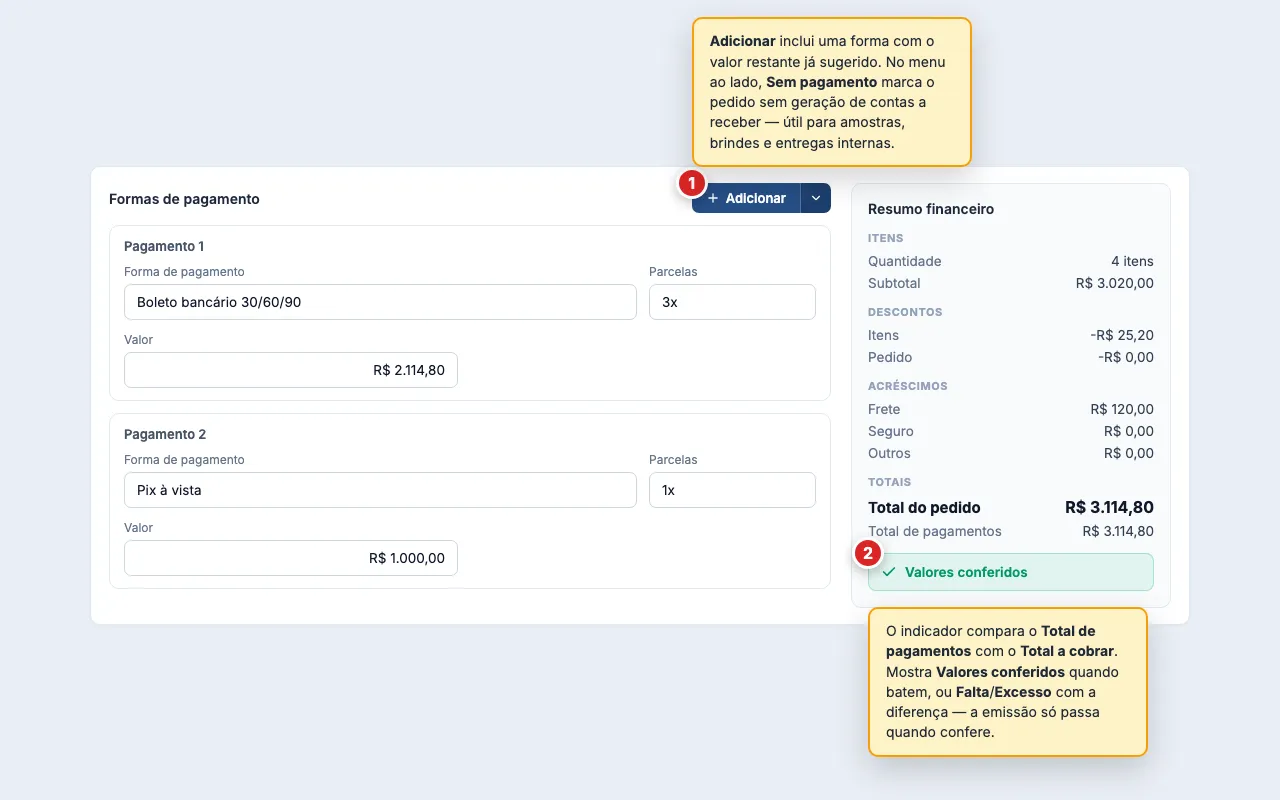
Formas de pagamento
Seção intitulada “Formas de pagamento”Use o botão Adicionar (canto superior direito da coluna) para incluir uma forma. Cada forma de pagamento tem:
- Forma de pagamento (obrigatório): selecione na lista das formas ativas cadastradas pela empresa. Se a forma tem plano de recebimento vinculado, o sistema preenche o plano automaticamente. Se o plano tem apenas uma opção de parcelas, ela é aplicada direto. As regras de cada forma (categoria, plano vinculado, grade de parcelas) são detalhadas em Formas de pagamento.
- Parcelas: só aparece quando a forma tem grade de parcelas no plano de recebimento. Defina em quantas vezes o valor será dividido.
- Bandeira: só aparece quando a forma é cartão (débito ou crédito). Identifica a bandeira da transação (Visa, Mastercard, Elo…) entre as cadastradas pela empresa, o que permite aplicar a taxa correta da operadora. É opcional: sem bandeira, o sistema usa a taxa padrão do plano de recebimento. O Pix de maquineta não pede bandeira.
- NSU: só aparece para pagamentos adquiridos por operadora (cartão débito/crédito e Pix de maquineta). É o número que identifica a transação no comprovante da maquineta. É opcional: quando informado, fica gravado no recebível de cartão gerado no faturamento e permite que a conciliação case a transação com o extrato da operadora já na primeira importação (casamento mais preciso pelo NSU). Sem ele, a conciliação funciona pelos demais dados (valor, bandeira e data).
- Valor: o valor desta forma. Ao adicionar uma nova forma, o sistema já sugere o valor restante para fechar o pedido. O total das formas precisa bater com o total do pedido (ou com o total a cobrar quando há itens bonificados) para a emissão ser aceita. A diferença tolerada é de, no máximo, R$ 0,01.
No botão Adicionar, há também a opção Sem pagamento: marca o pedido como sem pagamento, sem gerar contas a receber. Útil para amostras, brindes e entregas internas. Quando marcado, os campos de forma de pagamento são limpos e o painel exibe um aviso. Para voltar, basta desmarcar. A opção só fica habilitada se a empresa permitir em Configurações › Empresas › Financeiro (Permite pedidos e orçamentos sem pagamento). Caso contrário, o item Sem pagamento permanece visível, mas desabilitado.
Painel de resumo financeiro
Seção intitulada “Painel de resumo financeiro”À direita, o painel resume o pedido em tempo real:
- Subtotal: soma dos itens (Quantidade × Valor unitário, antes de qualquer desconto).
- Descontos dos itens: soma dos descontos aplicados linha a linha.
- Desconto do pedido: desconto global, aplicado por cima do subtotal já
descontado. O painel deixa você escolher entre Percentual e Valor:
- Percentual: informe o percentual entre 0 e 100 (limpa o campo de valor).
- Valor: informe o valor em reais (limpa o campo de percentual).
- Frete, Seguro e Outros: acréscimos do pedido. Editáveis diretamente no painel. Aceitam apenas valores não negativos.
- Total do pedido: subtotal − descontos dos itens − desconto do pedido + frete + seguro + outros.
- Total bonificado: soma dos itens marcados como bonificados. Não entra no total a cobrar.
- Total a cobrar: total do pedido − total bonificado. Esse é o número que as formas de pagamento precisam fechar.
- Total dos pagamentos: soma dos valores das formas adicionadas.
Quando o pedido fica 100% bonificado (todos os itens são brindes/amostras), o painel destaca essa condição, as formas de pagamento são removidas e os campos de desconto do pedido são zerados, pois não há o que cobrar. A seção de pagamentos mostra o aviso Pedido 100% bonificado e desabilita Adicionar e Sem pagamento. Para voltar a cobrar, desmarque o bonificado de ao menos um item e adicione a forma de pagamento de novo.
Contas a receber sob cada forma
Seção intitulada “Contas a receber sob cada forma”Nos pedidos Faturados ou Concluídos, cada forma de pagamento que gerou conta a receber mostra o bloco Contas a receber, com um cartão por título: parcela, situação, emissão, vencimento e valor. Formas sem conta a receber, como as adquiridas por operadora ou recebidas à vista pelo caixa (veja Faturar um pedido), não têm o bloco.
A parcela aparece como Parcela X/Y, ou como Título quando a forma não tem parcelas. A etiqueta de situação, como Em aberto · Atrasada, segue a regra de Como ler o ciclo do título.
A linha Pago traz o valor recebido:
- com um recebimento: a data da baixa. Se a baixa entrou pelo caixa, o bloco mostra também o caixa e quem recebeu.
- com mais de um: a linha diz em N recebimentos e lista cada um, em ordem cronológica, com data e valor e, nas baixas pelo caixa, o caixa e quem recebeu.
O caixa aparece como CX seguido do número e abre em nova aba. Pendente ao lado do caixa quer dizer que ele ainda não foi aprovado: o recebimento já entra no pago, mas só vira movimentação financeira quando o caixa for aprovado, como em Caixas.
O histórico de baixas de cada título fica em Contas a receber.
No app do vendedor, a visualização do pedido mostra os cartões de título com parcela, situação, emissão, vencimento e o pago, sem o valor do título e sem o rótulo Contas a receber. O caixa vem como texto, sem link, com (pendente) quando ainda não foi aprovado.
Dúvidas frequentes
Seção intitulada “Dúvidas frequentes”O sistema disse "Pedido sem pagamento não pode ter formas de pagamento".
Sem pagamento e uma forma de pagamento não podem ficar marcados ao mesmo tempo. Se a venda será cobrada, desmarque Sem pagamento e mantenha as formas informadas. Se a venda realmente não terá cobrança, marque Sem pagamento e remova todas as formas antes de salvar.