

Estrutura de produto (ficha técnica)
A estrutura de produto, também chamada de ficha técnica, é a lista de componentes que entram em uma unidade de um produto fabricado, cada um com a sua quantidade. O apontamento de produção usa a estrutura para dar baixa nos componentes no estoque e apurar o Custo material do que foi produzido.
Como o custo de material sai da estrutura
Seção intitulada “Como o custo de material sai da estrutura”A cada apontamento, o sistema percorre todos os componentes da estrutura do produto apontado. Para cada componente, a quantidade consumida é a Quantidade da estrutura vezes a quantidade produzida, mais a perda de material que o operador informou (veja Perdas de material). O sistema dá baixa dessa quantidade no estoque físico e no fiscal e a valoriza pelo custo médio que o componente tem naquele momento. O Custo material do apontamento é a soma desses valores.
Exemplo com uma caixa organizadora fictícia, apontando 10 unidades:
| Componente | Quantidade por unidade | Custo médio | Consumo em 10 unidades | Custo do consumo |
|---|---|---|---|---|
| Resina | 2,5 kg | R$ 8,00 por kg | 25 kg | R$ 200,00 |
| Tampa | 1 un | R$ 3,00 por un | 10 un | R$ 30,00 |
O Custo material desse apontamento é R$ 230,00, ou R$ 23,00 por unidade produzida. Se o operador informar uma perda de 1 kg de resina, o consumo da resina sobe para 26 kg e o Custo material para R$ 238,00.
O Custo MOD (mão de obra) e o Custo total do apontamento estão em Apontamentos de produção, e a leitura dos custos nos relatórios, em Relatórios de produção.
Componente intermediário sem saldo
Seção intitulada “Componente intermediário sem saldo”Quando um componente é do tipo Intermediário e o saldo físico dele não cobre a quantidade necessária, o sistema fabrica a quantidade que falta na hora, com um apontamento automático do intermediário. O apontamento automático usa a primeira operação do roteiro do intermediário, e o consumo é valorizado depois pelo custo médio já atualizado dele. Sem estrutura ou sem operação cadastrada no intermediário, nada é fabricado e o consumo segue pela quantidade necessária inteira: sem saldo, o apontamento é recusado com a mensagem «Estoque insuficiente para», a menos que a empresa ative Consumo negativo na produção. Veja as Dúvidas frequentes.
Como acessar
Seção intitulada “Como acessar”No menu lateral, abra Produtos › Produtos, edite o produto fabricado e abra a seção Estrutura de produção. A lista da estrutura mostra as colunas Seq, Componente, Operação e Quantidade.
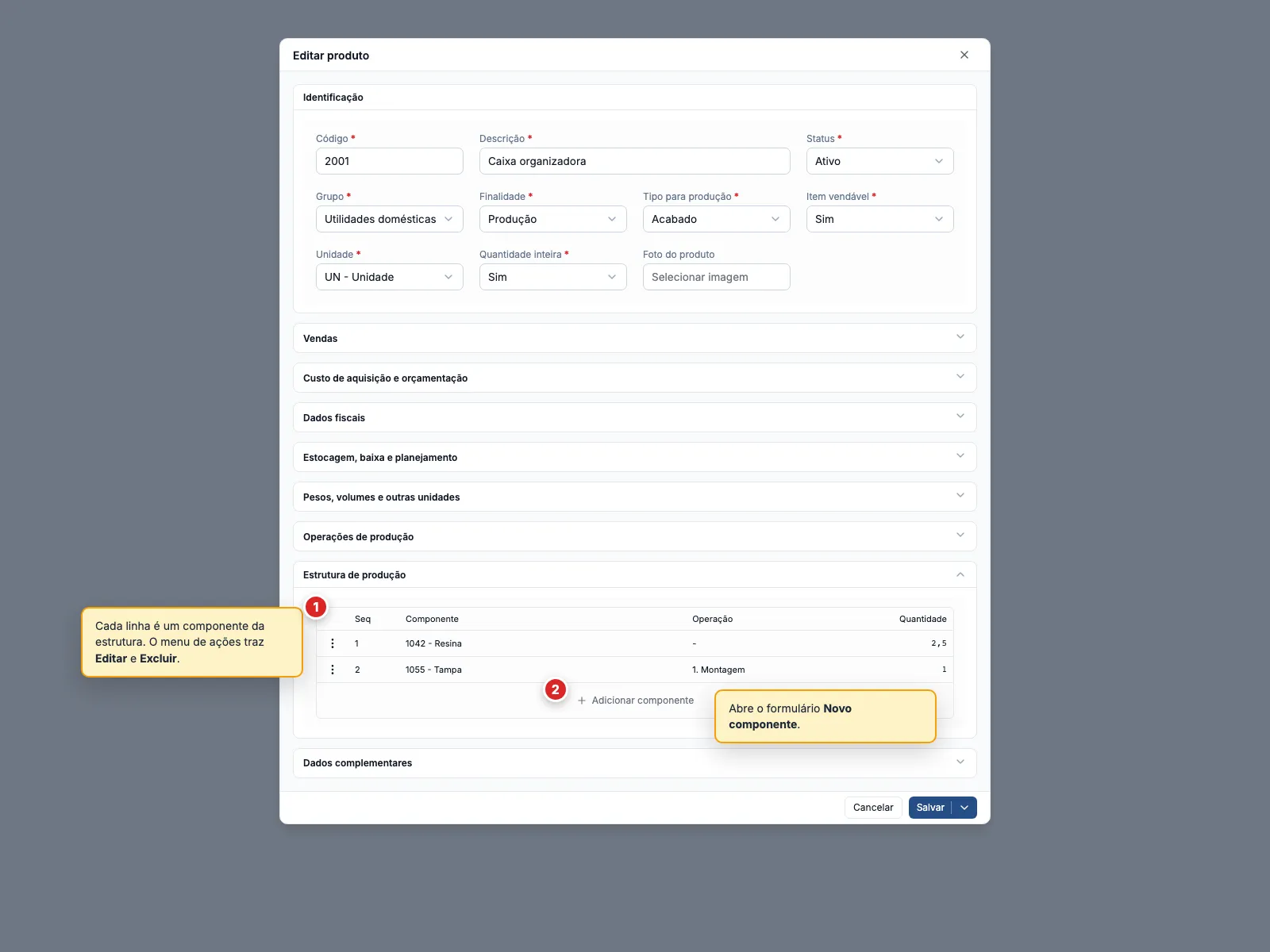
Os produtos que têm a seção estão em Operações de produção e Estrutura de produção. Em produto ainda não salvo, a seção mostra «Salve o produto para gerenciar a estrutura».
Adicionar, alterar e excluir componentes exigem a permissão de editar o catálogo de produtos, liberada em Configurações › Perfis de acesso.
Adicionar um componente
Seção intitulada “Adicionar um componente”Antes de começar, cadastre cada componente em Produtos › Produtos. A busca do componente lista produtos Ativos com Tipo para produção Matéria-prima ou Intermediário, menos o próprio produto, e não mostra produto sem Tipo para produção, como os de Finalidade diferente de Produção.
-
Na seção Estrutura de produção, clique em Adicionar componente. O formulário Novo componente abre.
-
Em Componente, busque o insumo pelo código, pela descrição ou pelo código de barras (GTIN) e selecione-o.
-
Em Quantidade, informe quanto desse componente entra em uma unidade do produto.
-
Confira a Sequência e, se quiser, escolha a Operação e escreva uma Observação.
-
Clique em Salvar e fechar, ou em Salvar para seguir no formulário.
Campos de um componente
Seção intitulada “Campos de um componente”O formulário Novo componente tem estes campos:
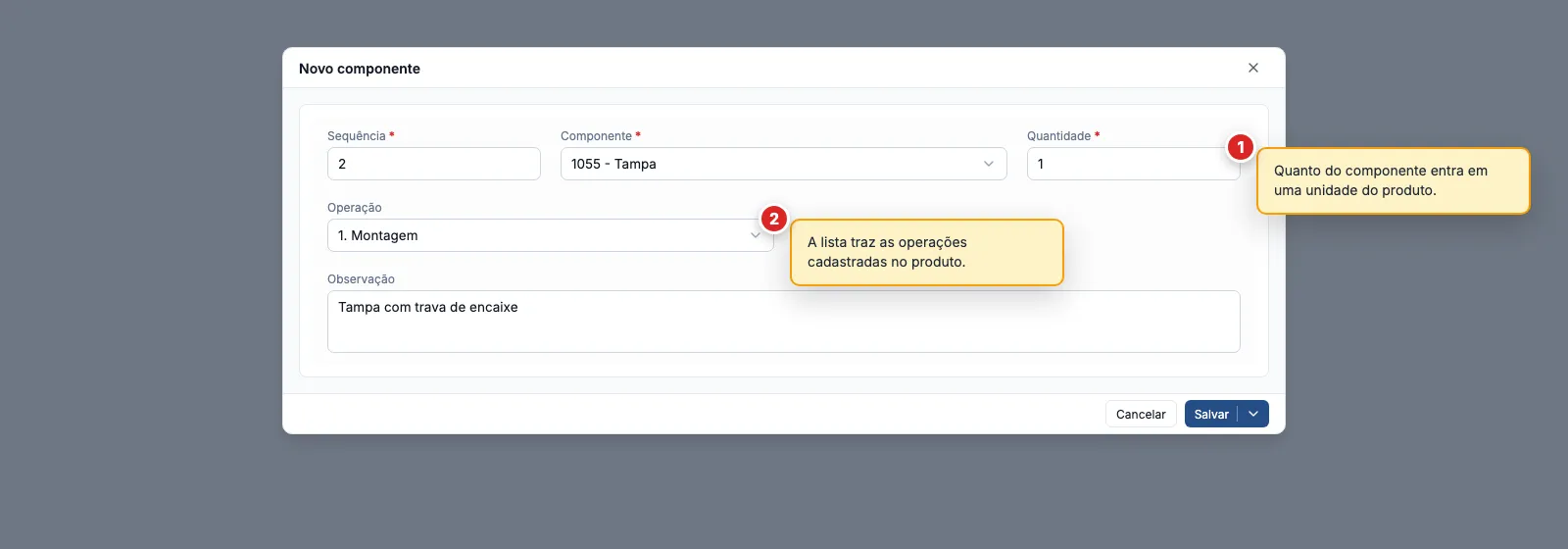
- Componente (obrigatório): o insumo ou o intermediário que o produto consome. O intermediário tem a própria estrutura, o que forma níveis de produção.
- Quantidade (obrigatório): quanto do componente entra em uma unidade do produto. Aceita valor maior que zero, com até 6 casas decimais, na unidade de estoque do componente: com o componente em kg, 0,15 são 150 g.
- Sequência (obrigatório): número inteiro a partir de 1, único dentro da estrutura do produto. O formulário sugere o próximo número livre. A sequência define a ordem dos componentes na lista da estrutura, na grade de perdas do apontamento e no app do operador, e não muda o consumo. Repetir um número recusa o cadastro com a mensagem «Sequência 1 já existe para este produto», que traz o número repetido.
- Operação (opcional): a etapa do roteiro do produto em que o componente é usado. A lista traz as operações cadastradas para o produto fabricado, como em 1. Montagem.
- Observação (opcional): anotação livre sobre o componente, com até 500 caracteres.
Alterar ou excluir um componente
Seção intitulada “Alterar ou excluir um componente”Na lista da estrutura, abra o menu de ações (⋮) da linha e escolha Editar ou Excluir. Excluir pede a confirmação «O componente será removido da estrutura. Deseja continuar?» e retira só a linha da estrutura: o produto componente continua cadastrado.
Alterar ou excluir um componente vale a partir do próximo apontamento. Os apontamentos já registrados mantêm o consumo e o custo de quando foram feitos.
O que a estrutura não faz
Seção intitulada “O que a estrutura não faz”- Não tem versão. Cada produto tem uma estrutura só, sem versões nem vigência por data.
- Não tem perda por linha. A estrutura não guarda percentual nem quantidade de perda. A perda é informada por componente em cada apontamento, em Perdas de material.
- Não gera ordem de produção nem MRP. O sistema não cria ordem de produção, não reserva componentes e não calcula a necessidade de compra a partir das estruturas. O consumo acontece quando o apontamento é registrado.
Dúvidas frequentes
Seção intitulada “Dúvidas frequentes”O apontamento foi recusado com a mensagem que termina em «não possui estrutura de produção cadastrada».
O produto apontado não tem nenhum componente. Adicione ao menos um, como em Adicionar um componente.
O apontamento foi recusado com a mensagem que começa por «Estoque insuficiente para».
Um componente da estrutura não tem saldo, no estoque físico ou no fiscal, para a quantidade necessária. Dê entrada do componente no estoque ou, se a empresa aceita consumir sem saldo, ative Consumo negativo na produção em Empresas.
Apareceu um apontamento que não registrei, com a observação «Backflush cascata: intermediário fabricado automaticamente».
É a fabricação automática de um componente intermediário que estava sem saldo (veja Componente intermediário sem saldo). Para evitar, mantenha saldo do intermediário ou registre o apontamento dele antes.
O apontamento foi recusado com a mensagem que começa por «Ciclo detectado na estrutura de produção».
Um intermediário leva, direta ou indiretamente, ele mesmo como componente, e o sistema tentou fabricá-lo automaticamente. Remova da estrutura o componente que fecha o ciclo.
O Custo material do apontamento saiu zerado ou menor do que eu esperava.
O sistema valoriza cada componente pelo custo médio dele no momento do apontamento, e componente sem custo médio entra com custo zero. Confira o Custo médio do componente em Saldos.