

Pedidos no app do vendedor
No app do vendedor, no celular, o pedido é montado passo a passo. Na seleção de cada produto aparece a linha de saldo Disponível N · Físico N, e a tela de pedidos mostra os indicadores de vendas e a carteira de clientes. O pedido criado no app entra no ERP como pedido mobile.
Disponível e Físico
Seção intitulada “Disponível e Físico”- Disponível: quanto do produto você pode prometer ao cliente. É o Físico menos o Reservado. Quando o cliente pergunta “vocês têm?”, é deste número que a resposta deve sair.
- Físico: o total do produto guardado no depósito, livre ou comprometido. É igual a Disponível + Reservado.
- Reservado: o que está comprometido por reservas ativas de pedido de venda emitido, nota emitida ou pedido de retirada. O produto segue no depósito, mas amarrado à operação que vai consumi-lo.
Veja Reservas de estoque para o que compõe uma reserva e Saldos de estoque para o estoque total.
Quando a linha de saldo aparece
Seção intitulada “Quando a linha de saldo aparece”A linha Disponível N · Físico N só aparece para produtos que já têm saldo de estoque sincronizado no app. Um produto que nunca movimentou estoque, ou cujos dados não chegaram ao aparelho, não mostra saldo: o app omite a linha em vez de exibir “Disponível 0”, que seria enganoso. O app funciona offline, e o saldo exibido é o último recebido do servidor, não um valor vivo.
O aviso Acima do disponível
Seção intitulada “O aviso Acima do disponível”Quando a quantidade digitada ultrapassa o Disponível, o app mostra o aviso Acima do disponível (…) abaixo do campo Quantidade. Esse aviso é orientativo: sinaliza o excesso, mas não impede de seguir nem de salvar o item. A verificação definitiva é do servidor, no momento de emitir o pedido. Se a quantidade exceder o que de fato pode ser reservado, a emissão é recusada com a mensagem correspondente.
Preço do produto pela tabela do cliente
Seção intitulada “Preço do produto pela tabela do cliente”Na seleção de produtos, cada item da lista mostra o preço, que é o da tabela de preços vinculada ao cliente escolhido no passo Cliente. Quando o cliente tem uma tabela vinculada, o app resolve o preço do item por ela e, quando não tem, usa o preço de venda padrão do produto. O valor vem preenchido no campo Preço unitário ao selecionar o produto e segue editável ali.
Logo abaixo do seletor de cliente, o app exibe o nome da Tabela de preços vinculada ao cliente. A linha só aparece quando há uma tabela.
As tabelas de preços, seus produtos e o vínculo com cada cliente são gerenciados em Tabelas de preços.
Bonificação no passo Cliente
Seção intitulada “Bonificação no passo Cliente”Com o parâmetro Mostrar saldo de bonificação no app ligado na seção Bonificações da empresa, o passo Cliente mostra a seção Bonificação depois que o cliente é escolhido. O app recebe o parâmetro na sincronização. Cada linha traz um produto do bônus e o disponível dele, como 12 para entregar, em ordem de nome do produto. O disponível é o do saldo de bonificação do cliente.
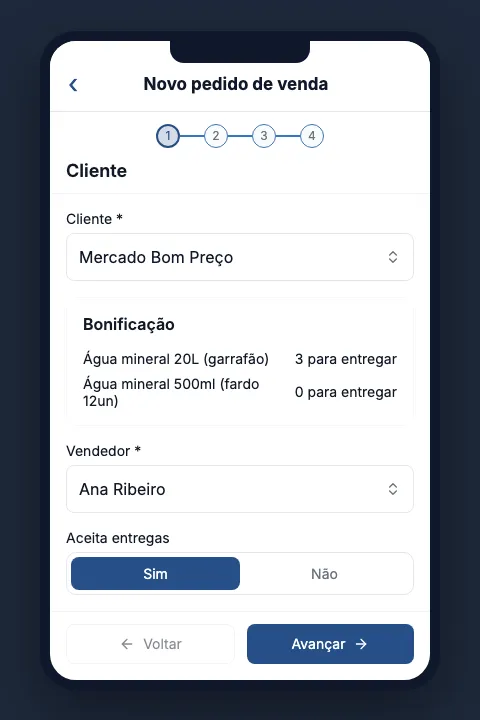
A seção lista os produtos com saldo do cliente, de acordo vigente ou encerrado, e os de acordo vigente ainda sem saldo. Sem nenhum deles, a seção não aparece. Com o parâmetro desligado, o app não consulta o saldo e não mostra a seção. O zero aparece no acordo vigente ainda sem saldo e no saldo abaixo de uma unidade, o negativo inclusive. O produto do bônus que não está no catálogo do aparelho aparece como Produto fora do catálogo do aparelho.
O app consulta o saldo quando o cliente é escolhido com internet e o aparelho não tem consulta desse cliente ou tem uma com mais de dez minutos, e guarda a resposta no aparelho. Sem internet, ou quando a consulta falha, a seção mostra a última consulta guardada, e não aparece quando o aparelho não tem nenhuma. A consulta guardada com mais de dez minutos traz a data e a hora dela em Consultado em.
A seção fica só no passo Cliente e só informa: nenhum número, nem o zero, trava o pedido ou o item bonificado.
Painel de vendas
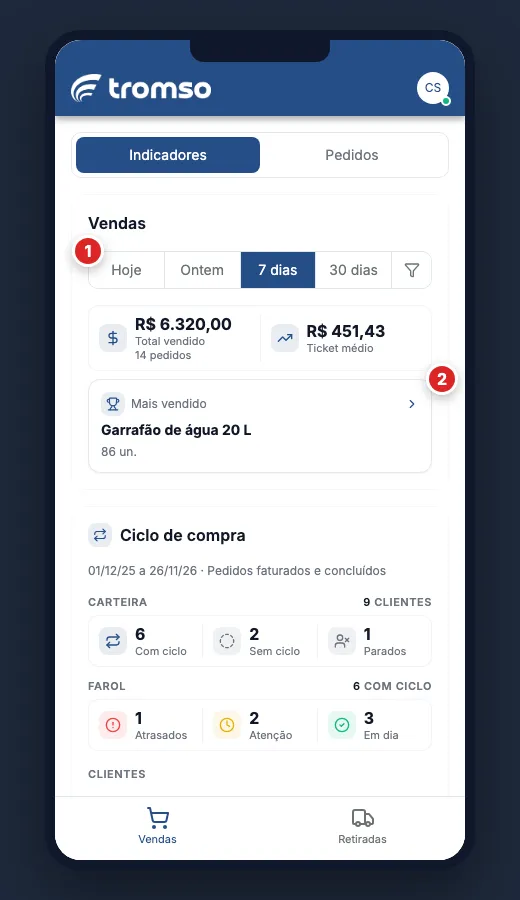
Seção intitulada “Painel de vendas”A tela Pedidos de venda do app tem estas visões, escolhidas no topo: Indicadores e Pedidos. A visão Indicadores reúne os números de vendas do período e a carteira de clientes com o Ciclo de compra. Os números vêm do servidor e seguem o acesso de quem usa o app.
Quem é vendedor e não tem acesso aos pedidos no ERP vê só os próprios pedidos e a própria carteira. Quem tem acesso aos pedidos no ERP vê a empresa inteira.
Na seção Vendas, escolha o período entre Hoje, Ontem, 7 dias e 30 dias. Os períodos contam pela data de emissão do pedido. Hoje e Ontem são um dia cada um. 7 dias e 30 dias terminam hoje e somam os dias anteriores até completar o período. No filtro, o grupo Status liga e desliga Mobile, Emitido, Faturado e Concluído. Eles vêm ligados por padrão, e pelo menos um fica sempre ligado. Só entram nos números os pedidos dos status ligados.
Os indicadores usam esses pedidos:
- Total vendido: soma o total de cada pedido, com os itens bonificados pelo valor real, porque a bonificação só sai do total a cobrar. Abaixo do valor aparece a quantidade de pedidos do período.
- Ticket médio: o total vendido dividido pela quantidade de pedidos, arredondado a centavos.
- Mais vendido: o produto com a maior quantidade vendida nos itens desses pedidos, em unidades (un.). Tocar no cartão abre o ranking dos cinco produtos mais vendidos, por quantidade. Em empate, a ordem é pelo código.
Ciclo de compra
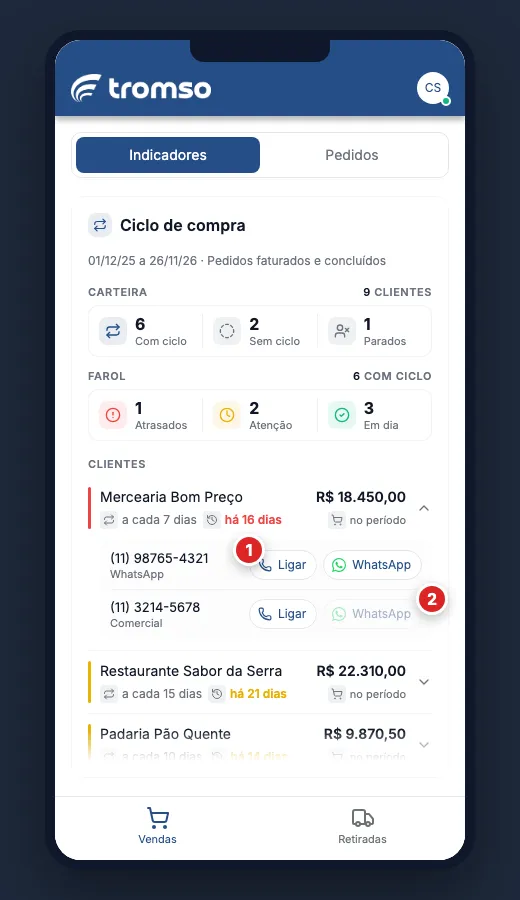
Seção intitulada “Ciclo de compra”O Ciclo de compra mostra a carteira inteira numa lista só, na ordem do mais grave ao parado: Atrasado, Atenção, Em dia, Sem ciclo e Parado. Dentro de Atrasado, Atenção e Em dia, o cliente que mais comprou no período aparece primeiro. Em Sem ciclo, vêm primeiro os clientes com mais compras, e em Parado, a ordem é pelo nome. A regra de cada situação e o mínimo de compras para ter ciclo estão na seção Ciclo de compra desta Central. No web, o cartão Ciclo de compra do Controle da missão usa a mesma análise, e a tela Ciclo de compra, em Vendas, mostra a mesma carteira em tabela.
A legenda acima da lista mostra o total de clientes da carteira e quantos estão em cada situação. A linha no topo da seção diz o período e a base, como 01/10/25 a 28/09/26 · Pedidos faturados e concluídos. Cada cliente com ciclo mostra o ciclo médio (por exemplo, a cada 7 dias), há quanto tempo não compra e o total comprado no período. Quem está em Sem ciclo mostra quantas compras fez, e quem está em Parado mostra sem compra desde e o início do período. Os números saem dos pedidos faturados e concluídos dos últimos 12 meses, a mesma base da análise de cliente do web. Ao criar ou sincronizar um pedido, a análise é refeita, e o cliente pode sair de Atrasado.
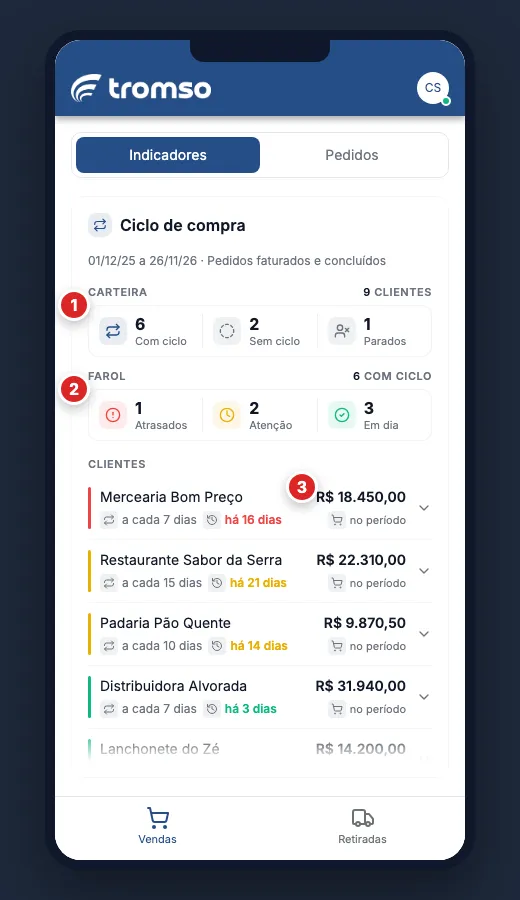
A carteira rola numa lista própria, dentro da seção, e o gesto volta a rolar a tela quando a lista chega ao fim.
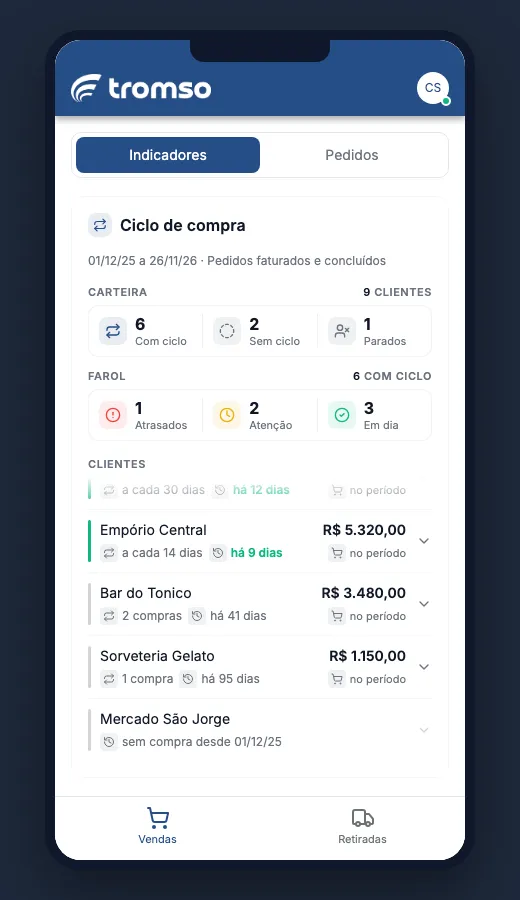
Tocar num cliente abre, no lugar, os números do cadastro, cada um com Ligar e WhatsApp. O WhatsApp só fica ativo quando o número do cadastro tem o marcador WhatsApp.
Dúvidas frequentes
Seção intitulada “Dúvidas frequentes”Por que um cliente aparece como Sem ciclo?
O ciclo só é calculado com pelo menos três compras na janela de 12 meses, em dias diferentes. Com uma ou duas, ou com todas no mesmo dia, o cliente fica em Sem ciclo. Sem nenhuma compra na janela, ele aparece em Parado. Cada pedido faturado ou concluído é uma compra.
Por que um cliente aparece como Atenção ou Atrasado?
A situação compara os dias sem comprar com o ciclo do próprio cliente. Passado um ciclo sem comprar, ele fica em Atenção. A partir de dois ciclos, fica em Atrasado. Com ciclo de 30 dias, por exemplo, o cliente vai a Atenção depois de 30 dias sem comprar e a Atrasado a partir de 60. A regra completa está na seção Ciclo de compra desta Central.
O painel funciona sem internet?
Não. Os números não ficam guardados no aparelho, então sem conexão a seção não traz dados.