

Controle da missão
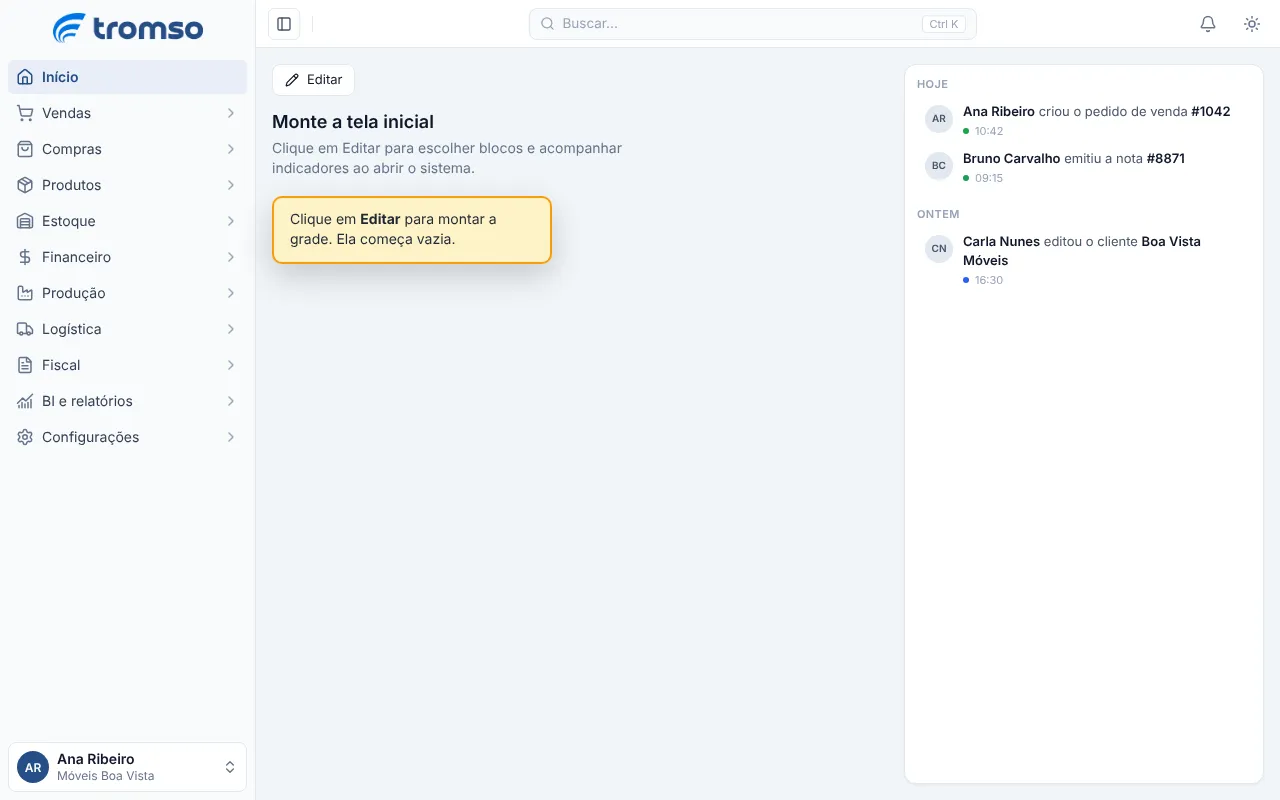
O Controle da missão é a tela que o Tromso ERP abre depois do login. Ela reúne os números da empresa em uso em visões, abas com cartões de indicadores e gráficos. O período e a comparação ficam na barra do topo e valem para os cartões de período. Quem tem a permissão de configurar organiza os cartões da visão aberta em Organizar.
Como acessar
Seção intitulada “Como acessar”O item Controle da missão fica no topo do menu lateral. A tela depende de duas ações do módulo Controle da missão, no seletor de Perfis de acesso:
- Visualizar mostra as visões e os cartões. Sem ela, a tela mostra só o painel Atividades recentes, em página cheia.
- Configurar libera Organizar, o modo de edição da visão aberta.
Cada cartão também exige a leitura da tela de origem dos dados. Veja Por que você não vê um bloco.
O que são as visões?
Seção intitulada “O que são as visões?”Uma visão é uma tela com nome e cartões próprios. As visões ficam em abas, e a aba aberta fica na URL, então um endereço abre a mesma visão.
- Nova visão cria uma visão com nome e origem: Em branco, uma cópia da visão aberta ou um modelo. Criar grava a visão e a abre.
- Os modelos são Geral (vendas, inadimplência, caixas e contas), Vendas (vendido, vendedores, clientes e produtos) e Financeiro (saldo, fluxo de caixa, receber e pagar). Vendas e Financeiro só aparecem para quem lê algum bloco do tema.
- O menu de cada aba tem Renomear, Duplicar, Mover para a esquerda, Mover para a direita e Excluir. Quem tem Configurar vê esse menu. Depois de excluir, o aviso oferece Desfazer.
- A aba Todas as visões mostra cada visão em miniatura e aparece quando há mais de uma. Nela não há edição: abra uma visão para organizá-la.
Período e comparação
Seção intitulada “Período e comparação”A barra do topo escolhe o período dos cartões de período. Os predefinidos são Hoje, Ontem, Esta semana, Este mês, Este ano, Últimos 7 dias, Últimos 30 dias, Últimos 90 dias e Mês passado. Personalizado abre o calendário de intervalo.
Comparar com escolhe a comparação: Período anterior, Mesmo período do ano passado, Ano passado, mesmo dia da semana ou Sem comparação.
O último predefinido e a última comparação escolhidos viram o padrão neste navegador. O intervalo Personalizado fica na URL, vale só para a visita e pode ser compartilhado. Ele não vira padrão.
Os cartões de situação, como Receber vencidos ou Receber no restante do mês, têm janela própria. Eles não seguem a barra, e o subtítulo diz qual é a janela.
Como ler um cartão
Seção intitulada “Como ler um cartão”- Subtítulo: o intervalo do período. As datas aparecem com dia, mês e ano em dois dígitos. Quando início e fim são do mesmo ano, o início omite o ano.
- Ícone de link, no canto do cartão: abre a tela de origem em outra aba.
- Ajuda: abre a descrição do que o número mede.
- Variação: compara o número com a comparação escolhida. A seta mostra o sentido, e a cor segue o sentido do bloco, porque subir pode ser bom ou ruim conforme o cartão.
- Sem valor no período comparado: a variação mostra um ícone de calendário cortado e a frase Sem valor no período comparado para calcular a variação.
- Alerta: os blocos de alerta mostram Atenção ou Crítico quando têm valor.
- Sem dados: o cartão mostra Nenhum dado encontrado para esta seleção.
- Falha: o cartão mostra Não foi possível carregar este bloco. com Tentar novamente. Os outros cartões seguem na tela.
Como as vendas são contadas?
Seção intitulada “Como as vendas são contadas?”Os cartões de venda contam os pedidos pela data de emissão. São eles Vendido, Vendas no período, Vendas por mês, Vendas por vendedor, Vendas por cliente, Produtos mais vendidos, Vendas por grupo de produto e o Ciclo de compra. Cada um tem, na linha do título, o filtro Vendas consideradas, com a opção escolhida.
- Vendas faturadas (padrão): pedidos com status Faturado ou Concluído.
- Vendas emitidas e faturadas: também os pedidos com status Emitido.
O pedido do app ainda não emitido, com status Mobile, fica de fora das duas opções.
Considerar bonificação vem desmarcado. Sem ela, os itens bonificados saem da soma. O pedido que é só bonificação vale zero, e o pedido que fica sem valor sai da contagem e do ticket médio. Nos cartões de produto e de grupo, o item bonificado sai. Com a opção marcada, a soma inclui a bonificação. A linha abaixo do título termina em Sem bonificação ou Com bonificação.
A escolha vale só para o cartão em que foi feita e não fica salva. Ao reabrir a tela, todos voltam a Vendas faturadas, sem bonificação. O link de pedidos de cada cartão abre a tela de Pedidos de venda nos pedidos que o cartão somou.
Ciclo de compra
Seção intitulada “Ciclo de compra”O cartão Ciclo de compra mostra, para cada cliente da carteira, a periodicidade com que ele compra e há quanto tempo ele não compra. A periodicidade é a mediana dos intervalos entre as compras dos últimos 12 meses, com mais peso nas recentes. Pedidos do mesmo dia contam como uma compra.
- Em dia: até um ciclo sem comprar.
- Atenção: entre um e dois ciclos sem comprar.
- Atrasados: a partir de dois ciclos sem comprar.
- Sem ciclo: menos de três compras.
- Parados: nenhuma compra nos últimos 12 meses.
A legenda conta cada situação, e clicar numa delas filtra a lista. Com um filtro ativo, Ver os seguido do total volta à carteira inteira, e Ver o cliente aparece quando há um só. No título do cartão, Todos os vendedores ou o nome de um vendedor mostra a carteira daquele vendedor.
A tabela mostra Cliente, Vendedor, Situação, Ciclo, Sem comprar (há quanto tempo o cliente não compra), Por mês e Contato. O WhatsApp aparece só no número marcado como WhatsApp no cadastro. Ligar para abre a chamada no número. Sem telefone, a linha mostra Sem telefone no cadastro.
Os detalhes de um cliente trazem Última compra, Compras e Compra típica, e o link Análise do cliente, que abre em outra aba. A regra completa da análise está em Análise de cliente.
Qual é o layout padrão?
Seção intitulada “Qual é o layout padrão?”A visão Geral traz o layout padrão. Ele aparece quando a tela ainda não foi organizada. Em Geral, Atividades recentes vem fixado no canto superior direito e não pode ser removido. Depois dele vêm os cartões de vendas e, em seguida, o financeiro que decide o dia: inadimplência, caixas, contas a pagar e saldo das contas.
Só entram os cartões que o perfil pode ler na origem.
Como organizar uma visão?
Seção intitulada “Como organizar uma visão?”Organizar é o modo de edição da visão aberta. Ele exige Configurar e não aparece na aba Todas as visões.
-
Abra a visão e clique em Organizar. A barra do topo passa a mostrar Adicionar blocos, Cancelar e Concluir.
-
Arraste o cartão pela área dele para mudar a posição. A dica da barra diz: Arraste os blocos para reorganizar. O alfinete fixa um bloco no lugar.
-
Para tirar um cartão da visão, clique no botão de remover dele. Atividades recentes não pode ser removido na visão Geral.
-
Clique em Concluir para gravar. Se houve alteração, Cancelar pede confirmação com Continuar organizando e Descartar alterações.
Concluir só fica habilitado com alteração e sem problema na visão. Ele grava a visão na conta.
Fixar um cartão
Seção intitulada “Fixar um cartão”O alfinete prende o cartão na posição atual, e os demais se reorganizam em volta. O cartão fixado não muda de lugar. Desafixar solta o cartão. O alfinete só aparece em tela com duas colunas ou mais. Com uma coluna, nenhum cartão fica fixo.
Mover pelo teclado
Seção intitulada “Mover pelo teclado”Foque o cartão, pressione espaço ou Enter, escolha a posição com as setas e pressione espaço ou Enter de novo para soltar. Esc cancela o movimento.
Biblioteca de blocos
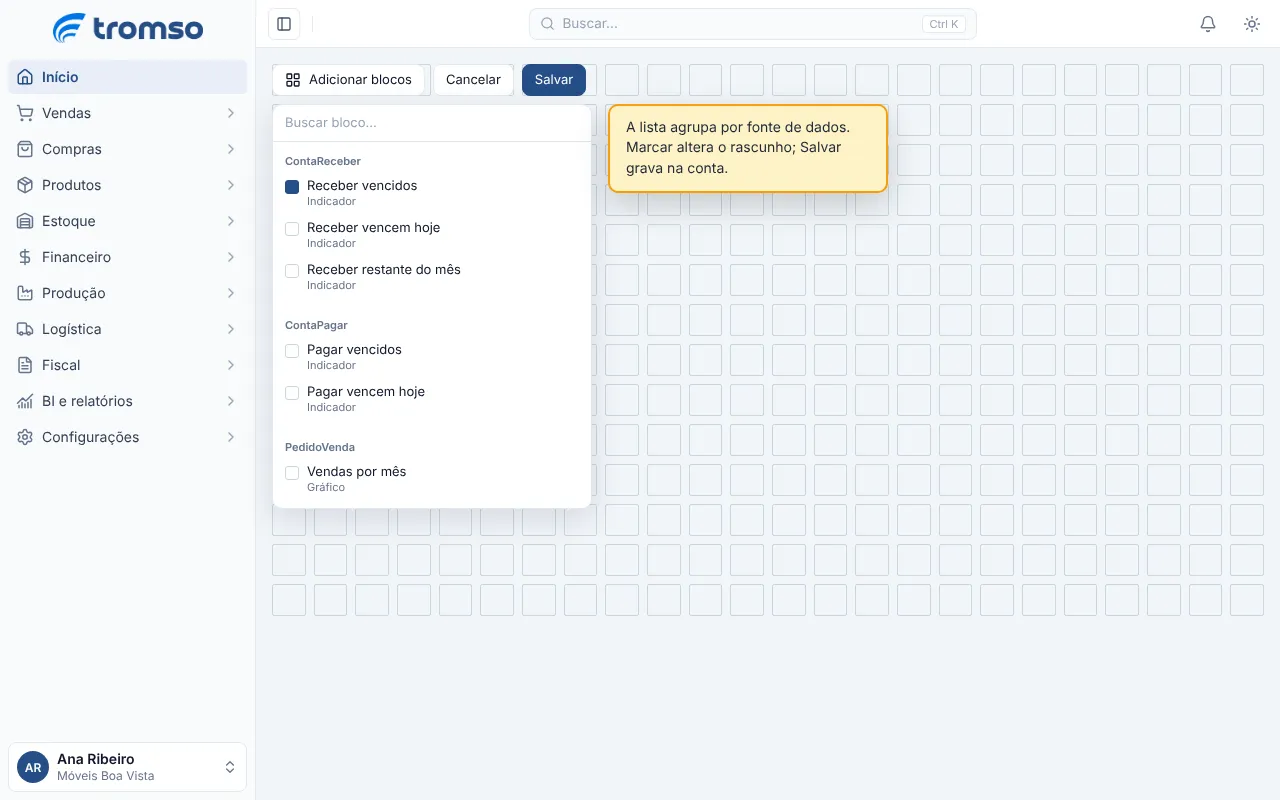
Seção intitulada “Biblioteca de blocos”Adicionar blocos abre a biblioteca, com a descrição: escolha o que acompanhar nesta visão. Os números são os da empresa em uso.
- Buscar bloco filtra pelo nome. O filtro Áreas limita a lista a uma área.
- A lista agrupa os blocos por área: Vendas, Financeiro, Fiscal, Compras, Estoque, Logística, Produção e Geral.
- Cada item mostra o rótulo, o formato (Indicador, Evolução, Ranking, Composição, Lista, Ciclo de compra ou Atividades) e a descrição.
- Na tela marca o que já está na visão. O botão de adicionar de cada item põe o bloco na visão, e a biblioteca continua aberta.
- Restaurar padrão troca os cartões da visão pelo layout padrão. Ele só aparece em visão criada de um modelo.
- Pronto fecha a biblioteca. Nada é gravado antes de Concluir.
O que cada bloco mede
Seção intitulada “O que cada bloco mede”Os números vêm dos mesmos dados das telas de origem, só da empresa em uso, nunca da organização inteira. Em aberto, nas contas, é todo título ativo com saldo maior que zero, ou seja, ainda há valor a liquidar, por liquidação em aberto ou baixa parcial. A âncora de vencimento é hoje no fuso de Brasília, então o sistema não grava uma data fixa no bloco.
Entre parênteses, a tela de origem que o bloco exige para aparecer.
- Vendido (Vendas › Pedidos de venda): soma dos pedidos, pela data de emissão, com o número de pedidos e o ticket médio.
- Vendas no período (Vendas › Pedidos de venda): evolução da soma dos pedidos, dia a dia, ou mês a mês em períodos longos.
- Vendas por mês (Vendas › Pedidos de venda): soma dos pedidos, mês a mês, pela data de emissão.
- Vendas por vendedor (Vendas › Pedidos de venda): vendedores com a maior soma dos pedidos, pela data de emissão.
- Vendas por cliente (Vendas › Pedidos de venda): clientes com a maior soma dos pedidos, pela data de emissão.
- Produtos mais vendidos (Vendas › Pedidos de venda): produtos com a maior soma dos itens dos pedidos, pela data de emissão do pedido.
- Vendas por grupo de produto (Vendas › Pedidos de venda): participação de cada grupo de produto na soma dos itens dos pedidos, pela data de emissão do pedido.
- Aguardando faturamento (Vendas › Pedidos de venda): pedidos com status Emitido, que ainda não viraram nota.
- Aguardando emissão (Vendas › Pedidos de venda): pedidos com status Mobile ou Catálogo, que ainda precisam ser emitidos.
- Orçamentos em aberto (Vendas › Orçamentos): soma dos orçamentos com status Emitido, ainda não convertidos em pedido.
- Orçamentos expirados (Vendas › Orçamentos): orçamentos com status Emitido cuja validade terminou antes de hoje, sem conversão em pedido.
- Retiradas aguardando conversão (Vendas › Pedidos de retirada): pedidos de retirada com status Fechado, que ainda não viraram pedido de venda.
- Ciclo de compra (Vendas › Pedidos de venda): veja a seção própria acima.
- Notas com problema (Vendas › Notas emitidas): notas rejeitadas, denegadas ou com falha na transmissão para a Sefaz.
- Notas autorizadas (Vendas › Notas emitidas): soma das notas autorizadas pela Sefaz, pela data de emissão.
- MDF-e não encerrados (Logística › MDF-e): manifestos autorizados que ainda não foram encerrados.
Compras
Seção intitulada “Compras”- Notas aguardando entrada (Compras › Notas recebidas): notas de fornecedores com status Disponível, que ainda não deram entrada.
- Compras recebidas (Compras › Notas recebidas): soma das notas de fornecedores com status Recebida, pela data de entrada.
Estoque
Seção intitulada “Estoque”- Valor em estoque (Estoque › Saldos): soma do valor dos saldos do estoque físico, quantidade vezes custo médio, agora.
- Saldos negativos (Estoque › Saldos): saldos do estoque físico com quantidade abaixo de zero.
- Ajustes de estoque (Estoque › Movimentações): movimentações manuais do estoque físico, de entrada e de saída, pela data da movimentação.
- Transferências a receber (Estoque › Transferências): transferências enviadas por esta empresa ou destinadas a ela, com status Aguardando recebimento.
Financeiro
Seção intitulada “Financeiro”- Receber vencidos (Financeiro › Contas a receber): saldo dos títulos a receber em aberto com vencimento anterior a hoje.
- Receber hoje (Financeiro › Contas a receber): saldo dos títulos a receber em aberto que vencem hoje.
- Receber no restante do mês (Financeiro › Contas a receber): saldo dos títulos a receber em aberto que vencem de amanhã até o fim do mês.
- Maiores devedores (Financeiro › Contas a receber): clientes com o maior saldo de títulos a receber vencidos antes de hoje.
- Maiores atrasos a receber (Financeiro › Contas a receber): títulos a receber vencidos antes de hoje com o maior saldo em aberto.
- Pagar vencidos (Financeiro › Contas a pagar): saldo dos títulos a pagar em aberto com vencimento anterior a hoje.
- Pagar hoje (Financeiro › Contas a pagar): saldo dos títulos a pagar em aberto que vencem hoje.
- Pagar no restante do mês (Financeiro › Contas a pagar): saldo dos títulos a pagar em aberto que vencem de amanhã até o fim do mês.
- Próximos pagamentos (Financeiro › Contas a pagar): títulos a pagar em aberto que vencem de hoje até os próximos 7 dias.
- Saldo das contas (Financeiro › Movimentações): soma de todas as entradas menos todas as saídas das contas, até agora.
- Entradas (Financeiro › Movimentações): soma das entradas nas contas no período, sem as transferências entre contas.
- Saídas (Financeiro › Movimentações): soma das saídas das contas no período, sem as transferências entre contas.
- Fluxo de caixa (Financeiro › Movimentações): entradas menos saídas das contas no período, dia a dia, ou mês a mês em períodos longos.
- Saldo por conta (Financeiro › Movimentações): entradas menos saídas de cada conta, até agora.
- Últimas movimentações (Financeiro › Movimentações): as movimentações das contas mais recentes.
- Cartões a receber (Financeiro › Recebíveis de cartão): valor líquido previsto dos recebíveis de cartão com status Previsto, que liquidam de hoje até os próximos 30 dias.
- Caixas para aprovar (Financeiro › Caixas): caixas fechados com status Pendente de aprovação.
- Caixas em correção (Financeiro › Caixas): caixas devolvidos ao operador para correção antes da aprovação.
- Reaberturas por operador (Financeiro › Caixas): quantas vezes o caixa de cada operador foi reaberto depois de fechado, no período, pela data da reabertura.
- Liberações para decidir (permissão de inadimplência): pedidos de liberação de cliente inadimplente feitos pelos vendedores e ainda sem decisão. A decisão chega pelas notificações.
- Liberado com pendência (permissão de inadimplência): soma do que o cliente devia em títulos vencidos no momento em que cada venda foi liberada, no período, pela data da liberação.
- Clientes mais liberados (permissão de inadimplência): clientes inadimplentes com mais vendas liberadas no período, pela data da liberação.
Produção
Seção intitulada “Produção”Os blocos de produção exigem a leitura de Produção › Apontamentos. Os números excluem os apontamentos estornados.
- Produzido: soma das quantidades apontadas no período, pelo fim do apontamento.
- Produtos mais produzidos: produtos com a maior quantidade apontada no período.
- Participações em apontamentos: quantas vezes operadores participaram de apontamentos no período. Um apontamento com dois operadores conta duas vezes.
- Produção somada dos operadores: soma das quantidades dos apontamentos por operador participante. Um apontamento com dois operadores soma duas vezes.
- Média por apontamento: quantidade média de cada apontamento no período, por operador participante.
- Maior apontamento: a maior quantidade apontada num só apontamento no período.
- Produção por operador: operadores com a maior soma das quantidades dos apontamentos de que participaram no período.
- Apontamentos por operador: operadores que mais participaram de apontamentos no período.
- Produção por equipe: equipes com a maior soma das quantidades dos apontamentos no período.
O significado desses números, e por que a soma pode passar da produção física, está em Relatórios de produtividade.
Atividades recentes
Seção intitulada “Atividades recentes”O feed mostra o que foi feito no sistema, do mais recente para o mais antigo, agrupado por dia: Hoje, Ontem ou a data. Cada linha usa a sigla do documento, como em “criou o PV 427” ou “emitiu a NE 123”. Clique em um item para abrir o registro, se o perfil permitir a tela de origem.
Quem tem Visualizar em Configurações › Auditoria vê, no cabeçalho do feed, o ícone que abre a Auditoria em outra aba.
Por que você não vê um bloco?
Seção intitulada “Por que você não vê um bloco?”São três condições:
- Sem Visualizar em Controle da missão, a tela não mostra as visões. Aparece só o painel Atividades recentes.
- A biblioteca só oferece os blocos cuja tela de origem o perfil pode ler. Quem opera só o financeiro vê receber, pagar e movimentações, mas não vê apontamento.
- As visões Vendas e Financeiro só são oferecidas a quem lê algum bloco do tema.
O Explorador BI é outra superfície. Ele usa a permissão do módulo BI, não a de Controle da missão.
Dúvidas frequentes
Seção intitulada “Dúvidas frequentes”Não consigo organizar a visão. O que falta?
Organizar depende de Configurar no módulo Controle da missão. Sem ele, a visão só mostra os cartões. Se a aba aberta é Todas as visões, abra uma visão antes. Peça a permissão ao administrador em Perfis de acesso.
Um colega vê um cartão que eu não vejo.
Cada cartão exige a leitura da tela de origem, e a biblioteca só oferece o que o perfil pode ler. Revise o perfil em Perfis de acesso e recarregue o sistema.
O cartão de vendas mostra menos que a tela de pedidos.
Confira o filtro Vendas consideradas do cartão. Com Vendas faturadas, ficam de fora os pedidos emitidos e o pedido do app ainda não emitido, com status Mobile. Com Considerar bonificação desmarcada, os itens bonificados também saem da soma.
Receber no restante do mês está zerado no dia 31.
No último dia do mês não existe vencimento depois de hoje dentro do mês. O que vence hoje aparece em Receber hoje ou Pagar hoje, e o que já passou, em Receber vencidos ou Pagar vencidos.
O período personalizado não ficou como padrão.
O intervalo Personalizado fica na URL, vale para a visita e pode ser compartilhado, mas não vira padrão. O padrão é o último predefinido escolhido neste navegador.
Fechei a edição sem querer. Perdi o que montei?
Cancelar com alteração pede confirmação. Para gravar, clique em Concluir, que só fica habilitado com alteração e sem problema na visão.
Mudei de computador e a visão é outra.
As visões ficam na conta, no servidor, e aparecem igual em qualquer computador em que você entrar. O período e a comparação ficam no navegador, por isso podem variar entre computadores.
Um bloco mostra erro e os outros não.
Use Tentar novamente naquele cartão. A falha é por bloco, e o restante da tela não depende dele. Se persistir, o perfil pode ter perdido a leitura da origem.