

Inconformidades
A tela de Motivos de inconformidade mantém a lista de motivos pelos quais um garrafão volta com defeito. É um cadastro curto e simples (uma descrição e a situação ativa) que sustenta o registro de problemas em outras telas: cada vez que o operador anota uma quantidade de garrafões com defeito no fim de uma retirada, ele escolhe um motivo desta lista. Por isso, manter esses motivos padronizados é o que faz os relatórios de inconformidade fazerem sentido.
O que você cadastra aqui reaparece:
- Nos pedidos de retirada, ao registrar itens de inconformidade: o operador seleciona o motivo desta lista e informa a quantidade de garrafões com aquele defeito. O mesmo seletor aparece no app do operador na etapa de revisão da retirada.
- Nos relatórios que cruzam retiradas por motivo, para enxergar onde os problemas se repetem (motivo mais frequente, cliente com mais inconformidades, período com pico de devoluções) sem depender de texto livre.
A vantagem de um cadastro fechado é evitar que cada operador escreva o mesmo defeito de um jeito diferente (“rachado”, “trincado”, “com rachadura”) e os relatórios fiquem fragmentados. Cadastre os motivos como o time fala deles na prática.
Como acessar
Seção intitulada “Como acessar”No menu lateral, abra Vendas › Motivos de inconformidade. Se o item não aparecer, seu perfil de acesso ainda não tem permissão para esta tela. Peça ao administrador do sistema para liberar em Configurações › Perfis de acesso.
A lista de motivos
Seção intitulada “A lista de motivos”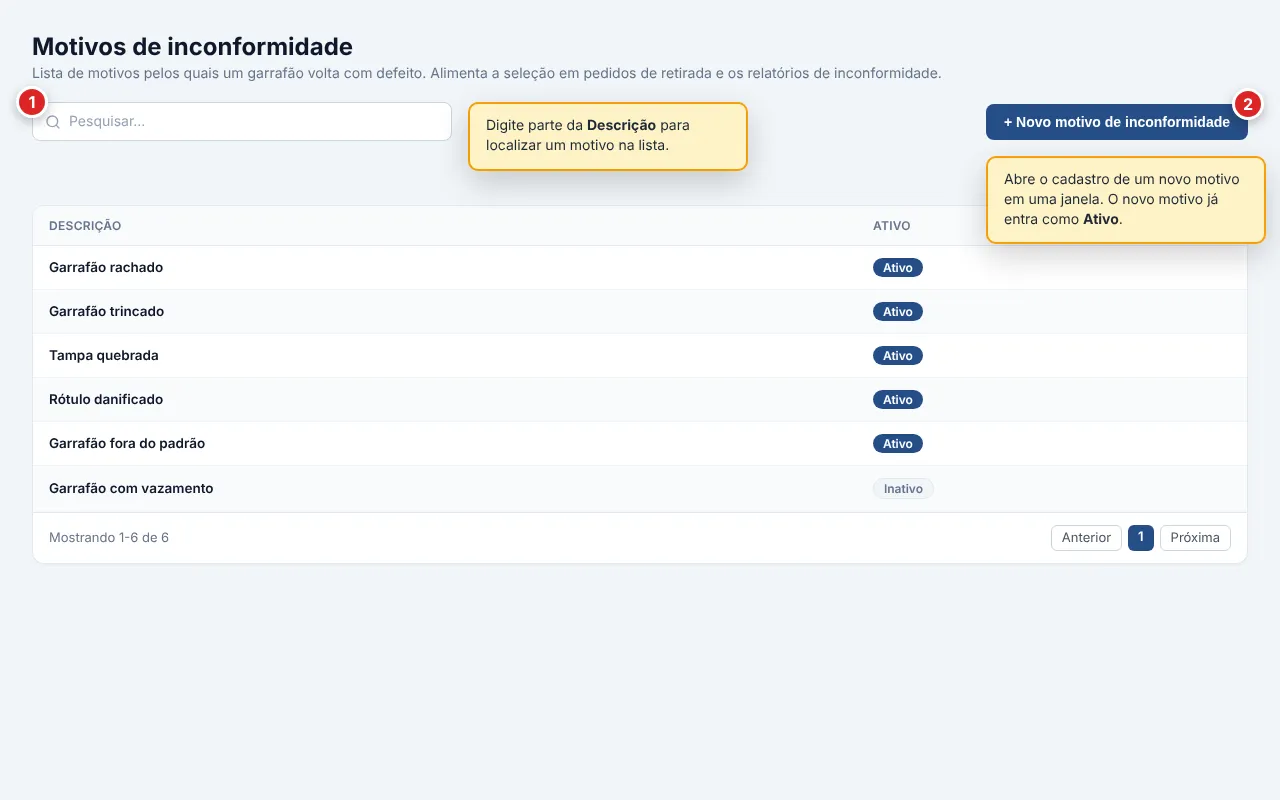
Ao abrir a tela, você vê os motivos já cadastrados. Por padrão, a tabela mostra:
- Descrição: o texto do motivo, como ele aparece na seleção dentro dos pedidos de retirada.
- Ativo: a situação do motivo, exibida como etiqueta Ativo ou Inativo (veja Ativo ou inativo: o que muda).
Pelo controle de colunas, você pode exibir também Criado em, Criado por e Atualizado em, úteis para auditar quem está mexendo na lista e quando. Criado por mostra o nome de quem incluiu o registro. Quando o próprio sistema criou o registro, na implantação, numa migração ou numa carga inicial, aparece Tromso.
Buscar, filtrar e ordenar
Seção intitulada “Buscar, filtrar e ordenar”- Busca rápida: digite parte da Descrição do motivo.
- Filtros avançados: refine por Descrição, por Ativo (Sim ou Não), pelas datas de Criado em, por Criado por e pelas datas de Atualizado em.
- Ordenação: clique no título de Descrição, Ativo, Criado em ou Atualizado em para ordenar por essa coluna.
- Relatórios: o botão de relatórios da tabela gera um relatório dinâmico a partir da lista, com as colunas que você está exibindo. Detalhes em Relatórios a partir das tabelas.
Cadastrar um motivo
Seção intitulada “Cadastrar um motivo”Clique em Novo motivo de inconformidade para abrir o cadastro em uma janela. Para editar um motivo existente, use o menu de ações (⋮) da linha e escolha Editar.
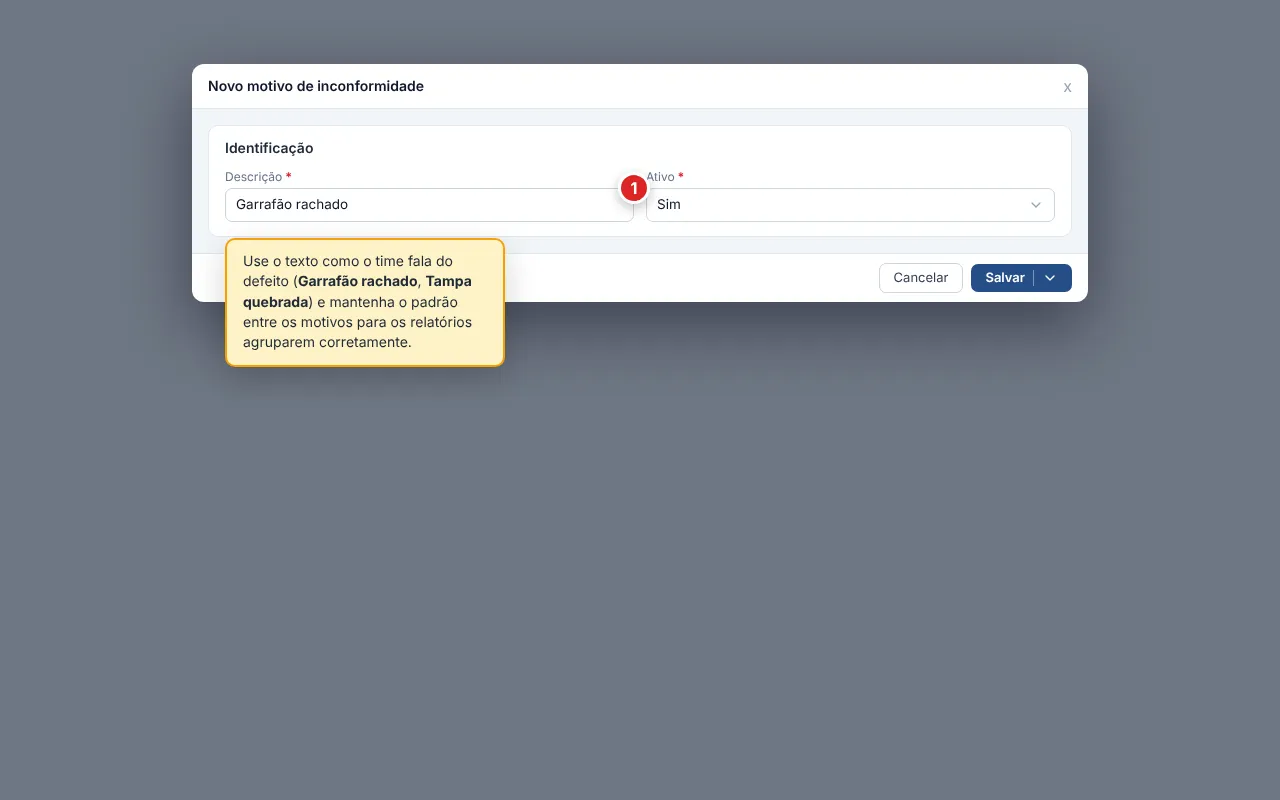
Os campos ficam na seção Identificação:
- Descrição (obrigatório): o texto do motivo, como o operador vai vê-lo na hora de registrar a inconformidade. Use a forma como o time fala do defeito (“Garrafão rachado”, “Tampa quebrada”, “Rótulo danificado”), e mantenha um padrão entre os motivos para os relatórios agruparem corretamente. Limite de 24 caracteres: o texto cabe ao lado da quantidade no cupom térmico.
- Ativo (obrigatório): a situação do motivo, Sim ou Não. Um motivo novo já começa como Sim. Esse campo decide se o motivo é oferecido na hora de registrar inconformidade (veja a seção abaixo).
Para salvar, use Salvar (grava e mantém a janela aberta, útil para conferir ou cadastrar mais um) ou, na seta ao lado, Salvar e fechar (grava e volta para a lista).
Ativo ou inativo: o que muda
Seção intitulada “Ativo ou inativo: o que muda”A situação Ativo não é decorativa: ela controla se o motivo é oferecido na hora de registrar a inconformidade, sem apagar nada:
- Motivo ativo: aparece normalmente na seleção de motivo dos itens de inconformidade dos pedidos de retirada (no sistema web e no app do operador).
- Motivo inativo: continua no cadastro, com seu histórico, mas o sistema o trata de forma diferente.
Use inativo quando um motivo deixou de fazer sentido (mudou o fornecedor da embalagem, o problema sumiu) mas você quer manter o histórico inteligível. Use Salvar sobre o motivo, com Ativo em Não.
Excluir um motivo
Seção intitulada “Excluir um motivo”No menu de ações (⋮) da linha, Excluir remove o motivo depois de uma confirmação que mostra a descrição. O motivo deixa de aparecer na lista e na seleção dentro dos pedidos de retirada.
Os pedidos de retirada que já foram registrados com aquele motivo mantêm o registro original: o item de inconformidade continua gravado com o motivo escolhido na época, e ele continua entrando nos relatórios históricos. O que muda é que, dali em diante, o motivo não é mais oferecido em retiradas novas. Se a intenção é apenas parar de oferecer o motivo sem mexer no histórico, prefira deixá-lo inativo em vez de excluir.
Dúvidas frequentes
Seção intitulada “Dúvidas frequentes”Não encontro Motivos de inconformidade no menu de Vendas.
A tela exige permissão específica. Se o item Motivos de inconformidade não aparece em Vendas, peça ao administrador para liberar o acesso no seu perfil, em Configurações › Perfis de acesso.
Cadastrei o motivo e ele não aparece na hora de registrar a inconformidade no pedido de retirada.
A seleção de motivo nos itens de inconformidade lista apenas motivos ativos. Abra o cadastro do motivo e confirme se Ativo está como Sim. Se estiver, recarregue a tela de pedido de retirada: o seletor busca os motivos no momento em que você o abre.
Posso renomear um motivo que já está em uso?
Pode. Editar a Descrição atualiza o texto exibido nas seleções futuras e também nos itens de inconformidade já registrados, porque o vínculo é por referência (o pedido aponta para o motivo, não copia a descrição). Por isso, use a edição para corrigir erros de digitação ou padronizar o texto, mas pense duas vezes antes de transformar “Rachado” em “Tampa quebrada”: o histórico que falava de “Rachado” passa a falar de “Tampa quebrada”. Para distinguir motivos diferentes, crie um novo em vez de renomear.
Qual a diferença entre inativar e excluir um motivo?
Inativar (campo Ativo como Não) mantém o cadastro e o histórico, e apenas tira o motivo da seleção em retiradas novas. Dá para reativar quando quiser. Excluir remove o motivo da lista e da seleção de vez. Em ambos os casos, os pedidos de retirada já registrados com aquele motivo continuam inteiros e visíveis nos relatórios históricos.
Por que padronizar a lista importa para o relatório?
Como o registro de inconformidade nos pedidos de retirada é por motivo escolhido, e não texto livre, o relatório agrupa por essa escolha. Dois motivos com o mesmo significado, mas escritos diferentes (“Rachado” e “Garrafão rachado”), aparecem como dois grupos no relatório, e a soma fica fragmentada. Padronizar os motivos no cadastro é o que faz o relatório agregar certo.