

Cargas
Uma carga é a unidade que organiza os pedidos de venda para a entrega. Ela reúne, num único registro, o veículo, o motorista e o ajudante que vão a campo, a lista de pedidos na sequência em que devem ser entregues e a rota no mapa. A partir da carga o sistema acompanha toda a entrega: o motorista executa no app de entregas (mobile), o operador acompanha em tempo real no escritório e, ao final, o supervisor presta contas, conferindo item a item o que foi entregue, o pagamento recebido e a mercadoria que voltou.
A carga é o eixo onde a logística encontra o estoque, o financeiro e o fiscal. Por isso o ciclo dela só termina com a aprovação do supervisor: é nesse gate que o sistema, de fato, estorna o estoque das mercadorias devolvidas e reconhece o recebimento proporcional das entregas parciais no contas a receber. Enquanto a prestação de contas não é aprovada, nada disso acontece: a conferência que o motorista faz no app é uma captura fria, sem efeito contábil.
Como acessar
Seção intitulada “Como acessar”No menu lateral, abra Logística › Cargas. Se o item não aparecer, seu perfil de acesso não tem permissão para cargas. Peça ao administrador do sistema para liberar em Configurações › Perfis de acesso. As ações específicas (criar, montar, expedir, prestar contas, aprovar o caixa, cancelar e excluir) também são controladas por permissão e podem ficar indisponíveis mesmo para quem vê a tela.
O ciclo de vida da carga
Seção intitulada “O ciclo de vida da carga”Cada carga carrega um status que diz em que ponto do fluxo ela está, e é esse status que decide quais ações aparecem na lista e no rodapé da tela. São seis estados possíveis, em ordem natural:
- Rascunho: a carga foi criada (veículo, motorista, ajudante e saída preenchidos), mas ainda não foi montada. Pode receber pedidos, ser editada e excluída.
- Montada: a carga tem pedidos e a sequência da rota definida, pronta para ser expedida. Ainda aceita ajustes (adicionar, remover e reordenar pedidos).
- Expedida: a carga saiu para entrega. As entregas individuais foram criadas e o motorista já as vê no app. A lista de cargas passa a atualizar sozinha conforme ele confirma, devolve ou registra ocorrências.
- Finalizada: todas as entregas da carga foram resolvidas (confirmadas, parciais, não entregues, devolvidas ou reagendadas) e o motorista fechou o caixa no app. A carga aguarda a prestação de contas do supervisor.
- Revisada: o supervisor aprovou a prestação de contas. É o fim normal do ciclo: os efeitos de estoque e financeiro foram aplicados.
- Cancelada: uma carga Montada foi cancelada. Não tem entregas e não passa por prestação de contas. Serve apenas para consulta.
A tabela a seguir resume o que cada status habilita. Ela é a chave para entender o menu de ações da lista de cargas: se uma ação não aparece, é porque o status atual não a permite.
| Status | Montar | Editar dados | Expedir | Prestação de contas | Imprimir romaneio | Cancelar | Excluir |
|---|---|---|---|---|---|---|---|
| Rascunho | sim | sim | não | não | não | não | sim |
| Montada | não | sim | sim | não | não* | sim | não |
| Expedida | não | não | não | sim | sim | não | não |
| Finalizada | não | não | não | sim | sim | não | não |
| Revisada | não | não | não | sim | sim | não | não |
| Cancelada | não | não | não | não | não | não | não |
* Em Montada, o romaneio aparece no rodapé mas desabilitado, com o aviso de que fica disponível apenas após a expedição.
A lista de cargas
Seção intitulada “A lista de cargas”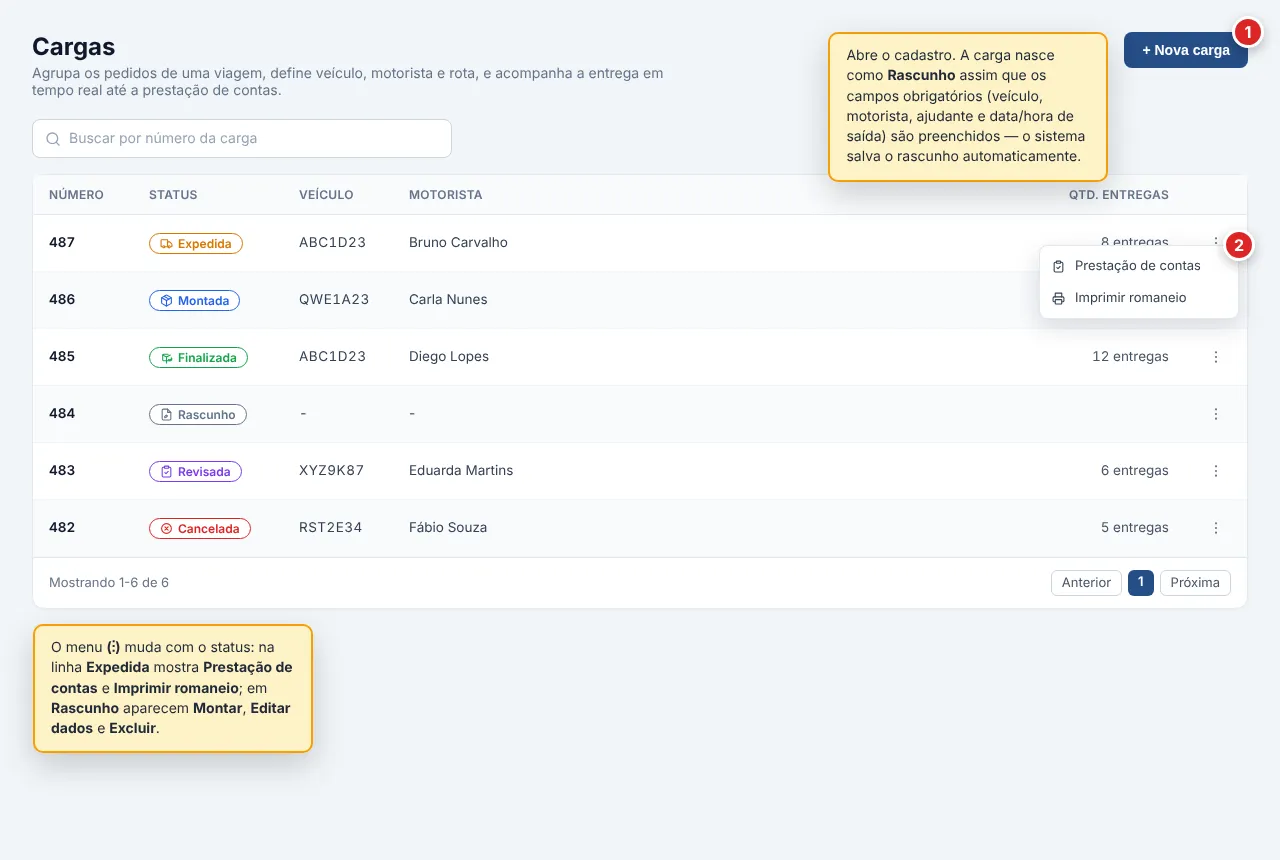
Ao abrir a tela, você vê as cargas já cadastradas. Por padrão, a tabela mostra:
- Número: o identificador da carga, gerado pelo sistema. Clicar abre o detalhe.
- Status: o estágio do ciclo, como badge colorido.
- Veículo: a placa do veículo da carga. Se não houver, a célula mostra -.
- Motorista: o nome do motorista. Se não houver, -.
- Qtd. entregas: quantas entregas a carga tem, seguido de entregas. Em Rascunho e Montada, antes de expedir, a célula fica vazia.
Pelo controle de colunas, você pode exibir também Ajudante, Data/hora de saída, Peso total (kg), Valor total, Criado em, Criado por e Atualizado em. Criado por mostra o nome de quem incluiu o registro. Quando o próprio sistema criou o registro, na implantação, numa migração ou numa carga inicial, aparece Tromso.
Carga é uma tela operacional com fluxo próprio, e por isso expande cada linha em uma subtabela de entregas quando o status é Expedida, Finalizada ou Revisada. Na subtabela você vê, por entrega, o número, o status, o cliente, o pedido e a data da entrega. O menu de cada linha oferece Registrar ocorrência e Reverter uma entrega confirmada de volta para devolvida.
Atualização em tempo real
Seção intitulada “Atualização em tempo real”A lista atualiza sozinha. Conforme o motorista confirma entregas, devolve mercadoria ou registra ocorrências no app, a tabela reflete o novo status sem precisar de refresh manual: o sistema recebe os eventos em tempo real e reconsulta os dados. Se a conexão cair e não conseguir reconectar após algumas tentativas, a tela avisa: Conexão perdida. Recarregue a página para reconectar.
Buscar, filtrar e ordenar
Seção intitulada “Buscar, filtrar e ordenar”A busca, os filtros, a ordenação e o controle de colunas seguem o padrão de todas as listas do sistema, detalhado em Trabalhando com listas. Aqui, especificamente:
- Busca rápida: digite o Número da carga ou o conteúdo das Observações.
- Filtros avançados: refine por Número, por Status (selecione vários de uma vez, por exemplo, só Expedida e Finalizada), por Criado em (intervalo de datas) ou por Criado por.
- Ordenação: clique no título de Número, Status, Data/hora de saída, Qtd. entregas, Peso total (kg), Valor total, Criado em ou Atualizado em para ordenar por essa coluna.
- Relatórios: o botão de relatórios da tabela gera um relatório dinâmico a partir da lista, com as colunas que você está exibindo. Detalhes em Relatórios a partir das tabelas.
Criar uma carga
Seção intitulada “Criar uma carga”Clique em Nova carga para abrir o cadastro. A carga nasce como Rascunho assim que você preenche os campos obrigatórios e o sistema salva o rascunho automaticamente.
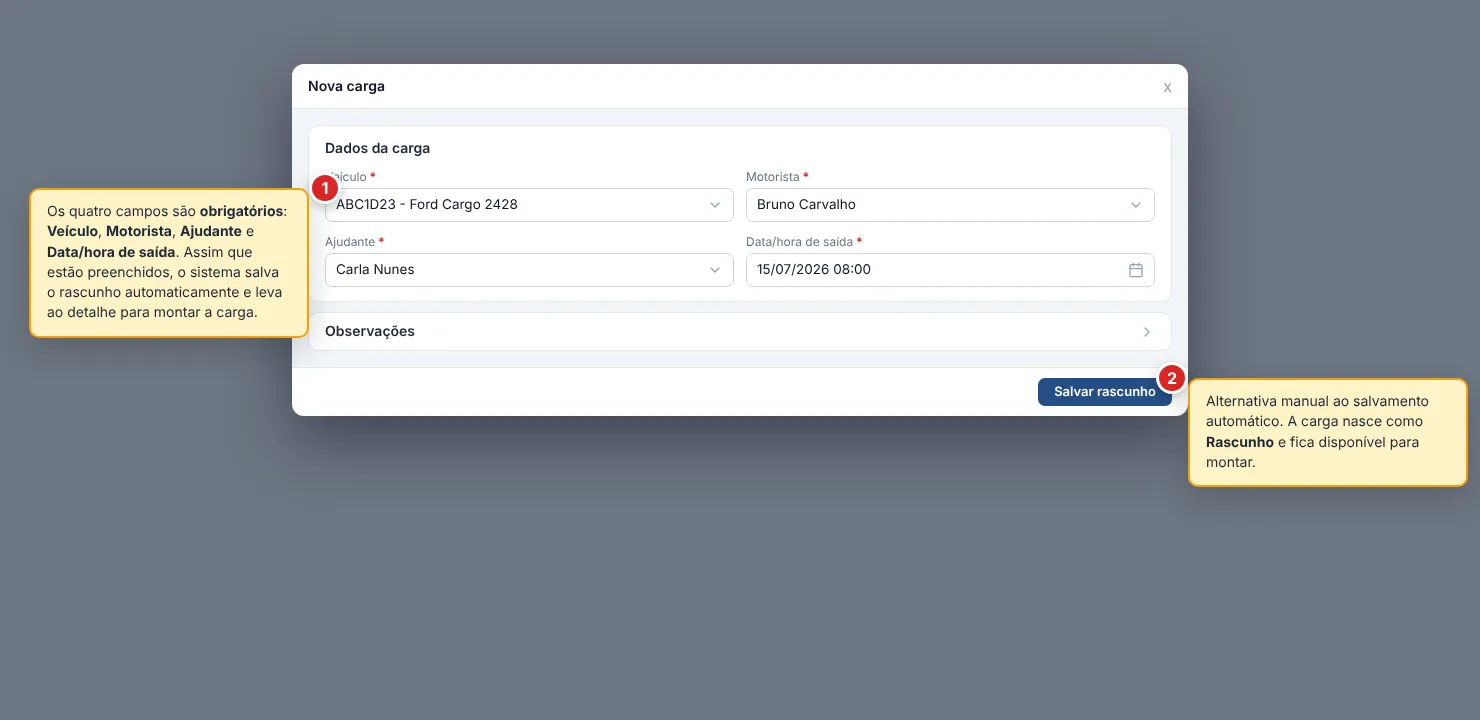
A seção Dados da carga tem quatro campos, todos obrigatórios:
- Veículo: o veículo da entrega, escolhido pela placa. A lista traz apenas veículos ativos. A capacidade cadastrada nele é o limite da carga (regra em Veículos).
- Motorista: o condutor da carga, escolhido pelo nome. A lista traz apenas pessoas ativas com o papel Motorista (veja Motoristas para cadastrar um condutor).
- Ajudante: quem acompanha o motorista na entrega, escolhido pelo nome. A lista traz apenas pessoas ativas com o papel Ajudante (veja Ajudantes).
- Data/hora de saída: quando a carga está prevista para sair.
A seção Observações é opcional: anotações livres sobre a carga, com até 500 caracteres (instruções ao motorista, restrições de acesso, etc.).
Assim que os quatro campos obrigatórios estão preenchidos, o sistema salva o rascunho automaticamente (com um pequeno intervalo para evitar salvar a cada tecla), exibe Rascunho salvo com sucesso e leva você ao detalhe da carga para montá-la. O botão Salvar rascunho fica como alternativa manual.
Montar uma carga
Seção intitulada “Montar uma carga”A montagem é onde você decide quais pedidos entram na carga e em que ordem eles serão entregues. Ela acontece numa tela de três painéis: os pedidos disponíveis, os pedidos na carga e o mapa de rotas.
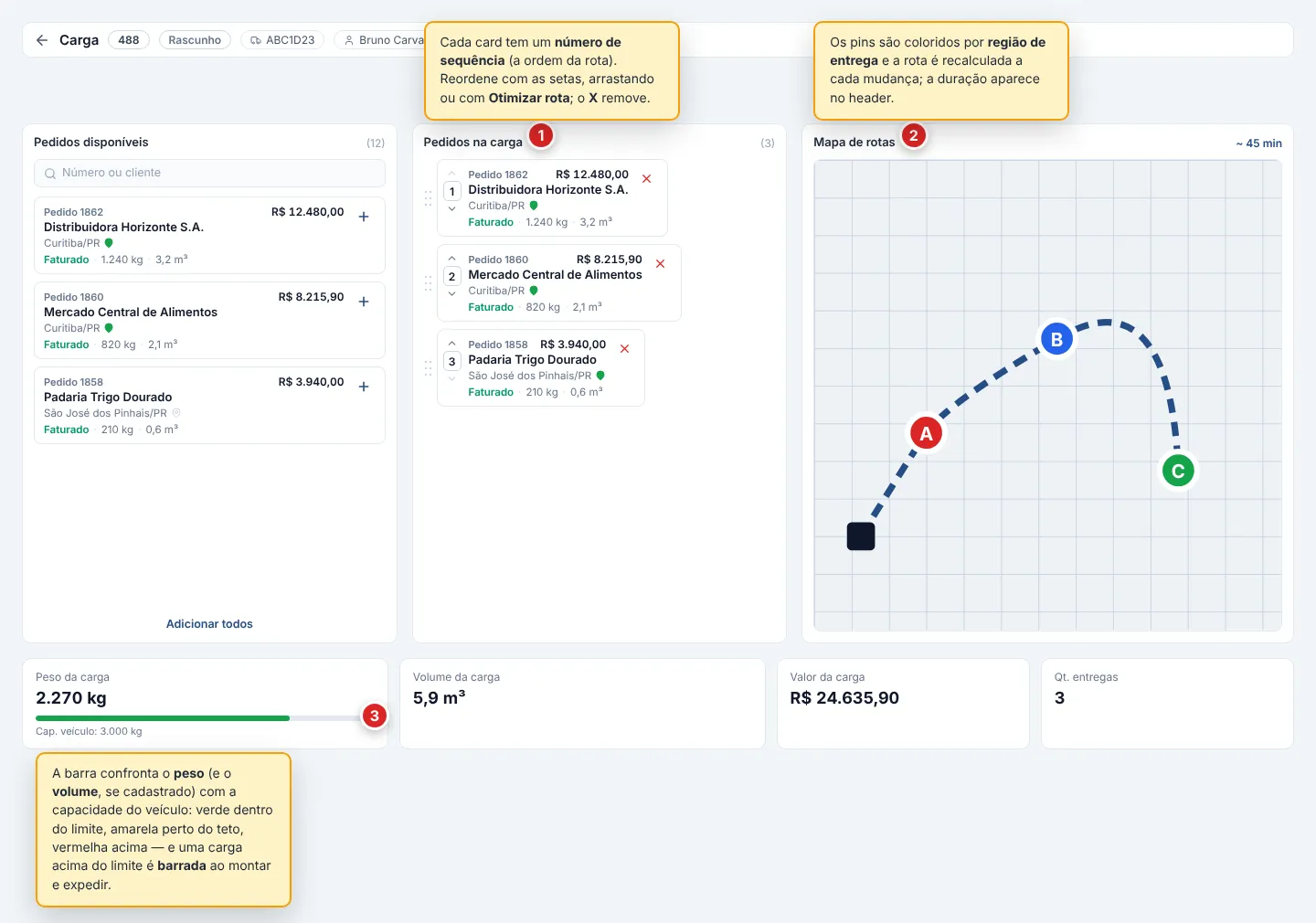
O painel Pedidos disponíveis lista os pedidos de venda prontos para entrar numa carga, isto é, pedidos faturados (que já geraram nota fiscal). Use a busca para localizar por número do pedido ou nome do cliente, e o filtro de região para reunir pedidos de uma mesma região de entrega. Cada card mostra o número, o valor, o cliente, o endereço (com um marcador verde quando o endereço já está geocodificado), o peso e o volume. Para adicionar, use o botão + do card, ou Adicionar todos no rodapé para incluir de uma vez todos os pedidos filtrados.
O painel Pedidos na carga mostra os pedidos que já entraram, na ordem da rota. Cada card traz um número de sequência e você pode reordenar de três formas:
- Com as setas para cima e para baixo.
- Arrastando o card pelo handle lateral.
- Com o botão Otimizar rota, que reordena os pedidos automaticamente por proximidade geográfica do ponto de partida.
Para remover um pedido, use o X do card.
O mapa de rotas e a rota otimizada
Seção intitulada “O mapa de rotas e a rota otimizada”O painel Mapa de rotas mostra os pontos de entrega sobre o mapa, com a origem (empresa) e os clientes, estes coloridos por região de entrega. A rota é traçada automaticamente: sempre que você adiciona, remove ou reordena um pedido, o sistema recalcula a rota e mostra o indicador Calculando rota… enquanto processa. Ao concluir, a linha da rota fica sólida e a duração aparece no mapa.
O botão Otimizar rota vai além da simples conexão: ele agrupa os pedidos por proximidade (estado, cidade, bairro e região) e reordena dentro de cada grupo a partir do ponto de partida, que por padrão é o endereço da empresa, mas pode ser ajustado ali no mapa (botão de editar ao lado de Partindo de:). Como a otimização altera a sequência, ela é reversível: o botão Desfazer otimização aparece no rodapé e restaura a ordem anterior. Adicionar ou remover pedidos depois limpa esse histórico de desfazer (a composição mudou). Apenas reordenar manualmente não limpa.
Totalizadores e capacidade do veículo
Seção intitulada “Totalizadores e capacidade do veículo”No rodapé, os totalizadores mostram o Peso da carga, o Volume da carga, o Valor da carga e a Qt. entregas. Peso e volume têm uma barra de preenchimento e o texto Cap. veículo, indicando quanto da capacidade do veículo a carga ocupa. A barra só aparece quando a capacidade cadastrada é maior que zero: Capacidade (kg) para o peso e Capacidade (m3) para o volume. A barra fica verde até 80%, amarela entre 80% e 100% e vermelha acima de 100%.
Montar e ajustar
Seção intitulada “Montar e ajustar”Com pelo menos um pedido na carga, o botão Montar carga (em Rascunho) consolida a sequência e leva a carga a Montada. Nesse estado a carga ainda aceita ajustes (adicionar, remover e reordenar pedidos, recalcular a rota) porque os campos de dados continuam editáveis. Para voltar de Montada para Rascunho (por exemplo, para refazer a rota do zero), use Desfazer montagem no rodapé.
Quando a montagem é concluída, o sistema confirma Carga montada com sucesso e oferece, num único passo, Imprimir romaneio e expedir, o atalho para quem quer sair para entrega logo após montar.
Expedir a carga
Seção intitulada “Expedir a carga”Expedir é o passo que coloca a carga na rua. Ao confirmar a expedição, o status vai para Expedida e o sistema cria, de uma vez, todas as entregas individuais (uma por pedido da carga) e o caixa da carga que vai reunir os pagamentos. A partir daqui o motorista já vê a carga no app de entregas.
Há dois gates de expedição:
- Pedidos faturados. Todo pedido da carga precisa estar faturado (ter gerado nota fiscal) antes de expedir. Se algum ainda não foi, o sistema abre o aviso Pedidos pendentes de faturamento. Resolva antes de expedir., listando os pedidos e a ação sugerida. Você pode remover o pedido da carga ali mesmo para expedir o restante.
- Capacidade do veículo. A mesma validação de peso e volume da montagem roda como barreira final na expedição.
Expedir é uma ação de ida: uma carga Expedida não volta a Montada. Se precisar corrigir algo após expedir, o caminho é a prestação de contas (reverter uma entrega, ajustar o caixa) ou, em último caso, cancelar. Mas o cancelamento só cabe em Montada.
A entrega no app do motorista
Seção intitulada “A entrega no app do motorista”A execução da carga acontece no app de entregas (mobile), usado pelo motorista em campo. O operador do escritório não opera o app, mas precisa entender o que o motorista faz lá para acompanhar em tempo real e prestar contas depois. Esta seção descreve esse fluxo.
O motorista entra no app e abre Entregas, onde vê as cargas atribuídas a ele que estão Expedida ou Finalizada. Cargas em rascunho ou montada não aparecem, porque ainda não saíram. Cada carga é um card com o número, o status, o veículo, a saída, a quantidade de entregas e o valor total. Ao tocar numa carga, ele abre o roteiro dela.
O roteiro e a próxima parada
Seção intitulada “O roteiro e a próxima parada”O roteiro lista as entregas da carga na ordem da rota. Cada entrega é um card com o endereço em destaque, o cliente, o pedido, a quantidade de itens, o valor e o status. A entrega que deve ser feita agora vem realçada com o selo Próxima parada e recebe um indicador de distância até ela, por exemplo, ~2,3 km ou ~150 m. O prefixo ~ indica aproximação: é a distância em linha reta até o endereço, não a rota real do app de mapas. Sem permissão de localização, sem sinal de GPS ou sem o endereço geocodificado do cliente, o indicador simplesmente some. O card segue utilizável.
Iniciar a entrega
Seção intitulada “Iniciar a entrega”Cada entrega nasce Pendente. O motorista toca em Iniciar entrega para colocá-la Em rota. Se já houver outra entrega da mesma carga em andamento, o app avisa (Entrega em andamento) e pergunta se quer iniciar mesmo assim, porque, na prática, o motorista só faz uma entrega de cada vez. Ao iniciar, o app oferece abrir o mapa para navegar até o destino.
Navegar até a parada
Seção intitulada “Navegar até a parada”Com a entrega Em rota, o card ganha o botão Navegar em largura total. Ao tocar, o app abre o app de mapas preferido do motorista (Google Maps ou Waze) com a parada atual e as seguintes como waypoints. A escolha do app é feita uma vez e fica salva no aparelho. Para trocar depois, o motorista abre o menu do usuário (avatar, no canto superior) e toca em App de navegação, que mostra a preferência atual (Google Maps, Waze ou Não escolhido) e permite redefinir a qualquer momento.
Confirmar a entrega: conferência item a item
Seção intitulada “Confirmar a entrega: conferência item a item”O coração da execução é a confirmação de entrega, feita num assistente de seis passos. O motorista abre Confirmar entrega no card e percorre:
- Chegada: o app captura a localização automaticamente, mostrando Obtendo localização…, depois Localização capturada (com as coordenadas) ou Sem localização. Mesmo sem o GPS a entrega pode ser confirmada, mas fica sem coordenadas.
- Conferência: o motorista confere, item a item, a quantidade entregue de cada produto. O padrão é tudo entregue. Ele ajusta o que divergiu e, quando a quantidade entregue é menor que a esperada, informa o motivo da divergência (cliente ausente, recusa, endereço incorreto, avaria ou outros) e uma observação. É aqui que nasce a entrega parcial ou não entregue.
- Recebedor: nome e documento de quem recebeu a entrega (opcional).
- Recebimento: o pagamento recebido na entrega, se houver, com a forma de pagamento e o valor (opcional).
- Foto: uma foto como comprovante da entrega (opcional).
- Revisão: o motorista confere o resumo de tudo que registrou e confirma.
Ao confirmar, o status da entrega é derivado da conferência: fica Entregue se tudo bate com o esperado, Não entregue se nada foi entregue e Parcial se uma parte foi. Esse status aparece imediatamente no app e, em segundos, na lista de cargas no escritório.
Registrar uma ocorrência
Seção intitulada “Registrar uma ocorrência”Quando a entrega não pode ser feita normalmente, o motorista usa o botão Ocorrência (disponível enquanto a entrega está Pendente ou Em rota). Ele escolhe o tipo (Cliente ausente, Recusa do cliente, Endereço incorreto, Avaria ou Outros) e a ação:
- Reagendar entrega: a entrega volta para nova tentativa, status Reagendada.
- Devolver ao estoque: a mercadoria retorna, status Devolvida (o estorno efetivo no estoque acontece só na aprovação do caixa da carga).
Uma descrição e uma foto podem acompanhar o registro. Esses mesmos tipos de ocorrência são usados como motivo quando há divergência na conferência item a item. São os mesmos motivos que aparecem na prestação de contas.
Fechar o caixa da carga
Seção intitulada “Fechar o caixa da carga”Quando todas as entregas da carga estão resolvidas (confirmadas, parciais, não entregues, devolvidas ou reagendadas), o motorista toca em Fechar caixa da carga no rodapé do roteiro. A carga vai para Finalizada e fica aguardando a prestação de contas do supervisor no escritório.
O app funciona offline
Seção intitulada “O app funciona offline”O app de entregas é offline-first: o motorista pode operar sem sinal, e tudo o que ele faz é gravado no aparelho e sincronizado assim que a conexão volta. Há uma distinção importante entre os dois tipos de falha:
- Erro de negócio (o servidor recusa a ação, por exemplo, tentar iniciar uma entrega que outro caminho já colocou em rota, ou confirmar uma entrega já resolvida): o app desfaz a alteração local e volta a entrega ao estado anterior. O motorista precisa refazer a ação pelo caminho correto.
- Erro de rede (sem sinal, conexão caída, timeout): o app mantém o estado que o motorista viu (a entrega continua aparecendo como confirmada, por exemplo) e a fila tenta de novo em segundo plano. A interface não mente: quando a rede volta, o que estava pendente é enviado.
É por isso que, raramente, uma ação pode voltar ao estado anterior na tela do motorista: foi um erro de negócio, e o app corrigiu o estado otimista para refletir a verdade do servidor.
A prestação de contas
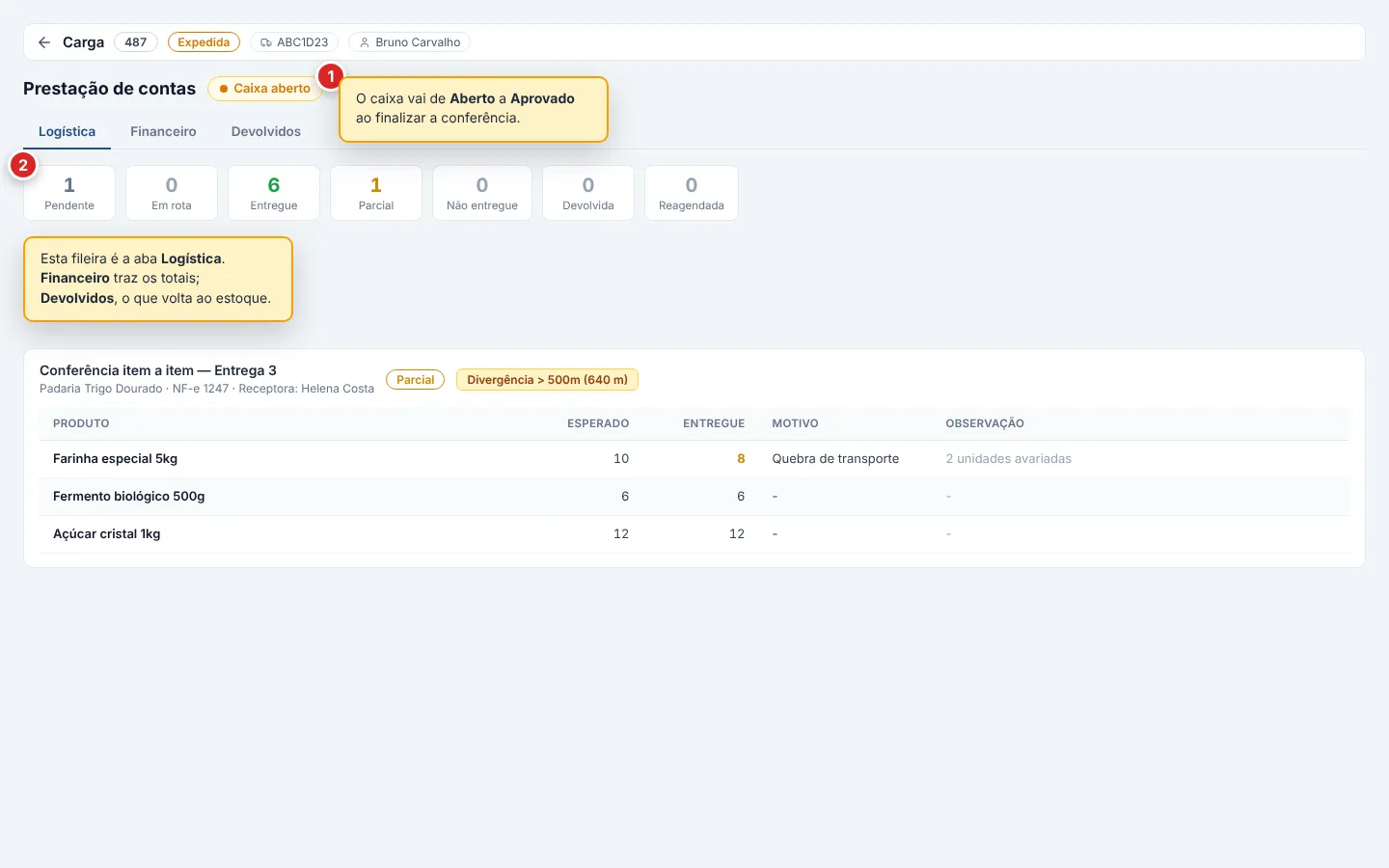
Seção intitulada “A prestação de contas”A prestação de contas é onde o supervisor confere, ao final do turno, o que efetivamente aconteceu na carga. Ela abre a partir da lista de cargas (ação Prestação de contas em uma carga Expedida, Finalizada ou Revisada) e tem três abas: Logística, Financeiro e Devolvidos. As três atualizam sozinha conforme o motorista opera no app.
Aba Logística
Seção intitulada “Aba Logística”A aba Logística resume as entregas e a conferência item a item de cada uma. No topo, cards de contagem por status mostram quantas entregas estão em cada estágio (pendente, em rota, entregue, parcial, não entregue, devolvida, reagendada). Para cada entrega, você vê o cliente, a NF-e, quando foi confirmada, o recebedor e as coordenadas do cadastro e do GPS capturado na entrega.
Quando o GPS capturado na entrega fica a mais de 500 m do endereço cadastrado, a entrega ganha um destaque de Divergência > 500m e mostra a distância exata. Se a divergência indica que o endereço cadastrado está errado (a entrega foi feita no local certo, só não bate com o cadastro), você pode usar Atualizar endereço do cliente para corrigir as coordenadas do cliente com as do GPS.
A tabela Conferência item a item, em cada entrega, lista os produtos com o que era esperado, o que foi entregue, o motivo e a observação da divergência. Se uma entrega consta como Entregue mas precisa ser revertida (o cliente devolveu depois, por exemplo), use Reverter para devolvida: a entrega volta a Devolvida e os dados de confirmação são limpos, exigindo um motivo.
Aba Financeiro
Seção intitulada “Aba Financeiro”A aba Financeiro consolida o dinheiro da carga. Três totais guiam a conferência: Total esperado (o que a carga deveria receber), Total recebido (o que o motorista registrou no app e nos lançamentos manuais) e a Diferença entre eles. Uma entrega Parcial conta proporcionalmente ao que foi entregue: o valor esperado é ajustado pela fração entregue, e isso é o que o sistema persiste no contas a receber quando o caixa é aprovado.
O resumo por forma de pagamento agrupa o que foi recebido por forma (dinheiro, pix, cartão, etc.). Se o motorista esqueceu de registrar um recebimento no app, você pode usar Registrar lançamento manual para adicioná-lo: selecione a entrega, a forma de pagamento, o valor e uma descrição. Os lançamentos do caixa listam tudo que foi registrado.
Aba Devolvidos
Seção intitulada “Aba Devolvidos”A aba Devolvidos mostra a mercadoria que retorna ao estoque. São as entregas Devolvidas (que voltaram inteiras), as Parciais e as Não entregue (parciais e não entregues devolvem apenas o resíduo: a diferença entre o esperado e o entregue). Para cada item, você vê o cliente, o pedido, o status, o motivo, a quantidade e o valor devolvidos.
A coluna Conferência física é o gate que confirma que a mercadoria de fato voltou para o estoque. Nas entregas em que isso se aplica (Devolvida, Parcial e Não entregue), o botão Confirmar retorno registra quem confirmou e quando. Esse registro é persistente: fica gravado no servidor, é auditável e sobrevive a recarregar a página. Clicar de novo desfaz. Ao confirmar, aparece o registro de quem confirmou e quando: o nome do supervisor e a data e hora (no formato “por nome em data e hora”). Para as demais entregas, a coluna mostra Não aplicável.
O caixa da carga e a aprovação do supervisor
Seção intitulada “O caixa da carga e a aprovação do supervisor”A barra superior da prestação de contas mostra o status do caixa da carga ao lado do número. O caixa passa por cinco estados:
- Aberto: a prestação de contas está em andamento (a carga foi expedida e o caixa nasceu aberto).
- Fechado: o supervisor terminou a conferência e fechou o caixa para aprovação.
- Aprovado: a prestação de contas foi aprovada. A carga vai para Revisada e os efeitos são aplicados.
- Rejeitado: o supervisor rejeitou, com um motivo. O motorista precisa corrigir e reenviar.
- Reaberto: um caixa rejeitado foi reaberto para nova conferência.
O fluxo de aprovação é: com o caixa Aberto (ou Reaberto), o supervisor conclui a conferência nas três abas e usa Fechar caixa. Com o caixa Fechado, aparecem Aprovar e Rejeitar. Aprovar pede (opcionalmente) observações do supervisor. Rejeitar pede um motivo. Um caixa Rejeitado pode ser Reaberto.
Os status de uma entrega
Seção intitulada “Os status de uma entrega”Cada entrega dentro da carga tem o próprio status, independente do status da carga. São sete estados possíveis:
| Status | O que significa |
|---|---|
| Pendente | a entrega ainda não começou (não foi iniciada no app). |
| Em rota | o motorista iniciou a entrega e está a caminho. |
| Entregue | confirmada com todos os itens na quantidade esperada. |
| Parcial | confirmada com apenas parte dos itens (o restante é resíduo que volta ao estoque na aprovação). |
| Não entregue | nada foi entregue (tudo volta como resíduo na aprovação). |
| Devolvida | a entrega inteira voltou (registrada por ocorrência de devolução ou revertida pelo supervisor). |
| Reagendada | a entrega foi reagendada por ocorrência e volta para nova tentativa. |
A carga só vai a Finalizada quando todas as entregas estão resolvidas (qualquer status que não seja Pendente ou Em rota) e o motorista fecha o caixa.
Dúvidas frequentes
Seção intitulada “Dúvidas frequentes”Não encontro Cargas no menu de Logística.
A tela exige permissão específica. Se o item Cargas não aparece em Logística, peça ao administrador para liberar o acesso no seu perfil, em Configurações › Perfis de acesso.
Por que o botão Expedir não aparece?
A expedição só aparece para uma carga Montada. Se a carga está em Rascunho, você ainda precisa montá-la (adicionar os pedidos e consolidar a sequência com o botão Montar carga). Se está Expedida ou além, ela já saiu. O caminho agora é a prestação de contas.
Tentei expedir e apareceu 'Pedidos pendentes de faturamento'. O que faço?
Todo pedido de uma carga precisa estar faturado (ter gerado nota fiscal) antes da expedição. O aviso lista os pedidos pendentes e a ação sugerida. Fature os pedidos em Notas emitidas, ou remova da carga (ali no próprio aviso) os pedidos que ainda não faturou, para expedir o restante.
A lista de cargas está mostrando status antigo. Preciso recarregar?
Não. A lista atualiza sozinha conforme o motorista opera no app. Se a conexão cair e não reconectar, a tela avisa Conexão perdida. Recarregue a página para reconectar. Só nesse caso recarregue manualmente.
Como o motorista escolhe entre Google Maps e Waze?
Na primeira vez que ele toca em Navegar, o app pergunta qual app de mapas usar e salva a preferência. Para trocar depois, ele abre o menu do usuário (avatar, no canto superior) e toca em App de navegação. O Google Maps recebe todas as paradas restantes. O Waze navega apenas para a parada imediata.
O motorista confirmou uma entrega parcial. O estoque já foi estornado?
Não. A conferência que o motorista faz no app é uma captura fria: não move estoque nem financeiro. O estorno do resíduo (a diferença entre o esperado e o entregue) só acontece quando o supervisor aprova o caixa da carga na prestação de contas. Até lá, a parcial está apenas registrada.
Qual a diferença entre uma entrega Devolvida e uma Não entregue?
Na Não entregue, nada saiu (o resíduo é a quantidade total esperada). Na Devolvida, a entrega inteira voltou, seja por uma ocorrência de devolução registrada pelo motorista, seja por uma entrega que estava Entregue e foi revertida pelo supervisor na aba Logística. Ambas devolvem mercadoria ao estoque na aprovação do caixa. A diferença está no caminho que levaram até esse estado.
O que faz o botão Confirmar retorno na aba Devolvidos?
Ele registra, de forma auditável, que a mercadoria devolvida (ou o resíduo de uma parcial/não entregue) chegou fisicamente ao estoque. Fica gravado quem confirmou e quando (o nome do supervisor e a data e hora). O registro é persistente e pode ser desfeito tocando de novo. Aparece apenas nas entregas Devolvida, Parcial e Não entregue. Para as demais, mostra Não aplicável.
Preciso aprovar o caixa para a carga ficar concluída?
Sim. A carga passa por Finalizada quando o motorista fecha o caixa no app, mas o ciclo só termina em Revisada quando o supervisor aprova a prestação de contas. É nessa aprovação que os efeitos de estoque (devoluções e resíduos) e de financeiro (recebimento proporcional das parciais) são de fato aplicados.
Posso cancelar uma carga depois de expedida?
Não. O cancelamento só é possível em Montada. Uma carga Expedida ou além já tem entregas em campo: para corrigir algo, use a prestação de contas (reverter uma entrega, ajustar o caixa).
Por que o indicador de distância no app do motorista às vezes some?
O indicador (~2,3 km, ~150 m) é a distância em linha reta até a parada, calculada a partir da posição do motorista. Sem permissão de localização, sem sinal de GPS ou sem o endereço geocodificado do cliente, ele é omitido. O card continua utilizável, só sem a distância.