

Operações fiscais
A tela de Operações fiscais guarda o cadastro que é a espinha dorsal da tributação de uma empresa. Cada NF-e emitida carrega uma operação fiscal, e é ela que diz qual a natureza da operação (venda, devolução, compra), qual o CFOP dos itens, quais impostos incidem e como o estoque e o financeiro se movimentam. Sem operação fiscal, não há emissão de nota.
O trabalho do operador é cadastrar, uma a uma, cada operação que a empresa realiza (uma para venda, outra para devolução de venda, outra para entrada por compra), definindo os parâmetros fiscais que o sistema aplica na hora de emitir. A operação fiscal funciona como um molde: todos os campos nela preenchidos são herdados por toda nota que a utilizar, sem que o operador precise reconfigurar tributação, CFOP ou movimentação item a item.
Onde os dados reaparecem
Seção intitulada “Onde os dados reaparecem”A operação fiscal é consultada no momento em que uma nota é emitida. Ao todo, a operação define quatro blocos de comportamento da nota:
- O documento e o contexto fiscal que inicializam a nota: o modelo (NF-e ou NFC-e), a série, a situação, a finalidade, a presença do comprador e a condição do frete.
- O CFOP de cada item, herdado da operação conforme a natureza da operação.
- A movimentação: se a baixa de estoque é física e fiscal, só fiscal, ou nenhuma, e se o faturamento gera contas a receber.
- A tributação de cada item, definida pelo modelo híbrido: um imposto preenchido na operação fixa o comportamento para todas as notas, enquanto um imposto em branco é calculado automaticamente pelo motor na emissão, a partir das regras fiscais por produto.
O modelo híbrido: imposto fixo ou calculado
Seção intitulada “O modelo híbrido: imposto fixo ou calculado”A grade de impostos da operação fiscal funciona de um jeito que confunde no primeiro contato, mas é o que dá flexibilidade ao cadastro. Cada imposto configurado na operação (ICMS, IPI, PIS, COFINS etc.) é um modelo fixo: os valores preenchidos ali são aplicados a toda nota que usar a operação, qualquer que seja o produto. Já um imposto deixado em branco não significa “sem imposto”, e sim que o sistema calcula automaticamente o imposto na emissão, consultando as regras fiscais a partir do produto do item.
Em outras palavras:
- Preencher um imposto na operação fixa o comportamento para todas as notas que a usarem, o que é útil quando a empresa quer travar, por exemplo, a alíquota de IPI de uma operação industrial.
- Deixar em branco um imposto na operação deixa o motor de cálculo decidir o valor na emissão, consultando as regras fiscais por rota e por produto: Configurações por UF, ICMS por NCM e ICMS ST e MVAs, usando o NCM ou o CEST do produto do item.
É por isso que a operação fiscal, o cadastro de produtos e as regras fiscais trabalham juntos: o produto fornece o NCM e o CEST que dizem qual tributação se aplica, e a operação fiscal diz se a tributação vem dela (preenchida) ou do motor (em branco). Na grade de itens da nota emitida, um ícone de engrenagem sinaliza quando a tributação está sendo calculada automaticamente pelo motor.
Os valores produzidos pelo cálculo (impostos, bases de cálculo, CFOP de cada item) ficam registrados na nota emitida. É a partir desses valores já totalizados que a escrituração do SPED Fiscal e as demais obrigações são geradas: a operação fiscal alimenta o cálculo da nota, e o SPED lê o resultado da nota, não a operação.
Como acessar
Seção intitulada “Como acessar”No menu lateral, abra Fiscal › Operações fiscais. Se o item não aparecer, seu
perfil de acesso ainda não tem permissão para essa tela. Peça ao administrador
do sistema. A permissão que controla o acesso é a
fiscal.operacoes-fiscais. Ela também define se você vê os botões de criar,
editar e excluir. Para entender por que itens aparecem ou somem conforme o
perfil, veja Navegação, menu e permissões.
A lista de operações
Seção intitulada “A lista de operações”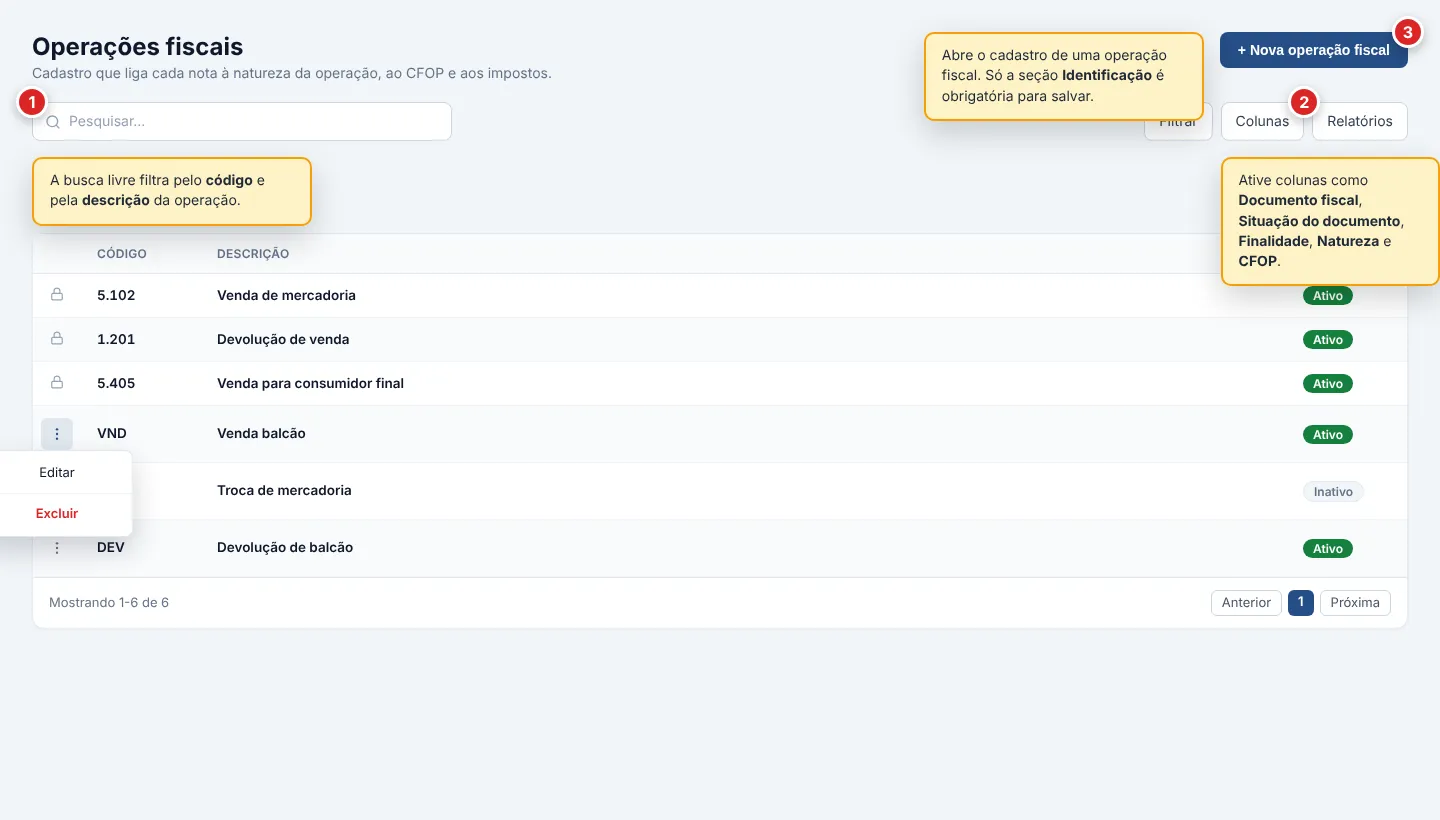
Ao abrir a tela, você vê as operações já cadastradas, uma por linha. A lista mistura dois conjuntos: as operações do sistema (operações padrão pré-cadastradas, disponíveis para todas as empresas e somente leitura) e as operações da sua empresa, que você cria e edita livremente. Por padrão, a tabela mostra:
- Código: o código curto da operação (ex.:
1,5.102,VND). - Descrição: o nome da operação (ex.: “Venda de mercadoria”, “Devolução de venda”).
- Ativo: Ativo ou Inativo, indicando se a operação pode ser selecionada na emissão de notas.
Pelo controle de colunas, você pode exibir também Documento fiscal, Situação do documento, Finalidade, Presença do comprador, Condição do frete, Natureza da operação, CFOP, Gera contas a receber, Tipo de movimento de estoque, Criado em, Criado por e Atualizado em. As colunas de campos que são códigos de tabela (documento, situação, finalidade etc.) mostram só o código, com o texto completo aparecendo ao passar o mouse. Criado por mostra o nome de quem incluiu o registro. Quando o próprio sistema criou o registro, na implantação, numa migração ou numa carga inicial, aparece Tromso.
A busca, os filtros, a ordenação e o controle de colunas seguem o mesmo padrão de todas as listas do sistema, detalhado em Trabalhando com listas. Aqui, especificamente:
- Busca rápida: a busca livre filtra pelo código e pela descrição da operação.
- Filtros avançados: filtre por código, descrição, situação ativa, documento fiscal, situação do documento, finalidade, presença do comprador, condição do frete, natureza da operação, CFOP, geração de contas a receber, tipo de movimento de estoque, datas de criação, Criado por e datas de atualização.
- Ordenação: a lista vem ordenada por código. Clique no título de outras colunas para mudar a ordenação.
- Relatórios: o botão de relatórios gera um relatório dinâmico a partir das colunas exibidas no momento. Veja Relatórios a partir das tabelas para detalhes.
No topo da lista fica o botão Nova operação fiscal. Cada linha tem um menu de ações (ícone de três pontos) com as opções Editar e Excluir. As operações do sistema, por serem somente leitura, não oferecem essas ações. Para adaptá-las ao seu negócio, crie uma operação nova da sua empresa. Se o seu perfil não tem permissão de criar, editar ou excluir, os botões correspondentes não aparecem.
Cadastrar uma operação fiscal
Seção intitulada “Cadastrar uma operação fiscal”Clique em Nova operação fiscal.
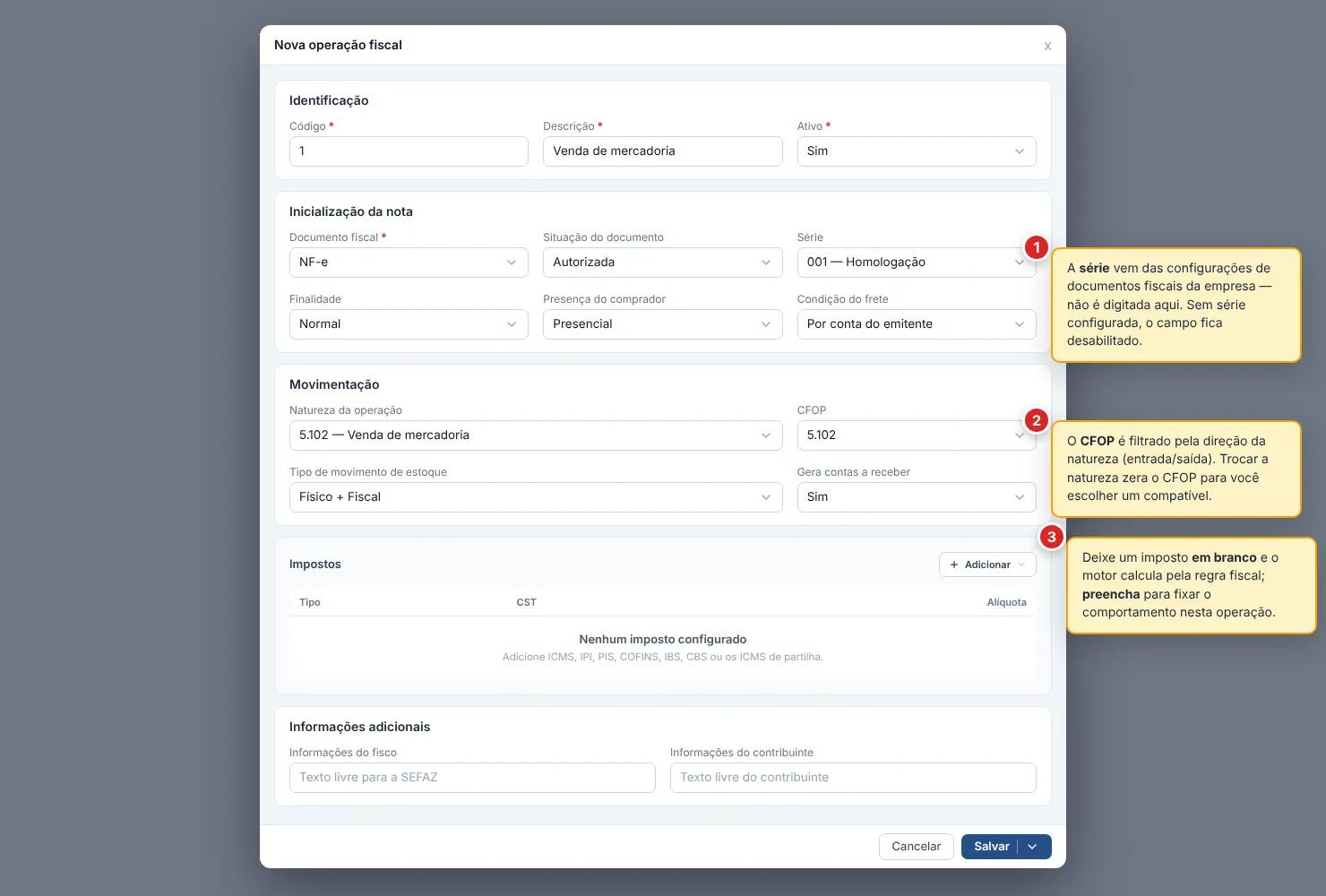
A janela é dividida em cinco seções: Identificação, Inicialização da nota, Movimentação, Impostos e Informações adicionais. Todas começam abertas no cadastro.
Identificação
Seção intitulada “Identificação”A seção Identificação tem três campos:
- Código (obrigatório): um código curto para identificar a operação na lista
e na seleção da nota (ex.:
1,5.102,VND). O código precisa ser único entre as operações da sua empresa. - Descrição (obrigatório): o nome da operação, como aparece na lista e na seleção da nota (ex.: “Venda de mercadoria”, “Devolução de venda”).
- Ativo (obrigatório): Sim para a operação aparecer na seleção da nota, Não para deixá-la cadastrada mas indisponível. Inativar é útil quando uma operação perde vigência mas pode voltar: você mantém o cadastro sem apagar.
Inicialização da nota
Seção intitulada “Inicialização da nota”A seção Inicialização da nota reúne os campos que definem o documento fiscal e o contexto em que ele é emitido:
- Documento fiscal (obrigatório): o modelo do documento, com as opções NF-e (modelo 55) ou NFC-e (modelo 65, voltada ao consumidor final presencial).
- Série (obrigatória): a numeração de série do documento, conforme o ambiente ativo da empresa (homologação ou produção). Este campo não é digitado: ele é preenchido a partir das configurações de documentos fiscais da empresa, em Minha empresa › Configurações de documentos fiscais. Se a sua empresa ainda não cadastrou séries, o campo aparece desabilitado com o aviso Nenhuma série configurada. Vá às configurações da empresa e cadastre as séries antes de poder salvar a operação.
- Situação do documento (obrigatória): a situação da nota, com as opções Documento regular, Escrituração extemporânea de documento regular, Documento cancelado ou Documento fiscal complementar.
- Finalidade (obrigatória): a finalidade da nota, com as opções NF-e normal, NF-e complementar, NF-e de ajuste ou Devolução.
- Presença do comprador (obrigatória): indica se o comprador esteve presente na operação, com as opções Não se aplica, Operação presencial, Operação não presencial, Internet, NFC-e com entrega a domicílio ou Operação não presencial, outros.
- Condição do frete (obrigatória): quem paga o frete, com as opções CIF, FOB, Por conta de terceiros, Próprio/remetente, Próprio/destinatário ou Sem transporte.
Movimentação
Seção intitulada “Movimentação”A seção Movimentação liga a operação à natureza, ao CFOP e ao que acontece com estoque e financeiro:
- Natureza da operação (obrigatória): a natureza que descreve a operação (ex.: “Venda de produção do estabelecimento”, “Devolução de compra”). Use o combobox para escolher entre as naturezas ativas. Se a natureza que você precisa ainda não existe, crie-a pelo botão Nova natureza da operação dentro do próprio campo.
- CFOP (obrigatório): o Código Fiscal de Operações e Prestações da operação, escolhido entre os CFOPs compatíveis com a direção da natureza selecionada (entrada ou saída). Ao trocar a natureza, o campo é zerado automaticamente, porque um CFOP de saída não combina com uma natureza de entrada, e vice-versa.
- Tipo de movimento de estoque (obrigatório): como o estoque se movimenta, com as opções Físico + Fiscal (baixa física e fiscal), Fiscal (só movimenta para o fisco, sem tocar o estoque físico) ou Sem movimento (a nota não movimenta estoque).
- Gera contas a receber (obrigatório): Sim para o faturamento da nota gerar contas a receber no financeiro, e Não quando a operação não deve gerar crédito a receber (ex.: uma devolução de entrada).
Impostos
Seção intitulada “Impostos”A seção Impostos é o coração tributário da operação. Ela não tem campos diretos: é uma grade onde você adiciona, um a um, os tributos que a operação trata. Cada tributo aparece como uma linha mostrando o tipo, o CST ou CSOSN e a alíquota. Para adicionar, clique em Adicionar e escolha o tributo no menu:
- ICMS: o imposto estadual próprio, com a modalidade de base de cálculo (sempre o valor da operação), a alíquota e, opcionalmente, a redução de base. A partir do ICMS, configuram-se também a substituição tributária (ST), o FCP e o FCP ST, nos campos internos do tributo.
- IPI: o imposto sobre produtos industrializados. Ao adicionar, o tributo abre com a seção Identificação, onde se informa o CST (a tabela de IPI, com códigos de entrada e de saída) e o Enquadramento legal, e a seção Cálculo, onde o Tipo cálculo define a forma de tributação: Percentual (%) aplica a Alíquota (%) sobre o valor da operação, e Valor por unidade aplica o Valor unidade (a alíquota em reais por unidade do produto) sobre a quantidade do item. Esse é o caminho de bebidas, combustíveis e cigarros. Os detalhes de quando usar cada forma estão na seção Tributação por unidade ou pauta a seguir.
- PIS e COFINS: as contribuições federais. A seção Cálculo tem o mesmo Tipo cálculo do IPI (Percentual (%) ou Valor por unidade, com Alíquota (%) ou Valor unidade) e dois campos extras que classificam o crédito e a base: o Tipo crédito e a Natureza BC (natureza da base de cálculo). Para tributar por unidade/pauta, o CST precisa ser 03 (veja Tributação por unidade ou pauta a seguir).
- IBS e CBS: os tributos da reforma tributária.
- ICMS teórico, ICMS remetente e ICMS destino: os ICMS usados em operações interestaduais com partilha.
Lembre do modelo híbrido: um tributo deixado de fora da grade (em branco) é calculado pelo motor na emissão, a partir das regras fiscais. Um tributo adicionado à grade fixa o comportamento para todas as notas. Assim, você pode, na mesma operação, fixar o IPI (que costuma ser estável) e deixar o ICMS em branco para que o motor decida a alíquota por UF e por produto.
Há ainda consistências específicas do ICMS que o sistema valida ao salvar:
- A modalidade de base de cálculo do ICMS é sempre o valor da operação. É o caso padrão, em que a legislação não impõe forma especial de cálculo.
- A redução de base só é permitida para os CST 20 e 70. Para os demais CST, o campo não aparece.
- Os CST 10, 30 e 70 (e os CSOSN 201, 202 e 203) exigem configuração de ICMS ST. Ao escolher um deles, preencha ao menos a modalidade de base de cálculo da ST dentro do ICMS.
Tributação por unidade ou pauta (IPI, PIS e COFINS)
Seção intitulada “Tributação por unidade ou pauta (IPI, PIS e COFINS)”Alguns produtos (bebidas, combustíveis, cigarros) são tributados por unidade de medida, e não por alíquota percentual. Nesses casos, no tributo de IPI, PIS ou COFINS da operação, preencha o Tipo cálculo como Valor por unidade e informe o Valor unidade, que é a alíquota em reais por unidade do produto (por exemplo, R$ 0,12 por litro). A quantidade sobre a qual essa alíquota incide vem do item na emissão da nota, não da operação. A operação guarda apenas o valor por unidade.
- Tipo cálculo: Percentual (%) ou Valor por unidade. Em Percentual (%), o imposto é calculado sobre o valor da operação pela Alíquota (%). Em Valor por unidade, ele é calculado pela quantidade do item multiplicada pelo Valor unidade. Os campos Alíquota (%) e Valor unidade aparecem sempre. Preencha o que corresponde ao tipo escolhido.
- Valor unidade: a alíquota em reais por unidade do produto (ex.: R$ 0,12 por litro, R$ 0,05 por maço). Só produz efeito com o Tipo cálculo em Valor por unidade.
- CST 03 (PIS e COFINS): quando o PIS ou o COFINS é por unidade, o CST precisa ser 03 (Operação tributável com alíquota por unidade de medida). Esse é o código que diz à SEFAZ que a tributação é por pauta, e não por alíquota percentual. Usar um CST de alíquota (01 ou 02) junto com Valor por unidade gera uma inconsistência que a SEFAZ rejeita. Por isso o sistema bloqueia a emissão com um erro acionável antes de transmitir a nota (veja a dúvida “O sistema diz que o CST é incompatível com cálculo por unidade” em Dúvidas frequentes).
- IPI não exige CST 03: o IPI por unidade/pauta não tem um CST específico, porque a forma por unidade é emitida para qualquer CST tributado, bastando preencher o Valor unidade. Por isso não há erro de “Configure CST 03” para o IPI. Só preencha o Tipo cálculo como Valor por unidade e o Valor unidade.
- Tipo crédito e Natureza BC (só PIS e COFINS): campos extras da seção Cálculo das contribuições, que classificam o tipo de crédito e a natureza da base de cálculo conforme a situação tributária.
Informações adicionais
Seção intitulada “Informações adicionais”A seção Informações adicionais reúne dois campos de texto livre que aparecem no DANFE e nos registros da nota:
- Informações do fisco: observações de interesse do fisco.
- Informações do contribuinte: observações de interesse do contribuinte.
Ambos são opcionais e têm limite de caracteres. Use para incluir informações complementares exigidas pela legislação ou pela operação.
Editar uma operação fiscal
Seção intitulada “Editar uma operação fiscal”Abra o menu de ações na linha da operação e escolha Editar. A janela é a mesma do cadastro, já preenchida com os valores atuais.
Antes do primeiro uso, você pode ajustar todos os campos da operação. Depois que uma nota usa a operação, a Finalidade e o CFOP ficam preservados para não reclassificar documentos existentes. Para mudar essa combinação, inative a operação e cadastre outra. Você ainda pode ajustar a descrição e trocar Ativo para Não. Ao salvar, o sistema revalida as consistências (CFOP na direção da natureza, CST por regime, CST que exige ST). Operações do sistema, por serem somente leitura, não oferecem a ação Editar. Para adaptá-las, crie uma operação nova da sua empresa.
Excluir uma operação fiscal
Seção intitulada “Excluir uma operação fiscal”Abra o menu de ações na linha da operação e escolha Excluir. A janela de confirmação mostra o código e a descrição da operação, para você conferir antes de confirmar pelo botão Remover.
A exclusão retira a operação da seleção a partir das próximas notas. Não é possível excluir operações do sistema, operações de outra empresa nem operações já usadas por uma nota, inclusive uma nota excluída. Para retirar uma operação em uso das próximas seleções, troque Ativo para Não. As notas antigas seguem consultáveis com a operação de origem e o histórico permanece íntegro.
Dúvidas frequentes
Seção intitulada “Dúvidas frequentes”O que é o modelo híbrido de impostos?
Cada imposto na grade da operação funciona como um modelo: preencher o imposto fixa o comportamento para todas as notas que usarem a operação, qualquer que seja o produto, enquanto deixar em branco faz o motor de cálculo decidir o valor na emissão, consultando as regras fiscais (Configurações por UF, ICMS por NCM, ICMS ST e MVAs) a partir do produto do item. Assim, você pode fixar o que for estável e deixar o resto para o motor calcular.
Qual a diferença entre Operações fiscais e as telas de regras fiscais?
A operação fiscal é o molde que inicializa cada nota: diz a natureza, o CFOP, a movimentação de estoque e a grade de impostos. As telas de regras fiscais (Configurações por UF, ICMS por NCM e ICMS ST e MVAs) guardam os critérios que o motor consulta, na emissão, para os impostos que você deixou em branco na operação.
Por que não consigo editar nem excluir uma operação?
Se a operação é uma operação do sistema (padrão, pré-cadastrada), ela é somente leitura e não oferece as ações Editar e Excluir. Para atender um cenário diferente do padrão, crie uma operação nova da sua empresa. Se você consegue ver a lista mas não vê os botões nem nas suas operações, seu perfil tem permissão de leitura, mas não de escrita. Peça ao administrador o ajuste do seu perfil. Se a operação pertence à sua empresa, mas o sistema recusa mudar a Finalidade, o CFOP ou excluir, ela já foi usada por uma nota. Inative-a e cadastre outra combinação fiscal.
O campo Série aparece desabilitado. O que faço?
A série não é digitada: ela vem das configurações de documentos fiscais da empresa, em Minha empresa › Configurações de documentos fiscais. Se a sua empresa ainda não cadastrou séries para o documento (NF-e ou NFC-e) e o ambiente (homologação ou produção) ativo, o campo fica desabilitado com o aviso Nenhuma série configurada. Cadastre as séries nas configurações da empresa e volte para salvar a operação.
Por que o CFOP some quando troco a natureza da operação?
O CFOP precisa ter a mesma direção (entrada ou saída) da natureza da operação. Como trocar a natureza pode mudar a direção, o sistema limpa o CFOP e só oferece os compatíveis. É uma proteção: um CFOP de saída não combina com uma natureza de entrada. Basta escolher novamente o CFOP entre os agora disponíveis.
Cadastrei a operação, mas o ICMS sai errado na nota. Por quê?
Confira dois pontos. Primeiro, se você preencheu o ICMS na operação, os valores dele são fixos para toda nota. Ajuste o ICMS na própria operação. Segundo, se você deixou em branco, o motor calcula pelas regras fiscais a partir do produto: confira se há Configurações por UF para a rota da nota e se o produto tem o NCM ou CEST que casa uma regra de ICMS por NCM. Lembre também que o CST aceito depende do regime tributário da empresa.
O sistema diz que o CST é inválido para o regime. O que fazer?
O CST do ICMS depende do regime tributário da empresa: regime normal usa a tabela de CST, e Simples Nacional ou MEI usa a tabela de CSOSN. Um código de uma tabela não é aceito na outra. Confira o regime da sua empresa (em Minha empresa) e informe o CST ou CSOSN correto para ele. O rótulo do campo indica qual tabela vale.
O sistema exige ICMS ST. Por quê?
Os CST 10, 30 e 70 (e os CSOSN 201, 202 e 203) indicam operação com substituição tributária, e por isso exigem a configuração de ST dentro do ICMS (ao menos a modalidade de base de cálculo da ST). Se a sua operação não é sujeita a ST, escolha um CST que não a exija. Se é, preencha a ST no ICMS. Detalhes das regras de ST ficam em ICMS ST e MVAs.
O sistema diz que o CST é incompatível com cálculo por unidade. O que fazer?
Você preencheu o Tipo cálculo do PIS ou do COFINS como Valor por unidade, mas deixou o CST em um código de alíquota (01 ou 02) ou não tributado (04 a 09). A tributação por unidade/pauta exige o CST 03 (Operação tributável com alíquota por unidade de medida), que é o código que diz à SEFAZ que o imposto é calculado por unidade, e não por alíquota percentual. Troque o CST para 03 e mantenha o Valor unidade preenchido. O mesmo vale para o COFINS. Esse erro não ocorre com o IPI, que não exige CST 03. No IPI basta o Tipo cálculo em Valor por unidade com o Valor unidade preenchido.
Melhor excluir ou inativar uma operação que não uso mais?
Prefira inativar (trocando Ativo para Não). A operação deixa de aparecer na seleção das próximas notas, mas permanece cadastrada e, o mais importante, as notas antigas que a usaram seguem consultáveis com a operação de origem. Excluir só faz sentido quando a operação foi cadastrada por engano e ainda não foi usada em nenhuma nota.