

Formas de pagamento
A tela de Formas de pagamento é o cadastro de como sua empresa recebe dos clientes: à vista, no crediário da casa, por boleto bancário ou por uma operadora de cartão e Pix. Cada forma cadastrada aqui descreve um jeito de cobrar, e é justamente essa descrição que o sistema usa, mais tarde, para transformar uma venda em dinheiro a receber.
É um cadastro de apoio: você o monta uma vez, conforme os meios que a empresa aceita, e depois apenas seleciona a forma na hora de vender. Onde ela reaparece:
- Nos pedidos de venda e nos orçamentos, na seção Pagamentos, você escolhe uma forma para cada parte do valor. A categoria da forma decide o que aparece ali: se pede número de parcelas, se mostra a bandeira do cartão, se sugere as datas de vencimento.
- Ao fechar o pedido ou emitir a nota, a forma de pagamento vira contas a receber, com uma ou várias parcelas e vencimentos calculados a partir do que você configurou na forma.
- A forma também define para qual conta o recebimento aponta e, no caso do boleto e do cartão, por quais regras (convênio bancário, plano da operadora) a cobrança é emitida.
Por isso vale caprichar neste cadastro: um número de parcelas, um intervalo de dias ou uma conta errada aqui se repete em toda venda que usar a forma.
Como acessar
Seção intitulada “Como acessar”No menu lateral, abra Financeiro › Cadastros › Formas de pagamento. Se o item não aparecer, seu perfil de acesso ainda não tem permissão para esse cadastro. Peça ao administrador do sistema. O mesmo vale para o botão de criar e para as ações de editar e excluir, que dependem das permissões correspondentes. Para entender por que itens aparecem ou somem conforme o perfil, veja Navegação, menu e permissões.
A lista de formas de pagamento
Seção intitulada “A lista de formas de pagamento”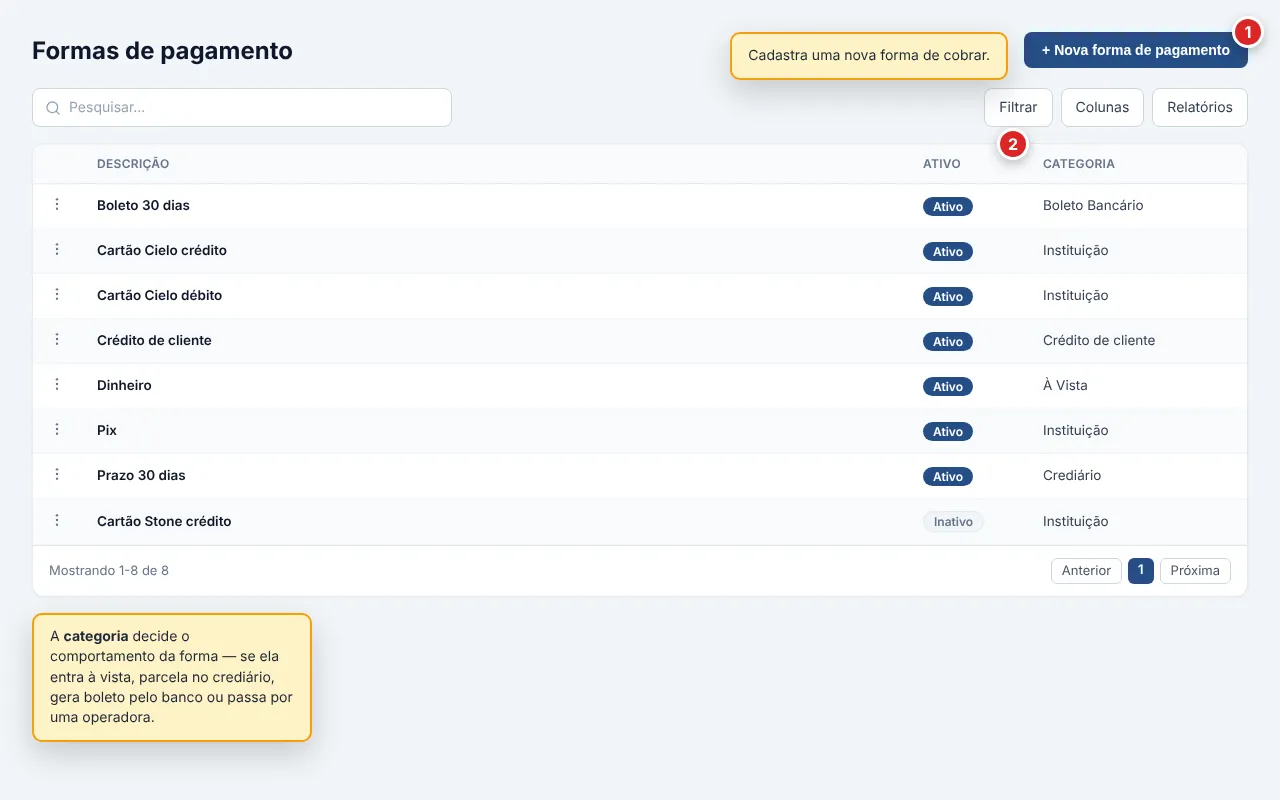
Ao abrir a tela, você vê as formas já cadastradas. Por padrão, a tabela mostra o essencial:
- Descrição: o nome que você deu à forma, como ele aparece nas seleções de pedido, orçamento e nota (por exemplo, Pix, Cartão Cielo, Boleto 30 dias).
- Categoria: se a forma é À vista, Crediário, Boleto bancário ou Instituição. É a categoria que define o comportamento da forma. Ela está explicada na próxima seção.
- Ativo: um selo Ativo ou Inativo que indica se a forma está disponível para seleção nas vendas. As formas inativas aparecem sempre no fim da lista.
Pelo controle de colunas, você pode exibir também os detalhes de configuração (Conta destino, Desconto (%), Número de parcelas, Intervalo entre parcelas (dias), Juros (%), Multa (%), Tipo pagamento e Plano de recebimento), além de Criado em, Criado por e Atualizado em. Como cada categoria usa só alguns desses campos, as colunas vêm em branco para as formas em que o campo não se aplica. Criado por mostra o nome de quem incluiu o registro. Quando o próprio sistema criou o registro, na implantação, numa migração ou numa carga inicial, aparece Tromso.
A busca, os filtros, a ordenação e o controle de colunas seguem o mesmo padrão de todas as listas do sistema, detalhado em Trabalhando com listas. Aqui, especificamente:
- Busca rápida: procura pela descrição da forma. Digite parte do nome para localizar.
- Filtros avançados: dá para filtrar por Categoria, por Ativo (apenas ativas ou apenas inativas), por Tipo pagamento (Pix, cartão crédito, cartão débito), pela Conta destino, pelo Plano de recebimento e pelos valores de parcelamento e encargos, além de Criado em, Criado por e Atualizado em.
- Ordenação: clique no título de uma coluna para ordenar por ela. Independentemente da ordenação escolhida, as formas inativas ficam por último.
As categorias
Seção intitulada “As categorias”A categoria é a decisão central ao cadastrar uma forma de pagamento: ela define como o recebimento se comporta e quais campos você precisa preencher. Escolha a categoria primeiro, pois os demais campos do cadastro mudam conforme ela.
- À vista: o recebimento entra de uma vez, sem parcelamento, em uma conta que você indica. Use para dinheiro, transferência ou qualquer pagamento imediato. Pode conceder um desconto fixo para quem paga nessa forma.
- Crediário: o parcelamento da própria casa, em que a empresa cobra o cliente em parcelas, por sua conta e risco. Você define quantas parcelas e o intervalo entre elas, e pode configurar juros e multa. Gera as parcelas em contas a receber, sem registro bancário.
- Boleto bancário: parcelamento com registro no banco. Gera as parcelas como boletos, emitidos pela conta bancária que você vincular. Por isso essa conta precisa ter um convênio bancário ativo. Os encargos (juros e multa) vêm do convênio, não desta tela.
- Instituição: recebimento por uma operadora externa (Pix, cartão de crédito ou cartão de débito). Você indica o tipo e o plano de recebimento da operadora, que carrega as taxas e os prazos de repasse.
Cadastrar e editar
Seção intitulada “Cadastrar e editar”Use Nova forma de pagamento, no canto superior direito, para incluir uma forma. Para alterar uma já existente, abra o menu de ações (ícone de três pontos) na linha e escolha Editar. A janela é a mesma nos dois casos.
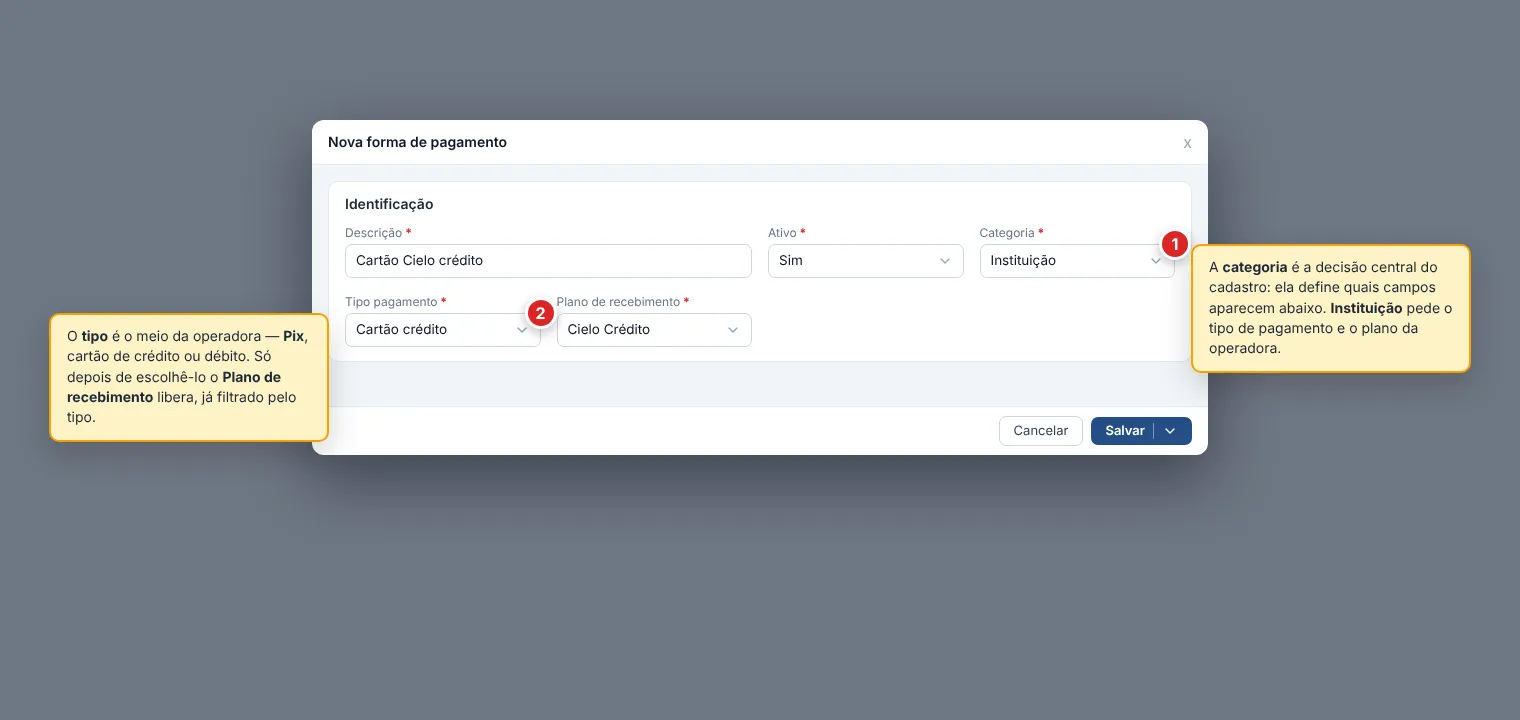
Três campos aparecem sempre, qualquer que seja a categoria:
- Descrição (obrigatório): o nome da forma, como ele vai aparecer nas seleções de pedido, orçamento e nota. Escreva de forma reconhecível para quem vai vender.
- Categoria (obrigatório): À vista, Crediário, Boleto bancário ou Instituição. É a categoria que determina quais dos campos abaixo serão exibidos.
- Ativo (obrigatório): Sim mantém a forma disponível para seleção nas vendas, enquanto Não a esconde, sem apagá-la. Uma forma nova nasce como Sim.
Os demais campos mudam conforme a categoria escolhida.
À vista
Seção intitulada “À vista”- Conta destino (obrigatório): a conta em que o valor recebido é registrado. A lista oferece as contas ativas do cadastro de contas bancárias.
- Desconto (%) (opcional): um desconto, em percentual, concedido a quem paga nessa forma. Deixe em branco se a forma não dá desconto.
Crediário
Seção intitulada “Crediário”- Número de parcelas (obrigatório): em quantas vezes a venda é dividida. Esse número define quantas contas a receber serão geradas.
- Intervalo entre parcelas (dias) (obrigatório): a quantidade de dias entre uma parcela e a seguinte. É a partir dele que o sistema calcula os vencimentos (por exemplo, um intervalo de 30 gera parcelas mensais).
- Juros (%) e Multa (%) (opcionais): os encargos da forma, em percentual. Deixe em branco se o crediário não aplica encargos.
Boleto bancário
Seção intitulada “Boleto bancário”- Conta destino (obrigatório): a conta bancária que emite os boletos. A lista oferece apenas as contas com convênio bancário ativo. Conta sem convênio simplesmente não aparece. Se a conta que você espera não está na lista, ative a emissão de boletos no cadastro de contas bancárias e volte aqui.
- Número de parcelas e Intervalo entre parcelas (dias) (obrigatórios): funcionam como no crediário e definem quantos boletos serão gerados e o espaçamento dos vencimentos.
O boleto bancário não tem campos de juros e multa nesta tela: esses valores vêm do convênio bancário configurado na conta, para que o boleto saia com os encargos que o banco registra. O convênio (o cadastro que habilita o motor de cobrança a falar com o banco, emitir, registrar e acompanhar boletos) é detalhado em Cobranças / Boletos bancários.
Instituição
Seção intitulada “Instituição”- Tipo pagamento (obrigatório): Pix, Cartão crédito ou Cartão débito. É o meio pelo qual a operadora processa o recebimento.
- Plano de recebimento (obrigatório): o plano da operadora, que define as taxas e os prazos de repasse. A lista só fica disponível depois que você escolhe o Tipo pagamento, e mostra apenas os planos compatíveis com o tipo selecionado. Se você trocar o tipo depois de escolher um plano, o plano é limpo para você selecionar um compatível com o novo tipo.
Ativar e desativar
Seção intitulada “Ativar e desativar”Quando você para de oferecer uma forma de pagamento, prefira desativá-la (campo Ativo igual a Não) a excluí-la. Desativar tira a forma das seleções de novos pedidos e orçamentos (ela não aparece mais ao vender), mas preserva o histórico: pedidos, notas e contas a receber que já a usaram continuam intactos. Para voltar a oferecê-la, basta reativar. As formas inativas ficam no fim da lista, sem sumir do cadastro.
Excluir
Seção intitulada “Excluir”Para remover uma forma de pagamento, abra o menu de ações na linha e escolha Excluir.
Dúvidas frequentes
Seção intitulada “Dúvidas frequentes”Qual a diferença entre crediário e boleto bancário?
Os dois parcelam a venda, mas por caminhos diferentes. No crediário, a própria empresa cobra o cliente: as parcelas viram contas a receber sob sua responsabilidade, sem registro no banco, e você pode definir juros e multa na forma. No boleto bancário, as parcelas são emitidas como boletos por uma conta bancária com convênio. Os encargos vêm do convênio, não da forma. Use crediário para o “fiado” controlado pela casa e boleto quando quiser cobrança registrada pelo banco.
Cadastrei a forma, mas ela não aparece ao montar o pedido.
As seleções de venda listam apenas formas ativas. Abra a forma em Editar e confirme que o campo Ativo está em Sim. Formas inativas ficam de fora dessas listas de propósito, para não serem escolhidas por engano.
O sistema diz que a conta não possui convênio bancário ativo.
Esse aviso aparece ao salvar uma forma de Boleto bancário com uma conta destino que não tem convênio. O boleto precisa ser emitido por um banco, e é o convênio bancário da conta que carrega os dados dessa emissão (carteira, número, encargos). Configure o convênio no cadastro de contas bancárias e volte a salvar a forma, ou escolha uma conta que já tenha convênio ativo.
Por que o campo Plano de recebimento está travado?
Na categoria Instituição, o Plano de recebimento só é liberado depois que você escolhe o Tipo pagamento (Pix, cartão crédito ou cartão débito). Isso porque a lista de planos é filtrada pelo tipo selecionado, mostrando apenas os planos compatíveis. Escolha o tipo primeiro e o campo de plano fica disponível.
Mudei a categoria e os campos que eu tinha preenchido sumiram.
É o esperado. Cada categoria usa um conjunto próprio de campos, então, ao trocar a categoria, os campos da anterior são apagados: eles não fazem sentido na nova. Preencha os campos da categoria escolhida antes de salvar.
Não consigo editar nem excluir a forma Crédito de cliente.
A forma Crédito de cliente é mantida pelo próprio sistema: ela existe para abater o saldo de crédito que o cliente tenha a favor e, por isso, não pode ser editada nem excluída. Isso é proposital, para não desencontrar o uso do crédito nas vendas. O saldo em si é tratado em Créditos de cliente.
As formas de pagamento valem para todas as empresas do grupo?
Sim. O cadastro de formas de pagamento é compartilhado entre todas as empresas da sua organização: uma forma criada em uma empresa fica disponível para as demais. O que muda de empresa para empresa é o uso (os pedidos e recebimentos de cada uma), não a lista de formas.
Não vejo o cadastro no menu nem o botão de criar.
Esse cadastro e suas ações dependem da permissão de formas de pagamento no seu perfil de acesso. Se você precisa cadastrar e não vê o item ou o botão, peça o ajuste do seu perfil ao administrador do sistema.