

Unidades de medida
A tela de Unidades de medida é o catálogo das unidades que o sistema usa para medir quantidades, como UN (unidade), KG (quilograma), CX (caixa), LT (litro) e assim por diante. É um cadastro de apoio: você não mede nada aqui, apenas mantém a lista de unidades que ficam disponíveis para escolher no resto do sistema.
O Tromso ERP já vem com um conjunto inicial de unidades comuns cadastrado. Você só precisa abrir esta tela quando faltar alguma unidade específica do seu negócio (por exemplo MIL para milheiro, RL para rolo, FD para fardo) ou para ajustar a descrição de uma já existente.
Para que serve
Seção intitulada “Para que serve”A unidade de medida define em que grandeza um produto é contado e reaparece em praticamente todo lugar que mexe com quantidade:
- no cadastro de produto: cada produto aponta para uma unidade, e é essa unidade que o produto carrega para o estoque, as vendas e as compras.
- no estoque: saldos e movimentações são expressos na unidade do produto.
- nas vendas: pedidos, orçamentos e notas usam a unidade ao informar a quantidade de cada item.
- nas compras: pedidos de compra e notas recebidas registram o quanto entrou na unidade combinada com o fornecedor.
- nos documentos fiscais: a NF-e e os demais documentos exigem a unidade comercial de cada item, então a unidade cadastrada aqui acompanha o produto até a nota.
As três unidades de um produto
Seção intitulada “As três unidades de um produto”Um mesmo produto pode trabalhar com até três unidades diferentes, todas escolhidas a partir deste catálogo:
- a unidade de estoque (obrigatória): a unidade interna do produto, usada no estoque, na produção e como referência para as conversões.
- a unidade de venda (opcional): quando o produto é vendido em uma unidade diferente da de estoque.
- a unidade de compra (opcional): quando o produto é comprado em uma unidade diferente da de estoque.
Quando a unidade de venda ou de compra é diferente da de estoque, o produto guarda também um fator de conversão: quantas unidades de estoque equivalem a uma unidade de venda ou de compra. Exemplo: um insumo estocado em gramas, mas comprado em quilogramas, usa KG como unidade de compra com fator 1000. A cada quilograma comprado, o sistema dá entrada de mil gramas no estoque.
Como acessar
Seção intitulada “Como acessar”No menu lateral, abra Produtos › Unidades de medida. Se o item não aparecer, seu perfil de acesso ainda não tem permissão para unidades de medida. Peça ao administrador para liberar em Configurações › Perfis de acesso.
A lista de unidades de medida
Seção intitulada “A lista de unidades de medida”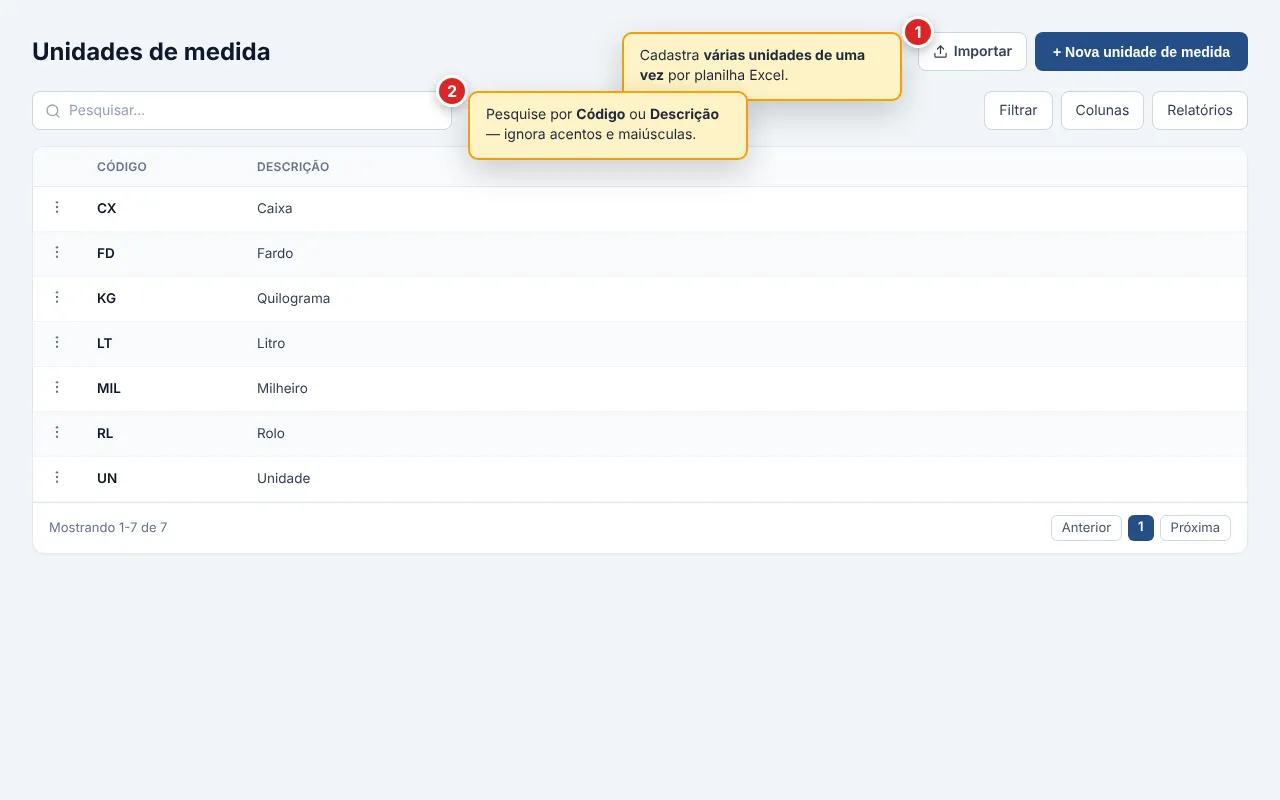
Ao abrir a tela, você vê as unidades já cadastradas. Por padrão, a tabela mostra:
- Código: a sigla curta da unidade (UN, KG, CX). É o que aparece ao lado da quantidade nas listas, nos documentos e nas notas.
- Descrição: o nome por extenso da unidade (Unidade, Quilograma, Caixa), que ajuda a identificá-la na hora de selecionar.
Pelo controle de colunas você pode exibir também Criado em, Criado por e Atualizado em, úteis para auditar quando uma unidade foi incluída ou alterada.
Criado por mostra o nome de quem incluiu o registro. Quando o próprio sistema criou o registro, na implantação, numa migração ou numa carga inicial, aparece Tromso.
Buscar, filtrar, ordenar e gerar relatórios
Seção intitulada “Buscar, filtrar, ordenar e gerar relatórios”A barra de ferramentas da lista funciona como em todas as outras telas do sistema: busca rápida, filtros avançados, controle de colunas e paginação no rodapé. Se ainda não conhece esse padrão, leia Trabalhando com listas uma vez. Aqui vão os detalhes específicos da tela:
- Busca rápida: digite parte do Código ou da Descrição. A busca
ignora acentos e maiúsculas, então procurar por
caixaencontra Caixa. - Filtros avançados: refine por Código, Descrição e por Criado em / Criado por / Atualizado em.
- Ordenação: a lista vem ordenada por Código em ordem crescente. Clique no título de Código ou Descrição para ordenar por essa coluna.
- Relatórios: o botão Relatórios gera um relatório a partir das colunas e filtros atuais. O fluxo está descrito em Relatórios a partir das tabelas.
Cadastrar uma unidade de medida
Seção intitulada “Cadastrar uma unidade de medida”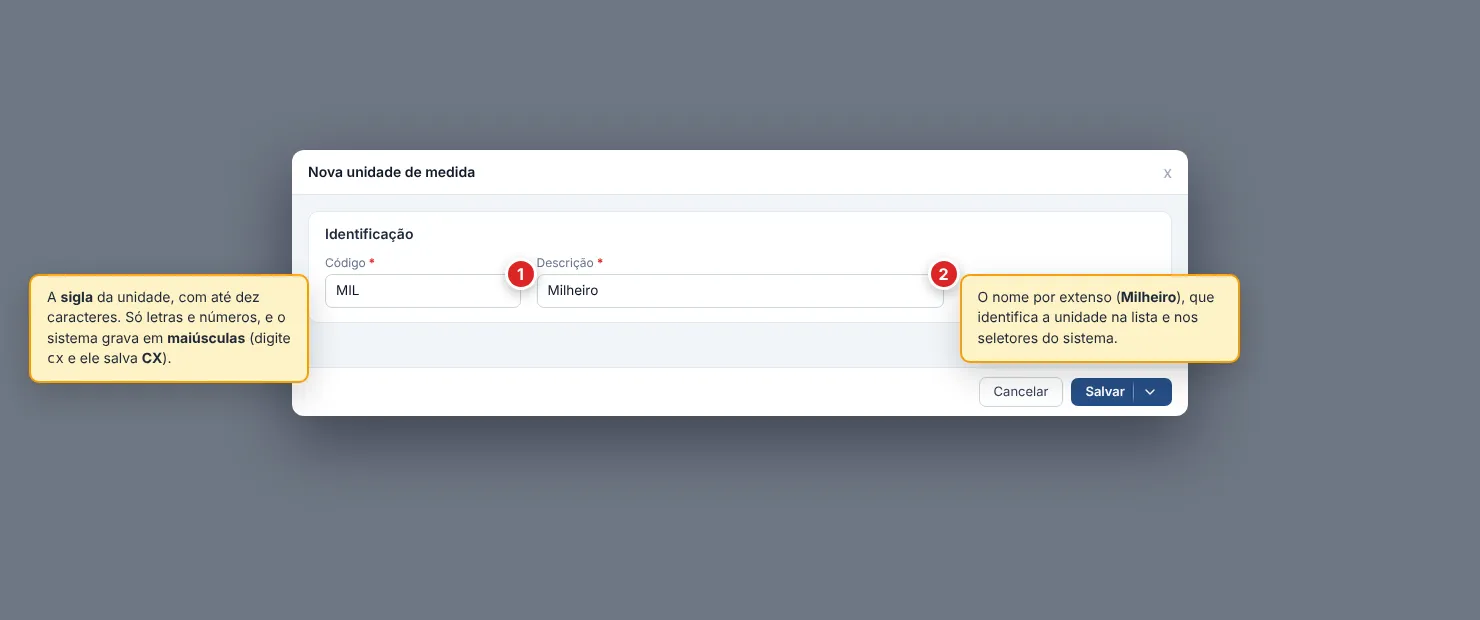
Clique em Nova unidade de medida, no canto superior direito. O cadastro tem só a seção Identificação, com dois campos, ambos obrigatórios:
- Código (obrigatório): a sigla da unidade, com até dez caracteres.
Aceita apenas letras e números, e o sistema converte tudo para
maiúsculas automaticamente ao salvar (digite
cxe ele grava CX). Não são aceitos espaços, acentos nem símbolos. O código é único na sua organização: não dá para ter duas unidades com o mesmo código. - Descrição (obrigatório): o nome da unidade por extenso, com até 255 caracteres (por exemplo, Quilograma para o código KG). É o texto que identifica a unidade na lista e nos seletores.
Ao terminar, escolha como gravar:
- Salvar e fechar: grava a unidade e volta para a lista.
- Salvar: grava e mantém o formulário aberto.
Importar unidades de medida em massa
Seção intitulada “Importar unidades de medida em massa”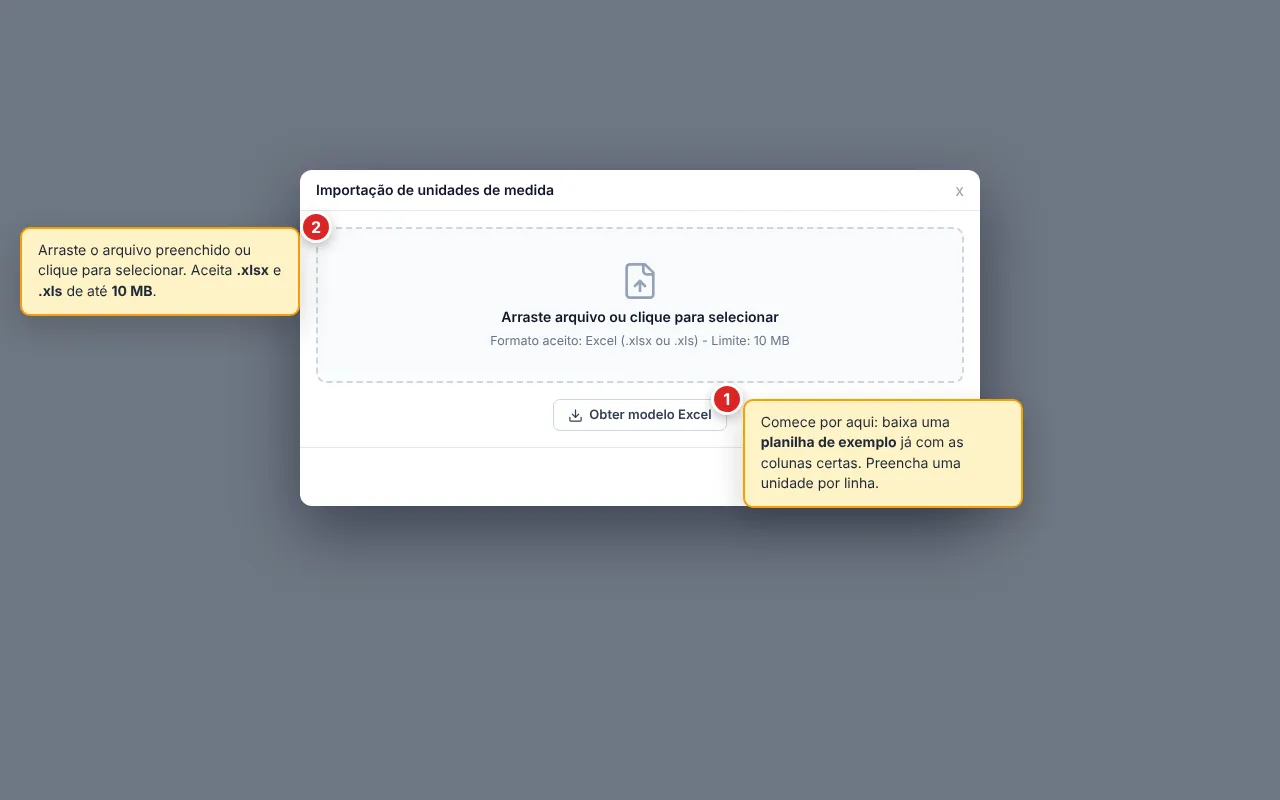
Quando precisar cadastrar várias unidades de uma vez, use o botão Importar, ao lado de Nova unidade de medida. A importação é feita por planilha Excel:
-
Clique em Obter modelo Excel para baixar uma planilha de exemplo já com as colunas certas. Preencha uma unidade por linha.
-
Selecione o arquivo preenchido (.xlsx ou .xls). O sistema mostra uma prévia das primeiras linhas para você conferir antes de confirmar.
-
Ainda na prévia, o sistema avisa se há códigos repetidos dentro da própria planilha. Nesse caso, apenas a primeira ocorrência de cada código é considerada.
-
Confirme a importação. Ao final, um relatório mostra quantas unidades foram criadas, quais linhas deram erro e quais códigos foram ignorados por já existirem no cadastro.
A importação respeita as mesmas regras do cadastro manual: o código continua limitado a letras e números, e unidades cujo código já existe não são duplicadas. Elas aparecem no relatório como duplicatas e o cadastro atual é mantido.
Editar uma unidade de medida
Seção intitulada “Editar uma unidade de medida”Na linha da unidade, abra o menu de ações (ícone de três pontos) e escolha Editar. Diferentemente de outros cadastros, o código de uma unidade pode ser alterado depois de salvo, mas faça isso com cuidado: a sigla é o que aparece ao lado da quantidade em produtos, documentos e notas, então mudá-la muda como a unidade é exibida em todos os produtos que já a utilizam.
Excluir uma unidade de medida
Seção intitulada “Excluir uma unidade de medida”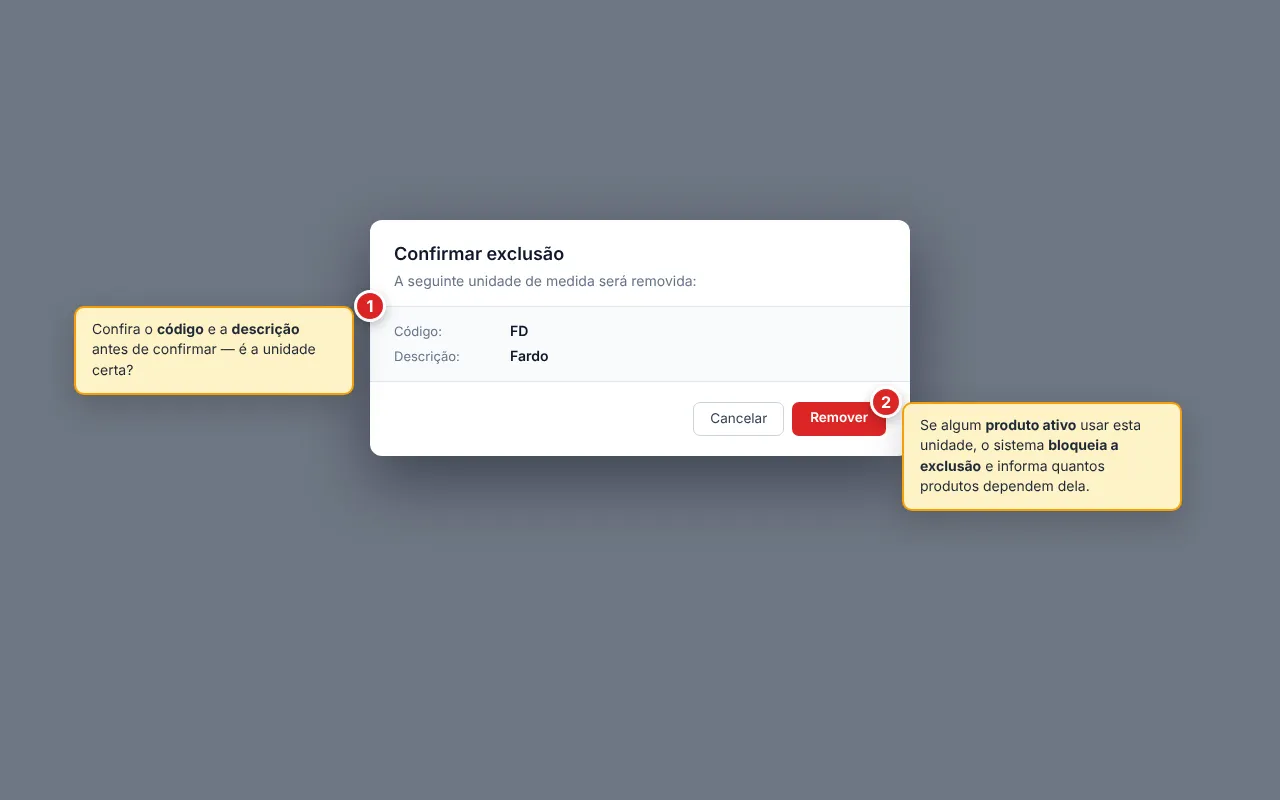
-
Na linha da unidade, abra o menu de ações e escolha Excluir.
-
Confira o código e a descrição no aviso de Confirmar exclusão e clique em Remover.
Dúvidas frequentes
Seção intitulada “Dúvidas frequentes”Onde eu defino a unidade de venda ou de compra de um produto?
Não é nesta tela. Aqui você só mantém o catálogo de unidades disponíveis. A escolha de qual unidade cada produto usa para estoque, venda e compra (e os fatores de conversão entre elas) é feita no cadastro do produto. Esta tela serve para garantir que a unidade desejada exista para ser selecionada lá.
Digitei o código em minúsculas e ele virou maiúsculas.
É o comportamento esperado. O Código é sempre gravado em maiúsculas: digite
kg e o sistema salva KG. Não precisa se preocupar em digitar tudo em caixa
alta.
O sistema não aceita o código que digitei.
O Código aceita apenas letras e números, com no máximo dez caracteres, e sem espaços, acentos ou símbolos. Confira se não escapou um espaço no fim, um ponto ou um caractere acentuado. Esses são os motivos mais comuns da recusa.
Aparece "Código já está em uso" ao salvar.
Já existe outra unidade com a mesma sigla na sua organização, e o código precisa ser único. Use a busca da lista para encontrar a unidade que já tem esse código, ou escolha uma sigla diferente para a nova unidade.
Não consigo excluir uma unidade: diz que há produtos usando-a.
A unidade está vinculada a um ou mais produtos ativos (como unidade de estoque, de venda ou de compra), e o sistema não a remove enquanto isso for verdade. A mensagem indica quantos produtos dependem dela. Abra esses produtos, troque a unidade neles e só então exclua a unidade. Assim nenhum produto fica sem unidade.
Preciso cadastrar as unidades básicas como UN, KG e CX?
Normalmente não. O Tromso ERP já vem com um conjunto inicial das unidades mais comuns. Use esta tela apenas para acrescentar unidades específicas do seu negócio ou para ajustar a descrição de uma existente.
Posso corrigir o código de uma unidade que já está em uso?
Pode: o código de uma unidade é editável mesmo depois de salvo. Mas lembre que a sigla aparece ao lado da quantidade nos produtos, documentos e notas: ao trocá-la, você muda como a unidade é exibida em tudo que já a utiliza. Confirme que é isso mesmo que você quer antes de salvar.
Não encontro Unidades de medida no menu de Produtos.
A tela exige permissão específica. Se o item não aparece em Produtos, peça ao administrador para liberar o acesso no seu perfil, em Configurações › Perfis de acesso.