

Vendedores
O vendedor é a pessoa que conduz a venda no sistema: é a quem o cliente está vinculado e quem aparece como responsável nos orçamentos, pedidos e notas. O cadastro de Vendedores reúne todas as pessoas com o papel Vendedor: é aqui que você registra quem pode ser escolhido nas vendas e mantém esses nomes atualizados.
O que você cadastra nesta tela reaparece em outros lugares do sistema:
- Em Vendas › Clientes, como vendedor padrão de cada cliente, o nome que será proposto automaticamente nos documentos daquele cliente.
- Nos orçamentos, pedidos de venda e notas emitidas, no campo Vendedor: quando você escolhe o cliente, o sistema traz o vendedor padrão dele, e quando o próprio operador logado é vendedor, é o nome dele que vem preenchido. Esse auto-preenchimento poupa cliques e mantém a venda sempre com responsável.
- Como filtro nos relatórios que cruzam vendas por vendedor (faturamento, ranking, comissão).
Por isso, manter o cadastro em dia (e usar a situação Ativo com critério) é o que faz os nomes certos aparecerem na hora de abrir uma venda.
Como acessar
Seção intitulada “Como acessar”No menu lateral, abra Vendas › Vendedores. Se o item não aparecer, seu perfil de acesso ainda não tem permissão para vendedores. Peça ao administrador do sistema para liberar em Configurações › Perfis de acesso.
A lista de vendedores
Seção intitulada “A lista de vendedores”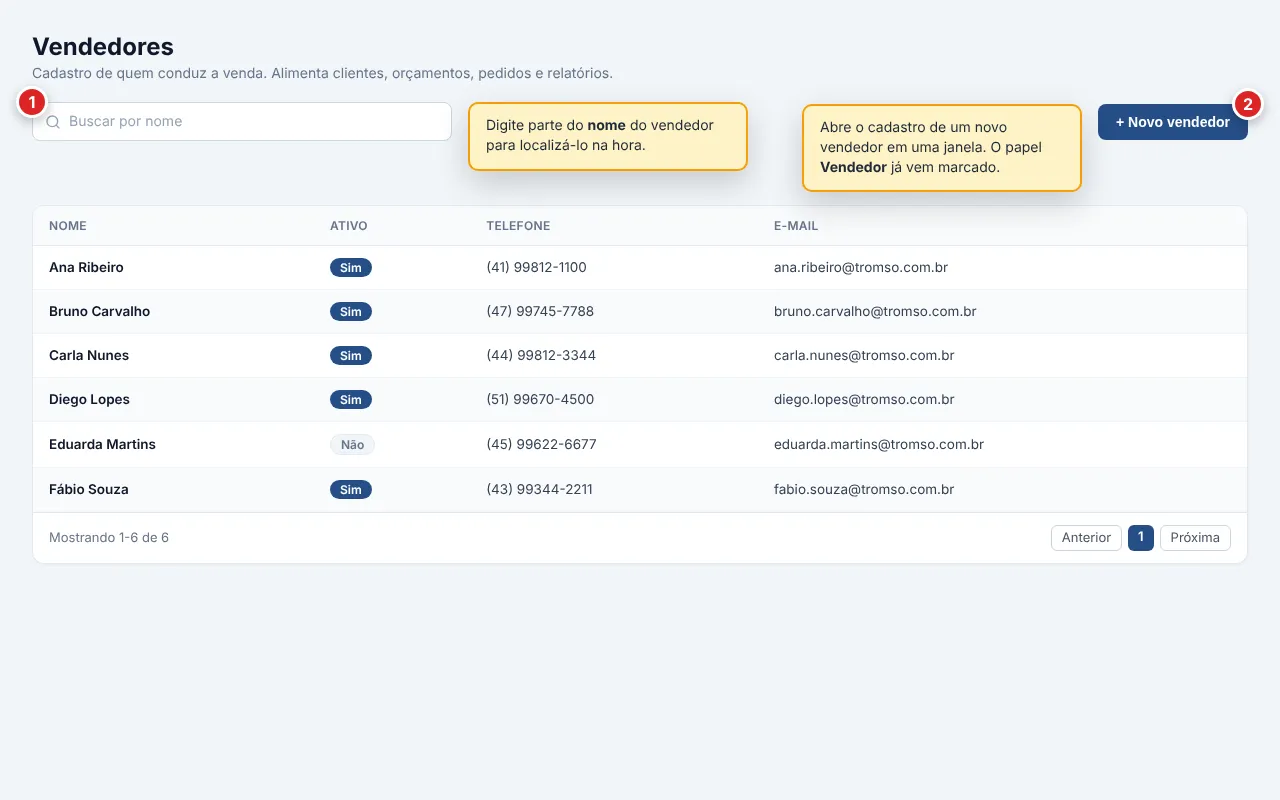
Ao abrir a tela, você vê os vendedores já cadastrados. Por padrão, a tabela mostra:
- Nome: como o vendedor é identificado nos seletores dos documentos de venda e no cadastro de cliente.
- Ativo: a situação do vendedor, exibida como etiqueta Sim ou Não (veja Ativo ou inativo: o que muda).
- Telefone: o contato cadastrado, quando há.
- E-mail: o e-mail cadastrado, quando há.
Pelo controle de colunas, você pode exibir também Observações, Criado em, Criado por e Atualizado em. Criado por mostra o nome de quem incluiu o registro. Quando o próprio sistema criou o registro, na implantação, numa migração ou numa carga inicial, aparece Tromso.
Buscar, filtrar e ordenar
Seção intitulada “Buscar, filtrar e ordenar”- Busca rápida: digite parte do Nome do vendedor.
- Filtros avançados: refine por Nome, por Ativo (Sim ou Não), por Telefone, por E-mail, pelas datas de Criado em, por Criado por e pelas datas de Atualizado em.
- Ordenação: clique no título de Nome, Ativo, Criado em ou Atualizado em para ordenar por essa coluna.
- Relatórios: o botão de relatórios da tabela gera um relatório dinâmico a partir da lista, com as colunas que você está exibindo. Detalhes em Relatórios a partir das tabelas.
Cadastrar um vendedor
Seção intitulada “Cadastrar um vendedor”Clique em Novo vendedor para abrir o cadastro em uma janela. Para editar, use o menu de ações (⋮) da linha e escolha Editar.
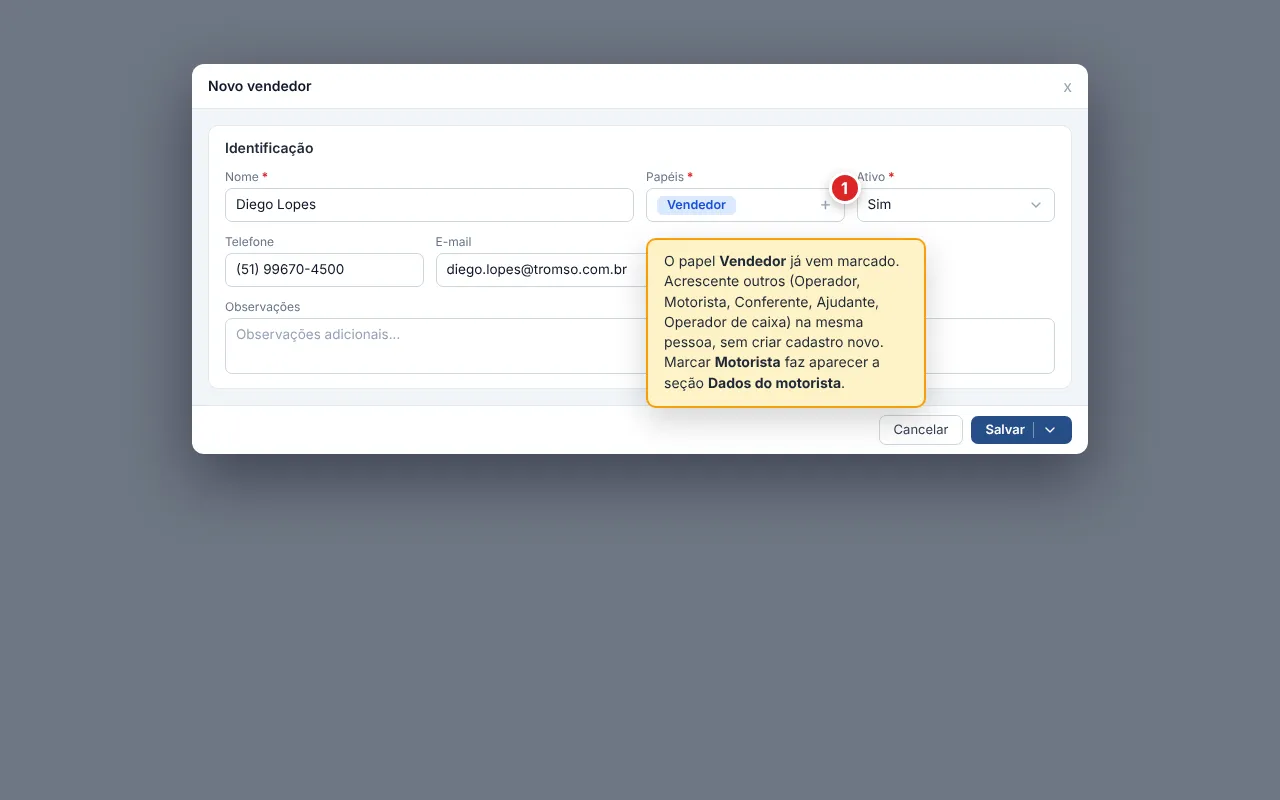
Os campos ficam na seção Identificação:
- Nome (obrigatório): o nome do vendedor, como ele aparece nas buscas dos orçamentos, pedidos e notas. Use o nome pelo qual o cliente e o time o reconhecem.
- Papéis (obrigatório): o que a pessoa é no sistema. Ao cadastrar por esta tela, o papel Vendedor já vem marcado. Você pode acrescentar outros papéis na mesma pessoa (Operador, Motorista, Conferente, Ajudante ou Operador de caixa) sem criar um cadastro novo, desde que o seu perfil tenha permissão de escrita na área de cada papel. Um papel cujo módulo você não pode escrever aparece com um cadeado e não pode ser marcado. Toda pessoa precisa de pelo menos um papel.
- Ativo (obrigatório): a situação do vendedor, Sim ou Não. Um vendedor novo já começa como Sim. Esse campo decide onde o vendedor é oferecido. Veja Ativo ou inativo: o que muda.
- Telefone (opcional): telefone de contato. O campo já aplica a máscara conforme você digita.
- E-mail (opcional): e-mail de contato. Se preenchido, precisa ter um formato válido.
- Observações (opcional): anotação livre sobre o vendedor (região, equipe, qualquer detalhe útil).
Para salvar, use Salvar (grava e mantém a janela aberta, útil para conferir ou continuar editando) ou, na seta ao lado, Salvar e fechar (grava e volta para a lista).
Quando aparece a seção “Dados do motorista”
Seção intitulada “Quando aparece a seção “Dados do motorista””Os papéis podem se acumular, e alguns trazem campos próprios. Se você marcar também o papel Motorista, o cadastro mostra a seção Dados do motorista, com CPF (que passa a ser obrigatório), número, categoria e validade da CNH e o veículo padrão. Esses campos pertencem ao papel Motorista. Para um vendedor que não é motorista, a seção nem aparece.
Ativo ou inativo: o que muda
Seção intitulada “Ativo ou inativo: o que muda”A situação Ativo não é decorativa. Ela controla onde o vendedor é oferecido, sem apagar nada:
- Vendedor ativo: aparece normalmente como vendedor padrão no cadastro de clientes e nos seletores de Vendedor dos orçamentos, pedidos de venda e notas emitidas.
- Vendedor inativo: continua no cadastro, com seu histórico, mas o sistema o trata de forma diferente nos lugares de venda.
Excluir um vendedor
Seção intitulada “Excluir um vendedor”No menu de ações (⋮) da linha, Excluir remove o vendedor depois de uma confirmação que mostra o nome. O vendedor deixa de aparecer na lista, no cadastro de cliente e nos seletores de venda.
Os orçamentos, pedidos e notas que já foram registrados com aquele vendedor mantêm o nome dele: a venda ficou gravada e continua valendo nos relatórios. O que muda é que, dali em diante, ele não é mais oferecido em vendas novas. Se a intenção é apenas parar de oferecer o vendedor sem mexer no histórico, prefira deixá-lo inativo em vez de excluir.
Dúvidas frequentes
Seção intitulada “Dúvidas frequentes”Não encontro Vendedores no menu de Vendas.
A tela exige permissão específica. Se o item Vendedores não aparece em Vendas, peça ao administrador para liberar o acesso no seu perfil, em Configurações › Perfis de acesso.
Cadastrei uma pessoa e ela não apareceu na lista de vendedores.
Esta lista mostra só quem tem o papel Vendedor. Abra o cadastro da pessoa e confirme se Vendedor está entre os Papéis. Se você cadastrou por outra tela (operadores, motoristas) sem marcar esse papel, a pessoa existe, mas não aparece aqui.
Um vendedor inativo ainda pode ser usado em pedidos novos?
Não. A busca de vendedor no cadastro de cliente e o campo Vendedor dos orçamentos, pedidos e notas emitidas listam apenas vendedores ativos. Os clientes e documentos antigos com aquele vendedor não mudam: o vínculo ficou gravado. Para voltar a oferecê-lo em vendas novas, reative o vendedor.
A mesma pessoa pode ser vendedor e também motorista ou operador?
Sim. Os Papéis se acumulam no mesmo cadastro de pessoa. Marque todos os papéis que ela exerce, e ela passa a aparecer em cada tela de cadastro correspondente, sempre como o mesmo registro. Ao marcar Motorista, surgem os campos de CNH e veículo.
Apareceu uma seção 'Dados do motorista' no cadastro. Por quê?
Essa seção aparece quando o papel Motorista está marcado em Papéis. Ela traz os campos do motorista (CPF, CNH, veículo padrão), e o CPF passa a ser obrigatório. Se a pessoa não é motorista, desmarque o papel e a seção some.
Onde defino o vendedor padrão de um cliente?
No cadastro do cliente, em Vendas › Clientes, na seção Vendas (visível quando o cadastro tem o papel Cliente). O campo Vendedor responsável oferece os vendedores ativos. Esse nome será proposto automaticamente nos orçamentos, pedidos e notas desse cliente.
Troquei o cliente no pedido e o vendedor mudou. Era para mudar?
Sim. Cada cliente tem um vendedor padrão. Ao trocar de cliente, o sistema sugere o vendedor padrão do novo cliente. Se você já tinha alterado o vendedor manualmente, o sistema pede confirmação antes de substituir, para que a troca não passe despercebida.
Qual a diferença entre inativar e excluir um vendedor?
Inativar (campo Ativo como Não) mantém o cadastro e o histórico, e apenas muda onde o vendedor é oferecido. Dá para reativar quando quiser. Excluir remove o vendedor das listas e dos seletores de vez. Em ambos os casos, os clientes e documentos já registrados com aquele vendedor não são afetados.
Um papel aparece com cadeado. Por quê?
Há duas situações no campo Papéis:
- Sem permissão: marcar (ou desmarcar) um papel exige que o seu perfil permita escrever na área dele. Por exemplo, Motorista exige Logística › Motoristas, e Vendedor exige Vendas › Vendedores. Sem essa permissão, o papel aparece com cadeado e não pode ser selecionado. Peça ao administrador para liberar a ação no módulo em Configurações › Perfis de acesso.
- Papel em uso: na edição, um papel que a pessoa já tem fica travado enquanto houver vínculo ativo. No Vendedor, isso inclui cliente atribuído, pedido de venda, orçamento ou nota emitida. O chip mostra o motivo e o sistema só libera a remoção depois que você reatribuir esses vínculos. Preferir inativar a pessoa costuma ser o caminho mais seguro quando ela só precisa sair das listas de seleção.
Ao salvar, recebi uma mensagem de que não tenho permissão para gerenciar pessoas.
Salvar uma pessoa exige permissão de escrita na área de cada papel marcado nela, inclusive os papéis que ela já tinha, na edição. A mensagem indica o módulo em que falta permissão. Libere a ação (criar ou editar) naquele módulo com o administrador, ou marque apenas os papéis das áreas que o seu perfil já permite.