

Endereços de estoque
Um endereço de estoque é o lugar físico onde o material fica guardado dentro da empresa: um depósito, um corredor, uma prateleira, uma posição. Em vez de saber apenas quanto você tem de um produto, o endereço responde onde esse material está. O mesmo produto pode estar guardado em endereços diferentes ao mesmo tempo.
O cadastro em si não movimenta nada. Ele é a lista de locais que o sistema oferece nas telas que mexem com estoque. Depois de cadastrado, um endereço reaparece em vários pontos:
- nos saldos de estoque, que somam a quantidade de cada produto por endereço: é assim que você vê quanto há em cada local, e não só o total.
- nas movimentações de estoque, onde cada entrada ou saída pode registrar em qual endereço ela ocorreu.
- nas transferências de estoque, que movem material de um endereço de origem para um de destino.
- no recebimento de notas recebidas, como o endereço em que os itens da nota entram no estoque.
- no cadastro de produtos, como endereço padrão do item, a localização sugerida que já vem preenchida nas entradas.
Como acessar
Seção intitulada “Como acessar”No menu lateral, abra Estoque › Endereços. Se o item não aparecer, seu perfil de acesso ainda não tem permissão para endereços de estoque. Peça ao administrador do sistema para liberar em Configurações › Perfis de acesso.
A lista de endereços
Seção intitulada “A lista de endereços”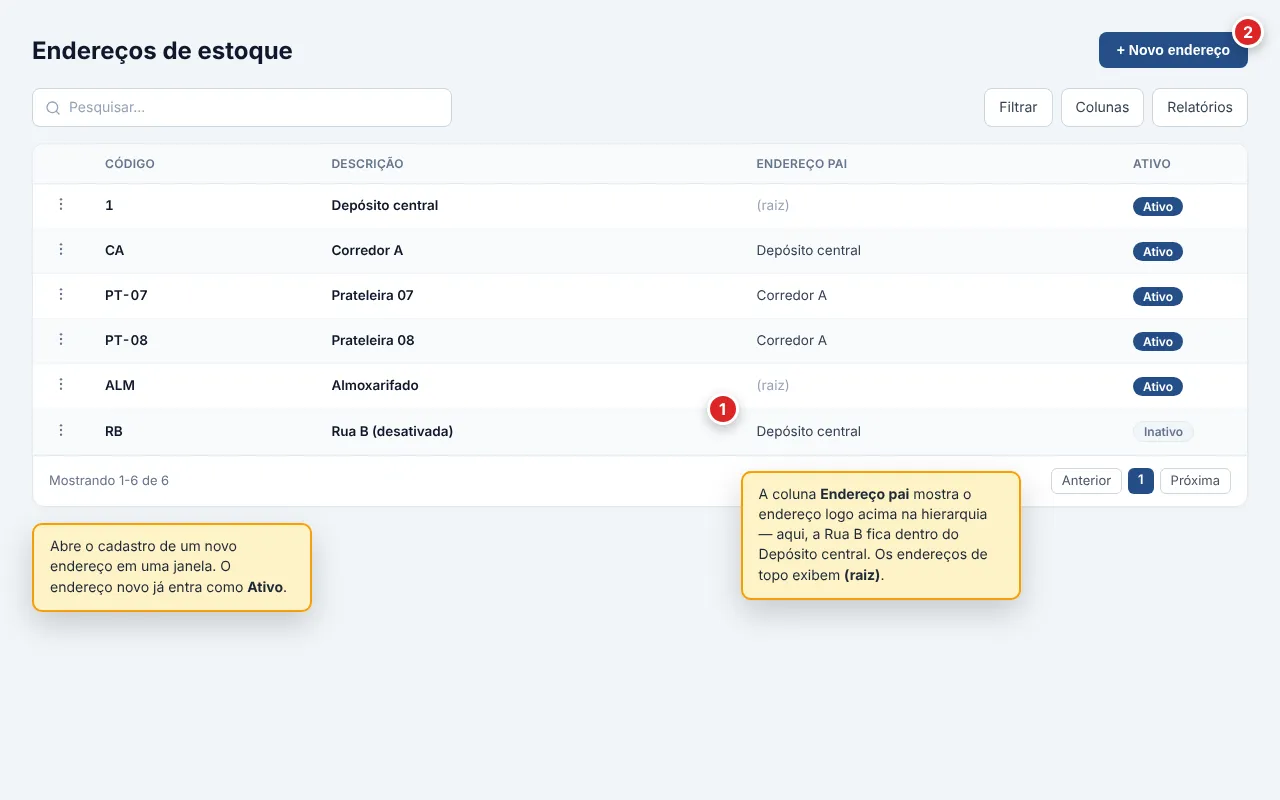
Ao abrir a tela, você vê os endereços já cadastrados. Por padrão, a tabela mostra:
- Código: o identificador curto do endereço (por exemplo PT-07), gerado automaticamente ou digitado por você no cadastro.
- Descrição: o nome do local por extenso (por exemplo Prateleira 07).
- Endereço pai: o endereço acima dele na hierarquia. Quando o endereço não tem pai, a coluna mostra (raiz).
- Ativo: a situação do endereço, exibida como etiqueta Ativo ou Inativo (veja O que a situação Ativo controla).
Pelo controle de colunas, você pode exibir também Criado em, Criado por e Atualizado em.
Criado por mostra o nome de quem incluiu o registro. Quando o próprio sistema criou o registro, na implantação, numa migração ou numa carga inicial, aparece Tromso.
Buscar, filtrar e ordenar
Seção intitulada “Buscar, filtrar e ordenar”- Busca rápida: digite parte do Código ou da Descrição.
- Filtros avançados: refine por Código, Descrição, Endereço pai (escolhendo um endereço da lista), Ativo (Ativo ou Inativo), Criado por (escolhendo um usuário da lista) ou pelas datas de Criado em / Atualizado em.
- Ordenação: clique no título de uma coluna para ordenar por ela.
O botão Relatórios monta planilhas a partir do que está na tela: o padrão de busca, filtros, colunas e exportação se repete em todas as listagens e está descrito em Trabalhando com listas e em Relatórios e exportação para Excel.
Cadastrar um endereço
Seção intitulada “Cadastrar um endereço”Clique em Novo endereço para abrir o cadastro. Para editar, use o menu de ações (⋮) da linha e escolha Editar. Os campos ficam na seção Identificação.
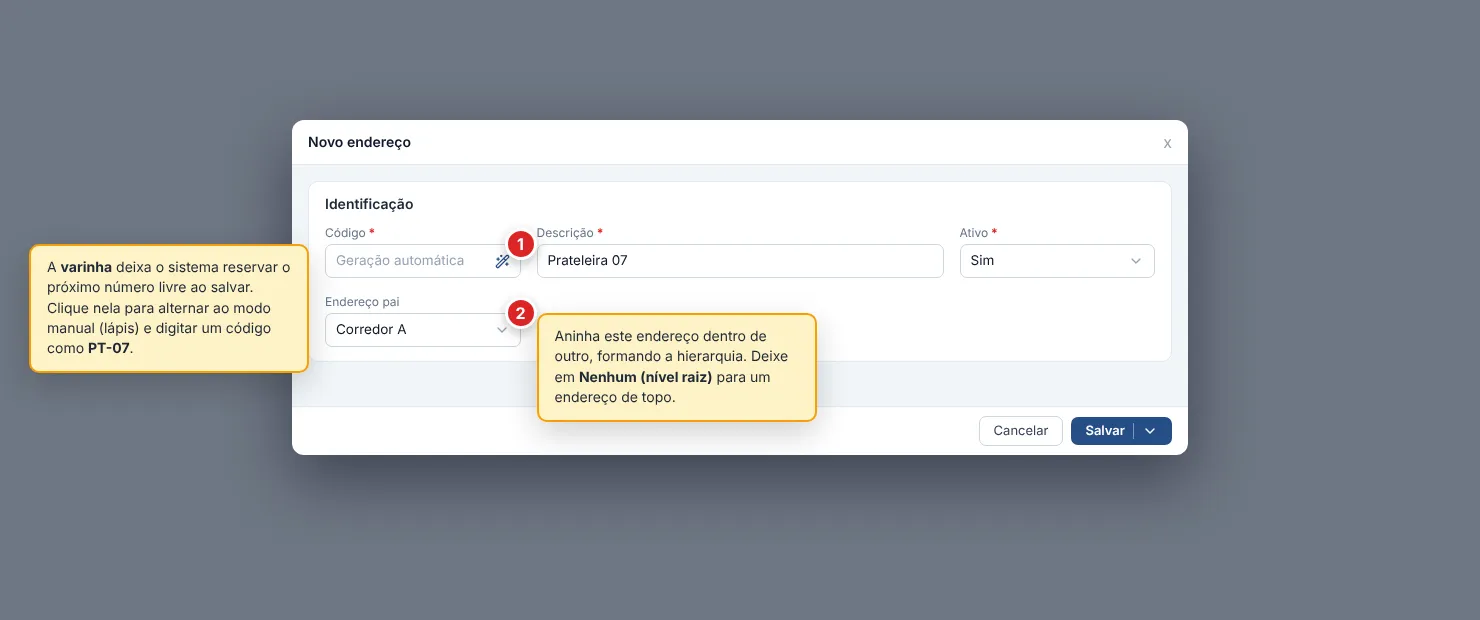
- Código: o identificador curto do endereço. O campo tem um botão ao lado que
alterna entre dois modos:
- Geração automática (ícone de varinha): o sistema reserva o próximo número da sequência ao salvar e o campo fica travado. É o modo padrão de um endereço novo, bom quando você não se importa com o código exato.
- Geração manual (ícone de lápis): você digita o código, útil para usar uma sigla que a equipe reconheça (PT-07, ST-LESTE). No modo manual o código é obrigatório, aceita até dez caracteres e precisa ser único na empresa. Se repetir um código já usado, o sistema avisa que ele já existe e não salva.
- Descrição (obrigatório): o nome do endereço por extenso, como aparece nas telas de estoque. Use algo claro para quem vai guardar e procurar material (Almoxarifado central, Rua B, Prateleira 07). Aceita até cento e vinte caracteres.
- Ativo (obrigatório): a situação do endereço, Sim ou Não. Um endereço novo já começa como Sim. Esse campo decide se o endereço é oferecido nas demais telas (veja a seção a seguir).
- Endereço pai: o endereço imediatamente acima na hierarquia. Deixe Nenhum (nível raiz) para um endereço de topo, ou selecione outro endereço para aninhar este abaixo dele. A lista oferece apenas endereços ativos.
Montar a hierarquia de endereços
Seção intitulada “Montar a hierarquia de endereços”O campo Endereço pai permite organizar os locais em níveis, do mais amplo para o mais específico, por exemplo Depósito → Corredor → Prateleira → Posição. Um endereço sem pai é um endereço raiz (o nível mais alto). Cada endereço aninhado aponta para o seu pai.
-
Cadastre primeiro os endereços mais amplos (o depósito, o setor), deixando Endereço pai em Nenhum (nível raiz).
-
Cadastre os endereços internos apontando o Endereço pai para o local que os contém: a prateleira aponta para o corredor, o corredor para o depósito.
-
Repita quantos níveis precisar. Não há limite de profundidade: um endereço raiz pode ter filhos, netos e assim por diante.
O que a situação Ativo controla
Seção intitulada “O que a situação Ativo controla”A situação Ativo não é decorativa. Ela decide se o endereço é oferecido para seleção nas outras telas:
- Endereço Ativo: aparece para escolha nos campos de endereço (entrada de notas, movimentações, transferências, endereço padrão do produto) e no campo Endereço pai de outros endereços.
- Endereço Inativo: fica guardado no cadastro, com seu histórico e seus saldos preservados, mas não é oferecido para novas seleções. Use isso para um local que saiu de uso e que você não quer mais que apareça no dia a dia, sem apagar o que já passou por ele.
Na própria lista de endereços você continua vendo os inativos (eles aparecem depois dos ativos), justamente para poder reativá-los quando precisar.
Excluir um endereço
Seção intitulada “Excluir um endereço”No menu de ações (⋮) da linha, Excluir abre uma confirmação que mostra o código, a descrição e o endereço pai antes de remover. Confirme em Remover.
O endereço sai da lista e deixa de ser oferecido nas telas de estoque, mas os registros que já o citam continuam intactos: os saldos, as movimentações e as transferências antigas não são apagados nem reescritos. Por isso, quando o local ainda tem histórico relevante, inativar costuma ser melhor do que excluir: o cadastro some das seleções do dia a dia sem mexer no que já aconteceu.
Dúvidas frequentes
Seção intitulada “Dúvidas frequentes”Não encontro Endereços no menu de Estoque.
A tela exige permissão específica. Se o item Endereços não aparece em Estoque, peça ao administrador para liberar o acesso no seu perfil, em Configurações › Perfis de acesso.
Quero usar um código como PT-07, mas o campo está travado.
O campo Código está em modo de geração automática (ícone de varinha), que reserva um número da sequência e bloqueia a digitação. Clique no botão ao lado do campo para trocar para o modo manual (ícone de lápis) e então digite o código que quiser.
O sistema diz que o código já existe.
No modo manual, o código precisa ser único dentro da empresa, e isso vale também para códigos que já foram usados antes. Escolha outro código, ou deixe o campo em geração automática para o sistema numerar sozinho.
Cadastrei o endereço, mas ele não aparece para selecionar em outra tela.
Os campos de endereço nas outras telas oferecem apenas endereços ativos. Abra o endereço e confirme se Ativo está como Sim. Vale também para o campo Endereço pai: só endereços ativos podem ser escolhidos como pai.
Não consigo excluir um endereço.
A exclusão é bloqueada em dois casos: quando o endereço tem endereços filhos aninhados abaixo dele, ou quando está como endereço padrão de algum produto. As mensagens do sistema informam quantos itens impedem: “Não é possível remover este endereço pois há N endereços filhos vinculados” ou “Não é possível remover este endereço pois há N produtos vinculados”. Reaponte ou remova os filhos. Nos produtos, troque o endereço padrão de cada um pelo de outro local. Se a intenção é só tirar o endereço de circulação sem apagar histórico, prefira deixá-lo Inativo.
O aviso de produtos vinculados ao excluir o endereço significa o quê?
Significa que o endereço está definido como endereço padrão de um ou mais produtos (o campo Endereço de estoque do cadastro do produto, que já vem preenchido nas entradas). Enquanto algum produto o aponta como padrão, o sistema não deixa excluir o endereço e mostra “Não é possível remover este endereço pois há N produtos vinculados”. Para liberar a exclusão, abra cada produto vinculado e troque o Endereço de estoque por outro local (ou deixe o campo sem endereço padrão). Depois exclua o endereço. Se prefere não mexer nos produtos, deixe o endereço Inativo em vez de excluí-lo.
Qual a diferença entre deixar o endereço Inativo e excluí-lo?
Inativo mantém o cadastro, o histórico e os saldos, apenas tira o endereço das seleções nas outras telas. Dá para reativar quando quiser. Excluir remove o endereço do cadastro de vez. Em ambos os casos, os registros já feitos (saldos, movimentações e transferências) que citam o endereço não são afetados.
Preciso usar endereços de estoque?
Não é obrigatório. O campo de endereço é opcional nas movimentações e nas entradas: o saldo sem endereço fica como total do produto, sem localização específica. Os endereços passam a valer a pena quando você precisa saber em que local está cada parte do estoque.