

Perfis de acesso
O perfil de acesso é o pacote de permissões que define o que cada usuário enxerga e o que pode fazer no sistema. Em vez de conceder permissão por permissão para cada pessoa, o administrador monta um perfil com um nome claro (Vendedor, Comprador, Financeiro, Conferente) e o vincula ao usuário. Duas pessoas com o mesmo perfil veem exatamente o mesmo menu. Perfis diferentes veem áreas e ações diferentes.
A tela Perfis de acesso, em Configurações, é onde esses perfis são criados e mantidos. Por ela você define, módulo a módulo, se o perfil pode abrir a tela, criar, editar, excluir ou exportar registros. É o controle de acesso da organização inteira.
Por isso, entender dois pontos desta tela evita a maioria das dúvidas de permissão:
- O perfil decide o que aparece no menu de quem o recebe: um módulo sem permissão de Visualizar simplesmente some do menu daquele perfil (veja Por que itens do menu somem).
- Há perfis base (que vêm prontos do sistema e não podem ser alterados) e perfis customizados (criados pela sua organização, totalmente editáveis). A diferença está na coluna Perfil base e muda o que você pode fazer com cada um (veja Perfis base e perfis customizados).
Como acessar
Seção intitulada “Como acessar”No menu lateral, abra Configurações › Perfis de acesso. Se o item não aparecer, seu próprio perfil de acesso não tem permissão para gerenciar perfis. Este é um controle restrito, normalmente do administrador. Peça a quem administra o sistema para liberar o acesso no seu perfil.
Para entender por que itens aparecem ou somem conforme o perfil, veja Navegação, menu e permissões.
A lista de perfis de acesso
Seção intitulada “A lista de perfis de acesso”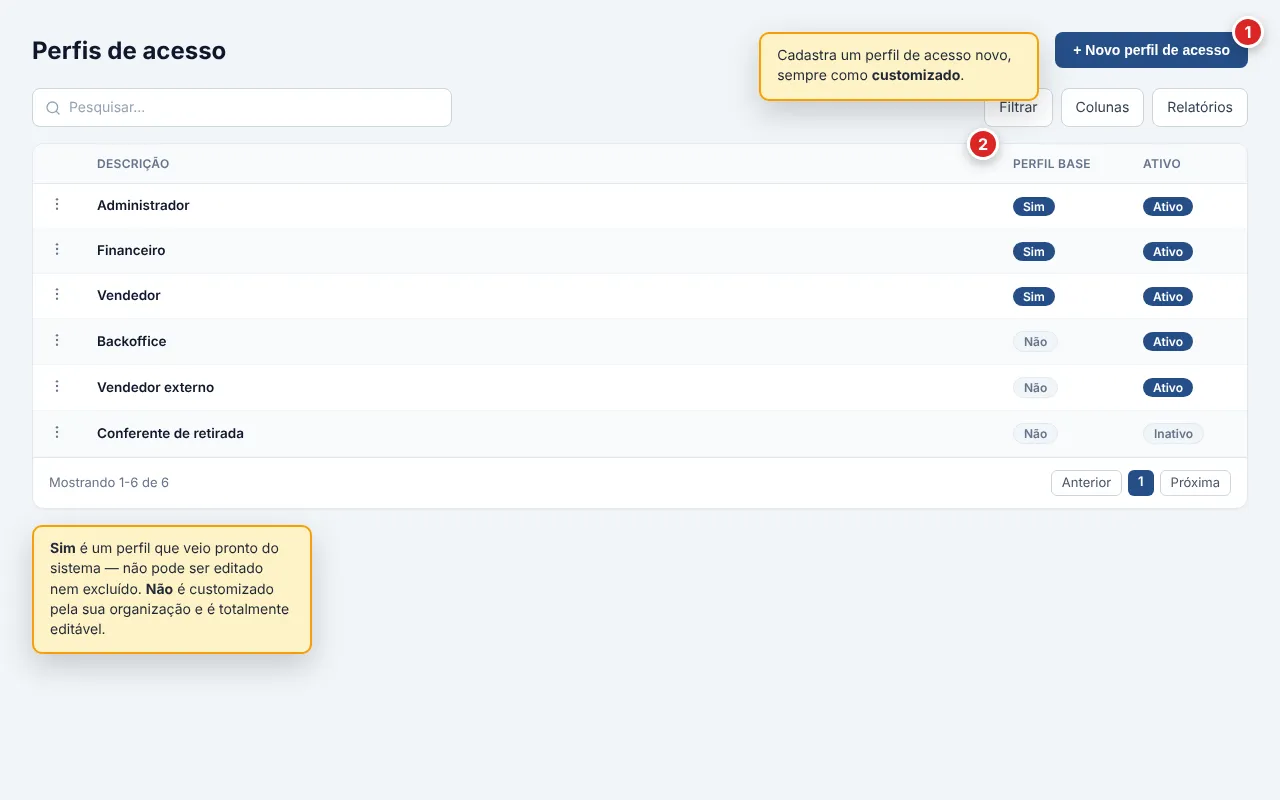
Ao abrir a tela, você vê os perfis da sua organização. A lista vem ordenada de forma fixa para facilitar a leitura: perfis base primeiro, depois os customizados, e dentro de cada grupo os ativos antes dos inativos. Por padrão, a tabela mostra:
- Descrição: o nome do perfil, como ele aparece ao ser vinculado a um usuário.
- Perfil base: se é um perfil que veio pronto do sistema (Sim) ou criado pela sua organização (Não). Veja Perfis base e perfis customizados.
- Ativo: a situação do perfil, exibida como etiqueta Ativo ou Inativo (veja Ativo ou inativo: o que muda).
- Ações: o menu (⋮) da linha, com Editar e Excluir quando o perfil permite.
Pelo controle de colunas, você pode exibir também Criado em, Criado por e Atualizado em.
Criado por mostra o nome de quem incluiu o registro. Quando o próprio sistema criou o registro, na implantação, numa migração ou numa carga inicial, aparece Tromso.
Buscar, filtrar e ordenar
Seção intitulada “Buscar, filtrar e ordenar”A busca, os filtros, a ordenação e o controle de colunas seguem o mesmo padrão de todas as listas do sistema, detalhado em Trabalhando com listas. Aqui, especificamente:
- Busca rápida: digite parte da Descrição do perfil.
- Filtros avançados: refine por Descrição, por Perfil base (Sim ou Não), por Ativo (Sim ou Não) ou por Criado em / Criado por / Atualizado em.
- Ordenação: a ordem inicial já é a fixa (perfis base primeiro, inativos por último), mas você pode clicar no título de Descrição, Perfil base, Ativo, Criado em ou Atualizado em para reordenar por essa coluna.
- Relatórios: o botão de relatórios da tabela gera um relatório dinâmico a partir da lista, com as colunas que você está exibindo. Detalhes em Relatórios a partir das tabelas.
Perfis base e perfis customizados
Seção intitulada “Perfis base e perfis customizados”A coluna Perfil base separa dois tipos de perfil que se comportam de forma diferente:
- Perfil base (Sim): é um perfil que veio pronto com o sistema, criado no provisionamento da sua organização. Serve de ponto de partida e de referência. Ele não pode ser editado nem excluído: os botões Editar e Excluir não agem sobre ele. Se você precisa de um ajuste, o caminho é duplicar a ideia num perfil customizado (criar um novo com as permissões que deseja).
- Perfil customizado (Não): é um perfil criado pela sua organização, a partir desta tela. É totalmente editável e pode ser excluído (com as ressalvas de Excluir um perfil de acesso). Todo perfil criado pelo botão Novo perfil de acesso nasce como customizado.
Cadastrar um perfil de acesso
Seção intitulada “Cadastrar um perfil de acesso”Clique em Novo perfil de acesso para abrir o cadastro em uma janela. Para editar um perfil customizado, use o menu de ações (⋮) da linha e escolha Editar.
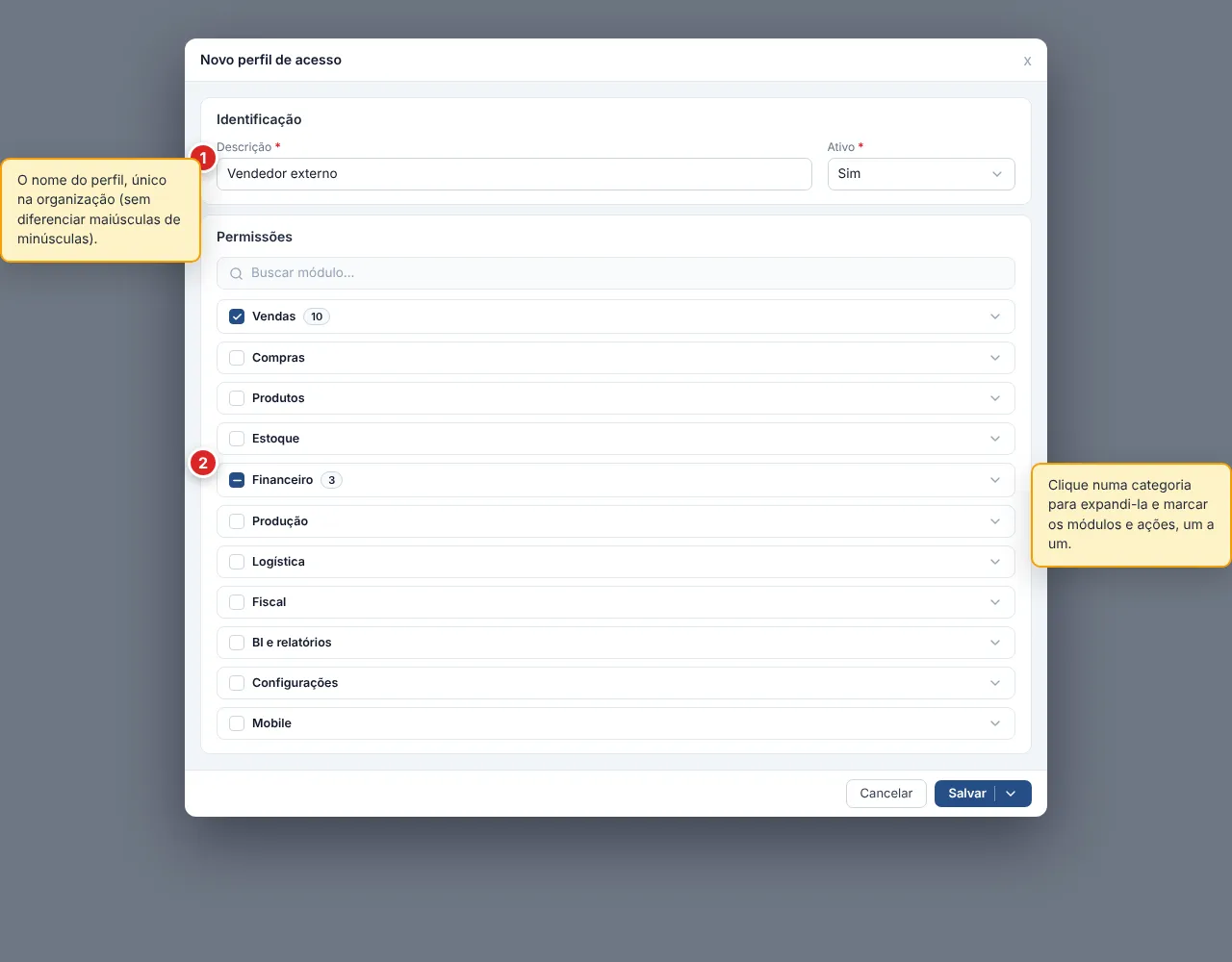
O cadastro tem duas seções: Identificação (os dados do perfil) e Permissões (o que o perfil enxerga e faz).
Identificação
Seção intitulada “Identificação”- Descrição (obrigatório): o nome do perfil, com até 100 caracteres. Use um nome que deixe claro o papel (Vendedor externo, Backoffice, Conferente de retirada). O nome precisa ser único na organização e a conferência ignora maiúsculas e minúsculas, então Vendedor e VENDEDOR são considerados o mesmo nome. Se já existir um perfil com o mesmo nome, o salvamento é recusado com essa indicação.
- Ativo (obrigatório): a situação do perfil, Sim ou Não. Um perfil novo já começa como Sim. Esse campo decide se o perfil fica disponível para ser vinculado a usuários. Veja Ativo ou inativo: o que muda.
Permissões
Seção intitulada “Permissões”- Permissões (obrigatório): o coração do perfil, o conjunto de módulos e ações que ele libera. Todo perfil precisa ter pelo menos um módulo. A configuração detalhada está na próxima seção, Definir as permissões por módulo.
Para salvar, use Salvar (grava e mantém a janela aberta, útil para conferir ou continuar editando) ou, na seta ao lado, Salvar e fechar (grava e volta para a lista).
Definir as permissões por módulo
Seção intitulada “Definir as permissões por módulo”A seção Permissões abre um seletor com todos os módulos do sistema, agrupados por categoria na mesma ordem do menu lateral (Vendas, Compras, Produtos, Estoque, Financeiro, Produção, Logística, Fiscal, BI e relatórios e Configurações), seguidas de Mobile ao final (as permissões do aplicativo do operador, que não tem item próprio no menu lateral).
Para cada módulo, você marca as ações que o perfil pode executar nele. As ações variam conforme o módulo, mas seguem um vocabulário único:
- Visualizar: abrir a tela e ler os registros.
- Criar: cadastrar registros novos.
- Editar: alterar registros existentes.
- Excluir: remover registros.
- Exportar: exportar a lista para Excel.
- Configurar: ajustar como uma tela funciona, sem alterar os registros dela. Não é o mesmo que Editar. Em Controle da missão, libera o lápis Editar da grade da tela inicial e a gravação das visões.
- Ações específicas aparecem só onde fazem sentido, por exemplo, Aprovar, Liberar, Cancelar, Autorizar, Gerenciar e outras ligadas ao ciclo de vida daquele módulo (aprovar um pedido, liberar um caixa, autorizar uma movimentação).
A Auditoria, em Configurações, mostra o registro de atividades da empresa. Visualizar abre a tela, e Exportar libera o botão Exportar CSV. Veja Auditoria para o que ela mostra e como exportar.
Como marcar
Seção intitulada “Como marcar”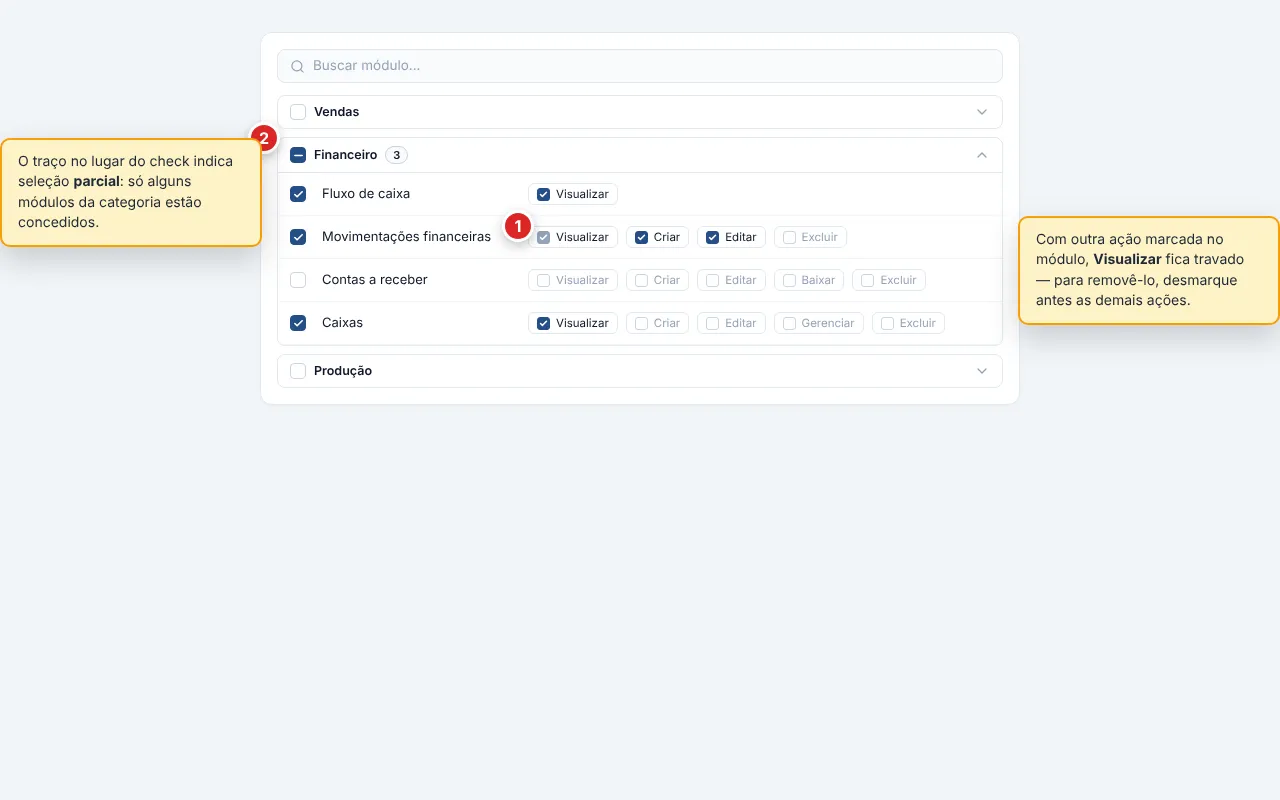
- Marcar uma ação de um módulo concede só aquela ação naquele módulo.
- Marcar o módulo todo (a caixa ao lado do nome do módulo) concede todas as ações disponíveis dele de uma vez.
- Marcar uma categoria inteira (a caixa ao lado do nome da categoria) marca todos os módulos dela. Essa caixa mostra estado intermediário quando só alguns módulos estão marcados. É útil para ver, de relance, o que já está concedido.
- Buscar pelo nome do módulo no campo de busca filtra a lista e expande as categorias que casam, para você conceder rapidamente um módulo específico sem percorrer a árvore inteira.
A permissão Visualizar é sempre obrigatória
Seção intitulada “A permissão Visualizar é sempre obrigatória”Visualizar é o pré-requisito de qualquer outra ação: não faz sentido poder Criar numa tela que você não consegue abrir. Por isso o sistema garante essa regra automaticamente:
- Ao marcar qualquer ação de um módulo, a Visualizar é adicionada junto, se ainda não estivesse.
- Enquanto um módulo tiver outras ações marcadas, a Visualizar fica travada: você não consegue desmarcá-la. Para remover a Visualizar, é preciso primeiro desmarcar todas as outras ações daquele módulo.
Em suma: um módulo sem nenhuma ação marcada está fechado para o perfil, enquanto um módulo com qualquer ação marcada sempre inclui Visualizar.
Por que o Controle da missão não aparece no menu?
Seção intitulada “Por que o Controle da missão não aparece no menu?”O módulo Controle da missão, em BI e relatórios, não tem tela própria no menu, porque não tem rota própria. Ele controla a grade da Tela inicial, a página que o sistema abre depois do login. Duas ações decidem o que o usuário vê ali:
- Visualizar monta a região da grade e as visões em abas do Controle da missão. Sem ela, a tela inicial mostra só o painel de atividades.
- Configurar libera o lápis Editar da grade e a gravação das visões. Sem ela, a grade continua visível para quem tem Visualizar, mas não pode ser alterada.
O item de menu da tela inicial não depende desse módulo.
Por que itens do menu somem
Seção intitulada “Por que itens do menu somem”O menu lateral de cada usuário mostra apenas os módulos em que o perfil dele tem ao menos a permissão de Visualizar. É por isso que dois perfis, no mesmo sistema, têm menus diferentes, e por que uma tela pode aparecer para uma pessoa e não para outra.
Esse comportamento tem três consequências práticas que valem conhecer:
- Um módulo sem Visualizar some do menu inteiro. Se o perfil não tem Visualizar numa tela, ela não aparece no menu lateral, na busca rápida e nas áreas onde estaria agrupada. Para o usuário, é como se a tela não existisse.
- Uma área inteira pode sumir. Se o perfil não tem Visualizar em nenhuma tela de uma área (por exemplo, nenhuma tela de Fiscal), a área some do menu junto: não fica lá vazia.
- Perfis customizados não recebem módulos novos automaticamente. Quando o sistema ganha uma tela nova, ela não aparece sozinha nos perfis customizados: é o administrador quem decide, perfil a perfil, se cada um deve enxergá-la, e concede a permissão aqui. Esse desenho é proposital: privilégio mínimo, o perfil só vê o que foi explicitamente liberado. Já os perfis base vêm com o pacote de permissões definido no provisionamento.
Para o raciocínio completo sobre menu e permissões (incluindo a busca rápida e o menu do usuário), veja Navegação, menu e permissões.
Ativo ou inativo: o que muda
Seção intitulada “Ativo ou inativo: o que muda”A situação Ativo controla se o perfil fica disponível para ser vinculado a usuários, sem mexer no que ele concede:
- Perfil ativo: aparece normalmente ao vincular um perfil a um usuário, em Configurações › Usuários.
- Perfil inativo: continua cadastrado, com todas as suas permissões, mas deixa de ser oferecido para novos vínculos.
Excluir um perfil de acesso
Seção intitulada “Excluir um perfil de acesso”No menu de ações (⋮) da linha, Excluir abre a confirmação Confirmar exclusão, que mostra a Descrição, o indicador de Perfil base (Sim ou Não) e o Status (Ativo ou Inativo). Ao confirmar em Remover, o perfil deixa de aparecer na lista e deixa de ser oferecido para novos vínculos.
Há dois bloqueios de segurança, aplicados pelo sistema antes de remover:
- Perfis base não podem ser excluídos: a opção Excluir não age sobre eles (veja Perfis base e perfis customizados).
- Perfis em uso não podem ser excluídos: se ainda existe algum usuário vinculado ao perfil, a exclusão é recusada com essa indicação. É a proteção contra tirar do ar, de uma só vez, o acesso de quem depende dele.
Dúvidas frequentes
Seção intitulada “Dúvidas frequentes”Não encontro Perfis de acesso no menu de Configurações.
A tela exige a permissão Visualizar no módulo de perfis. Peça a quem administra o sistema para liberá-la. O caminho está em Como acessar.
Não consigo editar nem excluir um perfil.
Perfis com Perfil base em Sim vêm prontos do sistema e não podem ser editados nem excluídos. Para um ajuste, crie um perfil customizado, como explica Perfis base e perfis customizados.
Tentei excluir um perfil e o sistema disse que ele está em uso.
Enquanto houver usuários vinculados ao perfil, a exclusão é recusada. Troque o perfil desses usuários em Configurações › Usuários ou inative o perfil, como explica Excluir um perfil de acesso.
O sistema disse que já existe um perfil com a descrição que escolhi.
A Descrição precisa ser única na organização, e a conferência ignora maiúsculas e minúsculas: Vendedor e VENDEDOR colidem. Escolha outro nome, ou edite o perfil existente se for o que você queria ajustar.
O sistema ganhou uma tela nova e ela não aparece para um perfil customizado.
Perfis customizados só veem o que foi explicitamente liberado: privilégio mínimo por desenho. Uma tela nova não entra sozinha neles. Abra o perfil, marque ao menos Visualizar no módulo novo (na seção Permissões) e salve. Os usuários desse perfil passam a ver a tela. Perfis base já vêm com o pacote do provisionamento.