

Orçamentos
A tela de Orçamentos é onde você registra uma proposta comercial para o cliente: o que ele pediu para cotar, por qual preço, com qual prazo de validade e quais condições de pagamento. É uma peça pré-venda, sem compromisso de entrega ou cobrança até virar pedido.
Use o orçamento para:
- registrar a cotação, com itens e valores, para enviar ao cliente.
- informar a data de validade da proposta.
- preservar a forma e o plano de pagamento combinados, para que apareçam prontos no pedido.
- quando o cliente aprovar, converter em pedido de venda.
A estrutura de tela é quase igual à de Pedidos de venda, porque o orçamento antecede o pedido.
Como acessar
Seção intitulada “Como acessar”No menu lateral, abra Vendas › Orçamentos. Se o item não aparecer, seu perfil de acesso não tem permissão para orçamentos. Peça ao administrador do sistema. Algumas ações específicas (converter em pedido, desfazer emissão, desfazer conversão, cancelar) também são controladas por permissão e podem ficar indisponíveis mesmo para quem vê a tela.
Ciclo de vida do orçamento
Seção intitulada “Ciclo de vida do orçamento”O estado decide o que você pode fazer com o orçamento e como ele aparece nas listas.
- Rascunho: o orçamento está sendo digitado e é editável. Pode ser salvo parcialmente e retomado depois.
- Emitido: o orçamento foi conferido e emitido. É a partir daqui que dá para imprimir, compartilhar o link público e enviar ao cliente, e que o botão Converter em pedido fica disponível.
- Convertido: o orçamento gerou um pedido de venda, que aparece como badge no cabeçalho.
- Cancelado: o orçamento foi cancelado enquanto era rascunho salvo ou depois de emitido. Fica registrado no histórico, mas não conta mais para conversão.
Os botões do rodapé e as opções do menu de ações da linha mudam conforme o estado.
A lista de orçamentos
Seção intitulada “A lista de orçamentos”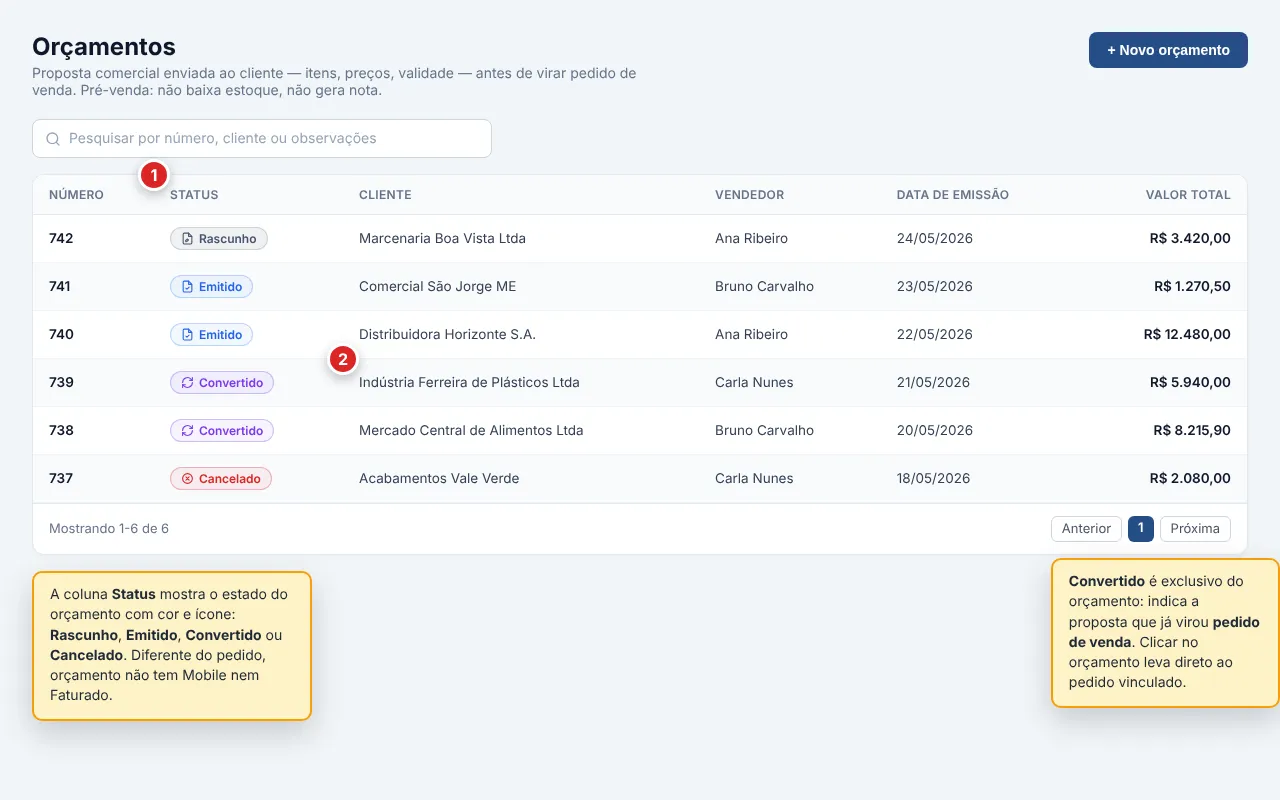
Ao abrir a tela, você vê os orçamentos da sua empresa. Por padrão, a lista mostra estas colunas:
- Número: número sequencial do orçamento na empresa.
- Status: badge colorido com o estado atual (Rascunho, Emitido, Convertido, Cancelado).
- Cliente: o nome fantasia, ou a razão social quando não houver fantasia.
- Vendedor: o vendedor responsável pelo orçamento.
- Data de emissão: a data em que o orçamento foi emitido.
- Valor total: o total do orçamento já com descontos e acréscimos.
Pelo controle de colunas, você pode exibir também a data de validade, subtotal dos itens, total de descontos, valores de frete, seguro e outros, o tipo e o valor do desconto do orçamento, as observações e as datas de criação e atualização.
Buscar, filtrar e ordenar
Seção intitulada “Buscar, filtrar e ordenar”- Busca rápida: digite parte do número, do cliente ou do conteúdo das observações.
- Filtros avançados: refine por número, status, cliente, vendedor, data de emissão, data de validade, faixas de valor (subtotal, descontos, frete, seguro, outros, total), tipo e valor do desconto do orçamento e observações. Útil, por exemplo, para listar todos os orçamentos emitidos de um vendedor no mês ou todos os orçamentos com validade vencida.
- Ordenação: clique no título de uma coluna para ordenar por ela.
- Páginas: avance pelos resultados nos controles do rodapé da tabela.
- Relatórios: o botão de relatórios gera um relatório dinâmico a partir das colunas exibidas no momento. Veja Relatórios a partir das tabelas para detalhes de como salvar uma visualização.
Ações em um orçamento
Seção intitulada “Ações em um orçamento”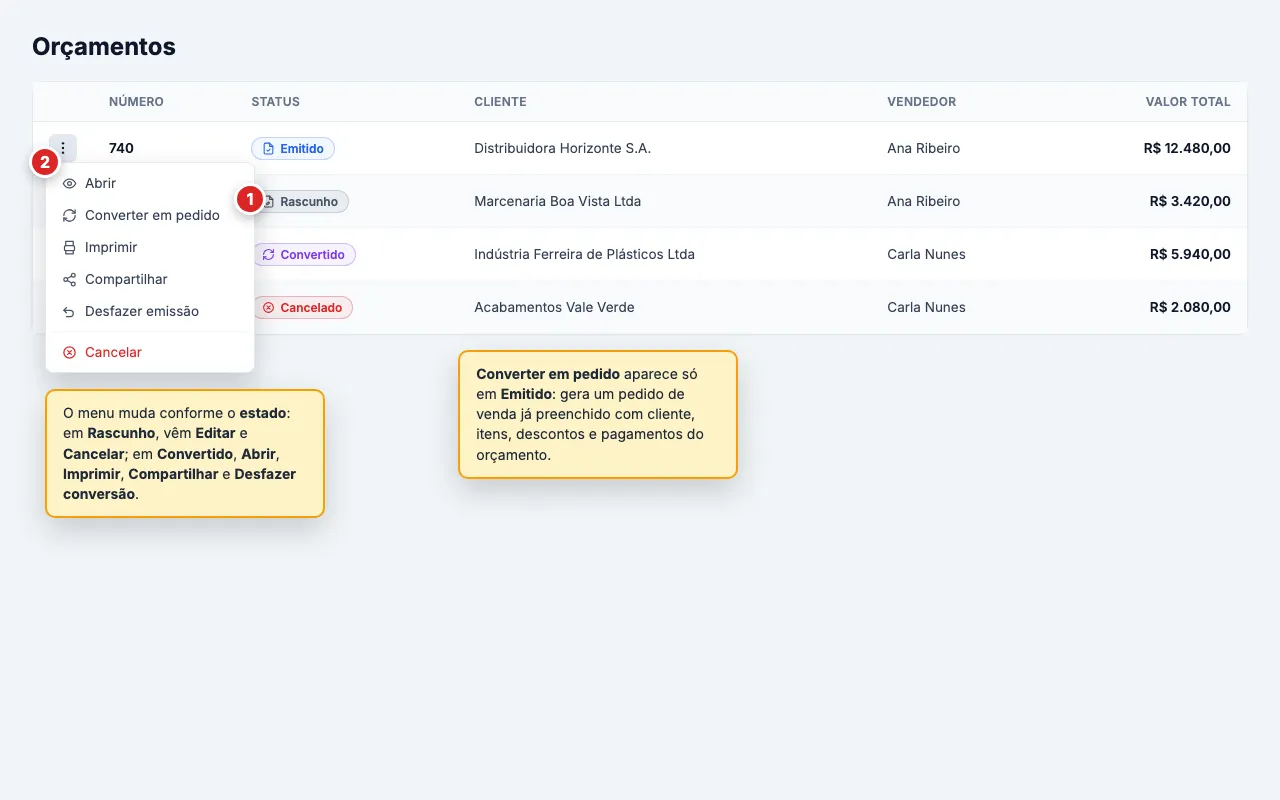
No menu de ações (ícone de três pontos no início da linha), as opções dependem do estado atual do orçamento:
- Abrir: visualiza o orçamento em estados emitido, convertido ou cancelado, para conferência.
- Editar: abre o orçamento para edição. Disponível apenas em Rascunho.
- Converter em pedido: gera um pedido de venda a partir do orçamento. Disponível apenas em Emitido.
- Imprimir: gera o PDF/cupom do orçamento. Disponível em Emitido e Convertido (reimpressão após a conversão em pedido).
- Compartilhar: gera um link público para enviar ao cliente. Disponível em Emitido e Convertido.
- Desfazer emissão: volta o orçamento de Emitido para Rascunho, para ajustes.
- Desfazer conversão: volta o orçamento de Convertido para Emitido e desfaz o vínculo com o pedido gerado.
- Cancelar: leva o orçamento a Cancelado. Disponível em Rascunho salvo e em Emitido, com permissão de cancelar. Orçamento Convertido não pode ser cancelado.
Criar um orçamento
Seção intitulada “Criar um orçamento”Clique em Novo orçamento, no canto superior direito. O orçamento abre em uma página dividida em seções recolhíveis. Expanda cada uma conforme avança no preenchimento.
Dados do orçamento
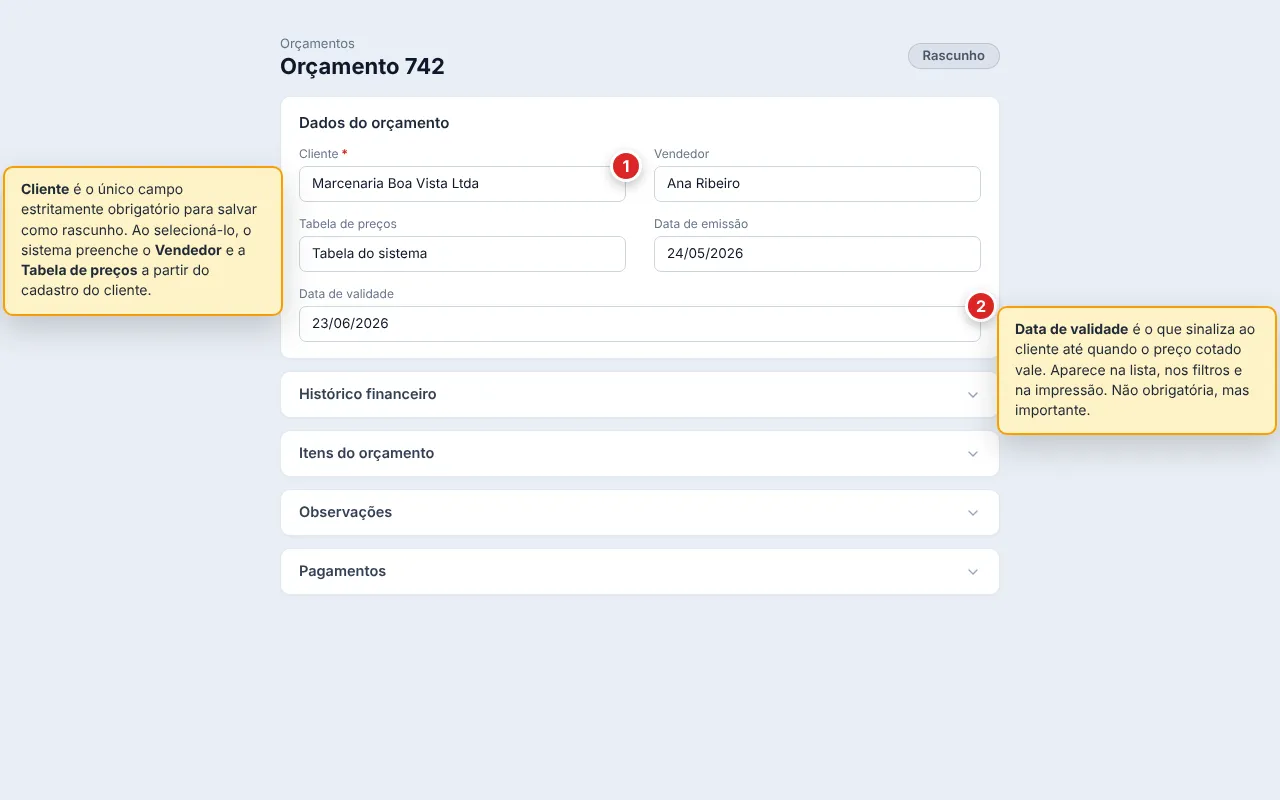
Seção intitulada “Dados do orçamento”- Cliente (obrigatório): o destinatário do orçamento. A lista oferece os cadastros com o papel Cliente. Fornecedores e transportadoras que não sejam também clientes não aparecem aqui. Para encontrar, digite o nome, a razão social ou o CPF/CNPJ (com ou sem máscara). Você pode cadastrar um cliente novo sem sair da tela. Quando o usuário logado é um vendedor, apenas os clientes vinculados a ele aparecem na busca, e essa restrição é indicada por um ícone ao lado do rótulo do campo. Detalhes do cadastro em Vendas › Clientes.
- Vendedor: o vendedor responsável pelo orçamento, usado em relatórios, comissão e na previsão de tabela de preços. Se o cliente já tem vendedor padrão definido no cadastro, ele é preenchido automaticamente ao selecionar o cliente. Se você já tinha escolhido outro vendedor e troca o cliente, o sistema pergunta se deseja substituir antes de mudar. Quando o próprio operador logado é vendedor, o campo é preenchido com o nome dele e fica travado. Detalhes do cadastro em Vendas › Vendedores.
- Tabela de preços: define quais preços são aplicados aos itens deste orçamento. Só aparece quando a sua empresa tem ao menos uma tabela própria ativa. Empresas que usam só a tabela do sistema não veem o campo. Quando o cliente tem tabela de preços padrão, ela é preenchida automaticamente ao selecionar o cliente. Detalhes em Vendas › Tabelas de preços.
- Preço Padrão: preço adicional aplicado aos itens deste orçamento. Só aparece quando a sua organização tem preços adicionais ativos. Se o cliente já tem Preço Padrão no cadastro, ele é preenchido ao selecionar o cliente, sem substituir uma escolha que você já tenha feito. A ordem de resolução é: adicional da tabela de preços, preço base da tabela, adicional do produto e, por fim, preço base do produto. Sem tabela de preços, a ordem começa no adicional do produto. Trocar o Preço Padrão não reprecifica os itens já adicionados, porque o preço de cada item é definido quando o produto é escolhido nele.
- Data de emissão: data em que o orçamento foi registrado. É preenchida pelo sistema e não é editável. É a referência de tempo do orçamento para relatórios.
- Data de validade: a data até a qual a proposta vale. Vem preenchida com a data de hoje e pode ser alterada enquanto o orçamento é rascunho. A data vencida não bloqueia emissão, conversão nem compartilhamento. Aparece na lista, nos filtros e na impressão.
Histórico financeiro do cliente
Seção intitulada “Histórico financeiro do cliente”Assim que o cliente é selecionado, esta seção mostra um resumo financeiro dele, com créditos, saldo, documentos em aberto e situação de inadimplência, para você decidir como prosseguir antes de emitir.
Quando o cliente tem dívida vencida e o controle de inadimplência da empresa exige uma ação, um alerta de inadimplência aparece no topo da seção: conforme a configuração, ele pode apenas avisar, exigir que você persista o orçamento como rascunho antes de continuar, ou bloquear o orçamento até o cliente ser liberado. Com o bloqueio, Salvar rascunho e Emitir ficam desabilitados. As seções de itens, observações e pagamentos continuam visíveis, em somente leitura. Detalhes da política, dos níveis de bloqueio e do fluxo de liberação em Controle de inadimplência. Para ver o histórico consolidado de faturamento e recebimento do cliente, abra Análise de cliente. O saldo de crédito a favor do cliente reaparece em Créditos de cliente.
Itens do orçamento
Seção intitulada “Itens do orçamento”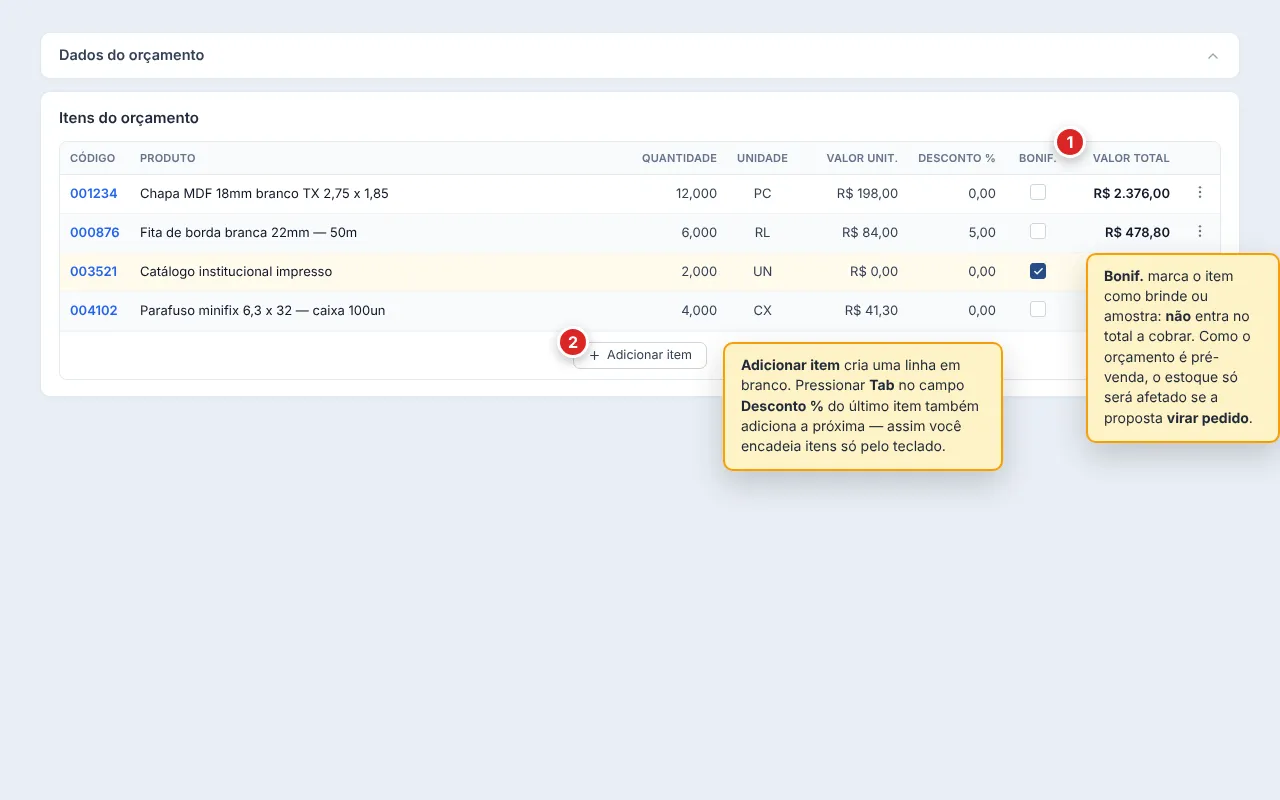
Para achar o produto, o campo Produto abre um seletor com filtros por grupo, finalidade, NCM, unidade, preço e outros campos, sem sair do orçamento. Veja Filtrar produtos na hora de escolher o item.
A grade de itens lista o que está sendo cotado, linha a linha:
- Código: o código do produto (preenchido automaticamente ao selecionar o produto).
- Produto: campo de seleção do produto. Digite parte do código, da descrição ou o código de barras (GTIN), inclusive lendo a etiqueta com um leitor de código de barras. A lista oferece os produtos cadastrados. Selecionar o produto preenche o código, a descrição, a unidade, o valor unitário (a partir da tabela de preços ativa) e as regras de venda do produto (preço mínimo, lote mínimo, lote múltiplo). O cadastro de produtos é detalhado em Produtos.
- Quantidade: a quantidade cotada. Aceita números positivos com decimais conforme a unidade. O sistema valida em tempo real contra o lote mínimo vendável e o lote múltiplo vendável do produto: se a quantidade ficar abaixo do mínimo ou não for múltiplo, a célula mostra a regra violada e oferece o valor mais próximo aceito.
- Unidade: a unidade do produto (preenchida automaticamente).
- Valor unit.: o valor unitário aplicado. Vem da tabela de preços, e pode ser alterado. Se o valor digitado ficar abaixo do preço mínimo de venda do produto, a célula informa o mínimo e sugere o valor correto.
- Desconto %: desconto percentual aplicado a este item. Aceita de 0 a 100. Reduz o valor total da linha.
- Bonif.: marca o item como bonificado. Itens bonificados não entram no total a cobrar (saem como brinde ou amostra). A linha ganha um fundo discreto para identificação rápida.
- Valor total: calculado a partir de Quantidade × Valor unitário × (1 - Desconto / 100). Atualiza enquanto você digita.
- Excluir: remove a linha (com confirmação).
Use Adicionar item (rodapé da grade) para incluir mais linhas. Ao pressionar Tab no campo Desconto % do último item, uma nova linha é criada automaticamente e o foco vai para o seletor de produto. Assim você encadeia itens só pelo teclado. Linhas começadas em branco (sem produto) que perderem o foco da seção são descartadas sem confirmação.
Observações
Seção intitulada “Observações”Campo de texto livre, até dois mil caracteres, para anotações sobre este orçamento, como combinações com o cliente, premissas da cotação, condições especiais. Aparecem na impressão do orçamento e ficam consultáveis na lista.
Pagamentos
Seção intitulada “Pagamentos”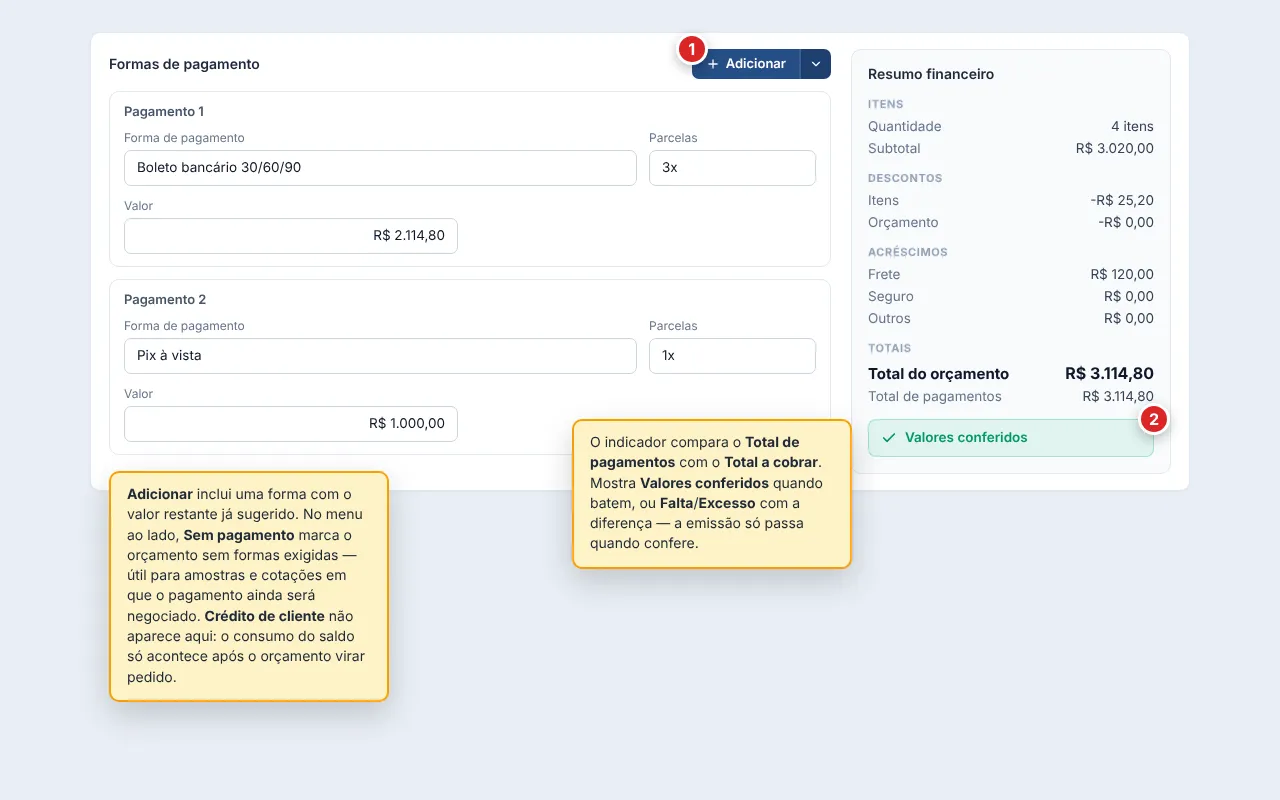
A seção de pagamentos tem duas colunas: à esquerda, as formas de pagamento, e à direita, o painel de resumo financeiro com o que o orçamento está cobrando.
Formas de pagamento
Seção intitulada “Formas de pagamento”Use o botão Adicionar (canto superior direito da coluna) para incluir uma forma. Cada forma de pagamento tem:
- Forma de pagamento (obrigatório): selecione na lista das formas ativas cadastradas pela empresa. Se a forma tem plano de recebimento vinculado, o sistema preenche o plano automaticamente. Se o plano tem apenas uma opção de parcelas, ela é aplicada direto. As regras de cada forma (categoria, plano vinculado, grade de parcelas) são detalhadas em Formas de pagamento.
- Parcelas: só aparece quando a forma tem grade de parcelas no plano de recebimento. Defina em quantas vezes o valor será dividido.
- Valor: o valor desta forma. Ao adicionar uma nova forma, o sistema já sugere o valor restante para fechar o orçamento.
No botão Adicionar, há também a opção Sem pagamento: marca o orçamento como sem pagamento, sem que o painel exija formas adicionadas. Útil para amostras, brindes e cotações em que o pagamento ainda será negociado. Quando marcado, os campos de forma de pagamento são limpos e o painel exibe um aviso. Para voltar, basta desmarcar. A opção só fica habilitada se a empresa permitir em Configurações › Empresas › Financeiro (Permite pedidos e orçamentos sem pagamento). Caso contrário, o item do split permanece visível, mas desabilitado.
Painel de resumo financeiro
Seção intitulada “Painel de resumo financeiro”À direita, o painel resume o orçamento em tempo real:
- Subtotal: soma dos itens (Quantidade × Valor unitário, antes de qualquer desconto).
- Descontos dos itens: soma dos descontos aplicados linha a linha.
- Desconto do orçamento: desconto global, aplicado por cima do
subtotal já descontado. O painel deixa você escolher entre
Percentual e Valor:
- Percentual: informe o percentual entre 0 e 100 (limpa o campo de valor).
- Valor: informe o valor em reais (limpa o campo de percentual).
- Frete, Seguro e Outros: acréscimos do orçamento. Editáveis diretamente no painel e aceitam apenas valores não negativos.
- Total do orçamento: subtotal − descontos dos itens − desconto do orçamento + frete + seguro + outros.
- Total bonificado: soma dos itens marcados como bonificados. Não entra no total a cobrar.
- Total a cobrar: total do orçamento − total bonificado. Esse é o número que as formas de pagamento precisam fechar.
- Total dos pagamentos: soma dos valores das formas adicionadas. Se o total estiver em divergência com o total a cobrar, a emissão é bloqueada com mensagem específica. A diferença tolerada é de centavos, por arredondamento.
Quando o orçamento fica 100% bonificado (todos os itens são brindes/amostras), a seção de pagamentos mostra o aviso Orçamento 100% bonificado, com a mensagem Nenhum pagamento necessário. Os botões Adicionar e Sem pagamento ficam desabilitados, e as formas de pagamento e os descontos do orçamento são limpos, pois não há o que cobrar. Para voltar a cobrar, desmarque ao menos um item bonificado e adicione a forma de pagamento de novo.
Salvar rascunho ou emitir
Seção intitulada “Salvar rascunho ou emitir”No rodapé fixo da tela, os botões controlam a gravação:
- Salvar rascunho: grava o orçamento com status Rascunho. É a única gravação permitida quando o orçamento ainda não está completo. Você pode salvar a qualquer momento desde que o cliente esteja preenchido, e só enquanto o alerta não bloquear o orçamento. O rascunho fica salvo no servidor e na sua máquina (auto-save local). Na próxima vez que abrir Novo orçamento, o sistema pergunta se você quer continuar de onde parou, com os botões Continuar rascunho ou Descartar. Orçamentos salvos no servidor aparecem na lista com status Rascunho e podem ser retomados pela ação Editar do menu da linha.
- Emitir: valida o orçamento por completo e o leva ao estado Emitido. É aqui que o sistema confere se há pelo menos um item, se as regras de cada item passam, e se as formas de pagamento fecham com o total a cobrar (ou se o orçamento foi marcado como Sem pagamento ou está 100% bonificado). Quando faltar algo, a mensagem indica exatamente o campo e o problema.
- Dispensar: aparece só em um orçamento novo, ainda não salvo no servidor. Descarta o rascunho guardado na sua máquina e volta para a lista. Nada é gravado. Em um orçamento já salvo como rascunho, o botão é Cancelar, que não apaga nada: o orçamento vai para Cancelado.
Após emitir
Seção intitulada “Após emitir”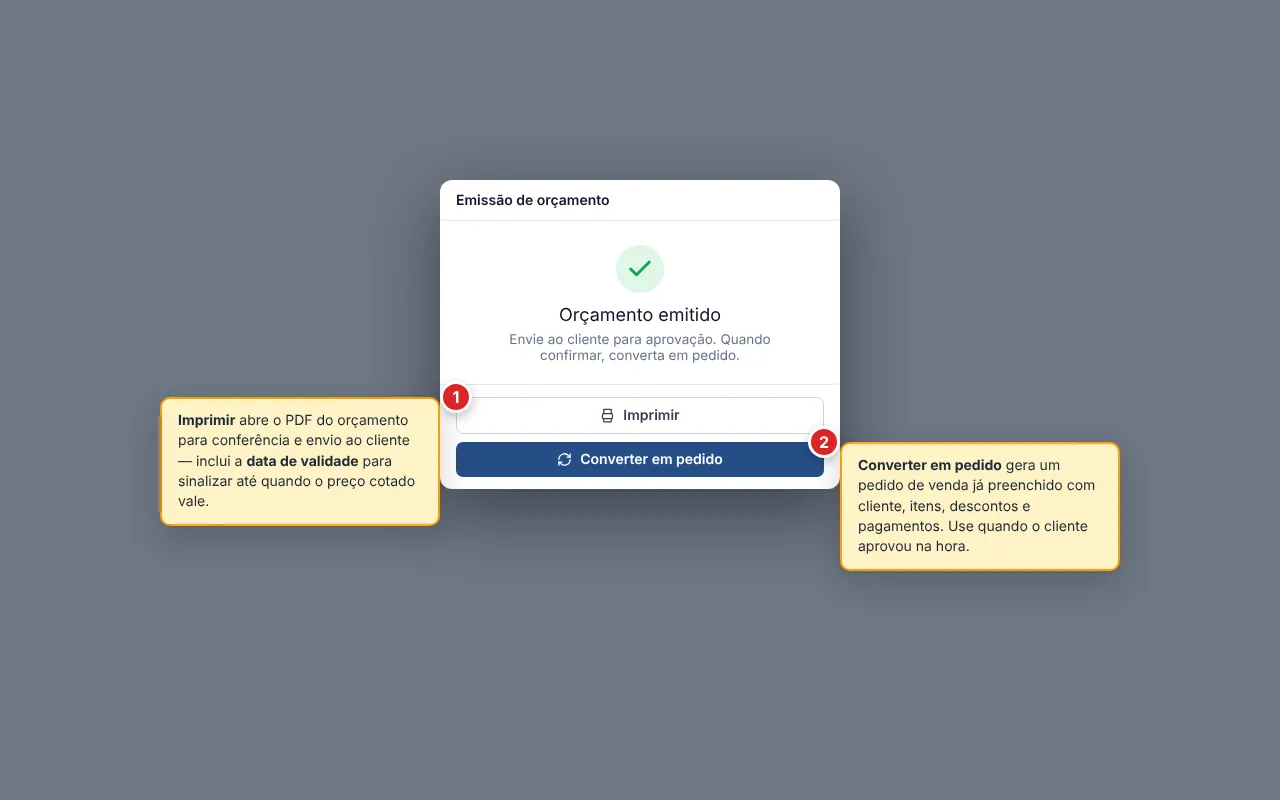
Logo após emitir, o sistema mostra um diálogo de sucesso com dois caminhos imediatos:
- Imprimir: abre o PDF do orçamento para conferência e envio ao cliente.
- Converter: gera um pedido de venda a partir deste orçamento (o mesmo efeito do botão Converter em pedido na tela). Use quando o cliente já aprovou na hora.
Você pode fechar o diálogo para continuar conferindo o orçamento. Ele permanece em Emitido até ser convertido, cancelado ou ter a emissão desfeita.
Quando você emite um orçamento criado em Novo orçamento, ao fechar esse diálogo ou o de impressão, a borda direita da tela oferece Criar novo Orçamento. É um botão discreto que abre um orçamento em branco. Ele fica recolhido. Passe o cursor sobre ele para ver o rótulo e o X, que dispensa a sugestão.
Converter em pedido
Seção intitulada “Converter em pedido”Em Emitido, o botão Converter em pedido fica no rodapé do orçamento e no menu de ações da linha na lista.
Ao clicar, o sistema abre um diálogo de confirmação resumindo o orçamento (número, cliente, valor total) e o aviso de que um novo pedido será criado com os dados deste orçamento. Confirme para executar.
A conversão:
- cria um pedido de venda novo, já preenchido com cliente, vendedor, tabela de preços, itens, descontos, acréscimos, observações e formas de pagamento do orçamento.
- coloca o orçamento no estado Convertido.
- o pedido gerado nasce em Rascunho e segue o ciclo normal de Pedidos de venda.
Desfazer emissão e desfazer conversão
Seção intitulada “Desfazer emissão e desfazer conversão”- Desfazer emissão (em Emitido): pede confirmação e volta o orçamento para Rascunho, para que você possa ajustar itens, pagamentos e demais campos. Liberada apenas com permissão de edição. Para editar um orçamento Convertido, desfaça a conversão e, depois, a emissão.
- Desfazer conversão (em Convertido): pede confirmação e volta o orçamento para Emitido. O pedido gerado continua no histórico, só o vínculo é desfeito. A ação só funciona com o pedido cancelado: cancele-o pelo caminho normal de Pedidos de venda. Com o pedido cancelado, o orçamento pode ser convertido de novo.
Cancelar um orçamento
Seção intitulada “Cancelar um orçamento”Em Rascunho salvo ou em Emitido, o botão Cancelar do rodapé e o item Cancelar do menu de ações pedem confirmação com os dados do orçamento e o levam ao estado Cancelado. A ação exige permissão de cancelar e não pode ser desfeita.
Imprimir e compartilhar
Seção intitulada “Imprimir e compartilhar”O orçamento sai no modelo que a empresa escolheu para Orçamentos em Configurações › Empresas, na seção Impressão de documentos: A4 (folha), por padrão, ou Térmica (cupom). Com Térmica (cupom), o botão Imprimir só fica habilitado com uma impressora ativa cadastrada em Configurações › Impressão e com a permissão de reimpressão. Sem impressora ativa, a tela mostra só a prévia do cupom. O botão Imprimir em A4 gera a folha só nessa impressão, sem mudar a configuração da empresa.
Orçamentos em Emitido e Convertido podem ser impressos em PDF (ou cupom térmico). A impressão traz os dados do cliente, os itens, os totais, o desconto, os acréscimos, as formas de pagamento e a data de validade.
- Crediário e boleto bancário: além da linha da forma, o documento
desdobra cada título projetado com identificador sequencial
N/M, data de emissão (a do orçamento), vencimento e valor, e reserva espaço para a assinatura do cliente. - À vista, instituição (Pix/cartão) e crédito de cliente: só a linha da forma e o valor, sem grade de títulos e sem assinatura.
No orçamento o desdobramento é projeção (ainda não existem contas a receber): emissão = data do orçamento e vencimentos = emissão + intervalo da forma. A assinatura do cliente vale para crediário e boleto: o PDF é o acordo proposto antes da conversão em pedido.
Na impressão térmica, a tela abre o preview do cupom, como ele sai na impressora. Confira o preview antes de clicar em Imprimir. O campo Impressora mostra a impressora que vai receber a via. Se a empresa não tem impressora térmica ativa, o preview continua visível, o botão Imprimir fica desabilitado com um aviso, e Imprimir em A4 continua disponível.
A ação Compartilhar gera um link público para enviar ao cliente: ele abre a visualização pública do orçamento (com a data de validade), sem precisar de login no sistema. O link expira 30 dias após ser gerado. Se o orçamento for cancelado ou tiver a emissão desfeita, o link deixa de funcionar.
Boletos e recibos pertencem ao pedido e à nota fiscal correspondente, e saem na impressão de Pedidos de venda após o faturamento.
Dúvidas frequentes
Seção intitulada “Dúvidas frequentes”Qual é a diferença entre orçamento e pedido de venda?
O orçamento é uma proposta enviada ao cliente. O pedido de venda é o compromisso firmado: segue para faturamento, com nota fiscal, baixa de estoque e contas a receber. O fluxo natural é cotar no orçamento, enviar ao cliente e, na aprovação, converter em pedido.
O cliente aprovou: é preciso digitar o pedido do zero?
Não. No orçamento emitido, clique em Converter em pedido. O pedido nasce com os dados do orçamento. Você ajusta o que precisar no pedido e segue o fluxo normal de Pedidos de venda.
Para que serve a data de validade?
Ela mostra ao cliente, na impressão, até quando a proposta vale. Depois dessa data, o sistema não bloqueia emissão, conversão nem compartilhamento. Se o preço cotado deixou de valer e o orçamento está em Emitido, desfaça a emissão, ajuste o orçamento e emita de novo. Ou crie um orçamento novo.
Por que o botão Emitir está desabilitado?
Emitir fica desabilitado sem ao menos um item válido (com produto selecionado), sem permissão de criar nem de editar orçamentos, ou enquanto o alerta de inadimplência bloquear o orçamento. Pagamento que não fecha o total não desabilita o botão: ao clicar em Emitir, a tela indica o que impede a emissão.
A soma dos pagamentos não está fechando com o total.
Confira se o desconto do orçamento, o frete, o seguro e os bonificados foram aplicados como você esperava. O painel à direita mostra cada componente do total. Ajuste o valor da forma de pagamento para fechar o total. Se a forma ainda será definida no fechamento, marque Sem pagamento, desde que a empresa permita em Configurações › Empresas › Financeiro.
O valor unitário travou e diz que está abaixo do mínimo.
O produto tem preço mínimo de venda definido no cadastro. Clique na sugestão da célula para aplicar, ou informe um valor acima do mínimo.
A quantidade está sendo rejeitada como múltiplo inválido.
O produto tem lote múltiplo vendável: só é possível vender em múltiplos desse valor. A mensagem da célula mostra o múltiplo exigido. Ajuste a quantidade para o valor inteiro mais próximo aceito.
Por que o cliente não aparece na busca?
Se o seu usuário é vendedor, a busca lista apenas clientes vinculados a você: é a regra padrão da operação. Para cotar para um cliente novo, é preciso vinculá-lo a você no cadastro do cliente (ou pedir para alguém com visão geral fazê-lo). Se você não é vendedor, confira se o cadastro existe e tem o papel Cliente marcado: clientes sem esse papel não aparecem aqui. Veja Vendas › Clientes.
Por que o orçamento não mostra Converter em pedido?
A conversão só está disponível em orçamentos Emitidos. Se o orçamento ainda está em Rascunho, clique em Emitir antes. Se está Convertido, abra o pedido vinculado pelo badge no cabeçalho. Se está Cancelado, ele não pode ser convertido. Crie outro orçamento com Novo orçamento.
Por que a conversão não pode ser desfeita?
Desfazer conversão só funciona depois que o pedido gerado está cancelado. Cancele-o em Pedidos de venda e desfaça a conversão de novo: o orçamento volta a Emitido.
O campo "Tabela de preços" não aparece no orçamento.
Para criar uma tabela própria ativa, vá em Vendas › Tabelas de preços. A regra de exibição do campo está na seção Dados do orçamento, acima.
Onde estão Aceita entregas e Previsão de entrega?
Esses campos não existem no orçamento: pertencem ao pedido de venda porque é o pedido que aciona o fluxo de entrega/retirada. No orçamento, cote. No pedido, defina a entrega. Após Converter em pedido, preencha Aceita entregas e Previsão de entrega no pedido gerado.
É possível excluir um orçamento?
Não. O sistema não exclui orçamento salvo: para encerrar uma proposta, cancele. O orçamento cancelado continua consultável no histórico.