

Usuários
Um usuário é a conta que dá a uma pessoa acesso ao sistema. Cada usuário entra com um e-mail (que funciona como login) e uma senha, e enxerga o sistema conforme o perfil de acesso a ele vinculado. Esse perfil, definido em Perfis de acesso, é o que decide o que a pessoa vê e o que pode fazer.
A tela Usuários, em Configurações, é onde essas contas são criadas, editadas e desativadas. Por ela você cadastra o nome e o e-mail de cada pessoa, define a senha inicial, vincula o perfil de acesso e acompanha quem está ativo. Toda conta nova nasce vinculada à organização em que você a cria e à empresa ativa da sua sessão. É essa empresa que o usuário passa a poder operar no web e no aplicativo. Sem esse vínculo de empresa, o login não abre sessão.
Por isso, entender quatro pontos desta tela evita a maioria das dúvidas de acesso:
- O perfil de acesso vinculado decide o menu e as ações do usuário. Está em Perfis de acesso que ele é montado.
- A empresa ativa no momento do cadastro é a empresa em que a conta nova começa a operar (veja Trocar de empresa se a organização tiver mais de uma).
- Ativo e Inativo não são só um rótulo: ao inativar um usuário, novos logins são bloqueados na hora, mas a sessão já aberta só é encerrada quando o token de acesso expira (veja Ativo ou inativo: o que muda).
- A exclusão retira o usuário das listas, mas o registro fica retido para fins de auditoria e o e-mail não fica livre para reuso. Na dúvida, inative em vez de excluir (veja Excluir um usuário).
Como acessar
Seção intitulada “Como acessar”No menu lateral, abra Configurações › Usuários. Se o item não aparecer, seu próprio perfil de acesso não tem a permissão para gerenciar usuários. Peça a quem administra o sistema para liberar o acesso no seu perfil.
Para entender por que itens aparecem ou somem conforme o perfil, veja Navegação, menu e permissões.
A lista de usuários
Seção intitulada “A lista de usuários”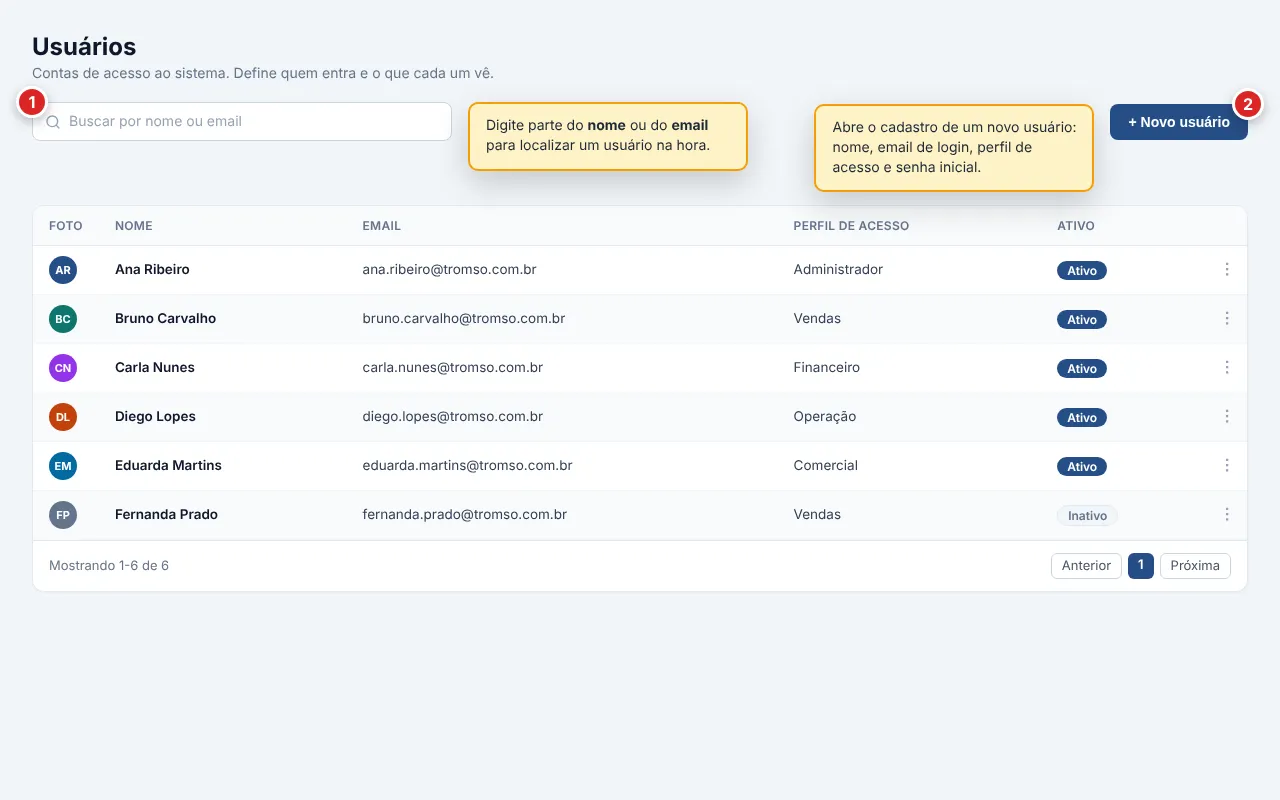
Ao abrir a tela, você vê os usuários da sua organização. A lista vem com os ativos primeiro, depois os inativos. Assim quem de fato entra no sistema fica em destaque. Por padrão, a tabela mostra:
- Foto: a imagem de perfil do usuário, quando há.
- Nome: o nome cadastrado da pessoa.
- Email: o endereço que serve de login.
- Perfil de acesso: o perfil vinculado ao usuário (veja Perfis de acesso).
- Ativo: a situação do usuário, como etiqueta Ativo ou Inativo (veja Ativo ou inativo: o que muda).
- Ações: o menu (⋮) da linha, com Editar e Excluir quando o seu perfil permite.
Pelo controle de colunas, você pode exibir também Último login, Criado em, Criado por e Atualizado em.
Criado por mostra o nome de quem incluiu o registro. Quando o próprio sistema criou o registro, na implantação, numa migração ou numa carga inicial, aparece Tromso.
Buscar, filtrar e ordenar
Seção intitulada “Buscar, filtrar e ordenar”A busca, os filtros, a ordenação e o controle de colunas seguem o mesmo padrão de todas as listas do sistema, detalhado em Trabalhando com listas. Aqui, especificamente:
- Busca rápida: digite parte do Nome ou do Email do usuário.
- Filtros avançados: refine por Nome, Email, Perfil de acesso, Ativo (Sim ou Não), Último login ou por Criado em / Criado por / Atualizado em.
- Ordenação: a ordem inicial já é a fixa (ativos primeiro). Clique no título de Nome, Email, Ativo, Último login, Criado em ou Atualizado em para reordenar por essa coluna. (Perfil de acesso não é ordenável.)
- Relatórios: esta tela não tem botão de relatório nem de exportação. É uma lista de gestão, não de inventário.
Cadastrar um usuário
Seção intitulada “Cadastrar um usuário”Clique em Novo usuário para abrir o cadastro em uma janela. Para editar um usuário existente, use o menu de ações (⋮) da linha e escolha Editar.
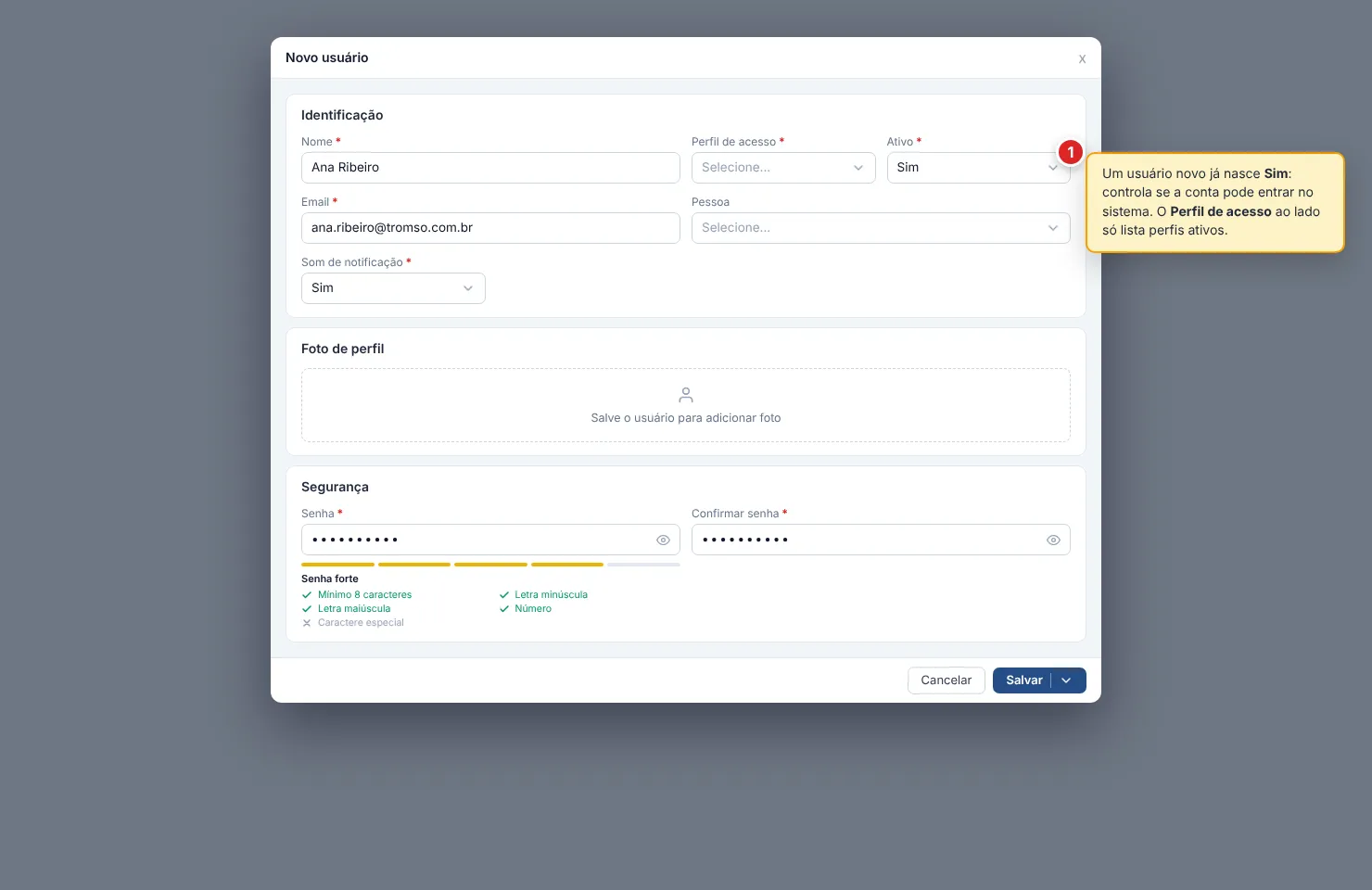
O cadastro tem três seções, todas expandidas por padrão: Identificação (os dados do usuário), Foto de perfil e Segurança (a senha).
Identificação
Seção intitulada “Identificação”- Nome (obrigatório): o nome da pessoa, com 2 a 255 caracteres. Aparece no menu do próprio usuário e em registros de auditoria (quem criou ou editou um registro).
- Perfil de acesso (obrigatório): o perfil que define o menu e as ações do usuário. A lista só oferece perfis ativos. O perfil é o que dá poder a um usuário. Para criá-lo ou ajustá-lo, vá em Perfis de acesso.
- Ativo (obrigatório): a situação do usuário, Sim ou Não. Um usuário novo já começa como Sim. Esse campo controla se a conta pode entrar no sistema. Veja Ativo ou inativo: o que muda.
- Email (obrigatório): o endereço que serve de login. Precisa ter formato de e-mail válido e ser único em todo o sistema: dois usuários não podem compartilhar o mesmo endereço. Se já existir uma conta com aquele e-mail, o salvamento é recusado com essa indicação.
- Pessoa (opcional): vincula o usuário a um cadastro de pessoa. Use quando a pessoa que vai acessar o sistema também é um contato já cadastrado. Se a pessoa ainda não existe, crie-a direto daqui, em Nova pessoa. Sem preencher, o usuário é criado do mesmo jeito.
- Som de notificação (obrigatório): Sim ou Não. Controla se o logotipo sonoro da Tromso toca quando chega uma notificação no computador e no aplicativo. A conta nova já começa como Sim. O próprio usuário também ajusta este campo em Meu perfil, no menu do usuário.
Foto de perfil
Seção intitulada “Foto de perfil”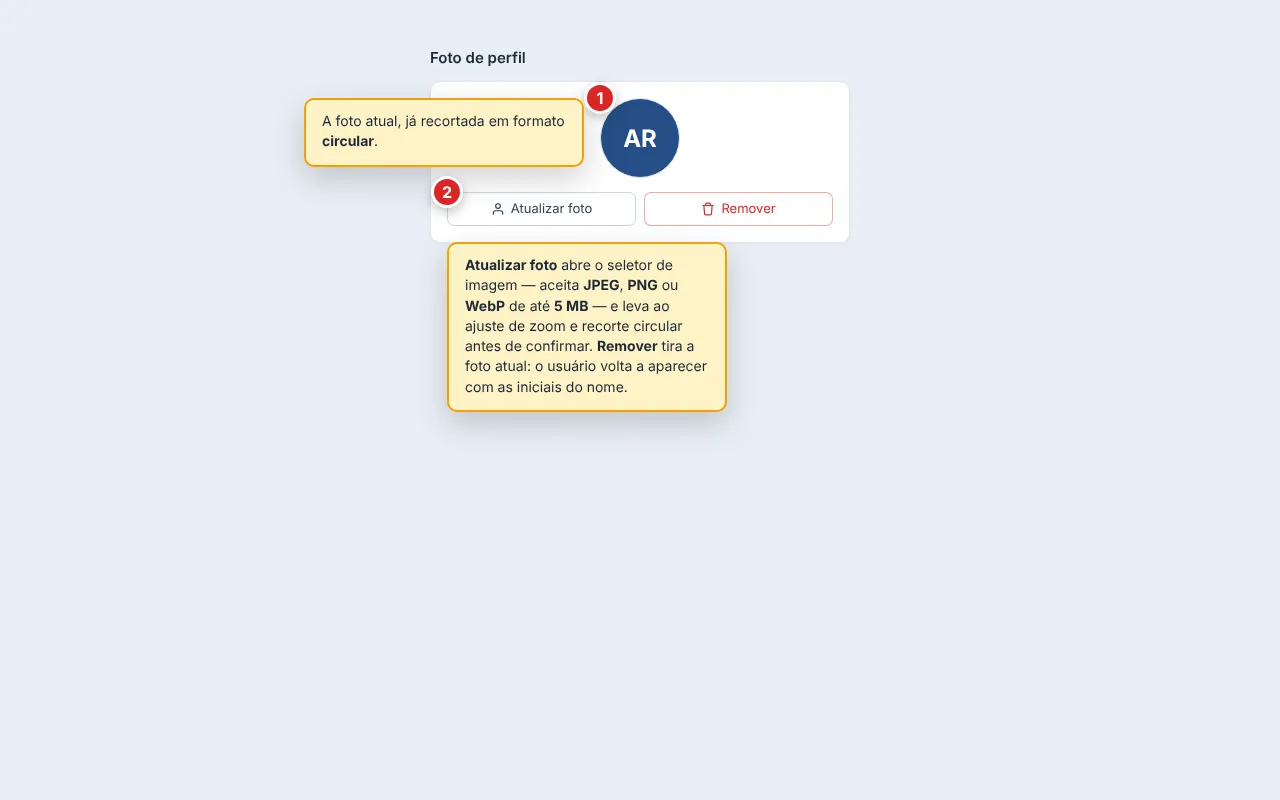
Na criação, a seção Foto de perfil mostra um aviso: salve o usuário primeiro para depois adicionar a foto. Depois de salvo, ao editar o usuário, você pode enviar uma imagem (JPEG, PNG ou WebP, de até 5 MB) e recortá-la no formato circular. Se já existe uma foto, a mesma área permite removê-la.
Segurança: a senha
Seção intitulada “Segurança: a senha”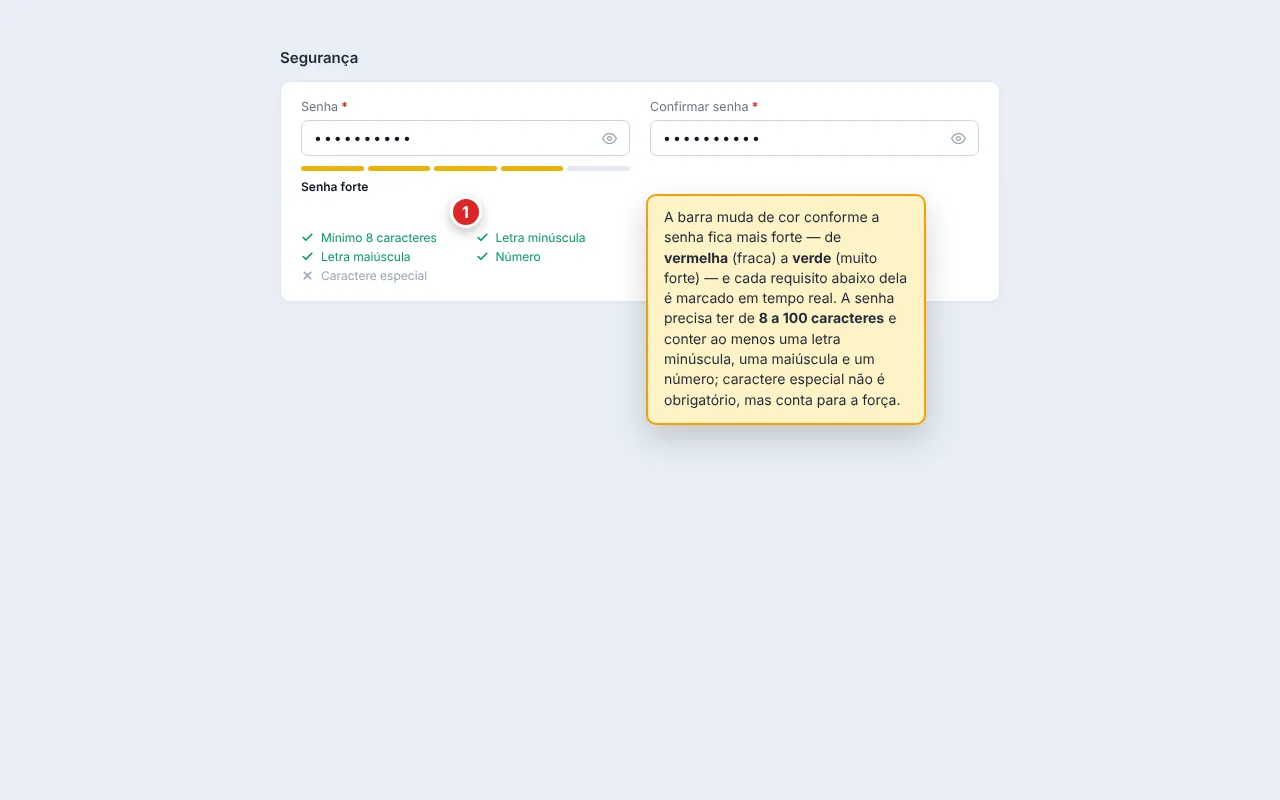
- Senha: a senha de acesso. Na criação é obrigatória. Na edição é opcional: deixe em branco para manter a atual (veja Editar um usuário). A senha precisa ter de 8 a 100 caracteres e conter ao menos uma letra minúscula, uma maiúscula e um número. Um medidor mostra a força enquanto você digita.
- Confirmar senha: digite a mesma senha novamente. Se as duas não forem idênticas, o salvamento é recusado.
Ao terminar, use Salvar para gravar o usuário.
Editar um usuário
Seção intitulada “Editar um usuário”No menu de ações (⋮) da linha, Editar reabre a mesma janela de cadastro, já preenchida. Você pode ajustar o nome, o e-mail, o perfil de acesso, a situação ativo, a pessoa e a foto normalmente.
Sobre a senha: ao editar, o campo Senha é opcional. Deixe-o em branco para manter a senha atual. Preencha-o (e o Confirmar senha) para trocar a senha do usuário. Quando você troca a senha na edição, a alteração é registrada em separado e passa a valer no próximo login do usuário.
Trocar o Perfil de acesso substitui o vínculo: o usuário passa a ter o novo perfil e deixa de ter o anterior. Não é preciso excluir nada: basta escolher o perfil novo e salvar.
Ativo ou inativo: o que muda
Seção intitulada “Ativo ou inativo: o que muda”A situação Ativo controla se a conta pode entrar no sistema:
- Usuário ativo: entra e usa o sistema normalmente.
- Usuário inativo: a conta continua cadastrada, mas o login é bloqueado e a pessoa não consegue entrar.
Para inativar ou reativar, abra o usuário em Editar e ajuste o campo Ativo para Não ou Sim. Na lista, o usuário inativo aparece com a etiqueta Inativo, sem linha riscada, apenas marcado.
Excluir um usuário
Seção intitulada “Excluir um usuário”No menu de ações (⋮) da linha, Excluir abre a confirmação Confirmar exclusão, que mostra o Nome, o Email e o Status (Ativo ou Inativo) do usuário. Ao confirmar em Remover, o usuário deixa de existir no sistema.
A exclusão retira o usuário das listas e o desvincula do perfil de acesso, mas o registro fica retido para fins de auditoria. Não é uma remoção física, e não há restauração pela tela. Diferente de outras telas, aqui não há bloqueio por “vínculo em uso” nem por “usuário com movimentação”: a conta sai da lista de imediato. Como o registro é mantido, o e-mail não fica livre para reuso: tentar cadastrar um novo usuário com o mesmo endereço ainda será recusado como “e-mail em uso”.
Dúvidas frequentes
Seção intitulada “Dúvidas frequentes”Não encontro Usuários no menu de Configurações.
A tela exige permissão específica. Se o item Usuários não aparece, seu perfil de acesso não tem a permissão de ao menos Visualizar desse módulo. Peça a quem administra o sistema para liberar o acesso no seu perfil.
Como desligar o som de notificação?
No computador, abra Meu perfil no menu do usuário e ajuste Som de notificação para Não. O administrador também controla este campo no cadastro do usuário, nesta tela. A preferência vale no computador e no aplicativo: o aplicativo não tem seletor próprio. Toda conta nova já nasce com o som ligado.
Esqueci a senha de um usuário. Como redefinir?
Abra o usuário em Editar, preencha o campo Senha com a nova senha (e repetida em Confirmar senha) e salve. A nova senha passa a valer no próximo login do usuário. Lembre-se da regra de força: de 8 a 100 caracteres, com ao menos uma letra minúscula, uma maiúscula e um número.
Como retirar o acesso de um usuário sem apagar a conta?
Inative. Abra o usuário em Editar, ajuste o campo Ativo para Não e salve. Novos logins passam a ser bloqueados na hora. A sessão já aberta segue válida até o token expirar e então é encerrada (veja Ativo ou inativo: o que muda). A conta continua cadastrada para uma reativação futura: basta voltar o campo para Sim.
Inativei um usuário que estava com o sistema aberto. Ele continua logado?
Por um tempo, sim. A sessão que já está aberta continua válida até o token de acesso expirar. O que a inativação corta na hora são os novos logins e a renovação. Assim que o token atual expira, a pessoa é desconectada e não consegue mais entrar enquanto a conta estiver inativa.
Um usuário não enxerga uma tela que deveria ver.
O menu lateral de cada usuário mostra apenas os módulos em que o perfil dele tem ao menos a permissão de Visualizar. O ajuste não é feito aqui em Usuários: abra o perfil vinculado a ele em Perfis de acesso, localize o módulo e marque as permissões desejadas. Para o quadro completo, veja Navegação, menu e permissões.
O sistema disse que o e-mail já está em uso.
O e-mail é o login e precisa ser único em todo o sistema: dois usuários não compartilham o mesmo endereço. Use outro e-mail ou, se for a mesma pessoa, edite o usuário já cadastrado em vez de criar um novo.
O campo Senha ficou opcional ao editar. O que isso significa?
Na edição, a senha é opcional de propósito: deixe o campo em branco para manter a senha atual do usuário. Só preencha Senha e Confirmar senha quando quiser trocar a senha. Nesse caso, a alteração é registrada em separado e vale a partir do próximo login.
Criei o usuário. Em qual organização ele fica?
Todo usuário novo é vinculado, automaticamente, à organização que está ativa no momento da criação. Não é preciso escolher: a tela cadastra o usuário na organização em que você está operando.
Qual a diferença entre inativar e excluir um usuário?
Inativar (campo Ativo como Não) mantém a conta cadastrada, bloqueia novos logins e encerra o acesso quando o token expira. É reversível: basta voltar para Sim. Excluir retira o usuário das listas e retém o registro para auditoria (sem restauração pela tela), e o e-mail não fica livre para reuso. Na dúvida, ou quando a pessoa pode voltar a acessar, prefira inativar.