

Transferências de estoque
Uma transferência de estoque move material de um lugar para outro sem que ele saia ou entre na empresa por compra ou venda. Serve para reorganizar o estoque entre endereços (tirar de um depósito e levar para uma prateleira de separação, por exemplo) ou para passar material de uma empresa da organização para outra.
O ponto mais importante de entender é quando o estoque se mexe: a transferência nasce como rascunho, é transferida (fica aguardando recebimento) e só move o estoque de fato quando é recebida. No recebimento, o sistema gera duas movimentações de estoque para cada produto: uma saída no endereço de origem e uma entrada no endereço de destino. Antes disso, nada na prateleira muda: emitir a transferência não baixa saldo.
Por isso o que acontece aqui reaparece em todo o estoque:
- Nos saldos de estoque, a quantidade do produto diminui no endereço de origem e aumenta no de destino quando a transferência é recebida.
- Nas movimentações de estoque, cada transferência recebida deixa o par saída/entrada registrado e vinculado a ela.
- O custo médio acompanha o material: o produto chega ao destino carregando o mesmo custo que tinha na origem.
Como acessar
Seção intitulada “Como acessar”No menu lateral, abra Estoque › Transferências. Se o item não aparecer, seu perfil de acesso ainda não tem permissão para transferências de estoque. Peça ao administrador do sistema para liberar em Configurações › Perfis de acesso.
A tela tem permissões separadas para cada ação: criar e editar rascunhos, excluir e receber podem estar liberadas para pessoas diferentes. É comum quem emite a transferência não ser quem recebe no outro ponto. Veja O ciclo de uma transferência.
O ciclo de uma transferência
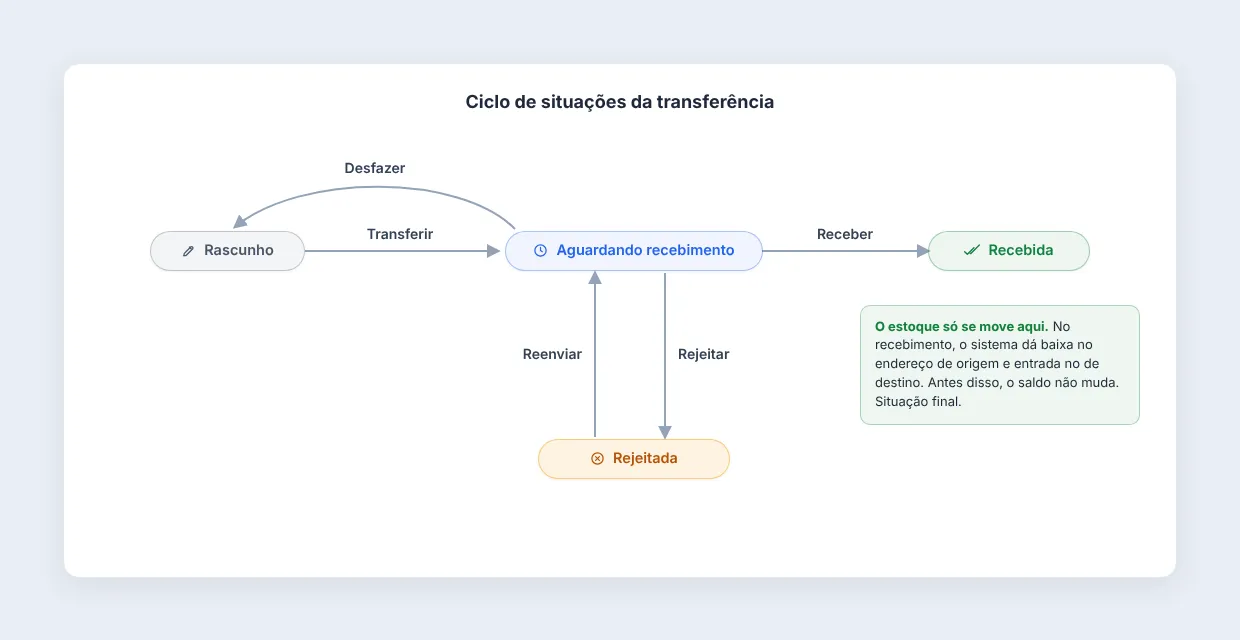
Seção intitulada “O ciclo de uma transferência”Toda transferência passa por uma sequência de situações (a Situação, mostrada em etiqueta colorida na lista e no topo da transferência):
-
Rascunho: a transferência está sendo montada. Você escolhe os produtos, as quantidades e os endereços. Nada saiu do estoque ainda, e ela pode ser editada ou excluída livremente.
-
Aguardando recebimento: você clicou em Transferir. O sistema confere o saldo e a transferência fica “em trânsito”, esperando alguém confirmar a chegada do material. O estoque ainda não mudou.
-
Recebida: alguém confirmou o recebimento. Agora sim o estoque se move: o material sai do endereço de origem e entra no de destino. Esta é a situação final.
A partir de Aguardando recebimento há dois desvios possíveis:
- Desfazer devolve a transferência para Rascunho. É útil quando você percebe que emitiu cedo demais e precisa corrigir os itens.
- Rejeitar marca a transferência como Rejeitada e registra um motivo. Use quando o material não chegou como esperado. A partir daí, Reenviar devolve a transferência para Aguardando recebimento, para uma nova tentativa.
A lista de transferências
Seção intitulada “A lista de transferências”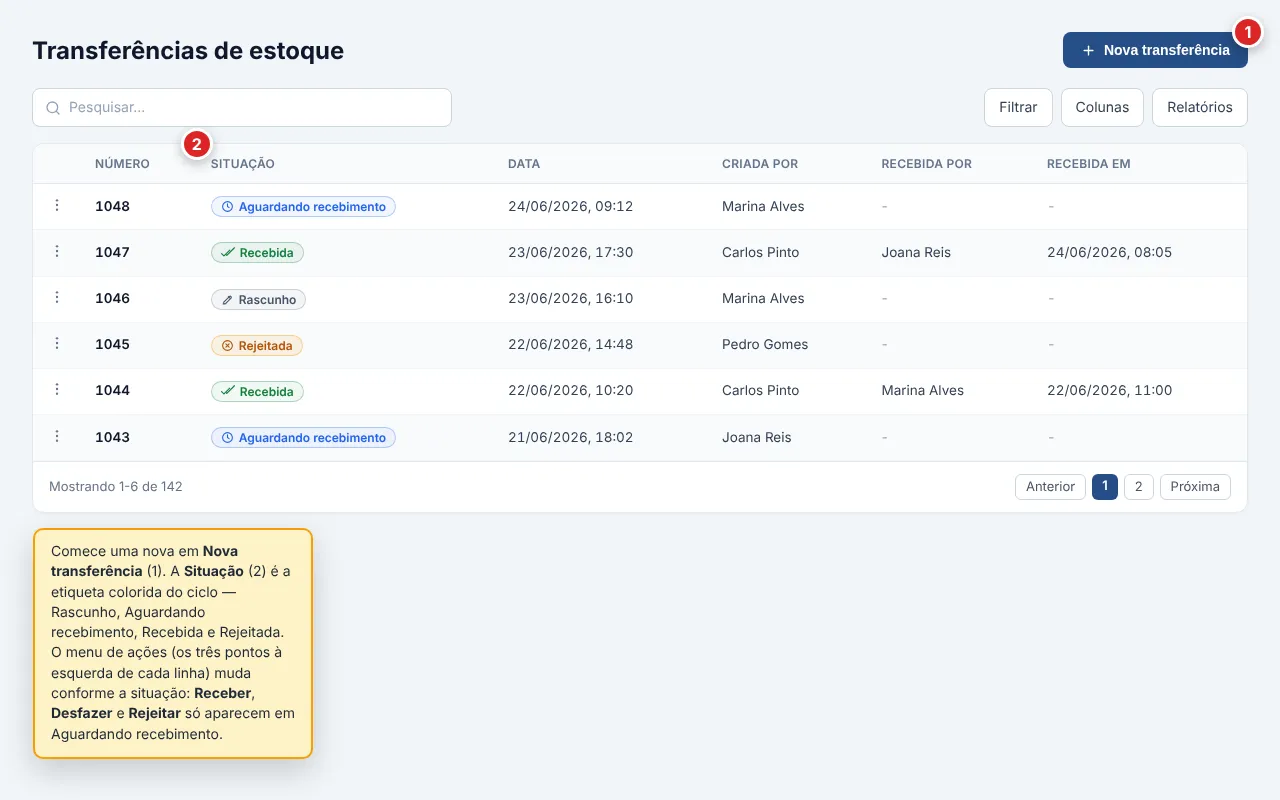
Ao abrir a tela, você vê as transferências já registradas. Por padrão, a tabela mostra:
- Número: o identificador da transferência, gerado automaticamente ao salvar.
- Situação: a etiqueta do ciclo (Rascunho, Aguardando recebimento, Recebida ou Rejeitada).
- Data: a data e a hora em que a transferência foi criada.
- Criada por: quem montou a transferência.
- Recebida por: quem confirmou o recebimento (vazio enquanto não há recebimento).
- Recebida em: a data e a hora do recebimento.
Criada por mostra o nome de quem incluiu o registro. Quando o próprio sistema criou o registro, na implantação, numa migração ou numa carga inicial, aparece Tromso.
Quando a organização tem mais de uma empresa, aparecem também as colunas Tipo (Interna ou Interempresas), Empresa origem e Empresa destino. Pelo controle de colunas, você ainda pode exibir Rejeitada por, Rejeitada em, Motivo da rejeição, Observações, Criado em e Atualizado em.
Buscar, filtrar e ordenar
Seção intitulada “Buscar, filtrar e ordenar”- Busca rápida: digite parte do Número da transferência ou do texto das Observações.
- Filtros avançados: refine por Número, Situação (pode marcar mais de uma ao mesmo tempo, por exemplo Aguardando recebimento e Rejeitada juntas), Tipo (Interna ou Interempresas), Data, Observações, Criada por (escolhendo um usuário da lista) ou pelas datas de Criado em / Atualizado em.
- Ordenação: clique no título de uma coluna para ordenar por ela.
O botão Relatórios monta planilhas a partir do que está na tela. O padrão de busca, filtros, colunas e exportação se repete em todas as listagens e está descrito em Trabalhando com listas e em Relatórios e exportação para Excel.
Criar uma transferência
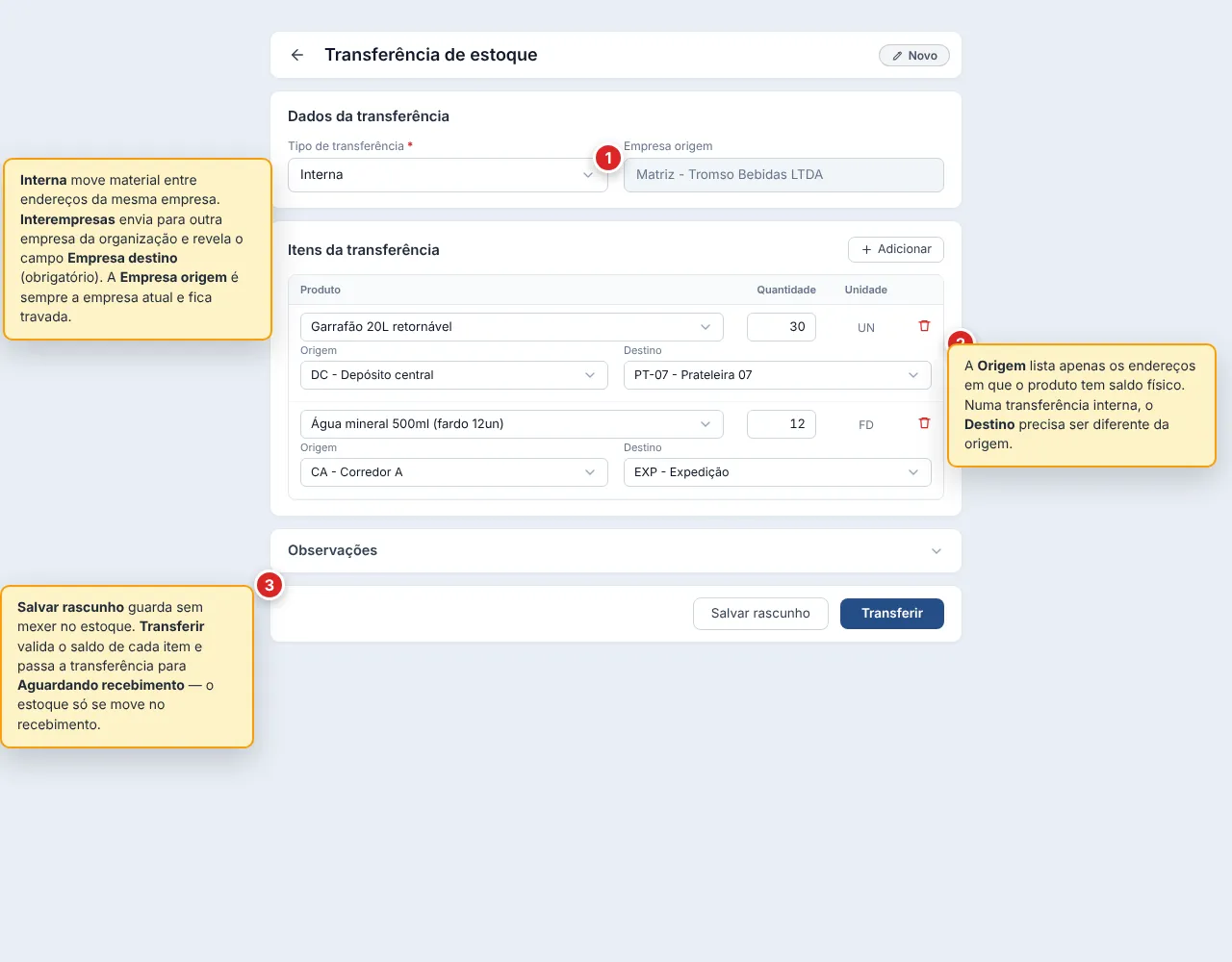
Seção intitulada “Criar uma transferência”Clique em Nova transferência. A tela de cadastro tem duas partes: os dados da transferência no topo e a lista de itens logo abaixo.
Os dados da transferência
Seção intitulada “Os dados da transferência”- Tipo de transferência (obrigatório): define para onde o material vai. As opções são:
- Interna: move material entre endereços da mesma empresa. É o tipo do dia a dia: tirar de um depósito e levar para outro local dentro da empresa.
- Interempresas: move material para outra empresa da organização. Use quando a mercadoria muda de empresa, e não só de prateleira.
- Empresa origem: a empresa de onde o material sai. Vem preenchida com a empresa em que você está trabalhando e não pode ser alterada. Para transferir a partir de outra empresa, troque de empresa no topo do sistema antes.
- Empresa destino: aparece somente quando o Tipo é Interempresas, e aí é obrigatória. Escolha a empresa que vai receber o material. A lista traz as demais empresas da organização (a empresa de origem fica de fora, porque destino e origem precisam ser diferentes).
- Observações: um texto livre para registrar o motivo ou qualquer detalhe da transferência. Opcional, aparece na impressão e pode ser exibido como coluna na lista.
Os itens
Seção intitulada “Os itens”Para achar o produto, o campo Produto abre um seletor com filtros por grupo, finalidade, NCM, unidade e outros campos. Nesse seletor não aparecem os campos de preço de venda. Veja Filtrar produtos na hora de escolher o item.
Cada linha da grade é um produto que será transferido:
- Produto (obrigatório): escolha o item pelo código ou pela descrição, vindo do cadastro de produtos. A busca ajuda a localizar pelo saldo disponível.
- Quantidade (obrigatória): quanto será transferido. Precisa ser maior que zero.
- Origem e Destino: os endereços de onde o material
sai e para onde ele vai. Cada item tem os dois, tanto nas transferências internas
quanto nas interempresas:
- Origem lista apenas os endereços em que aquele produto tem saldo físico, além da opção Sem endereço quando há saldo guardado sem local definido. Você não consegue tirar material de onde ele não está.
- Destino é o endereço que vai receber o material. Numa transferência interna, ele precisa ser diferente da origem. Não faz sentido tirar e devolver no mesmo lugar, e o sistema recusa origem e destino iguais. Numa transferência interempresas, o destino é o endereço em que o material entra na empresa de destino.
Use o botão de adicionar para incluir mais produtos e o ícone de lixeira para remover uma linha. A transferência precisa ter ao menos um item para ser transferida.
Salvar rascunho ou transferir
Seção intitulada “Salvar rascunho ou transferir”No rodapé do cadastro há dois caminhos:
- Salvar rascunho: guarda a transferência como Rascunho, sem mexer no estoque. Use quando ainda vai conferir ou completar os itens depois.
- Transferir: emite a transferência. O sistema valida o saldo de cada produto e, se tudo estiver certo, ela passa para Aguardando recebimento (ou direto para Recebida, se o recebimento automático estiver ligado).
Na validação, o sistema confere o saldo físico no endereço de origem de cada item, não o saldo total do produto. Se algum item não tiver saldo suficiente naquele endereço, a transferência não é emitida, e o sistema mostra quais itens faltam, quanto há disponível no endereço e quanto era necessário. Um item sem endereço de origem é conferido contra o saldo sem endereço definido. A exceção é a empresa configurada para permitir estoque negativo: nela a transferência passa mesmo sem saldo, e o saldo pode ficar negativo.
Receber, desfazer, rejeitar e reenviar
Seção intitulada “Receber, desfazer, rejeitar e reenviar”Depois que a transferência sai do rascunho, as ações ficam no menu (⋮) da linha na lista, ou nos botões do rodapé quando você abre a transferência. Quais aparecem depende da situação:
- Receber (em Aguardando recebimento): confirma a chegada do material e efetiva o estoque, ou seja, baixa do endereço de origem e dá entrada no de destino. É o único passo que move saldo. O sistema pede uma confirmação antes. Nas transferências interempresas, só a empresa destino pode receber. Se você está logado na empresa de origem, a ação não aparece: troque para a empresa destino no seletor de empresa, no topo do sistema.
- Desfazer (em Aguardando recebimento): devolve a transferência para Rascunho para você corrigir os itens. Como o estoque ainda não tinha se movido, nada precisa ser revertido.
- Rejeitar (em Aguardando recebimento): marca a transferência como Rejeitada. O sistema pede o Motivo da rejeição, que é obrigatório e precisa ter ao menos cinco caracteres. O motivo, a data e quem rejeitou ficam registrados. Como em Receber, nas transferências interempresas apenas a empresa destino pode rejeitar.
- Reenviar (em Rejeitada): devolve a transferência para Aguardando recebimento e limpa o motivo da rejeição, para uma nova tentativa de recebimento.
- Imprimir: gera o PDF da transferência, disponível a partir de Aguardando recebimento. Em uma transferência aberta, o número também funciona como um atalho para copiar o link e compartilhar com quem precisa recebê-la.
Excluir uma transferência
Seção intitulada “Excluir uma transferência”Só é possível excluir uma transferência em Rascunho, pelo menu de ações (⋮) da linha, em Excluir. Uma confirmação mostra o número e o tipo antes de remover.
Como o rascunho nunca chegou a mover o estoque, excluí-lo não altera saldo nenhum: apenas descarta a transferência que estava sendo montada. Transferências já transferidas, recebidas ou rejeitadas não têm a opção de excluir. Elas fazem parte do histórico do estoque. Para tirar uma transferência de circulação antes do recebimento, use Desfazer (volta a rascunho) ou Rejeitar.
No aplicativo do operador
Seção intitulada “No aplicativo do operador”No app do operador, no celular ou no coletor, a transferência segue o mesmo ciclo da tela web, com as diferenças abaixo.
- Interna: toda transferência criada no app é interna. O app não tem o campo de empresa destino: para mandar material a outra empresa da organização, use a tela web.
- Sem Salvar rascunho: no app, o preenchimento fica guardado no aparelho, e ao tocar em Transferir a transferência já entra como Aguardando recebimento. Rascunhos de qualquer origem aparecem na lista sem ações no app. Para ajustar um rascunho, use a tela web.
- Ações: Receber, Rejeitar e Reenviar. Desfazer, Imprimir e Excluir existem só na tela web. Receber depende da permissão de receber, e Rejeitar e Reenviar, da permissão de editar. Sem a permissão, a ação não aparece: peça a liberação ao administrador, como em Como acessar.
Criar no app
Seção intitulada “Criar no app”Na lista de transferências, toque no botão flutuante de nova transferência. Ele aparece só para quem tem permissão de criar.
Na etapa Itens, toque em Adicionar item. Em cada item, escolha o produto em Selecionar produto…, a origem em Selecionar origem… e o destino em Selecionar destino…, e informe a quantidade em Informe a quantidade…. Para tirar um item, use a remoção da linha e confirme em Remover.
Na etapa final, confira os dados e toque em Transferir. O app não confere o saldo antes de enviar: a conferência é do servidor, na sincronização, também para os envios feitos sem internet. Se você sair no meio do preenchimento, o que foi digitado fica guardado no aparelho, e ao abrir Nova transferência de novo o app pergunta se você quer continuar.
Receber, rejeitar e reenviar no app
Seção intitulada “Receber, rejeitar e reenviar no app”Abra a transferência pela lista. As ações aparecem na própria tela da transferência, conforme a situação:
- Receber, em Aguardando recebimento: toque em Receber e confirme.
- Rejeitar, em Aguardando recebimento: informe o motivo, com as mesmas regras da tela web.
- Reenviar, em Rejeitada: toque em Reenviar e confirme.
Saldos por endereço
Seção intitulada “Saldos por endereço”Na tela de transferências, toque em Saldos por endereço. Escolha um endereço para ver os produtos com saldo nele, e use Buscar produto… para filtrar a lista. A consulta precisa de conexão: sem ela, a tela avisa que a consulta de saldos está disponível apenas com conexão.
Dúvidas frequentes
Seção intitulada “Dúvidas frequentes”O sistema diz que o saldo é insuficiente ao transferir.
Confira o saldo do produto no endereço de origem escolhido, em saldos de estoque. Para resolver, ajuste a quantidade, escolha outro endereço de origem onde haja saldo, ou registre antes a entrada que está faltando.
Por que não consigo editar ou excluir uma transferência?
Editar e excluir só valem para transferências em Rascunho. Se precisa mudar uma transferência já transferida, use Desfazer enquanto ela ainda não foi recebida. Depois de Recebida, ela é definitiva.
Recebi uma transferência por engano. Como reverter?
Não há um botão para “desfazer” uma transferência já Recebida, pois ela é a situação final e o estoque já foi movido. Para corrigir, registre o caminho inverso: uma nova transferência no sentido contrário, ou as movimentações de estoque que reponham os saldos. Assim o histórico continua batendo com o saldo atual.
As ações de transferência funcionam sem internet?
No navegador, não: cada ação fala com o servidor na hora e, se houver conflito (a transferência já mudou de situação em outro lugar), o sistema avisa e nada é alterado. No aplicativo do operador, sim. Veja No aplicativo do operador.