

CEST
A tela de CEST mantém a tabela de códigos CEST vinculados aos respectivos NCMs. O CEST (Código Especificador da Substituição Tributária) é o código de 7 dígitos que identifica mercadorias sujeitas à substituição tributária de ICMS, definido pelo Convênio ICMS 142/2018. O sistema o usa no cadastro de produtos e no recebimento de notas de compra para classificar itens que entram em regras de ICMS ST.
O trabalho do operador aqui é cadastrar os códigos que a empresa comercializa, vinculando cada um ao NCM correspondente. Também é possível importar a tabela em massa por arquivo Excel e ajustar a descrição quando preciso.
Onde os dados reaparecem
Seção intitulada “Onde os dados reaparecem”Cada CEST cadastrado é referenciado em outros pontos do sistema, sempre vinculado ao seu NCM:
- No cadastro de produtos, o campo CEST marca quais itens estão sujeitos à substituição tributária. Esse vínculo é o que liga o produto às regras de ICMS ST. Veja Produtos, seção de classificação fiscal.
- No recebimento de notas de compra, quando um item trazido pela nota possui CEST, o sistema cria o código automaticamente, já vinculado ao NCM do item. Por isso é comum aparecerem CESTs na lista sem um cadastro manual. A seção Dúvidas frequentes, ao final desta página, explica o caso.
Como acessar
Seção intitulada “Como acessar”No menu lateral, abra Fiscal › CEST. Se o item não aparecer, seu perfil de
acesso ainda não tem permissão para essa tela. Peça ao administrador do sistema.
A permissão que controla o acesso é a fiscal.cest. Ela também define se você vê
os botões de criar, editar e excluir. Para entender por que itens aparecem ou somem
conforme o perfil, veja Navegação, menu e permissões.
A lista de CEST
Seção intitulada “A lista de CEST”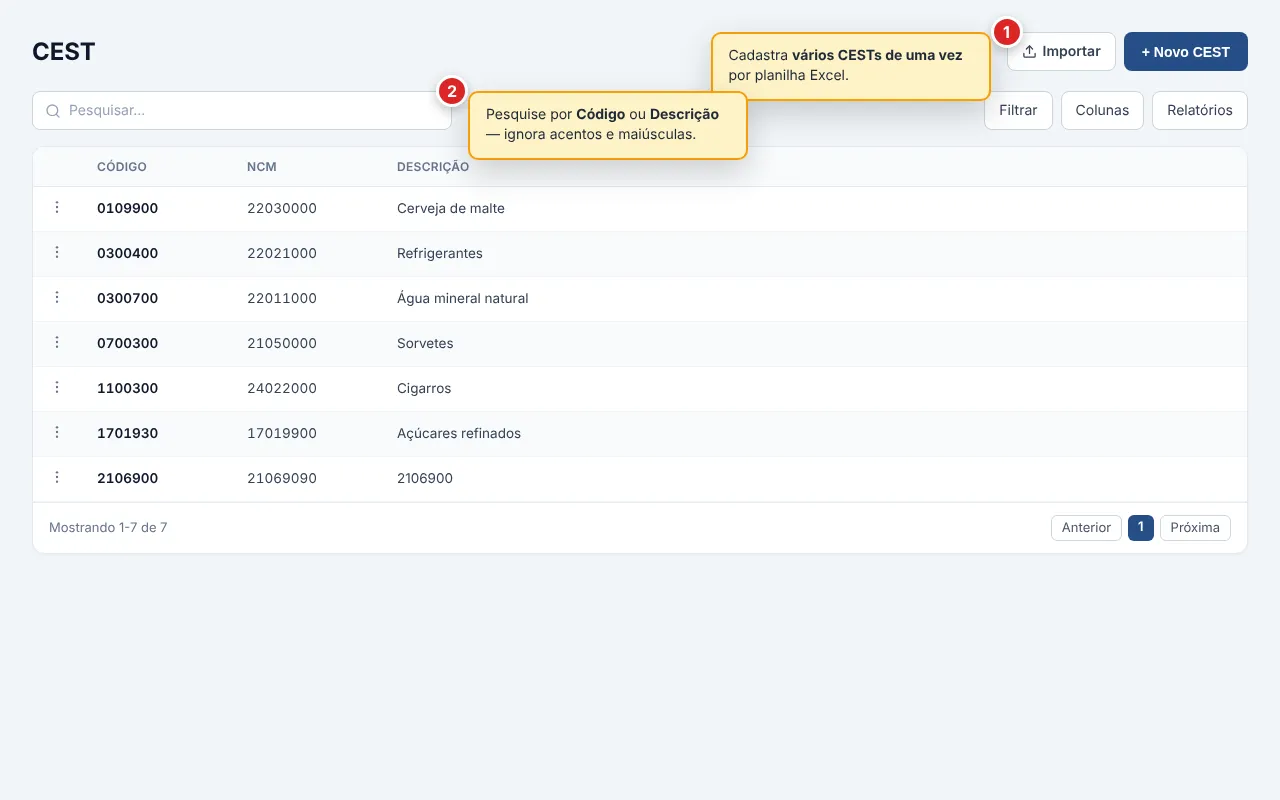
Ao abrir a tela, você vê os códigos CEST já cadastrados, um por linha, ordenados pelo código, do menor para o maior. Por padrão, a tabela mostra:
- Código: o código CEST de 7 dígitos (ex.:
1234567). - NCM: o código do NCM vinculado àquele CEST.
- Descrição: o texto que identifica o CEST (quando criado automaticamente no recebimento de notas, a descrição é o próprio código até ser preenchida).
Pelo controle de colunas, você pode exibir também Criado em, Criado por e Atualizado em. Criado por mostra o nome de quem incluiu o registro. Quando o próprio sistema criou o registro, na implantação, numa migração ou numa carga inicial, aparece Tromso.
A busca, os filtros, a ordenação e o controle de colunas seguem o mesmo padrão de todas as listas do sistema, detalhado em Trabalhando com listas. Aqui, especificamente:
- Busca rápida: procura pelo código ou pela descrição do CEST.
- Filtros avançados: filtre por código, pelo NCM vinculado (combobox com busca), por descrição, por data de criação, por Criado por e por data de atualização.
- Ordenação: a lista já vem ordenada pelo código. Clique no título de uma coluna (Código, NCM, Descrição, Criado em ou Atualizado em) para mudar a ordenação.
- Relatórios: o botão de relatórios gera um relatório dinâmico a partir das colunas exibidas no momento. Veja Relatórios a partir das tabelas para detalhes.
No topo da lista ficam os botões Importar (para cadastrar vários CESTs por arquivo Excel) e Novo CEST (para cadastrar um código avulso). Cada linha tem um menu de ações (ícone de três pontos) com as opções Editar e Excluir. Se o seu perfil não tem permissão de criar, editar ou excluir, os botões correspondentes não aparecem.
Cadastrar um CEST
Seção intitulada “Cadastrar um CEST”Clique em Novo CEST.
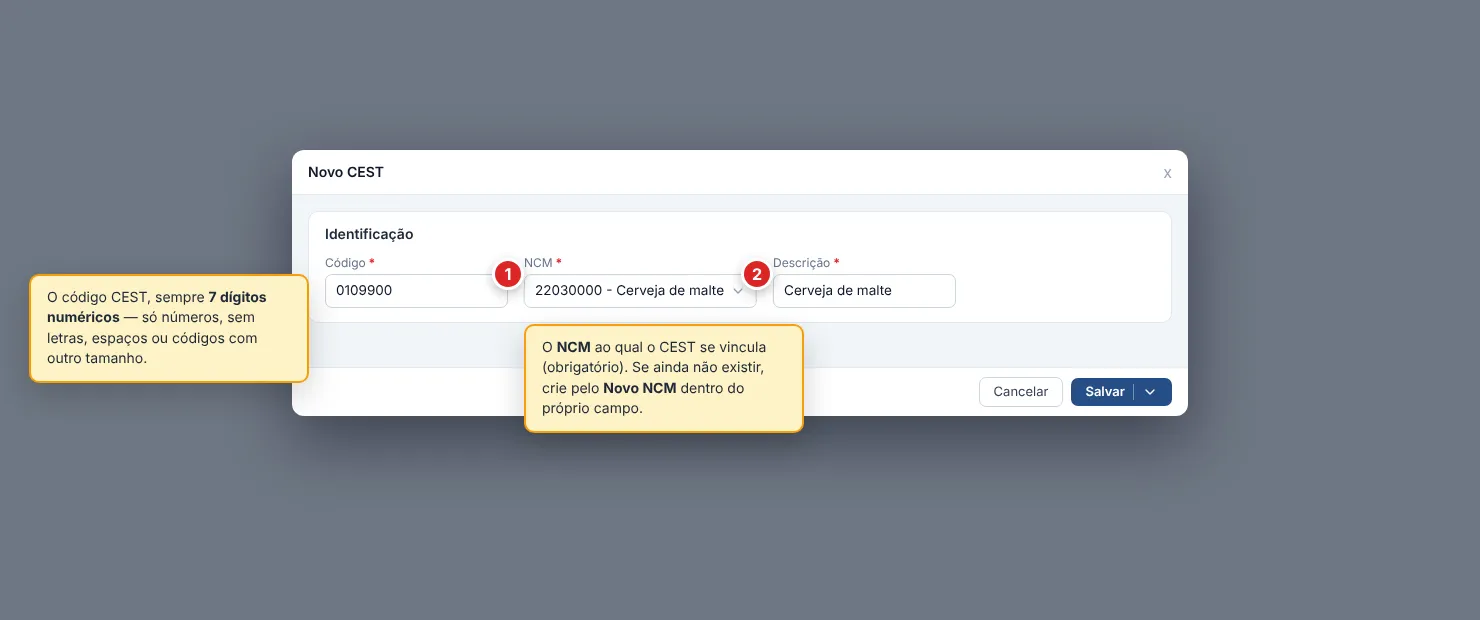
A janela tem uma única seção, Identificação, com três campos:
- Código (obrigatório): o código CEST, com 7 dígitos numéricos. O sistema aceita apenas números. Letras, espaços ou códigos com mais ou menos de 7 dígitos são recusados. Informe exatamente o código definido pelo Convênio ICMS 142/2018.
- NCM (obrigatório): o NCM ao qual o CEST se vincula. Use o combobox para buscar o NCM pelo código. Se o NCM ainda não existe no cadastro, você pode criá-lo na hora pelo botão de cadastro rápido (Novo NCM) dentro do próprio campo. O sistema já devolve o NCM criado e o vincula ao CEST.
- Descrição (obrigatório): o texto que identifica o CEST (até 255 caracteres). Pode ser a descrição oficial do produto ou um texto livre que ajude a reconhecer o código. Espaços no início e no fim são removidos ao salvar.
Ao salvar, o sistema grava o CEST vinculado ao NCM escolhido. Se o código já estiver em uso por outro CEST da mesma empresa, o cadastro é recusado com a mensagem de que o código já está em uso: cada código CEST é único dentro da empresa.
Editar um CEST
Seção intitulada “Editar um CEST”Abra o menu de ações na linha do CEST e escolha Editar. A janela é a mesma do cadastro, já preenchida com os valores atuais.
Você pode ajustar a descrição, trocar o NCM vinculado ou corrigir o código. Ao salvar, o sistema grava apenas o que foi alterado. Trocar o NCM ou o código de um CEST já usado por produtos não apaga os vínculos existentes: os produtos que usavam aquele CEST passam a refletir o novo valor nas próximas notas.
Importar CESTs por arquivo Excel
Seção intitulada “Importar CESTs por arquivo Excel”Para cadastrar vários CESTs de uma vez, use a importação por arquivo Excel. É o caminho recomendado quando você está montando a tabela fiscal inicial ou subindo um conjunto grande de códigos de uma vez.
Clique em Importar para abrir a janela Importação de CESTs.
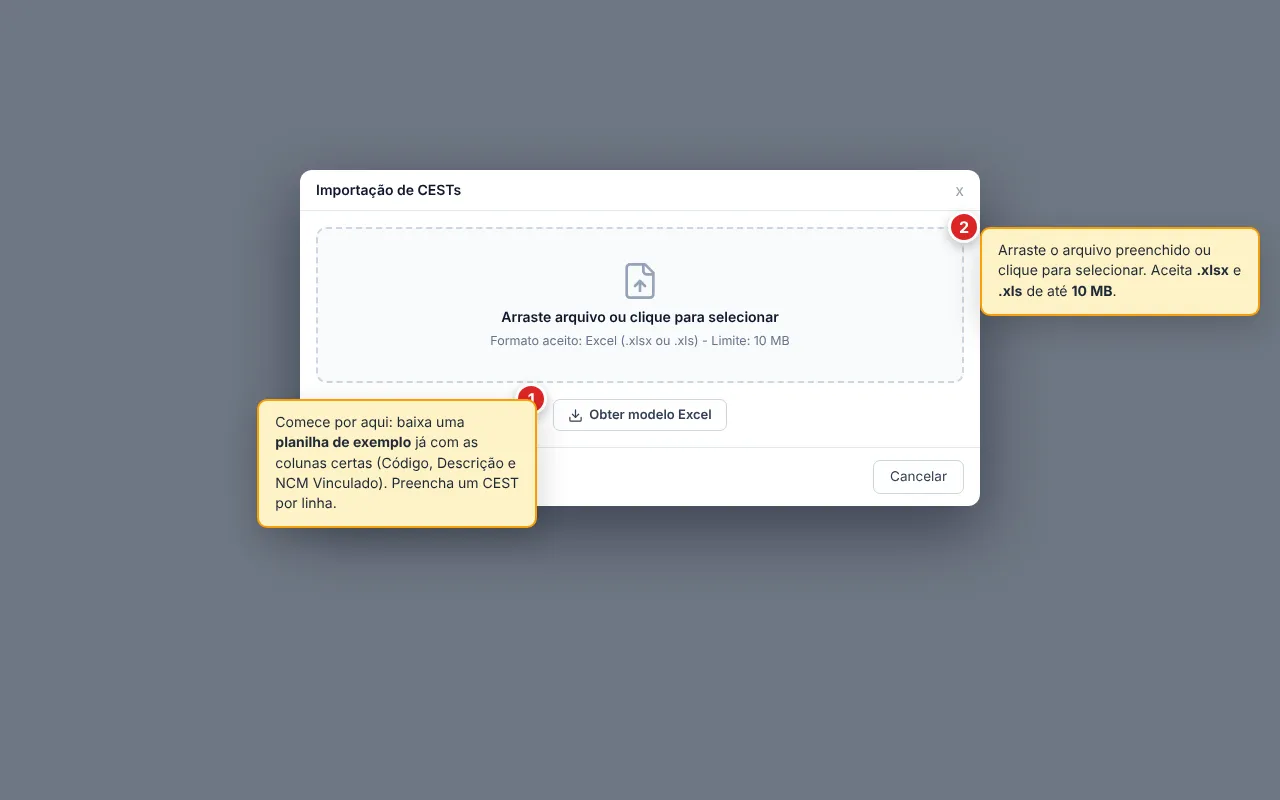
O fluxo tem quatro etapas:
- Seleção: arraste o arquivo Excel (
.xlsxou.xls, até 10 MB) ou clique para escolher. Antes de preencher a planilha, baixe o modelo oficial pelo botão Obter modelo Excel. Ele já vem com as colunas no formato esperado. - Pré-visualização: o sistema lê o arquivo e mostra o total de registros e as primeiras linhas, sinalizando erros linha a linha (por exemplo, código com tamanho errado ou NCM inexistente) e avisando quando há códigos duplicados dentro do próprio arquivo.
- Importação: ao confirmar, o sistema processa o arquivo.
- Resultado: a tela final resume o que aconteceu, em quatro grupos, a saber Importados, Erros, Repetidos no arquivo e Já cadastrados. Cada grupo traz a lista detalhada, com a linha do arquivo onde cada caso ocorreu.
As colunas esperadas no arquivo Excel, nesta ordem (A, B e C), são Código, Descrição e NCM Vinculado, exatamente com esses nomes, conforme o modelo obtido pelo botão Obter modelo Excel. A coluna NCM Vinculado recebe o código do NCM (8 dígitos numéricos). O NCM informado precisa já existir no cadastro. Se não existir, a linha entra no grupo de erros. Códigos repetidos dentro do mesmo arquivo entram como repetidos, e códigos que já existem na empresa entram como já cadastrados: nenhum dos dois sobrescreve o cadastro existente.
Excluir um CEST
Seção intitulada “Excluir um CEST”Abra o menu de ações na linha do CEST e escolha Excluir. A janela de confirmação mostra o código, a descrição e o NCM vinculado, para você conferir antes de confirmar pelo botão Remover.
A exclusão remove o CEST da lista e dos cadastros de produto. Há uma proteção importante: o sistema não permite excluir um CEST que está em uso por algum produto ativo. Se houver produtos vinculados, a exclusão é recusada e a mensagem informa quantos produtos estão usando aquele código. Para concluir a exclusão, primeiro troque o CEST nesses produtos (ou desvincule-os) e tente de novo.
Dúvidas frequentes
Seção intitulada “Dúvidas frequentes”Qual a diferença entre CEST e NCM?
O NCM (Nomenclatura Comum do Mercosul) é a classificação fiscal de oito dígitos que toda mercadoria possui, usada em toda nota fiscal. O CEST (Código Especificador da Substituição Tributária) é um código de sete dígitos que detalha, dentro de um mesmo NCM, quais produtos estão sujeitos à substituição tributária de ICMS. Nem todo produto tem CEST: apenas os sujeitos a ICMS ST. Todo CEST está obrigatoriamente vinculado a um NCM.
Apareceu um CEST que eu não cadastrei. De onde veio?
Ao receber uma nota de compra cujo item traz um CEST, o sistema cria o código automaticamente, já vinculado ao NCM do item: é o auto-cadastro do recebimento de notas. Quando isso acontece, o CEST entra na lista com a descrição igual ao próprio código, aguardando que você a preencha. Esse comportamento está detalhado em Notas recebidas. Não é um erro: é o sistema poupando o cadastro manual dos códigos que já chegam pelas notas de compra.
O CEST é obrigatório para todos os produtos?
Não. O CEST é obrigatório apenas para produtos sujeitos à substituição tributária de ICMS. Produtos que não se enquadram em ICMS ST ficam com o campo CEST em branco no cadastro, e isso é correto. Se você não sabe se o produto se enquadra, confirme com a contabilidade antes de preencher.
Por que não consigo excluir um CEST?
O sistema bloqueia a exclusão de um CEST que está em uso por algum produto ativo. A mensagem informa quantos produtos utilizam aquele código. Para liberar a exclusão, primeiro troque o CEST nesses produtos no cadastro de produtos (ou desvincule-os) e depois repita a exclusão nesta tela.
Por que o campo Código só aceita 7 dígitos?
O código CEST tem sempre 7 dígitos numéricos, conforme o Convênio ICMS 142/2018. O campo recusa letras, espaços e códigos com mais ou menos de 7 dígitos. Se você está copiando o código de uma tabela oficial, confira se copiou os sete dígitos completos.
Cadastrei um NCM errado no CEST. Tem como trocar?
Sim. Abra o CEST pela opção Editar, troque o NCM no campo NCM e salve. A troca vale para as próximas notas emitidas e recebidas dos produtos que usam aquele CEST. Como o CEST é único por empresa, o sistema não duplica o registro ao trocar o NCM, mas apenas reorienta a vinculação.
Como faço para cadastrar vários CESTs de uma vez?
Use o botão Importar no topo da lista e siga o fluxo de importação por arquivo Excel. Baixe o modelo pelo botão Obter modelo Excel, preencha as colunas Código, Descrição e NCM Vinculado, e envie o arquivo. O sistema mostra o resultado em quatro grupos (Importados, Erros, Repetidos no arquivo e Já cadastrados) para você conferir linha a linha.
Não vejo o botão Novo CEST nem a opção Excluir. Por quê?
Os botões de criar, editar e excluir dependem da permissão fiscal.cest do seu
perfil. Se você consegue ver a lista mas não vê esses botões, seu perfil tem
permissão de leitura, mas não de escrita. Peça ao administrador do sistema o ajuste
do seu perfil.
O campo NCM não encontra o código que eu digito. O que fazer?
O campo NCM é um combobox que busca apenas NCMs já cadastrados. Se o código não aparece, o NCM ainda não existe no cadastro. Você pode criá-lo na hora pelo botão de cadastro rápido (Novo NCM) dentro do próprio campo. Depois de criado, ele fica disponível para vincular ao CEST.