

Disponível
A nota foi detectada na SEFAZ contra o CNPJ da sua empresa, mas ainda não entrou no sistema. Só os dados de identificação estão visíveis. Importe-a para começar a trabalhar.
A tela de Notas recebidas é onde você registra a entrada das notas fiscais de compra, ou seja, as NF-e que os seus fornecedores emitem contra a sua empresa. É por aqui que a mercadoria comprada entra no sistema: você confere os itens, os impostos e as condições de pagamento da nota e, ao receber, o Tromso transforma esse documento em movimento real de estoque e de contas a pagar.
Receber uma nota não é só arquivá-la. No momento em que a nota passa para o estado recebida, o sistema:
Por isso a tela concentra, num lugar só, o que costuma estar espalhado: o documento fiscal, a conferência de quem comprou, a baixa no estoque e a previsão de pagamento ao fornecedor.
Toda nota recebida vive em um destes estados. Saber em qual estado a nota está explica quais ações aparecem para ela e o que ainda falta fazer.
Disponível
A nota foi detectada na SEFAZ contra o CNPJ da sua empresa, mas ainda não entrou no sistema. Só os dados de identificação estão visíveis. Importe-a para começar a trabalhar.
Rascunho
A nota já está no sistema e em preenchimento, seja porque você a importou, seja porque a lançou à mão. É o único estado em que se editam itens, valores e pagamentos.
Recebida
A nota foi confirmada. O estoque foi movimentado e as contas a pagar foram geradas. Os campos passam a ser somente leitura. Para mudar algo, é preciso desfazer o recebimento.
Ignorada
Uma nota que estava disponível e que você decidiu não trazer para o sistema. Sai da rotina do dia a dia, mas pode ser restaurada a qualquer momento.
No menu lateral, abra Compras › Notas recebidas. Se o item não aparecer, seu perfil de acesso ainda não tem permissão para notas recebidas. Peça ao administrador do sistema. A permissão também separa o que cada um pode fazer: visualizar e imprimir, editar e receber, ou excluir.
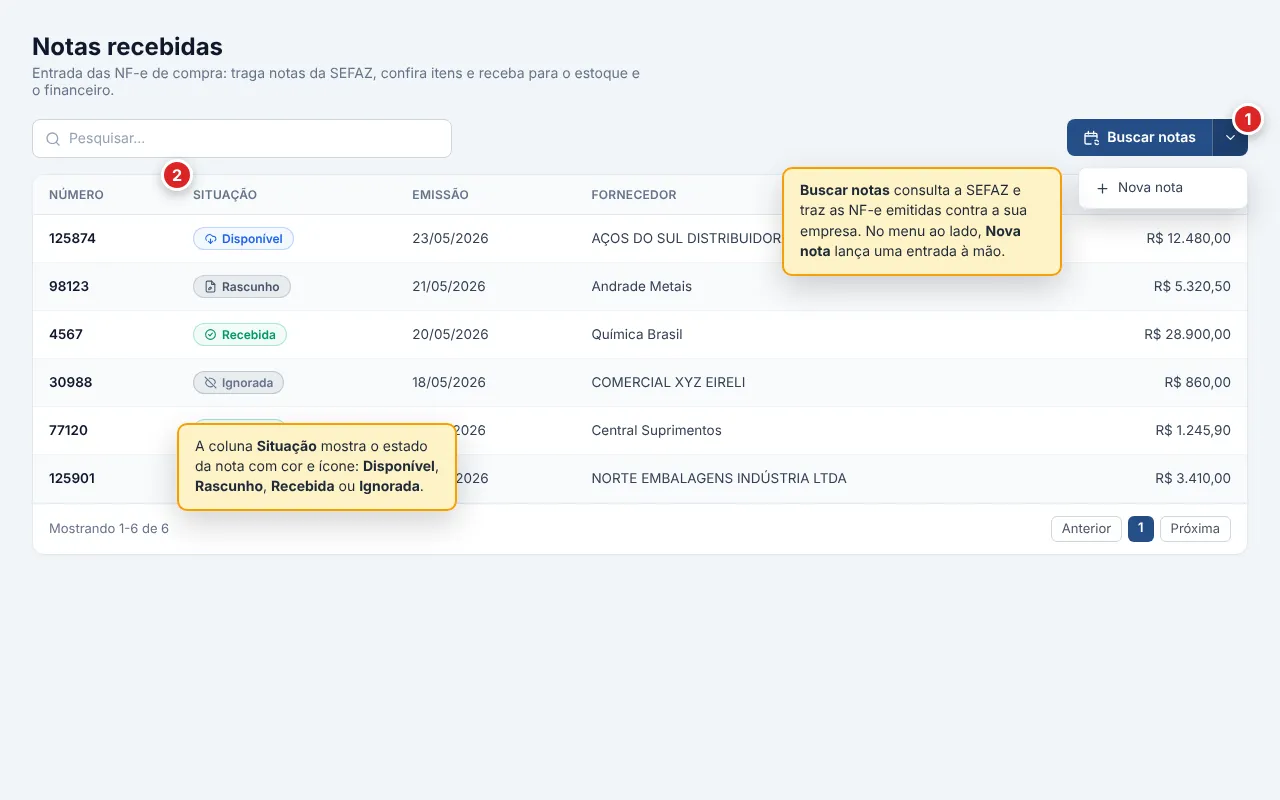
Ao abrir a tela, você vê as notas já cadastradas e as que a SEFAZ disponibilizou. Por padrão, a tabela traz as informações mais usadas no dia a dia:
Pelo controle de colunas você pode exibir também a Série, a Entrada, e as datas de criação e atualização do registro. Use-as quando precisar conferir um detalhe sem abrir cada nota.
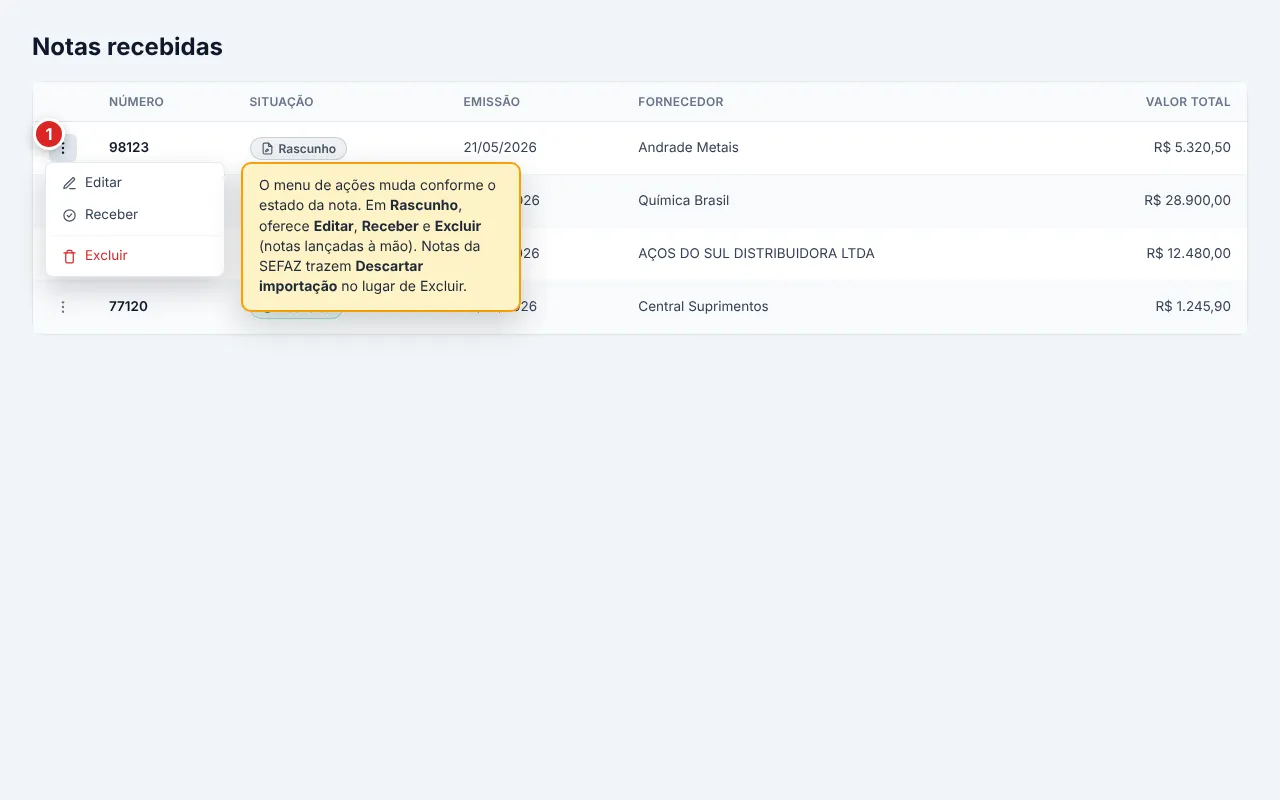
O menu de ações de cada linha (ícone de três pontos) muda conforme o estado da nota. O sistema só oferece o que faz sentido naquele momento:
O Tromso consulta a SEFAZ e detecta as NF-e que foram emitidas contra o CNPJ da sua empresa. Essas notas entram na lista com o status Disponível, prontas para você decidir o que fazer com cada uma.
Clique em Buscar notas, no canto superior direito. O sistema consulta a SEFAZ e traz as notas novas como Disponível.
Na nota desejada, abra o menu de ações e clique em Importar. O sistema baixa o XML completo, monta os itens com os dados fiscais do documento (CFOP, NCM, impostos), traz as condições de pagamento e leva a nota para o estado Rascunho.
Confira a nota em rascunho, principalmente o vínculo dos itens com os seus produtos, e siga para receber.
Quando a nota não veio pela SEFAZ (uma entrada avulsa, por exemplo), você pode lançá-la à mão.
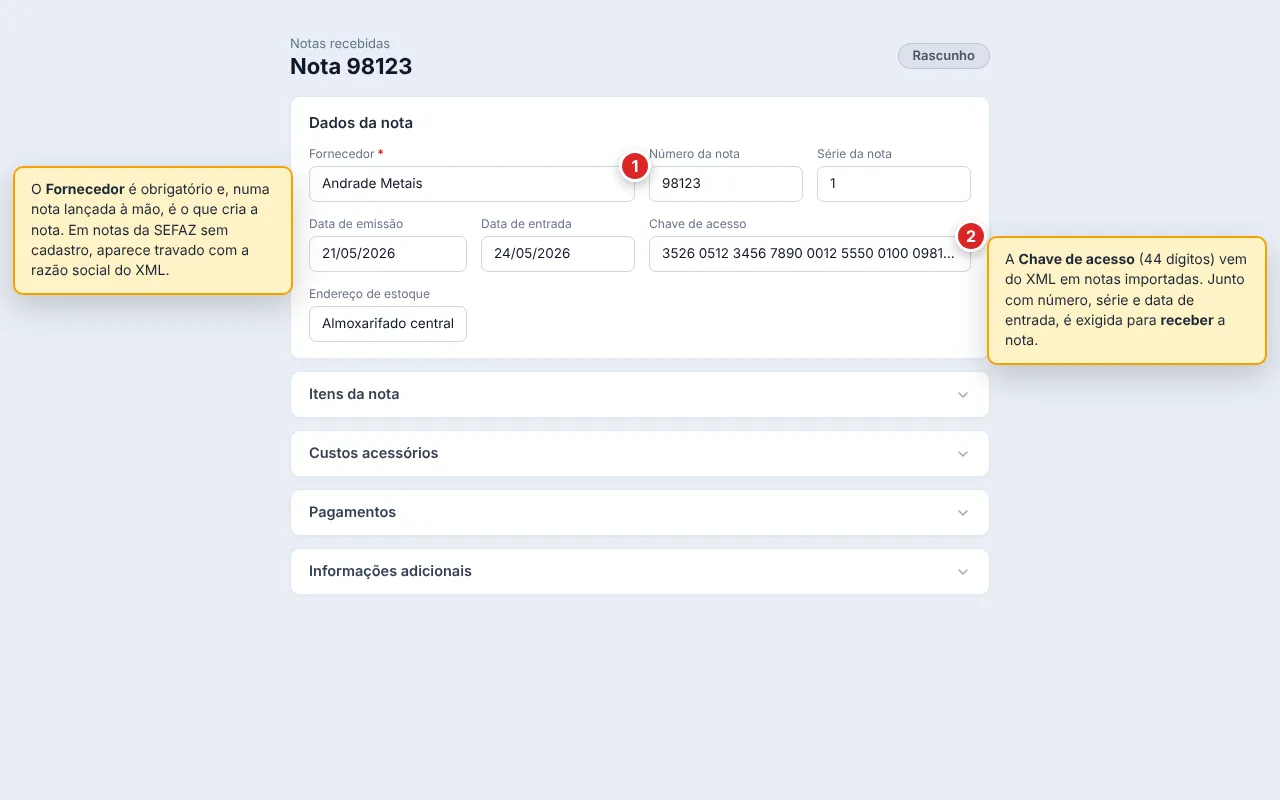
No menu ao lado de Buscar notas, clique em Nova nota. O primeiro passo é escolher o Fornecedor: assim que você o seleciona, a nota é criada automaticamente como rascunho e você continua o preenchimento na própria tela. Não é preciso clicar em “salvar” a cada campo: as alterações do cabeçalho são gravadas sozinhas enquanto a nota está em rascunho.
O preenchimento é dividido em seções recolhíveis. As seções que já têm informação aparecem abertas. Abra as demais conforme a necessidade.
Ao vincular um produto a um item, o campo Produto abre um seletor com filtros por grupo, finalidade, NCM, unidade e outros campos. Nesse seletor não aparecem os campos de preço de venda. Veja Filtrar produtos na hora de escolher o item.
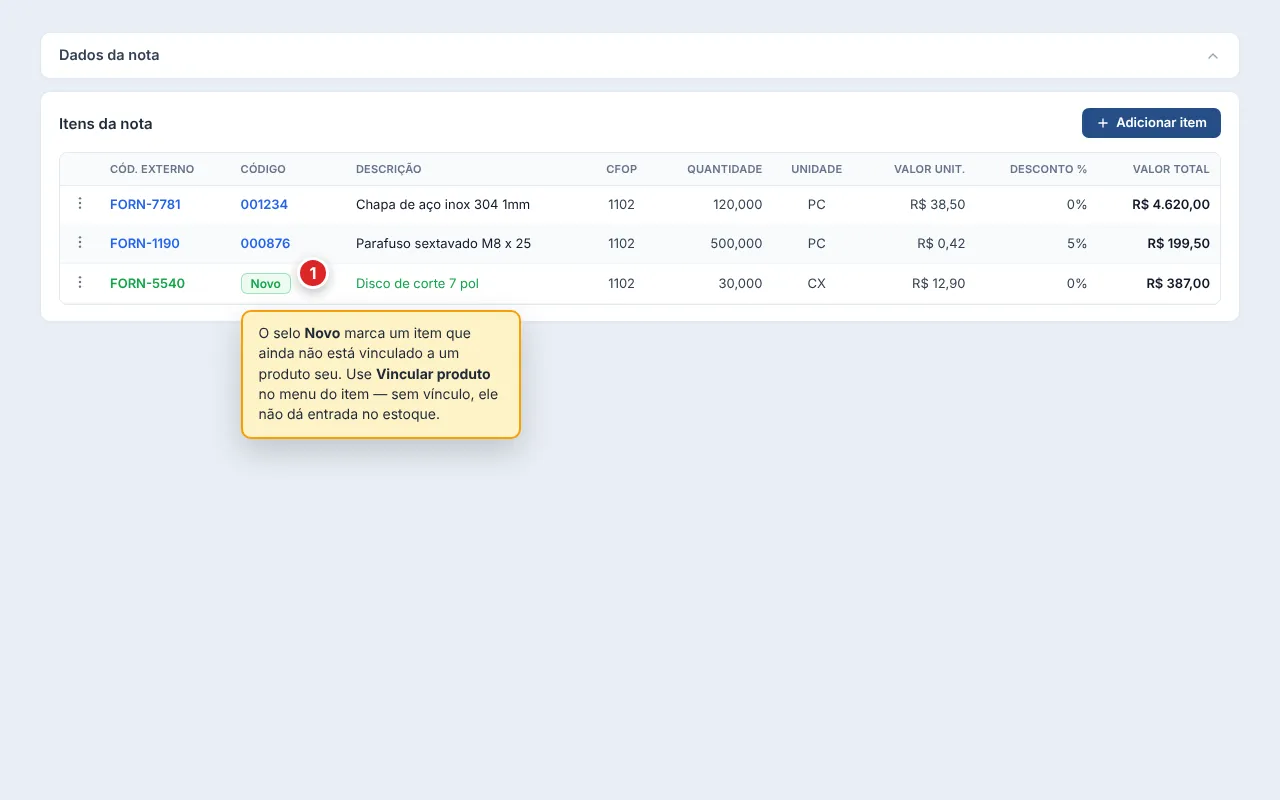
A grade de itens é o coração da conferência. Cada linha é um produto da nota, com quantidade, valor unitário, desconto e o valor total calculado em tempo real. Em notas lançadas à mão, você adiciona itens e edita esses valores diretamente na grade. Em notas importadas da SEFAZ, quantidade, valor e desconto vêm do XML e ficam protegidos contra edição.
O ponto que mais gera dúvida é o vínculo do item com um produto seu:
Às vezes o fornecedor fatura em uma unidade (uma caixa, um fardo) e você controla o estoque em outra (unidades avulsas). Use Converter unidade no menu do item para informar quantas unidades de estoque correspondem a uma unidade do fornecedor. A grade passa a mostrar a quantidade e o valor já convertidos para a sua unidade, com um ícone de aviso indicando a conversão, e é a quantidade convertida que entra no estoque.
Os impostos de cada item (ICMS, ST, IPI, PIS, COFINS e demais) vêm do XML e podem ser consultados em Impostos, no menu do item. Eles são a base do cálculo fiscal da entrada e influenciam o custo com que o produto entra no estoque. Impostos que geram crédito para a sua empresa reduzem esse custo.
Custos acessórios são despesas ligadas à compra que não estão na NF-e, como frete contratado por fora, ajuste de DIFAL, taxas. O que você lança aqui é rateado proporcionalmente no custo dos itens quando a nota é recebida, de modo que o custo de estoque reflita o gasto real da compra. Cada custo acessório também gera uma conta a pagar própria, separada das parcelas da nota.
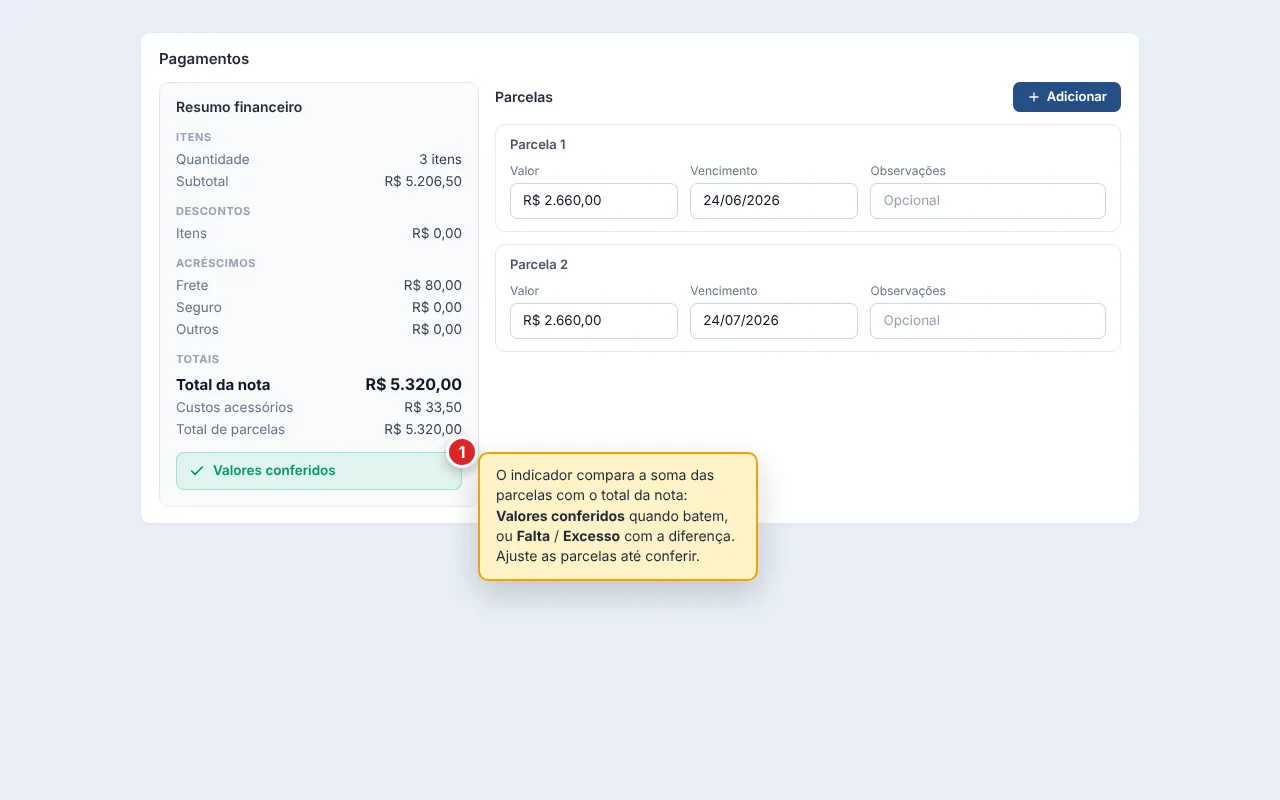
Aqui você define como a nota será paga, e é a partir daqui que nascem as contas a pagar do fornecedor. Cada parcela tem valor, vencimento e observações opcionais. Em notas importadas, as parcelas já vêm do XML.
O painel de resumo, à esquerda, soma o subtotal dos itens, os descontos, o frete, o seguro, as outras despesas e os custos acessórios, e mostra o total da nota. Logo abaixo, um indicador compara a soma das parcelas com esse total:
Ajuste as parcelas até o indicador ficar conferido antes de receber.
Estas seções são apenas para conferência (somente leitura) e só aparecem quando há o que mostrar:
Receber é o passo que confirma a entrada e dispara os efeitos no estoque e no financeiro. Com a nota em rascunho e os dados conferidos, clique em Receber.
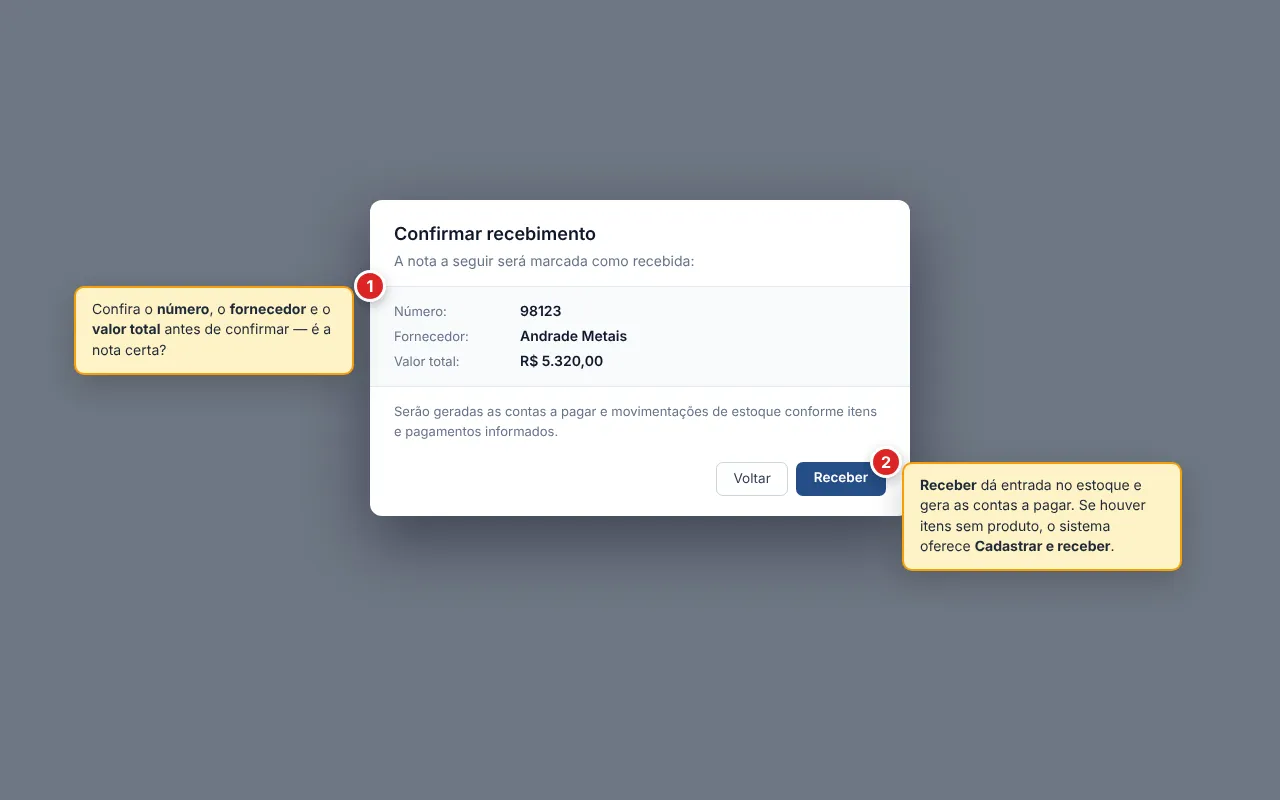
Antes de confirmar, o sistema valida o que é obrigatório (número, série, chave, data de entrada, ao menos um item e pagamentos acertados). Se houver itens sem produto vinculado, ele avisa e oferece duas saídas:
Ao confirmar, em uma única operação o sistema:
Vincula o fornecedor, se a nota veio da SEFAZ sem cadastro correspondente: cria a empresa com o papel de fornecedor a partir do CNPJ e da razão social do XML.
Dá entrada no estoque de cada item vinculado, no endereço informado, calculando o custo de entrada (que pode diferir do valor da nota por causa dos créditos de imposto e do rateio dos custos acessórios).
Gera as contas a pagar das parcelas e dos custos acessórios.
Atualiza o preço de compra e os dados fiscais dos produtos recebidos.
A nota passa para recebida e os campos ficam somente leitura.
Recebeu uma nota por engano ou precisa corrigir algo? Com a nota recebida, use Desfazer recebimento. O sistema estorna as movimentações de estoque geradas e cancela as contas a pagar pendentes da nota, devolvendo-a ao estado rascunho para edição.
O que está disponível depende de como a nota entrou no sistema, e só vale para notas em rascunho, pois uma nota recebida não pode ser excluída (desfaça o recebimento antes):
A nota precisa de pelo menos um item com quantidade para ser recebida. Adicione (ou importe) os itens. Se mesmo assim o recebimento for barrado ao clicar, o aviso vai indicar o que falta: geralmente número, série, chave de acesso, data de entrada ou o acerto das parcelas.
Isso acontece quando o emitente da NF-e ainda não está no seu cadastro de empresas. O campo mostra a razão social e o CNPJ do XML, sem deixar editar. Não é um erro: ao receber a nota, o sistema cria o fornecedor automaticamente a partir desses dados.
A marca Novo indica um item que ainda não está vinculado a um produto do seu cadastro. Use Vincular produto no menu do item, ou deixe que o Cadastrar e receber crie o produto no recebimento. Sem vínculo, o item não dá entrada no estoque.
Provavelmente o item teve a unidade convertida: o fornecedor faturou em uma unidade e você controla o estoque em outra. A grade mostra a quantidade e o valor já convertidos para a sua unidade (com um ícone de aviso), e é essa quantidade que entra no estoque. Passe o mouse sobre o ícone para ver a conversão aplicada.
Em notas importadas, o CFOP de saída do fornecedor é convertido para o CFOP de entrada da sua operação. O ícone indica essa conversão. Ao passar o mouse, você vê o CFOP original da nota. É o comportamento esperado.
A soma das parcelas não bate com o total da nota. Ajuste os valores ou os vencimentos das parcelas até o indicador mostrar Valores conferidos. Se a nota realmente não gera pagamento, use a opção Sem pagamento (se a empresa permitir em Configurações › Empresas › Financeiro).
Notas trazidas da distribuição não podem ser excluídas, para preservar o histórico do documento. Use Descartar importação: o sistema limpa os dados e devolve a nota ao estado Disponível, de onde você pode importá-la de novo ou ignorá-la.
O recebimento só pode ser desfeito enquanto não houver pagamento realizado vinculado à nota. Estorne primeiro o pagamento no financeiro. Depois o sistema libera o Desfazer recebimento, que estorna o estoque e cancela as contas a pagar pendentes.
A entrada de cada item vinculado aparece no estoque, no endereço informado na nota, com o custo calculado no recebimento. As parcelas viram contas a pagar do fornecedor, e cada custo acessório gera uma conta a pagar própria. O preço de compra dos produtos também é atualizado com os valores da nota.