

Movimentações de estoque
A tela de Movimentações de estoque é o histórico de tudo o que entrou e saiu do estoque: cada venda, cada nota recebida, cada transferência, cada apontamento de produção e cada ajuste manual deixa aqui uma linha. Enquanto os saldos de estoque mostram a foto atual (quanto você tem agora), as movimentações mostram o filme: o porquê de cada mudança, na ordem em que aconteceu.
Cada linha registra um único evento e guarda o saldo anterior e o saldo posterior do produto naquele momento, além do custo envolvido. É o livro-razão do estoque: some todas as linhas de um produto e você chega exatamente ao saldo que aparece na tela de saldos. Por isso o que está aqui alimenta o resto do sistema:
- A cada movimentação, o sistema recalcula a quantidade do produto: é o que vira disponibilidade para vender, separar, transferir ou produzir.
- As entradas recalculam o custo médio do produto, que valora o estoque e serve de base de custo em relatórios, na análise de margem e nos painéis de BI.
- O endereço de cada movimentação responde em que local o material entrou ou saiu, alimentando o saldo por endereço.
A maior parte das movimentações nasce sozinha, como efeito de outra operação no sistema (uma venda baixa estoque, o recebimento de uma nota dá entrada). A tela também permite lançar uma movimentação manual, o caminho para ajustes de inventário, perdas e acertos que não vêm de um documento.
Como acessar
Seção intitulada “Como acessar”No menu lateral, abra Estoque › Movimentações. Se o item não aparecer, seu perfil de acesso ainda não tem permissão para movimentações de estoque. Peça ao administrador do sistema para liberar em Configurações › Perfis de acesso.
A tela já abre filtrada em Físico e ordenada da movimentação mais recente para a mais antiga, então o topo da lista é sempre o que acabou de acontecer no estoque.
A lista de movimentações
Seção intitulada “A lista de movimentações”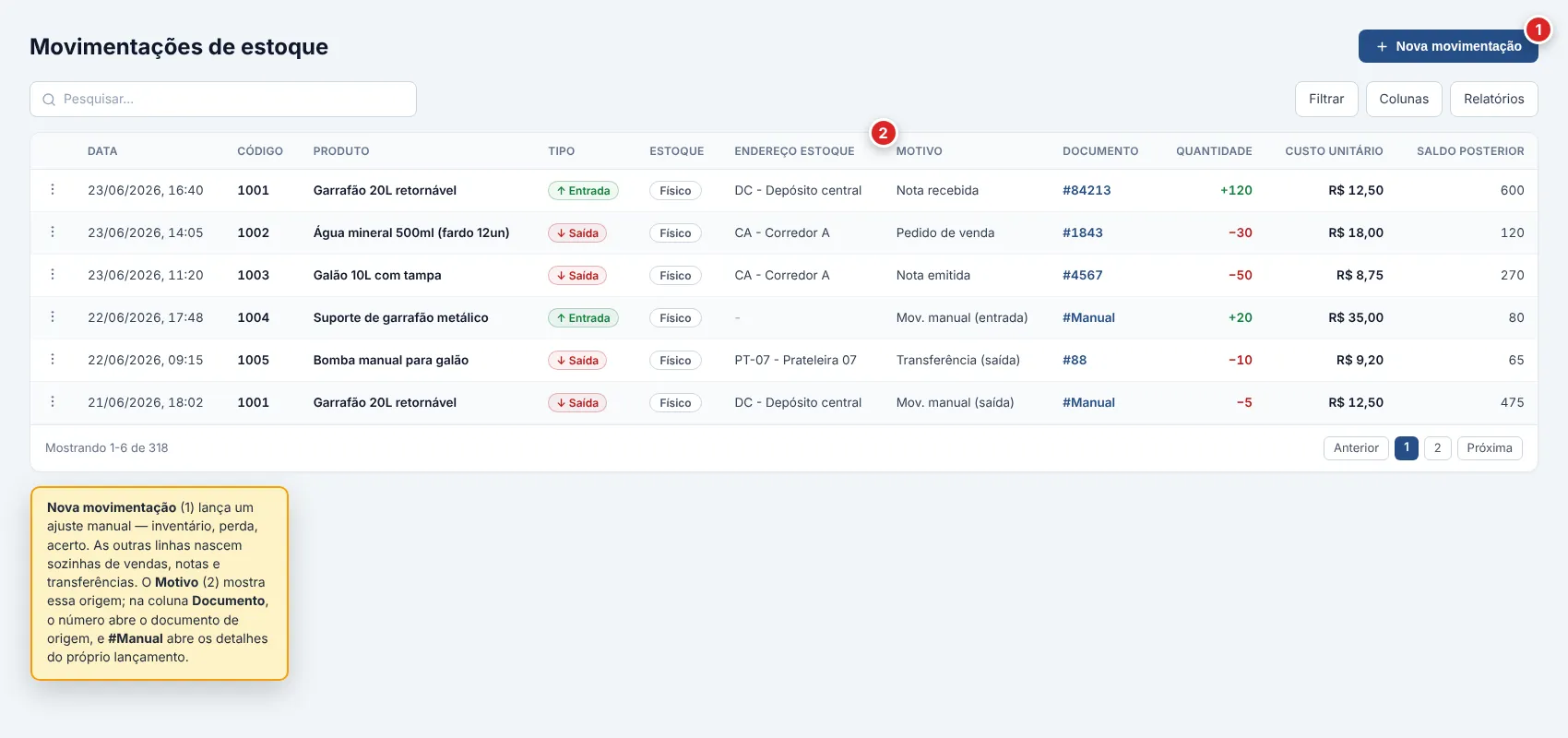
Ao abrir a tela, você vê uma linha por movimentação. Por padrão, a tabela mostra:
- Data: quando a movimentação ocorreu (data e hora).
- Código: o código do produto, vindo do cadastro de produtos.
- Produto: a descrição do produto.
- Tipo: uma etiqueta Entrada (material que chegou) ou Saída (material que saiu). A entrada soma ao saldo. A saída subtrai.
- Estoque: uma etiqueta Físico ou Fiscal, indicando qual dos dois saldos do produto a movimentação afetou (veja Estoque físico e estoque fiscal).
- Endereço estoque: o local onde o material entrou ou saiu, no formato código - descrição. Fica vazio quando a movimentação não foi amarrada a um endereço.
- Motivo: o que originou a movimentação (a venda, a nota, a transferência, o lançamento manual). É a coluna que responde por que esse material se moveu. Veja De onde vem cada movimentação.
- Documento: o atalho para a origem da movimentação. Quando ela vem de um pedido, de uma nota ou de uma transferência, o número é um link que abre o documento. Quando é uma movimentação manual, aparece #Manual e o clique abre os detalhes da própria movimentação.
- Quantidade: quanto se moveu, com o sinal do tipo (+ para entrada, − para saída).
- Custo unitário: o custo de cada unidade naquela movimentação. Nas saídas, é o custo médio do produto no momento. Nas entradas, é o custo informado ou apurado na entrada.
- Saldo posterior: quanto o produto passou a ter logo depois dessa movimentação. É o valor que torna a lista um extrato: cada linha mostra onde o saldo parou.
Pelo controle de colunas, você pode exibir também:
- Saldo anterior: quanto havia antes da movimentação. Com o saldo posterior ao lado, você lê a movimentação inteira: de quanto, para quanto.
- Custo total: o custo da movimentação inteira, igual a Quantidade × Custo unitário.
- Custo médio anterior e Custo médio posterior: o custo médio do produto antes e depois da movimentação. Útil para enxergar o efeito de uma entrada sobre o custo médio (veja Como a movimentação afeta o custo médio).
- Observações: o texto livre registrado na movimentação (preenchido, em geral, nas movimentações manuais).
- Criado em: quando o registro foi gravado pelo sistema.
Estoque físico e estoque fiscal
Seção intitulada “Estoque físico e estoque fiscal”Cada produto tem dois saldos que andam em paralelo, e cada movimentação afeta um deles:
- Físico: o estoque real do depósito, o que você conta na prateleira.
- Fiscal: o saldo para fins fiscais e contábeis, que pode divergir do físico por operações que afetam um lado e não o outro.
A tela já abre filtrada em Físico, então as primeiras movimentações que você vê são as do estoque real. Para ver as movimentações fiscais, ou os dois lados juntos, ajuste o filtro Estoque nos filtros avançados. O mesmo conceito vale na tela de saldos de estoque.
Buscar, filtrar e ordenar
Seção intitulada “Buscar, filtrar e ordenar”- Busca rápida: digite parte do Código ou da descrição do produto. A busca prioriza quem casa pelo código.
- Filtros avançados: refine por Data, Produto (escolhendo um item da lista), Código, Produto descrição, Tipo (Entrada ou Saída), Estoque (Físico ou Fiscal), Endereço estoque, Motivo (pode marcar mais de um de uma vez), Quantidade, Saldo anterior, Saldo posterior, Custo unitário, Custo total, Pedido de venda, Nota emitida, Nota recebida, Observações ou Criado em.
- Ordenação: clique no título de Data, Quantidade, Saldo anterior, Saldo posterior ou Criado em para ordenar por essa coluna.
O botão Relatórios monta planilhas a partir do que está na tela. O padrão de busca, filtros, colunas e exportação se repete em todas as listagens e está descrito em Trabalhando com listas e em Relatórios e exportação para Excel.
Reserva do produto filtrado
Seção intitulada “Reserva do produto filtrado”Quando você filtra a lista por um Produto e esse produto tem reserva ativa, aparece um aviso no topo da lista, logo acima da tabela, com o total reservado:
X reservado deste produto. Há reserva ativa para o produto filtrado. Ver reservas.
Uma reserva ativa é estoque comprometido: o produto segue fisicamente no estoque, mas está amarrado a uma operação (uma venda, por exemplo) que vai consumi-lo, e por isso já não está livre para outra finalidade. O número do aviso é o total reservado daquele produto: a soma das quantidades de todas as suas reservas ativas.
O aviso é somente informativo: ele não altera o saldo, não modifica nenhuma movimentação e não exige ação. Está ali para que, ao percorrer o histórico de entradas e saídas de um produto, você saiba que parte daquele estoque já está comprometida e, portanto, não está totalmente disponível.
O atalho Ver reservas leva à tela de Reservas de estoque, já filtrada pelo mesmo produto, onde cada reserva que compõe aquele total pode ser examinada. Esse atalho é o único vínculo entre as duas telas: a lista de Movimentações registra o que efetivamente entrou ou saiu do estoque, ao passo que uma reserva é um compromisso que ainda não virou movimentação. Por isso as reservas não aparecem como linhas aqui: o histórico segue sendo um registro fiel das mudanças reais de saldo, e o aviso é o caminho para ver o que está reservado.
O aviso só aparece quando as duas condições valem juntas: há um Produto filtrado na lista e esse produto tem reserva ativa com quantidade reservada maior que zero. Sem produto filtrado, ou quando o produto filtrado não tem reserva ativa, nenhum aviso é exibido.
De onde vem cada movimentação
Seção intitulada “De onde vem cada movimentação”A coluna Motivo identifica a origem de cada linha. Quase tudo aqui é gerado automaticamente pelo sistema quando você opera em outra tela. Você não digita essas movimentações, elas são o reflexo da operação:
- Pedido de venda e Nota emitida: saídas geradas quando um pedido ou uma nota baixam o estoque do que foi vendido.
- Nota recebida: entradas geradas pelo recebimento de uma nota de compra, que dá entrada nos itens da nota.
- Compra e Devolução: entradas de compra e de devolução de venda.
- Transferência (entrada) e Transferência (saída): o par de movimentações de uma transferência entre endereços, que tira de um local e coloca em outro.
- Produção (consumo), Produção (entrada) e variações: a baixa dos componentes consumidos e a entrada do produto fabricado, vindas dos apontamentos de produção.
- Mov. manual (entrada) e Mov. manual (saída): as movimentações lançadas à mão nesta tela (veja a seção a seguir).
- Estorno…: movimentações que desfazem uma operação anterior (um pedido cancelado, uma nota estornada, uma transferência revertida), devolvendo o estoque ao estado anterior.
Como cada movimentação é o registro de um fato que já aconteceu, ela é imutável: a tela não tem os botões de editar nem de excluir que você encontra nos cadastros. Para corrigir o estoque, você não apaga uma linha: você lança a movimentação que falta (veja Por que não dá para editar ou excluir).
Lançar uma movimentação manual
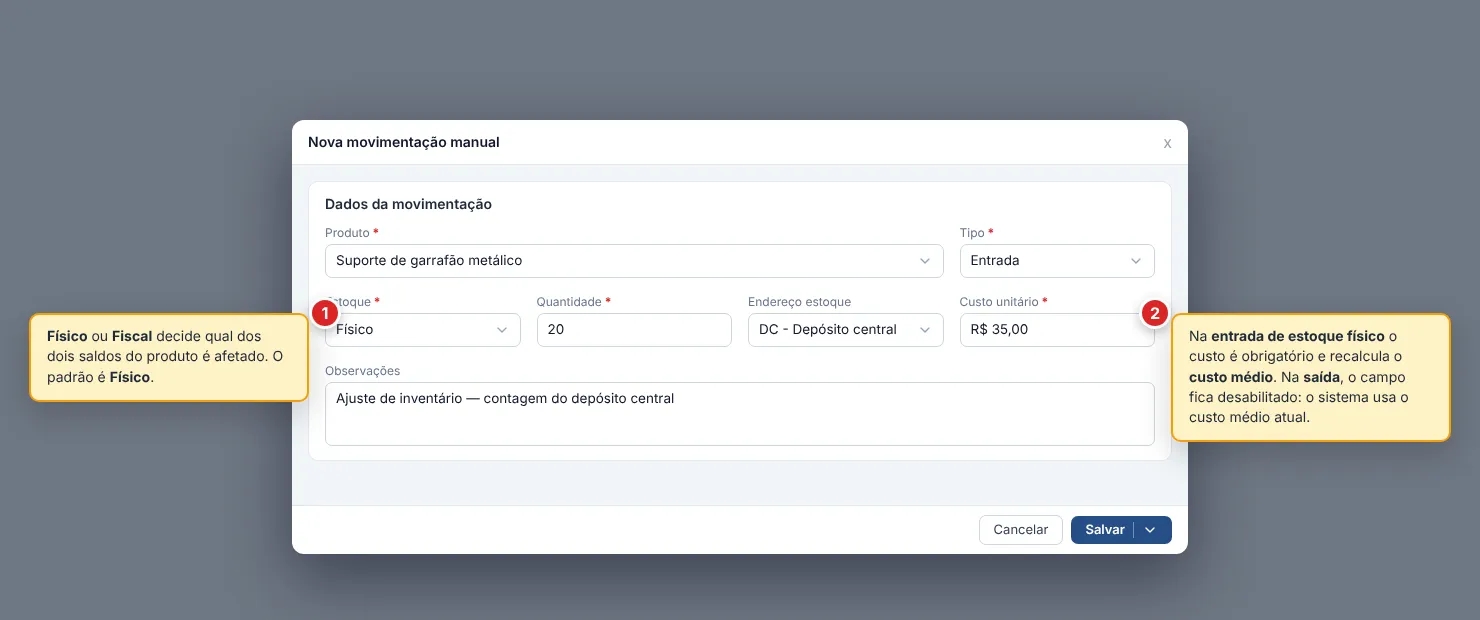
Seção intitulada “Lançar uma movimentação manual”A movimentação manual é o caminho para mexer no estoque sem um documento por trás: acerto de inventário, registro de uma perda, uma entrada de ajuste. Clique em Nova movimentação (o botão só aparece para quem tem permissão de criação) para abrir a janela Nova movimentação manual.
No campo Produto dessa janela, o seletor aceita filtros por grupo, finalidade, NCM, unidade e outros campos, sem sair da movimentação. Veja Filtrar produtos na hora de escolher o item.
-
Escolha o Produto e o Tipo (entrada ou saída).
-
Informe a Quantidade e, quando o campo pedir, o Custo unitário.
-
Salve. O sistema recalcula o saldo do produto e registra a linha no histórico.
Campo a campo:
- Produto (obrigatório): o produto que vai se mover. A lista oferece apenas produtos ativos.
- Tipo (obrigatório): Entrada soma ao saldo e Saída subtrai. É o que define o sinal da movimentação.
- Estoque (obrigatório): Físico ou Fiscal, decidindo qual dos dois saldos do produto será afetado. O padrão é Físico.
- Quantidade (obrigatório): quanto entrar ou sair. Informe sempre um número positivo. O sinal vem do Tipo, não da quantidade.
- Endereço estoque: o local onde o material entra ou sai. É opcional: sem endereço, a movimentação afeta o saldo do produto sem localização específica. A lista oferece apenas endereços ativos, e o botão Novo ali mesmo permite cadastrar um endereço sem sair da janela.
- Custo unitário: o custo de cada unidade. O comportamento muda conforme o
tipo e o estoque:
- Em entrada de estoque físico, é obrigatório e precisa ser maior que zero: é esse custo que recalcula o custo médio do produto.
- Em saída, o campo fica desabilitado: o sistema usa o custo médio atual do produto, você não digita nada.
- Em estoque fiscal, é opcional.
- Observações: texto livre (até quinhentos caracteres) para registrar o motivo do ajuste. Aparece na coluna Observações e nos detalhes da movimentação, então vale descrever por que o lançamento foi feito.
Ao salvar, você pode escolher entre Salvar (grava e já abre os detalhes da movimentação criada), Salvar e fechar (grava e volta para a lista) ou Salvar e novo (grava e deixa a janela aberta para o próximo lançamento).
Ver os detalhes de uma movimentação
Seção intitulada “Ver os detalhes de uma movimentação”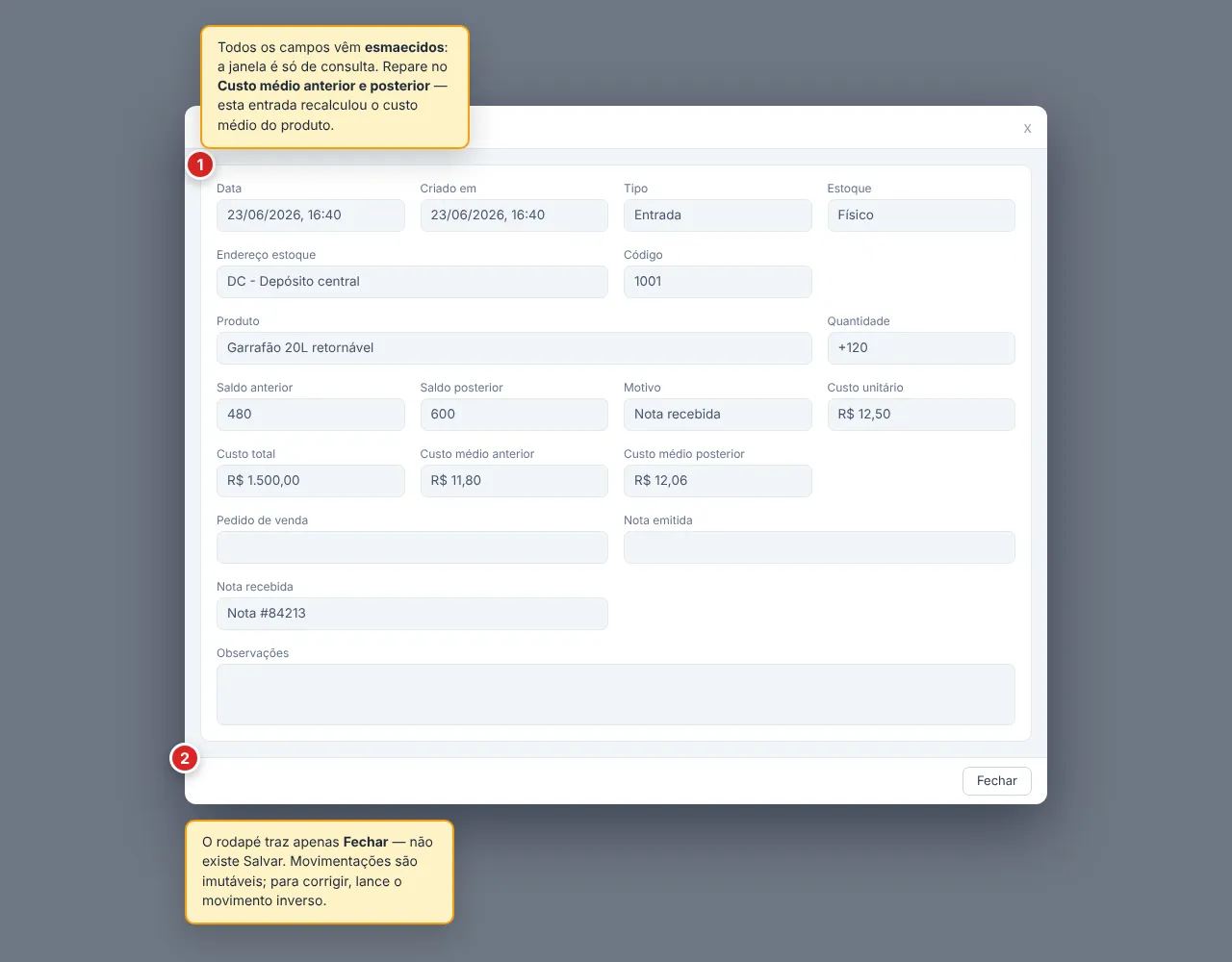
No fim de cada linha, clique no botão ⋮ (Ver detalhes) ou, numa movimentação manual, no #Manual da coluna Documento, para abrir a janela Detalhes da movimentação de estoque. Ela reúne, somente para leitura, tudo o que o sistema sabe sobre aquela movimentação: data, tipo, estoque, endereço, motivo, produto, quantidade, saldo anterior e saldo posterior, custo unitário e custo total, custo médio anterior e custo médio posterior, e o documento de origem quando houver. Para sair, clique em Fechar: não há nada para salvar.
Como a movimentação afeta o custo médio
Seção intitulada “Como a movimentação afeta o custo médio”O custo médio do produto é a média ponderada do que você pagou por ele, e cada tipo de movimentação o trata de um jeito:
- Uma entrada com custo recalcula o custo médio: o sistema soma o valor do que já havia em estoque com o valor da entrada e divide pela quantidade total. Por isso o custo médio posterior pode ser diferente do anterior.
- Uma saída baixa a quantidade pelo custo médio do momento e não muda esse custo: o custo médio anterior e o posterior ficam iguais.
É essa mecânica que mantém o valor total do estoque sempre coerente com Quantidade × Custo médio, como você vê na tela de saldos de estoque.
Por que não dá para editar ou excluir
Seção intitulada “Por que não dá para editar ou excluir”Movimentações de estoque são um livro-razão: cada linha é o registro de um fato que aconteceu, e o histórico precisa continuar batendo com o saldo. Por isso a tela não tem editar nem excluir, e nem as movimentações automáticas nem as manuais são alteradas depois de gravadas.
Dúvidas frequentes
Seção intitulada “Dúvidas frequentes”Não encontro Movimentações no menu de Estoque.
A tela exige permissão específica. Se o item Movimentações não aparece em Estoque, peça ao administrador para liberar o acesso no seu perfil, em Configurações › Perfis de acesso.
Por que não consigo editar nem excluir uma movimentação?
Movimentações são registros imutáveis, um livro-razão do estoque. Apagar ou mudar uma linha quebraria a relação entre o histórico e o saldo. Para corrigir, lance a movimentação inversa (uma saída para anular uma entrada, ou vice-versa). O saldo é recalculado e o histórico mostra a correção.
Apareceu "Estoque insuficiente" ao salvar uma saída.
A saída deixaria o estoque negativo, e a empresa não está configurada para permitir isso. A conferência é por endereço: quando a movimentação tem um endereço, o sistema exige saldo suficiente naquele endereço, e por isso a saída pode ser recusada mesmo havendo saldo do produto em outro local. A mensagem mostra o saldo disponível e a quantidade pedida. Registre antes a entrada que falta naquele endereço, escolha outro endereço com saldo, ou peça ao administrador para habilitar estoque negativo, se essa for a intenção.
Por que o campo Custo unitário está travado na saída?
Na saída, o sistema usa o custo médio atual do produto para valorar a baixa. Você não escolhe esse custo. Por isso o campo fica desabilitado. O custo só é digitado nas entradas de estoque físico, onde ele recalcula o custo médio.
Por que só vejo movimentações de estoque físico?
A tela já abre com o filtro Estoque em Físico. Para ver as movimentações fiscais, troque esse filtro para Fiscal nos filtros avançados. Para ver os dois ao mesmo tempo, limpe o filtro.
O que significam as colunas Saldo anterior e Saldo posterior?
São o saldo do produto antes e depois daquela movimentação. Lidas juntas, mostram a movimentação inteira: de quanto o estoque estava para quanto passou a ficar. O Saldo posterior é o que torna a lista um extrato: cada linha mostra onde o saldo parou.
Lancei uma movimentação manual e o saldo não ficou como eu esperava.
Confira o Tipo (entrada soma, saída subtrai) e o Estoque (físico ou fiscal) do lançamento: uma movimentação no estoque fiscal não muda o saldo físico, e vice-versa. Confira também o Endereço: uma movimentação sem endereço afeta o saldo sem localização, separado dos saldos por local. Os saldos de estoque mostram o resultado consolidado.
Qual a diferença entre esta tela e a de Saldos?
Movimentações é o histórico: o filme de cada entrada e saída, com data, motivo e o saldo a cada passo. Saldos de estoque é a foto atual: quanto há de cada produto agora, por endereço, e quanto vale. As movimentações são a origem, e os saldos são o resultado de somá-las.