

ICMS ST e MVAs
A tela de ICMS ST e MVAs guarda as regras de substituição tributária por rota (da UF de origem para a UF de destino) e por identificação do produto, seja um produto específico, um CEST ou um NCM. É aqui que se cadastra, por exemplo, que um produto vendido de SP para MG tem MVA de 40%, ou que uma faixa de CEST opera por pauta fiscal na rota SC para PR, definindo como o sistema vai montar a base de cálculo e o valor do ICMS ST na emissão da nota.
O trabalho do operador é cadastrar, linha a linha, cada regra: qual a rota (origem e destino), qual o tipo de identificação do produto, quais itens ela cobre, qual a modalidade de base de cálculo e os valores correspondentes. Cada regra é lida pelo motor de cálculo das notas emitidas no momento em que uma NF-e é emitida, para compor o ICMS ST de cada item cujo produto casa a regra.
Onde os dados reaparecem
Seção intitulada “Onde os dados reaparecem”Cada regra cadastrada é consultada pelo motor de cálculo de impostos no momento em que uma nota é emitida, para decidir o ICMS ST de cada item. O sistema procura uma regra de ST para a rota da operação (UF do emitente para a UF do destinatário) e para o produto do item e, quando encontra, usa os valores dela para montar a base de cálculo e o valor do imposto.
A busca respeita uma precedência do mais específico para o mais genérico, definida em três níveis:
- Primeiro, uma regra do tipo Produto para o produto exato do item.
- Se não houver, uma regra do tipo CEST para o CEST do item.
- Por fim, uma regra do tipo NCM para o NCM do item.
Em outras palavras: uma regra de Produto sempre vence uma de CEST, que sempre vence uma de NCM, quando mais de uma casaria para o mesmo item. Isso permite cadastrar, ao mesmo tempo, uma regra geral por NCM cobrindo uma faixa inteira de produtos e um ajuste pontual por produto específico, sem que um apague o outro.
A regra também só é considerada quando o item está, de fato, sujeito à substituição tributária. Isso acontece quando a operação fiscal do item tem configuração de ST ou quando o CST (Código de Situação Tributária) do ICMS é um dos que indicam ST, como os CST 10, 30, 60 e 70. Fora desses casos, a regra existe no cadastro mas não é acionada no cálculo.
Há uma exceção importante, ligada ao perfil do destinatário: para o consumidor final não
contribuinte (cliente com Tipo contribuinte igual a Não-Contribuinte), o motor não
calcula ST. Na venda interna, na mesma UF do emitente, o item sai com CST 00 (102 no
Simples Nacional), sem ICMS ST e sem FCP ST, mesmo que exista uma regra de ST ativa para a
rota e o produto e mesmo que a operação fiscal do item traga CST 10, 30 ou 70. O motor
degrada o CST com ST para o equivalente sem ST e não aciona a regra de ST. Na venda
interestadual para esse mesmo destinatário, o diferencial de alíquota (DIFAL) é calculado
para a UF de destino, no lugar do ST. O motivo é fiscal: a substituição tributária pressupõe
uma cadeia para presumir as etapas subsequentes, e na venda direta ao consumidor final não
há etapa seguinte a antecipar. A regra que obriga isso é a N12-70 da NT 2015.003: a SEFAZ
rejeita CST 10, 30, 70 ou 90 para destinatário não contribuinte (indIEDest=9) com a mensagem
“CST incompatível na operação com Não Contribuinte”. O perfil de contribuinte do cliente é
definido no cadastro de Clientes, no campo Tipo contribuinte.
Quando o destinatário é um contribuinte que usa o produto para consumo ou ativo, a venda interestadual para uma rota com regra de ST cadastrada é tratada de outra forma: o remetente recolhe o diferencial como ST, sem MVA e com a base calculada por dentro (Convênio ICMS 142/2018, cláusulas 8ª e 12ª). A regra cadastrada nesta tela para a rota é o que o motor usa para reconhecer o protocolo. Sem regra de ST na rota, o remetente destaca só o ICMS interestadual, e o diferencial fica com o destinatário.
Os valores produzidos pelo cálculo (base de cálculo, valor e modalidade do ICMS ST) ficam registrados no item da nota emitida. É a partir desses valores já totalizados que a escrituração do SPED Fiscal e as demais obrigações são geradas: a regra de ST alimenta o cálculo da nota, e o SPED lê o resultado da nota, não a regra.
Como acessar
Seção intitulada “Como acessar”No menu lateral, abra Fiscal › Regras fiscais › ICMS ST e MVAs. Se o item não
aparecer, seu perfil de acesso ainda não tem permissão para essa tela. Peça ao
administrador do sistema. A permissão que controla o acesso é a fiscal.icms-st-mva.
Ela também define se você vê os botões de criar, editar e excluir. Para entender por que
itens aparecem ou somem conforme o perfil, veja
Navegação, menu e permissões.
A lista de regras
Seção intitulada “A lista de regras”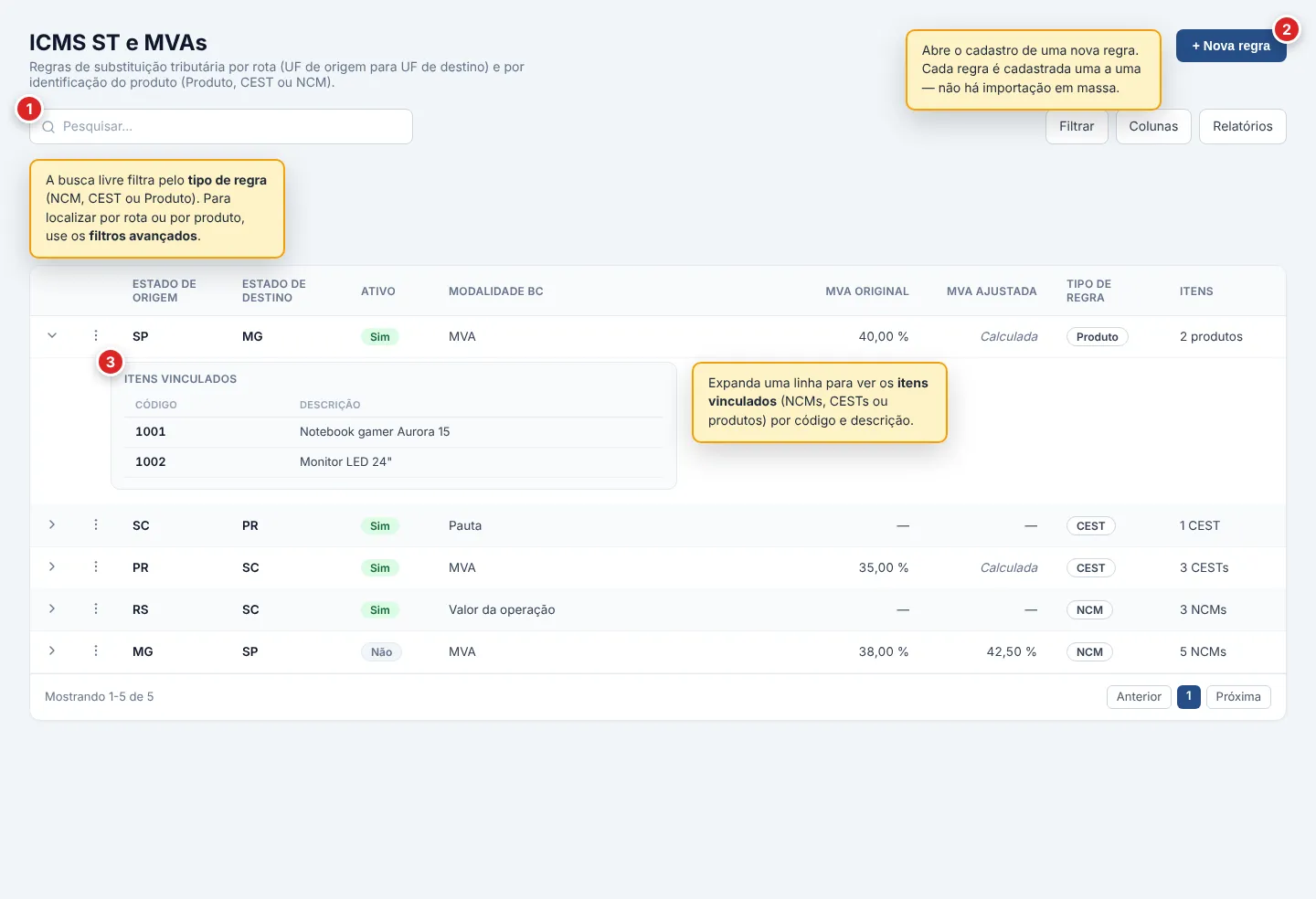
Ao abrir a tela, você vê as regras já cadastradas, uma por linha. Por padrão, a tabela mostra:
- Estado de origem: a sigla da UF de origem da regra (ex.:
SP). - Estado de destino: a sigla da UF de destino da regra (ex.:
MG). - Ativo: Sim ou Não, indicando se a regra participa do cálculo.
- Modalidade BC: a modalidade de base de cálculo do ST (ex.:
MVA,Pauta,Valor da operação). - MVA original: o percentual de MVA da regra, quando a modalidade é MVA.
- MVA ajustada: o percentual de MVA ajustada da regra. Quando fica em branco, a coluna mostra Calculada.
- Tipo de regra: o tipo de identificação do produto, que pode ser NCM, CEST ou Produto.
- Itens: quantos itens a regra cobre, com o sufixo no plural certo (ex.:
3 NCMs,1 CEST,2 produtos).
Pelo controle de colunas, você pode exibir também Preço tabelado, Lista negativa, Lista positiva, Lista neutra, Valor pauta, Carga média, Alíquota FCP ST, Criado em, Criado por e Atualizado em. Esses valores só aparecem quando a modalidade da regra os utiliza. Criado por mostra o nome de quem incluiu o registro. Quando o próprio sistema criou o registro, na implantação, numa migração ou numa carga inicial, aparece Tromso.
A busca, os filtros, a ordenação e o controle de colunas seguem o mesmo padrão de todas as listas do sistema, detalhado em Trabalhando com listas. Aqui, especificamente:
- Busca rápida: nesta tela, a busca livre filtra pelo tipo de regra (NCM, CEST ou Produto). Para localizar por rota ou por produto, use os filtros avançados.
- Filtros avançados: filtre por estado de origem, estado de destino, tipo de regra, modalidade de base de cálculo, situação ativa, MVA original, MVA ajustada, preço tabelado, lista negativa, lista positiva, lista neutra, valor pauta, carga média, alíquota FCP ST, NCM vinculado, CEST vinculado, produto vinculado, datas de criação, Criado por e datas de atualização.
- Ordenação: clique no título de uma coluna para mudar a ordenação.
- Relatórios: o botão de relatórios gera um relatório dinâmico a partir das colunas exibidas no momento. Veja Relatórios a partir das tabelas para detalhes.
Ao expandir uma linha, abre-se uma subtabela com os itens vinculados à regra (NCMs, CESTs ou produtos, conforme o tipo), listados por Código e Descrição. No topo da lista fica o botão Nova regra (não há importação em massa, pois cada regra é cadastrada uma a uma, conforme a seção a seguir). Cada linha tem um menu de ações (ícone de três pontos) com as opções Editar, Duplicar e Excluir. Se o seu perfil não tem permissão de criar, editar ou excluir, os botões correspondentes não aparecem.
Cadastrar uma regra
Seção intitulada “Cadastrar uma regra”Clique em Nova regra.
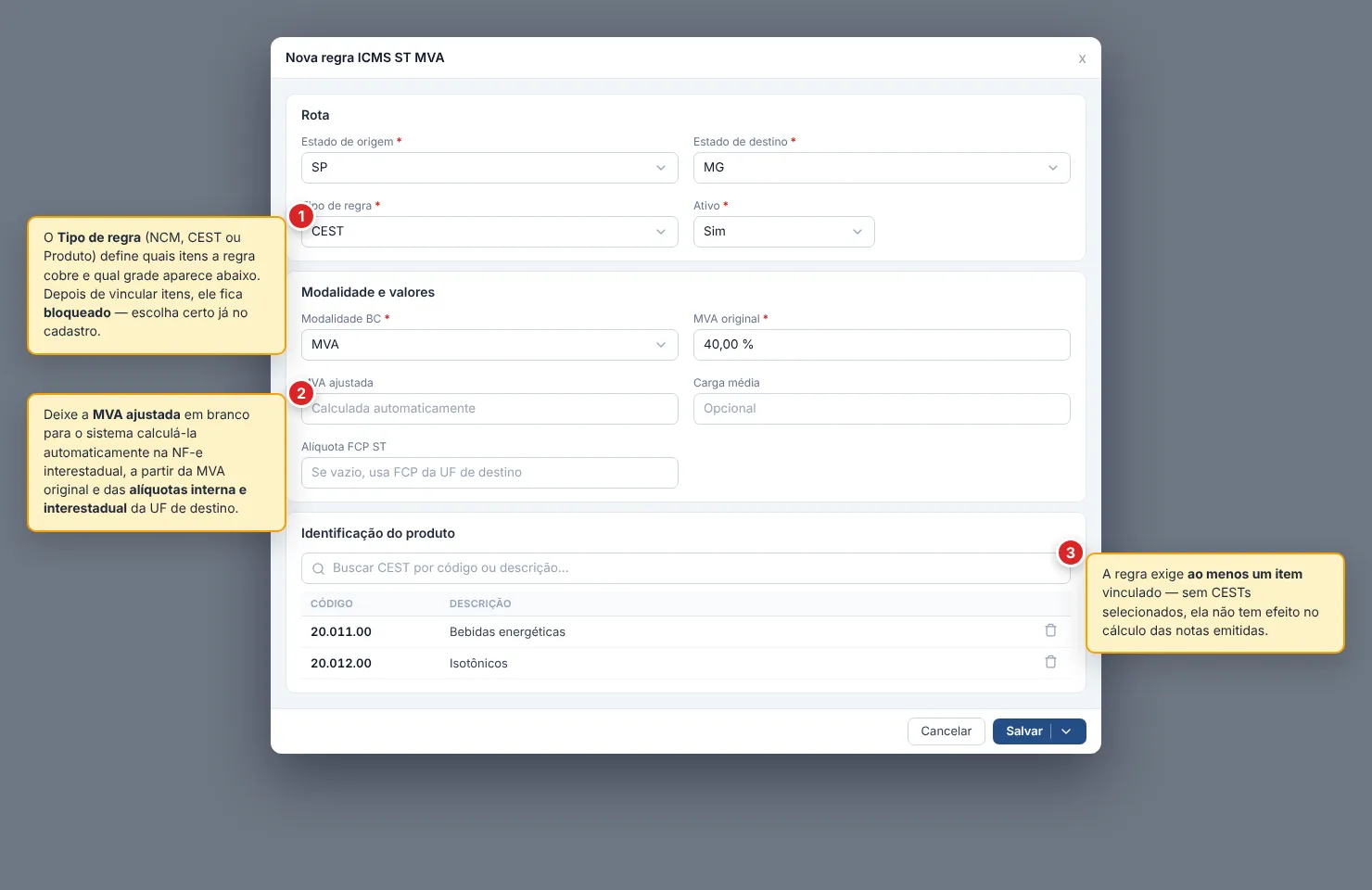
A janela é dividida em três seções: Rota (de onde para onde a regra vale), Modalidade e valores (como a base de cálculo do ST é formada) e Identificação do produto (a quais itens a regra se aplica). As três começam abertas no cadastro.
A seção Rota tem quatro campos:
- Estado de origem (obrigatório): a UF do emitente da operação. Use o combobox para escolher o estado.
- Estado de destino (obrigatório): a UF do destinatário da operação.
- Tipo de regra (obrigatório): como a regra identifica o produto, que pode ser NCM, CEST ou Produto. A escolha define qual grade aparece na seção Identificação do produto. Depois de vincular itens, esse campo fica bloqueado: trocar o tipo com itens já vinculados exigiria refazer a vinculação, então o sistema pede que você remova os itens antes de mudar.
- Ativo (obrigatório): Sim para a regra participar do cálculo, Não para deixá-la cadastrada mas inativa. Inativar é útil quando uma regra perde vigência mas pode voltar, pois você mantém o cadastro sem apagar.
A modalidade e os valores
Seção intitulada “A modalidade e os valores”A seção Modalidade e valores é onde se define como a base de cálculo do ST é formada. O campo central é a Modalidade BC, que determina quais campos aparecem e quais são obrigatórios:
- Preço tabelado: exige o Preço tabelado (o valor de referência fixado por autoridade). Use quando a legislação define um preço máximo ou tabelado para o produto.
- Lista negativa: exige a Lista negativa (valor de referência). Use quando o produto tem preço de referência definido em lista negativa.
- Lista positiva: exige a Lista positiva (valor de referência). Use quando o produto tem preço de referência definido em lista positiva.
- Lista neutra: exige a Lista neutra (valor de referência). Use quando o produto tem preço de referência definido em lista neutra.
- MVA: exige o MVA original e, opcionalmente, a MVA ajustada. É a modalidade mais comum: a base de cálculo é formada multiplicando o valor da operação por (1 + MVA). Detalhes sobre a MVA ajustada logo abaixo.
- Pauta: exige o Valor pauta (o valor de pauta fiscal por unidade). Use quando o estado publica uma pauta de valores para o produto.
- Valor da operação: não exige campo extra, pois a base de cálculo do ST é o próprio valor da operação. Use em regimes em que a legislação dispensa a majoração da base.
Dois campos acompanham a modalidade em qualquer caso:
- Carga média: um percentual à parte, usado em regimes de apuração por carga média. Quando informado, ele é usado no lugar do cálculo pela modalidade. É opcional. Deixe em branco quando não se aplica.
- Alíquota FCP ST: o percentual do Fundo de Combate à Pobreza devido sobre o ST desta regra. Quando informado, ele vale no lugar da alíquota de FCP da UF de destino. A alíquota de FCP ST preenchida na operação fiscal da nota tem prioridade sobre a regra. Quando o campo fica em branco, o FCP da UF de destino entra só se a operação fiscal da nota não tem o ICMS configurado, e essa alíquota está em Configurações por UF. Informe o campo apenas quando a regra exige um FCP diferente do padrão da UF.
A MVA original e a MVA ajustada
Seção intitulada “A MVA original e a MVA ajustada”Na modalidade MVA, dois percentuais entram em jogo, e vale entender a diferença:
- MVA original (obrigatório): o percentual de margem de valor agregado para operações internas, quando origem e destino são o mesmo estado. É o valor que majora a base de cálculo: uma MVA original de 40% sobre um valor de R$ 100 gera base de R$ 140.
- MVA ajustada (opcional): o percentual já recalculado para operações interestaduais. Quando você a deixa em branco, o sistema a calcula automaticamente na emissão da NF-e, a partir da MVA original e das alíquotas interna e interestadual da UF de destino. É por isso que a coluna mostra Calculada na lista.
A fórmula do cálculo automático, em operação interestadual, é: a MVA ajustada igual a (1 + MVA original) multiplicado por (1 − alíquota interestadual) dividido por (1 − alíquota interna), menos 1. Na prática, a MVA ajustada costuma ser maior que a original, porque ela compensa o fato de a operação ser interestadual. Se você já tem o valor de MVA ajustada definido pela legislação, informe-o. Caso contrário, deixe em branco e o sistema calcula.
A identificação do produto
Seção intitulada “A identificação do produto”A seção Identificação do produto é onde se diz a quais itens a regra se aplica. Conforme o Tipo de regra escolhido na seção Rota, aparece uma única grade:
- NCM: uma grade para selecionar um ou mais NCMs (a classificação fiscal de oito
dígitos de toda mercadoria). A busca é por código ou descrição (ex.:
22021000ou “Refrigerantes”). - CEST: uma grade para selecionar um ou mais CESTs. A busca é por código ou descrição.
- Produto: uma grade para selecionar um ou mais produtos. A busca é por código ou descrição e só traz produtos ativos.
É preciso selecionar pelo menos um item do tipo escolhido: uma regra sem itens vinculados não tem efeito. Como o tipo de regra define qual grade aparece, não é possível misturar NCMs e CESTs na mesma regra: cada regra cobre itens de um único tipo.
Ao salvar, o sistema grava a regra. Antes disso, ele confere se a nova regra conflita com uma já existente na mesma rota: duas regras do mesmo tipo que cobrem itens em comum não podem coexistir, e uma regra de tipo menos específico (NCM) não pode cobrir itens já cobertos por uma mais específica (CEST ou Produto). Quando há conflito, o cadastro é recusado com a indicação de qual regra já cobre aqueles itens. Você decide entre ajustar os itens ou desativar a regra conflitante.
Editar uma regra
Seção intitulada “Editar uma regra”Abra o menu de ações na linha da regra e escolha Editar. A janela é a mesma do cadastro, já preenchida com os valores atuais.
Você pode ajustar qualquer campo (a rota, a modalidade e os valores) ou simplesmente inativar a regra trocando Ativo para Não. Para trocar os itens vinculados, edite a grade da seção Identificação do produto. Para trocar o Tipo de regra, primeiro remova todos os itens vinculados (o campo fica bloqueado enquanto houver itens). Ao salvar, o sistema grava apenas o que foi alterado e reconfere a sobreposição, ignorando a própria regra na checagem.
A opção Duplicar, também no menu de ações, abre a mesma janela com os valores copiados, prontos para uma nova regra. É útil para montar a rota inversa (ex.: a partir de SP para MG, montar MG para SP) ou uma regra semelhante para outro produto.
Excluir uma regra
Seção intitulada “Excluir uma regra”Abra o menu de ações na linha da regra e escolha Excluir. A janela de confirmação mostra a UF de origem, a UF de destino, o tipo de regra, a quantidade de itens, a MVA original e a MVA ajustada (ou Calculada, quando em branco), para você conferir antes de confirmar pelo botão Remover.
A exclusão remove a regra do cálculo a partir das próximas notas. Não há bloqueio por uso: a regra pode ser excluída a qualquer momento, mesmo que já tenha sido aplicada em notas anteriores, que mantêm os valores com que foram calculadas. Se a regra voltar a valer depois, basta cadastrá-la de novo.
Dúvidas frequentes
Seção intitulada “Dúvidas frequentes”Qual a diferença entre ICMS ST e MVAs e ICMS por NCM?
A tela de ICMS por NCM guarda as exceções à alíquota própria de ICMS: o imposto normal da operação. A tela de ICMS ST e MVAs guarda as regras da substituição tributária: o imposto antecipado, retido por quem vende, calculado sobre uma base majorada (por MVA, pauta, etc.). As duas convivem: numa operação sujeita a ST, o sistema calcula o ICMS próprio com a Configurações por UF e a eventual exceção de ICMS por NCM, e o ICMS ST com a regra cadastrada aqui.
Quando devo usar o tipo Produto, CEST ou NCM?
O tipo define o quão específica é a regra, e a precedência no cálculo é Produto acima de CEST acima de NCM. Use Produto quando um produto específico tem tratamento diferenciado. Use CEST quando a regra vale para todos os produtos daquele CEST (o mais comum para quem trabalha com substituição tributária). Use NCM para uma regra mais ampla, valendo para todos os produtos daquele NCM. Quando duas regras casariam para o mesmo item, a mais específica vence.
Preciso cadastrar a rota inversa (SP para MG e MG para SP)?
Sim. A regra vale para um par de UF de origem e UF de destino. Para cobrir a operação nos dois sentidos, cadastre uma regra para cada sentido. Use a opção Duplicar do menu de ações para criar a regra inversa a partir da original, trocando a origem pelo destino.
Quando deixo a MVA ajustada em branco?
Quando você não tem o valor de MVA ajustada definido pela legislação. Deixando em branco, o sistema a calcula automaticamente na emissão da NF-e interestadual, a partir da MVA original e das alíquotas interna e interestadual da UF de destino. Se a legislação já traz o valor pronto, informe-o no campo. Ele será usado no lugar do cálculo. Na lista, a coluna mostra Calculada quando o campo ficou em branco.
Para que serve a carga média?
A carga média é um percentual usado em regimes de apuração por carga média, em que o ST é calculado de forma diferente da modalidade comum. Quando informado, o sistema o usa no lugar do cálculo pela modalidade. É opcional e se aplica a casos específicos. Se a sua operação não se enquadra, deixe o campo em branco.
Para que serve a alíquota FCP ST?
Ela é o percentual do Fundo de Combate à Pobreza devido sobre o ST desta regra. Quando informada, vale no lugar da alíquota de FCP da UF de destino. A alíquota de FCP ST da operação fiscal da nota, quando preenchida, tem prioridade sobre a regra. Quando fica em branco, o FCP da UF de destino entra só se a operação fiscal da nota não tem o ICMS configurado. Essa alíquota está em Configurações por UF. Informe a alíquota apenas quando a regra exige um FCP diferente do padrão da UF.
Não consigo cadastrar: o sistema diz que já existe regra em conflito. O que fazer?
O sistema não permite duas regras ativas, na mesma rota, que cobrem itens em comum, nem uma regra menos específica (NCM) cobrindo itens já cobertos por uma mais específica (CEST ou Produto). A mensagem indica qual regra já existe. Você pode ajustar os itens da nova regra para não se sobreporem, desativar a regra conflitante (trocando Ativo para Não) ou excluir a regra antiga antes de cadastrar a nova.
Por que o tipo de regra fica bloqueado ao editar?
O tipo de regra só pode ser escolhido quando a regra ainda não tem itens vinculados. Depois de vincular NCMs, CESTs ou produtos, o campo é bloqueado, porque trocar o tipo exigiria refazer a vinculação. Para mudar o tipo, primeiro remova todos os itens da seção Identificação do produto, salve, e então troque o tipo, ou crie uma regra nova.
Cadastrei a regra, mas o ST não sai na nota. Por quê?
A regra só é acionada quando o item está sujeito à substituição tributária, o que depende da operação fiscal do item ou do CST do ICMS (como os CST 10, 30, 60 e 70). Confira, em ordem, quatro pontos: se o Ativo da regra está em Sim, se a rota (UF de origem e destino) bate com a da nota, se o item está mesmo sujeito a ST pela operação fiscal cadastrada e se o CST do ICMS do item na nota é um dos que comportam ST.
Se todos esses pontos estiverem corretos e ainda assim o ST não sair, confira o perfil do destinatário. Para o consumidor final não contribuinte (cliente com Tipo contribuinte igual a Não-Contribuinte), o item não recebe ST, interna ou interestadual. Esse é o comportamento esperado, não um erro da regra. O perfil do cliente é definido no cadastro de Clientes, no campo Tipo contribuinte.
Não vejo o botão Nova regra nem a opção Excluir. Por quê?
Os botões de criar, editar e excluir dependem da permissão fiscal.icms-st-mva do seu
perfil. Se você consegue ver a lista mas não vê esses botões, seu perfil tem permissão de
leitura, mas não de escrita. Peça ao administrador do sistema o ajuste do seu perfil.
Como faço para a regra parar de valer sem apagar o cadastro?
Edite a regra e troque Ativo para Não. A regra permanece cadastrada para consulta e reativação, mas deixa de participar do cálculo a partir das próximas notas. É útil quando uma regra perde vigência temporariamente, pois você evita cadastrar tudo de novo quando ela voltar.