

Análise de cliente
A Análise de cliente reúne, em uma única tela, a fotografia de um cliente: quanto ele tem a receber, quanto está em atraso, quantos créditos disponíveis possui, quais pedidos ainda vão virar nota, quanto estoque tem reservado e como está a situação das demais empresas do mesmo grupo. Em vez de abrir contas a receber, créditos de cliente e pedidos de venda separadamente, você consulta tudo de um lugar só.
Ela é uma tela de consulta: não cria nem altera lançamentos. O que aparece aqui é montado a partir do que já existe no sistema: os títulos do contas a receber, os créditos da gestão de créditos de cliente, os pedidos de venda do cliente e as reservas de estoque vinculadas aos documentos dele. Use-a antes de decidir vender para um cliente, ao cobrar, ou para entender de relance a saúde de uma conta.
Como acessar
Seção intitulada “Como acessar”No menu lateral, abra Financeiro › Análise de cliente. Se o item não aparecer, seu perfil de acesso não tem permissão para essa tela. Peça ao administrador do sistema.
Há também um atalho a partir do cadastro: na lista de Vendas › Clientes, o menu de ações de cada linha traz a opção Analisar, que abre esta tela já com aquele cliente carregado. A opção Analisar só aparece para quem tem permissão de leitura da Análise de cliente. Sem ela, o menu de ações traz apenas Editar e Excluir.
Ao entrar pelo menu, a tela começa vazia, pedindo que você escolha um cliente:
-
Clique em Selecionar cliente.
-
No campo de busca, digite parte do nome, da razão social ou do documento (CPF/CNPJ, com ou sem máscara). A lista mostra só clientes ativos com o papel Cliente.
-
Clique no cliente desejado. A análise é carregada na hora.
O cabeçalho
Seção intitulada “O cabeçalho”Com um cliente carregado, o topo da tela identifica de quem é a análise e oferece a troca rápida:
- Nome do cliente: o nome fantasia (ou a razão social, quando não houver fantasia). É clicável: ao clicar, o link da análise é copiado para a área de transferência.
- Filial: esta marca só aparece quando o cliente é uma filial de um grupo empresarial. Indica que existe uma matriz e, possivelmente, outras filiais, todas reunidas na seção Créditos & Rede.
- CPF/CNPJ e cidade/UF: a identificação documental e a localização do cliente, quando cadastradas.
- Analisar outro cliente: o seletor à direita troca o cliente analisado sem sair da tela, com a mesma busca por nome ou documento.
O botão de voltar, à esquerda, retorna à navegação anterior, preservando o caminho quando você chegou aqui a partir de outra tela.
Resumo financeiro
Seção intitulada “Resumo financeiro”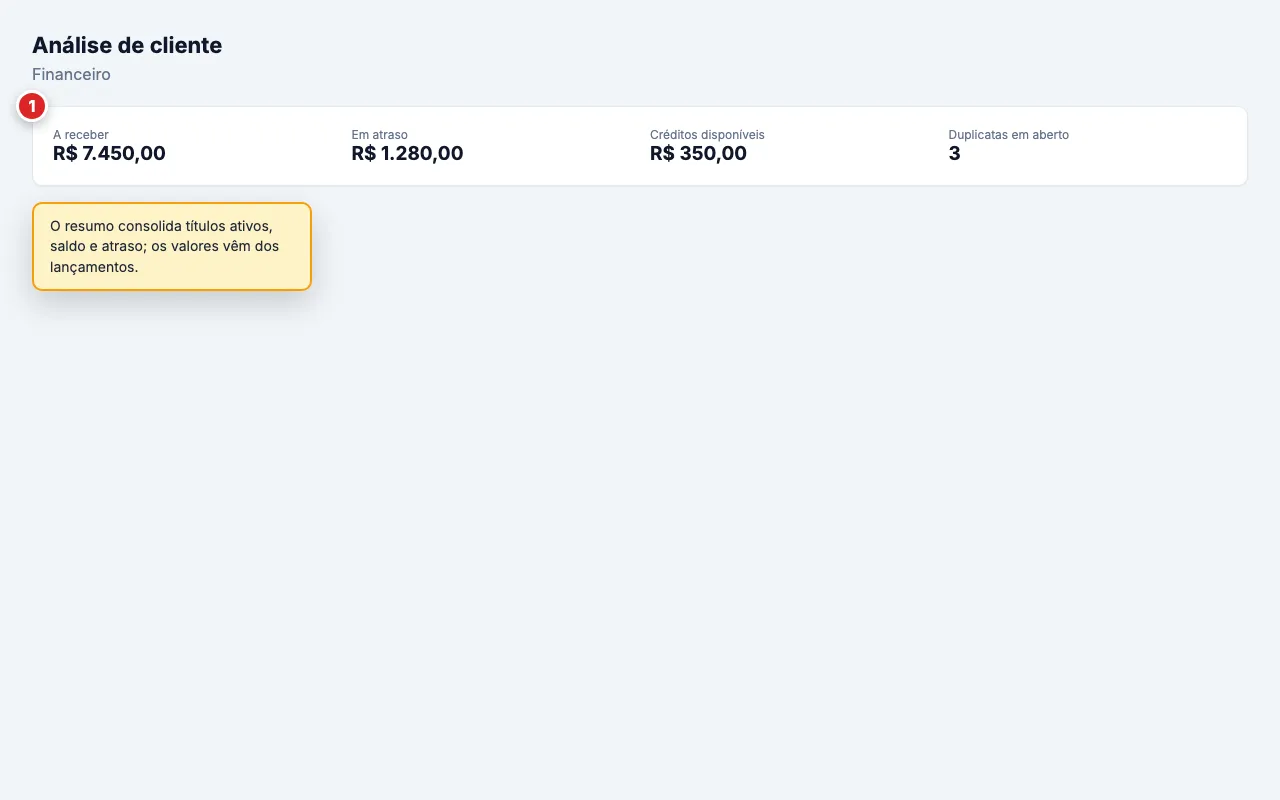
A primeira seção condensa a situação do cliente em indicadores diretos. Os quatro primeiros são financeiros. Os quatro últimos resumem o histórico comercial.
- A receber: a soma de tudo que ainda falta receber do cliente, considerando as duplicatas em aberto (inclui as que já venceram). É o total que a empresa tem a haver dele.
- Em atraso: a parcela de A receber que já passou do vencimento. É o valor que efetivamente caracteriza o cliente como devedor e que o controle de inadimplência observa. Quando está zerado, o cliente está em dia.
- Créditos disponíveis: o saldo de créditos do cliente que pode ser usado para abater em vendas futuras (originado, por exemplo, de devoluções ou estornos). O detalhamento desse saldo está na seção Créditos & Rede.
- Duplicatas em aberto: quantas duplicatas compõem o valor a receber. Serve para dimensionar se o saldo está concentrado em poucos títulos ou pulverizado.
- Primeira compra: a data do primeiro pedido de venda registrado para o cliente, em qualquer status. Isso inclui pedido em Rascunho, lançado no app Mobile ainda não emitido, e até Cancelado. Um traço indica que não há nenhum pedido. Por isso ela pode aparecer preenchida mesmo com Total compras zerado: o primeiro registro do cliente ainda não virou venda de fato.
- Última compra: a data do pedido faturado ou concluído mais recente, útil para identificar clientes inativos.
- Total compras: a quantidade de pedidos já faturados ou concluídos. Pedidos ainda em aberto não entram nessa conta (eles aparecem em Pedidos a faturar).
- Total faturado: a soma dos valores faturados ou concluídos ao longo do relacionamento, uma medida do quanto o cliente já representou em vendas.
Vida financeira
Seção intitulada “Vida financeira”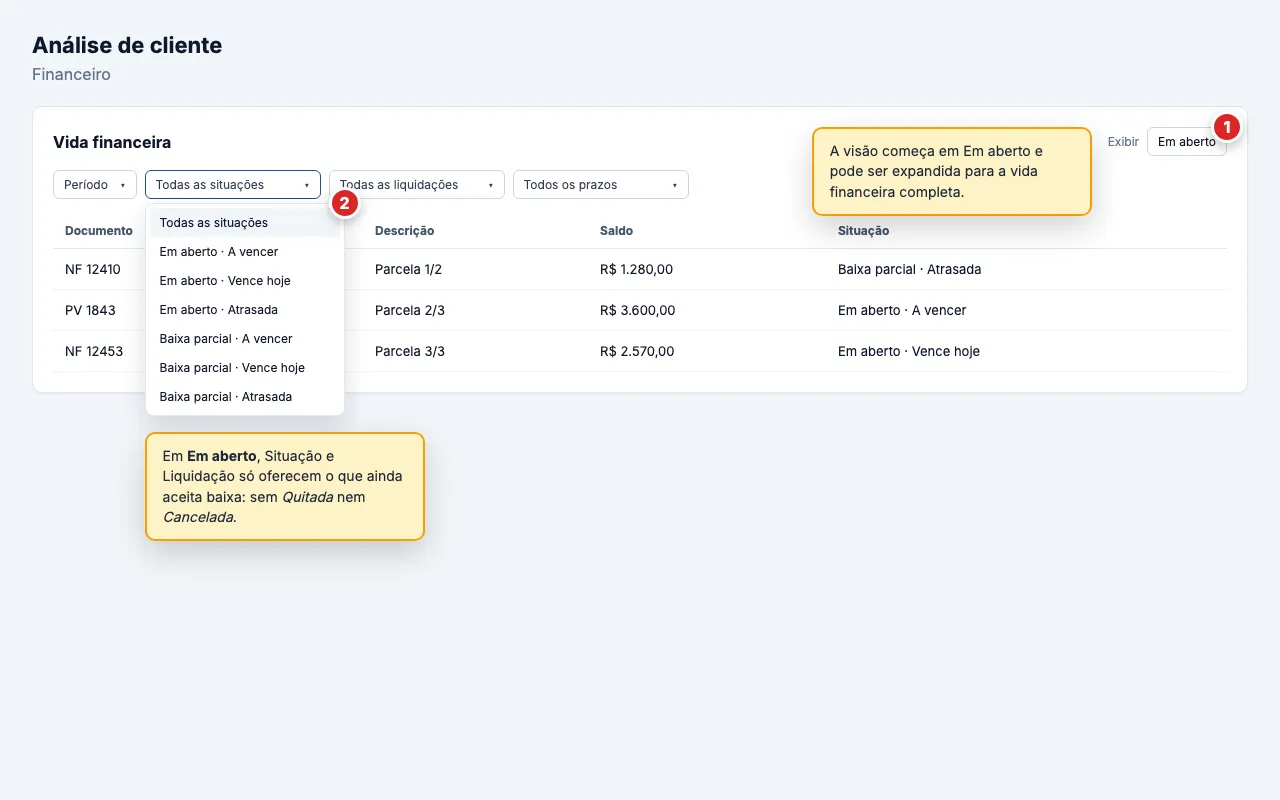
Esta seção mostra a vida financeira do cliente, título a título. Por padrão, Exibir está em Em aberto: aparecem apenas contas ativas com saldo pendente, inclusive as vencidas. Assim, a consulta começa focada no que ainda exige atenção e sustenta o valor de A receber do resumo.
Para investigar o relacionamento completo, abra Exibir e escolha Vida financeira completa. A tabela passa a incluir títulos quitados e cancelados, sem misturar esse histórico com a visão de cobrança do resumo.
Acima da tabela ficam os filtros de período, Situação, Liquidação e Prazo, nos dois escopos. Situação oferece os mesmos textos da etiqueta da coluna. Em Em aberto, Situação e Liquidação só oferecem o que ainda aceita baixa: as etiquetas Em aberto e Baixa parcial com cada prazo, sem Quitada nem Cancelada. Um filtro escolhido na vida financeira completa que não caiba em Em aberto (por exemplo, Quitada) deixa de valer ao voltar para Em aberto, e o seletor mostra Todas as situações.
A tabela é paginada. Use os controles no rodapé para avançar pelas páginas ou alterar quantos registros aparecem por vez. Ao trocar o escopo, um filtro ou o período, ela volta à primeira página. Cada linha traz:
- Documento: o documento de origem do título (pedido de venda ou nota). Quando há rastreio, é um link que abre o documento em uma nova aba. Título sem origem rastreável, mas com um número de referência conhecido, aparece com o rótulo em texto simples (ex.: PV 123), sem link. Título antigo sem nenhum registro de origem aparece com um traço.
- Descrição: a identificação do título (parcela, observação).
- Emissão e Vencimento: as datas do título.
- Atraso: uma etiqueta que aparece apenas quando o prazo do título está atrasado, indicando há quanto tempo. A cor reflete a gravidade em quatro faixas (leve até 30 dias, moderado de 31 a 90, grave de 91 a 180, crítico acima de 180), do neutro ao vermelho. Títulos quitados ou cancelados não exibem etiqueta.
- Valor, Valor liquidado, Valor exigível e Saldo: o valor do título e os resultados dos fatos financeiros. Quando há baixa, Valor liquidado é clicável e abre o extrato de pagamentos daquele título, com cada recebimento registrado.
- Última liquidação: a data da baixa líquida mais recente, se houver.
- Situação: a etiqueta do ciclo do título, como Em aberto · Atrasada, Quitada ou Cancelada (veja Como ler o ciclo do título).
- Form. Pagamento: a forma de pagamento associada, quando definida.
Quando o cliente não deve nada, a visão padrão mostra Nenhuma conta em aberto. Na visão completa, a ausência de registros aparece como Nenhum registro financeiro encontrado.
Pedidos a faturar
Seção intitulada “Pedidos a faturar”Mostra os pedidos de venda do cliente que ainda não viraram nota: os que estão em Rascunho, Mobile (lançado pelo vendedor no app e ainda não emitido no ERP) ou Emitido. São compromissos que vão se transformar em valor a receber quando faturados. É a leitura do que está “no forno” daquele cliente, do pedido mais recente para o mais antigo.
Cada linha traz o Número do pedido (link para o detalhe em Vendas), a Emissão, a Previsão entrega, as Observações e o Total. Sem nada pendente, a tabela exibe Nenhum pedido aguardando faturamento.
Reservas de estoque
Seção intitulada “Reservas de estoque”Esta seção vem recolhida por padrão: abra-a para ver, de um golpe, quanto estoque está comprometido com os documentos deste cliente. Ela lista as reservas de estoque vinculadas a ele: as reservas cujo documento de origem (pedido de venda, nota emitida ou pedido de retirada) pertence ao cliente.
Uma reserva é estoque comprometido: o produto segue fisicamente no estoque, mas está amarrado a uma operação que vai consumi-lo e, por isso, já não está livre para outra finalidade. É o que sustenta, por exemplo, a separação de mercadoria de um pedido de venda antes de ele virar nota.
Cada linha da tabela traz:
- Criada em: quando a reserva foi criada.
- Produto: o item reservado.
- Status: a situação da reserva, que pode ser Ativa (segurando estoque), Concluída (consumida ou liberada) ou Cancelada.
- Origem: o tipo de documento que originou a reserva (Pedido de venda, Nota emitida ou Pedido de retirada), seguido do número do documento.
- Quantidade: a quantidade reservada. Quando a linha tem produto, a quantidade é um atalho que abre a tela de Reservas de estoque já filtrada por aquele produto, para examinar cada reserva que compõe o total.
O rodapé fecha com o Total reservado (ativas): a soma das quantidades das reservas Ativas somente, ou seja, o compromisso de estoque vivo agora. Reservas Concluídas e Canceladas aparecem na lista para preservar o histórico, mas não entram nessa soma, porque já não comprometem estoque.
Sem reservas, a tabela mostra Nenhuma reserva para este cliente.
Créditos & Rede
Seção intitulada “Créditos & Rede”Esta seção vem recolhida por padrão: abra-a quando precisar do detalhe de créditos ou da visão do grupo. Reúne dois blocos.
Créditos avulsos
Seção intitulada “Créditos avulsos”O extrato (mais recente primeiro) das movimentações de crédito do cliente, que explica o saldo mostrado em Créditos disponíveis. O nome avulsos é legado: a lista é o histórico completo (qualquer origem), não um tipo separado. Cada linha traz a Data, o Tipo, a Descrição, o Valor e o Saldo posterior (o saldo de crédito logo após aquela movimentação). O rodapé fecha com o Total.
O Tipo distingue a natureza da movimentação:
- Entrada: um crédito gerado a favor do cliente, como devolução, entrega parcial, estorno de abatimento ou recebimento de crédito (dinheiro adiantado). Aumenta o saldo disponível.
- Saída: um crédito consumido, abatido em uma venda, ou o estorno de um recebimento. Reduz o saldo.
Sem movimentações, o bloco mostra Nenhuma movimentação de crédito.
Esta é uma versão resumida e somente leitura. O extrato completo (com filtros, busca, totais, saldos e o botão Receber crédito, quando a empresa não usa Controle de caixa) está em Créditos de cliente.
Empresas da rede
Seção intitulada “Empresas da rede”Quando o cliente faz parte de um grupo empresarial, este bloco lista as demais empresas ligadas à mesma matriz, agrupadas em duas seções (Matriz e Filial), cada uma com a contagem ao lado do rótulo (por exemplo, Filial (2)). O agrupamento segue o vínculo de grupo, não o papel da empresa: uma fornecedora ou transportadora que também seja filial do mesmo grupo aparece aqui ao lado dos clientes. Cada linha mostra um mini-resumo financeiro do membro (A receber, Em atraso e Créditos, calculados exatamente como no resumo principal) para você enxergar a exposição do grupo inteiro, não só da empresa em foco.
O botão Analisar, em cada linha, troca a análise para aquela empresa, sem precisar buscá-la de novo. Assim você navega entre matriz e filiais de um grupo acompanhando o financeiro de cada uma.
Se a empresa não pertence a um grupo, o bloco informa Esta empresa não faz parte de um grupo. O vínculo de grupo (matriz e filiais) é definido no cadastro do cliente, em Vendas › Clientes, na seção Grupo empresarial.
Como a análise se conecta à inadimplência
Seção intitulada “Como a análise se conecta à inadimplência”A Análise de cliente e o Controle de inadimplência olham para o mesmo dado: os títulos vencidos do cliente. A diferença é o momento.
- A Análise de cliente é a consulta sob demanda: você abre quando quer entender a situação de uma conta.
- O Controle de inadimplência é a verificação automática na emissão: ele lê os mesmos títulos vencidos e, conforme a parametrização, avisa ou bloqueia a venda.
Quando um documento de venda dispara um aviso de inadimplência, a Análise de cliente é o lugar para entender por quê: quais títulos estão vencidos, há quanto tempo e em que valor.
Onde mais a análise de cliente aparece
Seção intitulada “Onde mais a análise de cliente aparece”O mesmo resumo financeiro que abre esta tela também aparece, de forma compacta, no momento de vender: ao selecionar o cliente em Pedidos de venda, Orçamentos ou Notas emitidas, a seção de histórico financeiro do documento mostra créditos, saldo, documentos em aberto e situação de inadimplência do cliente, para decidir antes de emitir, sem precisar abrir a Análise de cliente à parte. Para o histórico completo, linha a linha, a Análise de cliente continua sendo o lugar certo.
Dúvidas frequentes
Seção intitulada “Dúvidas frequentes”Não encontro a Análise de cliente no menu.
A tela exige permissão de leitura específica. Se o item Análise de cliente não aparece em Financeiro, peça ao administrador para liberar o acesso no seu perfil, em Configurações › Perfis de acesso.
Abri a tela e ela está vazia, só pedindo para selecionar um cliente.
É o estado inicial normal. A análise é sempre de um cliente por vez: clique em Selecionar cliente e escolha quem você quer analisar. Você também pode chegar já com o cliente carregado por um link direto compartilhado (veja A tela é compartilhável por link, acima), pelo atalho Analisar no menu de ações de um cliente em Vendas › Clientes, ou pelo botão Analisar da seção Créditos & Rede, ao navegar de uma empresa do grupo para outra.
Não encontro um cliente na busca de Selecionar cliente.
A busca lista só clientes ativos. Um cliente inativado no cadastro (Vendas › Clientes) não aparece nela, mas se você já tem o link direto da análise dele, salvo de antes de ser inativado, o link continua abrindo normalmente.
Qual a diferença entre A receber e Em atraso?
A receber é tudo que falta receber do cliente, vencido ou não. Em atraso é só a parte que já passou do vencimento. Um cliente pode ter valor a receber sem nenhum atraso (títulos ainda dentro do prazo). Nesse caso Em atraso fica zerado. Por exemplo: um cliente com A receber de R$ 5.000,00, dos quais R$ 2.000,00 já passaram do vencimento, mostra Em atraso de R$ 2.000,00. Os R$ 3.000,00 restantes ainda estão dentro do prazo.
A Primeira compra aparece preenchida, mas o Total compras está zerado. Como assim?
Primeira compra considera o pedido mais antigo do cliente em qualquer status, mesmo rascunho ou cancelado. Total compras só conta pedidos Faturados ou Concluídos. Se o único pedido do cliente ficou em rascunho ou foi cancelado, a data de Primeira compra aparece preenchida mesmo com o Total compras zerado: o cliente ainda não converteu nenhuma venda de fato.
A tela mostra 'Não foi possível carregar' com um botão Tentar novamente.
Indica falha ao buscar os dados do cliente: rede instável, ou o cliente do link não existe mais. Clique em Tentar novamente. Se o erro persistir, confirme se o cliente ainda está cadastrado em Vendas › Clientes.
Por que um título aparece com etiqueta de atraso, mas posso receber normalmente?
A etiqueta de Atraso é apenas informativa: indica há quanto tempo o título está vencido e usa cores para sinalizar a gravidade. Ela não impede o recebimento: registrar a baixa continua sendo feito no contas a receber.
Cliquei no valor em Recebido e abriu outra janela.
Quando um título já teve algum recebimento, o valor em Recebido é um atalho para o extrato de pagamentos daquele título, onde você vê cada recebimento registrado. Títulos sem recebimento mostram o valor apenas como texto.
A seção Empresas da rede diz que o cliente não faz parte de um grupo.
Isso significa que o cadastro do cliente não está vinculado a uma matriz nem possui filiais. O vínculo de grupo é definido no cadastro do cliente (Vendas › Clientes), na seção Grupo empresarial. Sem esse vínculo, não há rede para listar.
O cliente tem muito Total faturado, mas nada a receber. Está certo?
Sim. Total faturado é o histórico acumulado de vendas faturadas. A receber é só o que está em aberto agora. Um bom pagador costuma ter alto total faturado e pouco (ou nada) a receber.
Os pedidos em Pedidos a faturar não aparecem em A receber. Por quê?
Porque ainda não geraram títulos. Um pedido só vira valor a receber quando é faturado (gera a nota e os títulos no contas a receber). Até lá, ele fica listado apenas em Pedidos a faturar.
O total reservado não soma todas as linhas da tabela.
O Total reservado (ativas) considera apenas as reservas Ativas: o compromisso de estoque que está vivo agora. Reservas Concluídas e Canceladas continuam na lista para preservar o histórico, mas não entram no total, porque já não seguram estoque.
Posso cancelar uma reserva direto desta tela?
Não. A seção é somente leitura: ela mostra o panorama das reservas do cliente. Para examinar uma reserva em detalhe ou cancelá-la, abra a tela de Reservas de estoque (menu Estoque › Reservas). O número na coluna Quantidade é um atalho que leva direto às reservas daquele produto.