

Saldos de estoque
A tela de Saldos de estoque mostra quanto você tem de cada produto, onde esse material está e quanto vale o que está guardado. É a foto atual do estoque: para cada produto, o sistema soma todas as entradas e saídas já registradas e apresenta a quantidade resultante, o custo médio e o valor total.
Esta tela é de consulta: você não digita saldo aqui. O saldo é calculado e mantido pelo próprio sistema a partir das movimentações de estoque (entradas e saídas), do recebimento de notas recebidas e das transferências entre endereços. Cada vez que uma dessas operações acontece, o saldo do produto é recalculado automaticamente.
O que aparece aqui alimenta o restante do sistema:
- a quantidade é o estoque físico, a mercadoria que de fato está no depósito. Para saber o quanto está livre para prometer ou vender de novo, veja o disponível (físico menos o reservado), explicado em Os três números: físico, reservado e disponível.
- o custo médio e o valor total valoram o estoque: é a base de custo que aparece em relatórios, na análise de margem e nos painéis de BI.
- o endereço responde em que local está cada parte do estoque, e não só o total, o que é útil quando o mesmo produto fica guardado em mais de um lugar.
Como acessar
Seção intitulada “Como acessar”No menu lateral, abra Estoque › Saldos. Se o item não aparecer, seu perfil de acesso ainda não tem permissão para saldos de estoque. Peça ao administrador do sistema para liberar em Configurações › Perfis de acesso.
A lista de saldos
Seção intitulada “A lista de saldos”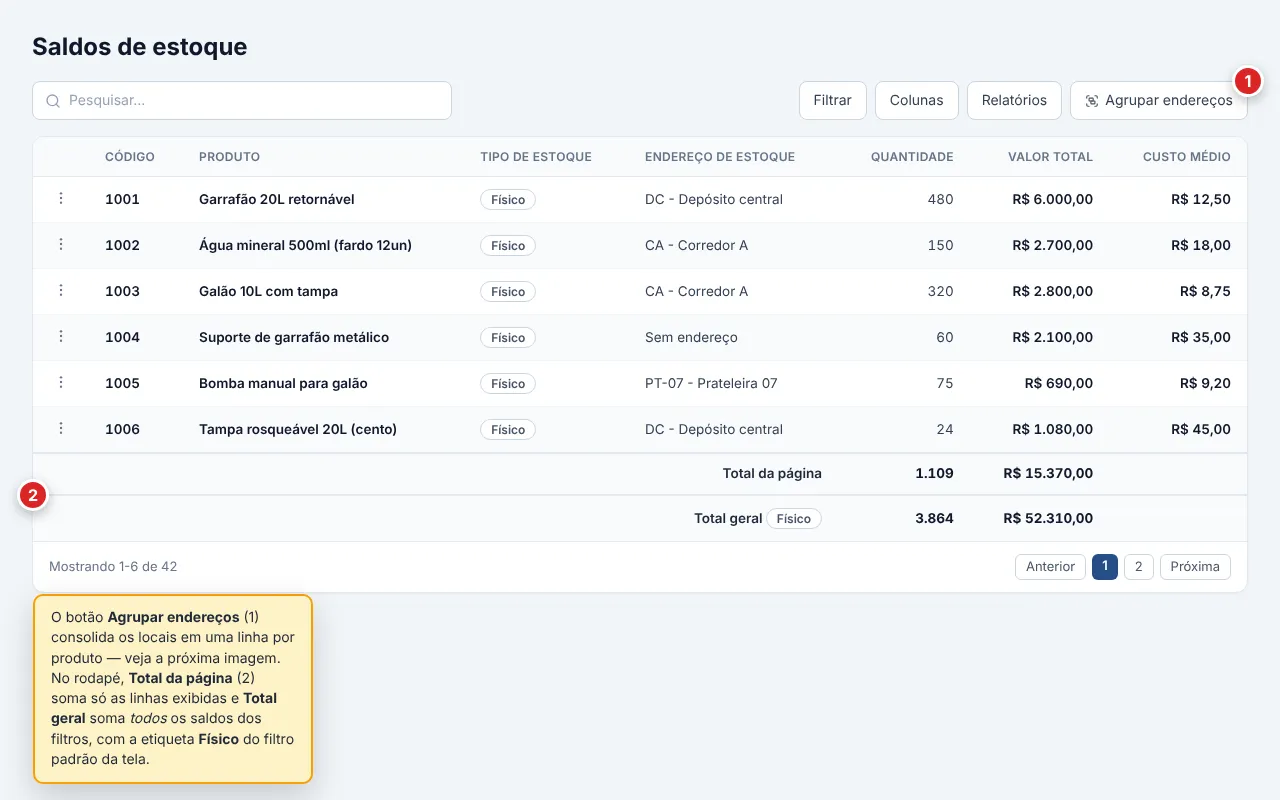
Ao abrir a tela, você vê uma linha por saldo. Por padrão, a tabela mostra:
- Código: o código do produto, vindo do cadastro de produtos.
- Produto: a descrição do produto.
- Tipo de estoque: uma etiqueta Físico ou Fiscal (veja Estoque físico e estoque fiscal).
- Endereço de estoque: o local onde o material está, no formato código - descrição. Quando o saldo não está amarrado a um local específico, a coluna mostra Sem endereço (veja Saldo por endereço, sem endereço e agrupado).
- Quantidade: o estoque físico, quanto há do produto no depósito, já considerando todas as entradas menos as saídas registradas.
- Reservado: a parte do físico já comprometida com vendas emitidas que ainda não foram faturadas. Aparece com número apenas na visão consolidada por produto (veja Os três números: físico, reservado e disponível).
- Disponível: o quanto está de fato livre para vender, igual a Físico − Reservado. Também aparece com número apenas na visão consolidada por produto.
- Valor total: o valor do que está em estoque para aquela linha, igual a Quantidade × Custo médio.
- Custo médio: o custo médio de cada unidade do produto (veja Como o custo médio é calculado).
Pelo controle de colunas, você pode exibir também:
- Preço de venda: o preço de venda do produto, vindo do cadastro de produtos. É o preço de saída, não o custo: serve para comparar quanto o item custa em estoque com quanto ele é vendido.
- Preços adicionais: uma coluna para cada preço adicional ativo cadastrado (por exemplo uma tabela de atacado ou de promoção). A coluna mostra o valor daquele preço para o produto, ou um traço quando o produto não tem aquele preço.
- Data da última movimentação: quando esse saldo mudou pela última vez.
- Criado por: quem incluiu o registro do saldo.
- Atualizado em: quando o registro do saldo foi gravado pela última vez pelo sistema.
Criado por mostra o nome de quem incluiu o registro. Quando o próprio sistema criou o registro, na implantação, numa migração ou numa carga inicial, aparece Tromso.
Estoque físico e estoque fiscal
Seção intitulada “Estoque físico e estoque fiscal”Cada produto pode ter dois saldos ao mesmo tempo, e por isso aparecer em mais de uma linha:
- Físico: o que de fato está no depósito, o estoque que você conta na prateleira.
- Fiscal: o saldo para fins fiscais e contábeis. Ele pode divergir do físico por causa de operações que afetam um lado e não o outro.
A tela já abre filtrada em Físico, então o primeiro saldo que você vê é o real do depósito. Para ver o estoque fiscal, ou os dois lado a lado, ajuste o filtro Tipo de estoque nos filtros avançados (veja a seção a seguir).
Os três números: físico, reservado e disponível
Seção intitulada “Os três números: físico, reservado e disponível”Ao lado da Quantidade, o saldo físico de cada produto traz mais dois números que respondem a perguntas diferentes sobre o mesmo estoque:
- Físico: a mercadoria que de fato está no depósito. É o número da coluna Quantidade.
- Reservado: a parte do físico já comprometida com documentos de venda emitidos (pedidos de venda, notas de saída ou pedidos de retirada) que ainda não foram faturados. O produto segue fisicamente no depósito, mas está prometido para aquela venda e não está mais livre para outra promessa.
- Disponível: o que sobra de fato livre para prometer ou vender de novo, igual a Físico − Reservado. É o número que responde “quanto deste produto eu ainda posso vender?”.
As colunas Reservado e Disponível só aparecem preenchidas na visão consolidada por produto, ou seja, com o botão Agrupar endereços ligado ou com o filtro Somente com reserva ativo (ambos juntam os endereços numa linha por produto). Na visão por endereço, que abre por padrão, Reservado e Disponível mostram um traço (-): a reserva é um compromisso do produto inteiro, não de um local específico, então ela só faz sentido quando você olha o produto como um todo. Para o estoque fiscal, os dois números são sempre zero: a reserva protege o físico que será baixado no faturamento, e o fiscal sai na emissão da nota. Não há o que reservar desse lado.
Quando cada número muda. Os três se movem junto com o ciclo dos documentos, nunca por edição manual nesta tela:
- Emitir um pedido de venda ou uma nota de saída, ou fechar um pedido de retirada, cria a reserva: o Reservado sobe e o Disponível desce na mesma proporção. O Físico não muda: a mercadoria continua no depósito, apenas passa a estar prometida.
- Faturar conclui a reserva e baixa o Físico (registrando o custo da venda): o Físico desce, o Reservado desce junto e o Disponível é recalculado sobre o novo físico.
- Cancelar o documento antes do faturamento libera a reserva: o Reservado desce e o Disponível volta a subir. O Físico não se altera, porque a reserva nunca havia tirado a mercadoria do depósito.
O número Reservado é um atalho. Quando há reserva ativa, clicar no número da coluna Reservado abre a tela de Reservas (menu Estoque › Reservas) já filtrada pelo produto daquela linha, para examinar cada documento que está segurando aquela mercadoria. Para ver o mesmo panorama no contexto de um cliente, a seção Reservas de estoque da análise de cliente lista as reservas vinculadas a ele. A coluna Disponível, por sua vez, é apenas informativa e não leva a outra tela.
Disponível negativo. Por padrão, o sistema bloqueia reservar além do disponível: não é possível comprometer mais do que o físico permite. Empresas que liberam reservar mesmo com disponível insuficiente podem ver o Disponível negativo (destacado em vermelho), sinal de que há mais mercadoria prometida do que em estoque, o aviso de que será preciso comprar ou produzir para honrar o que foi vendido.
Ver só o que tem reserva. O botão Somente com reserva, na barra acima da tabela, filtra a lista para os produtos com ao menos uma reserva ativa. Como isso só faz sentido na visão consolidada, ligar o botão já consolida os endereços automaticamente.
Saldo por endereço, sem endereço e agrupado
Seção intitulada “Saldo por endereço, sem endereço e agrupado”A coluna Endereço de estoque pode aparecer de três formas:
- Um endereço (código - descrição): o saldo daquele produto naquele local específico. O mesmo produto pode ter uma linha por endereço em que está guardado.
- Sem endereço: o saldo do produto que não foi amarrado a um local. O endereço é opcional nas movimentações. Quando ele não é informado, o saldo fica como total do produto, sem localização.
- Agrupado: aparece quando o botão Agrupar endereços está ligado (veja abaixo).
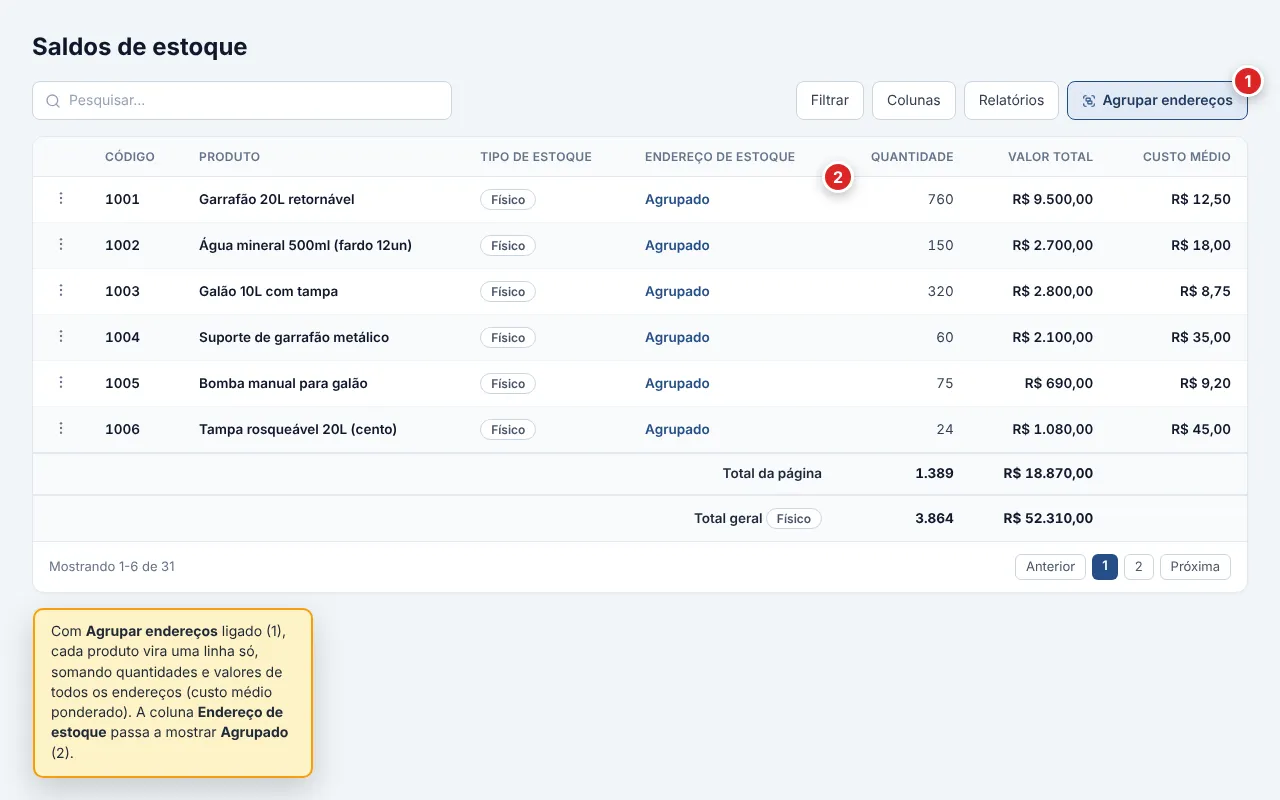
O botão Agrupar endereços, na barra acima da tabela, consolida os endereços: em vez de uma linha por local, mostra uma linha por produto (e por tipo de estoque), somando as quantidades e os valores de todos os endereços daquele produto. O custo médio do agrupado é a média ponderada dos endereços. Use isso quando quer o total do produto na empresa, sem se importar com a divisão por local. Com o agrupamento ligado, a coluna Endereço de estoque mostra Agrupado.
Como essa visão mostra uma linha por produto, ela também revela as colunas Reservado e Disponível: quanto do produto está comprometido com vendas e quanto sobra livre. Veja Os três números: físico, reservado e disponível.
Buscar, filtrar e ordenar
Seção intitulada “Buscar, filtrar e ordenar”- Busca rápida: digite parte do Código ou da descrição do produto. A busca prioriza quem casa pelo código.
- Filtros avançados: refine por Produto (escolhendo um item da lista), Código, Produto descrição, Produto grupo (o grupo do produto), Tipo de estoque (Físico ou Fiscal), Endereço de estoque, Quantidade, Custo médio, Valor total, Preço de venda, Data da última movimentação, Criado em, Criado por ou Atualizado em.
- Ordenação: clique no título de Código, Quantidade, Valor total, Custo médio, Preço de venda, Data da última movimentação ou Atualizado em para ordenar por essa coluna.
O botão Relatórios monta planilhas a partir do que está na tela. O padrão de busca, filtros, colunas e exportação se repete em todas as listagens e está descrito em Trabalhando com listas e em Relatórios e exportação para Excel.
Os totais do rodapé
Seção intitulada “Os totais do rodapé”No rodapé da tabela, o sistema mostra dois tipos de total, que respondem a perguntas diferentes:
- Total da página: soma a Quantidade e o Valor total apenas das linhas que estão na página atual. Muda conforme você navega entre as páginas.
- Total geral: soma todos os saldos que casam com a busca e os filtros, não só os da página. É o número que vale para “quanto tenho no total”. Ele vem acompanhado de uma etiqueta Físico ou Fiscal, porque o estoque físico e o fiscal são somados separadamente.
Como a tela já abre filtrada em Físico, o Total geral mostra de início apenas a linha do estoque físico. Se você limpar o filtro Tipo de estoque, o rodapé passa a mostrar as duas linhas, Total geral Físico e Total geral Fiscal, uma sob a outra.
Na visão consolidada por produto (com Agrupar endereços ou Somente com reserva ligados), o rodapé soma também as colunas Reservado e Disponível. No Total geral Fiscal, essas duas colunas são sempre zero, porque o estoque fiscal não tem reserva (veja Os três números: físico, reservado e disponível).
Ver os detalhes de um saldo
Seção intitulada “Ver os detalhes de um saldo”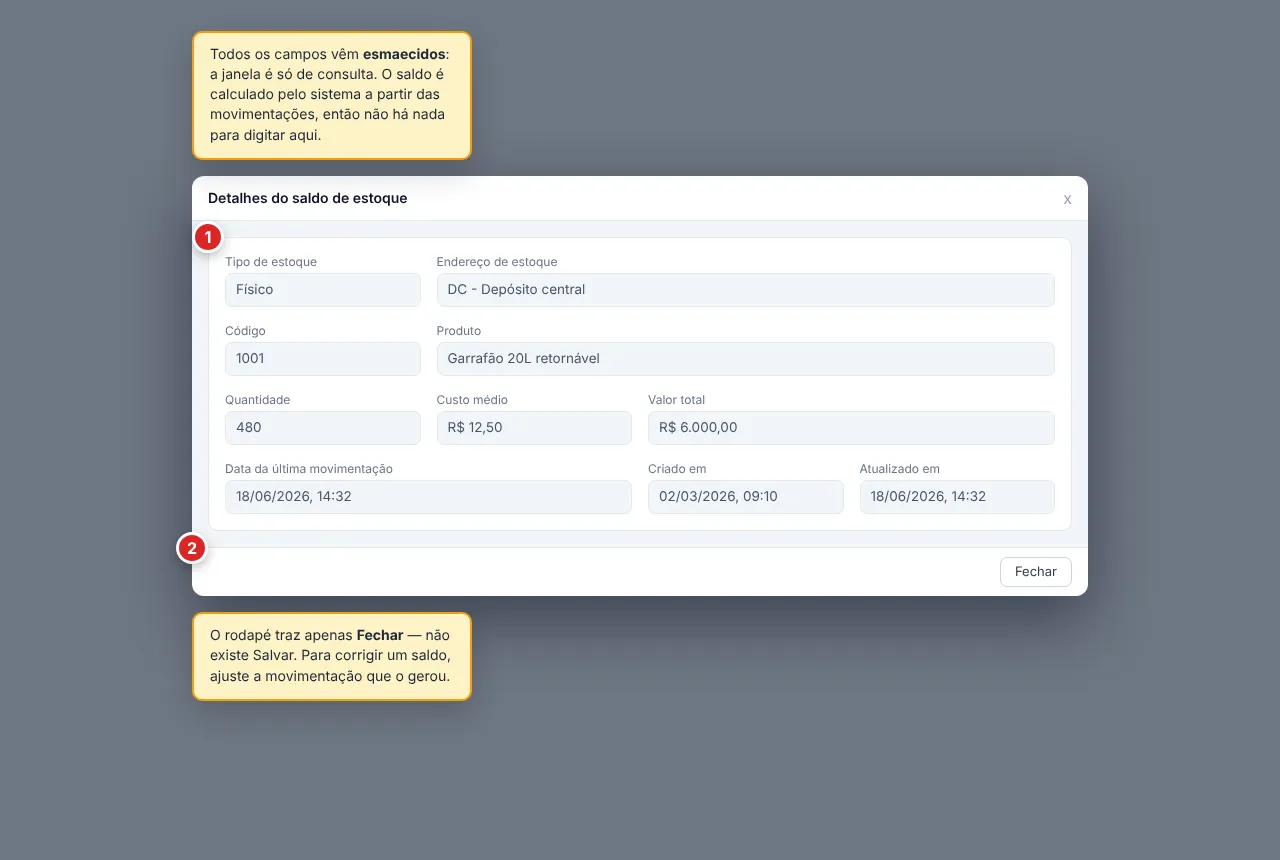
No fim de cada linha, clique no botão ⋮ (com o rótulo Ver detalhes) para abrir a janela Detalhes do saldo de estoque. O clique abre a janela direto, não há menu para escolher. Ela reúne, somente para leitura, tudo o que o sistema sabe sobre aquele saldo:
- Tipo de estoque: Físico ou Fiscal.
- Endereço de estoque: o local do saldo (ou um traço, quando é o saldo sem endereço).
- Código e Produto: o código e a descrição do produto.
- Quantidade: a quantidade atual em estoque.
- Custo médio: o custo médio de cada unidade.
- Valor total: Quantidade × Custo médio.
- Data da última movimentação: a data e a hora da entrada ou saída mais recente que mexeu nesse saldo.
- Criado em: quando o sistema criou esse registro de saldo (na primeira movimentação do produto naquele tipo e endereço).
- Atualizado em: quando o registro foi gravado pela última vez.
Para sair, clique em Fechar. Não há nada para salvar: a janela apenas mostra os dados.
De onde vem o saldo (e por que não dá para editar aqui)
Seção intitulada “De onde vem o saldo (e por que não dá para editar aqui)”Esta tela não tem os botões de novo, editar ou excluir que você encontra nos cadastros. Isso é proposital: o saldo é um resultado, não um cadastro. Ele é montado pelo sistema a partir das operações que de fato movem o estoque:
- as movimentações de estoque (entradas e saídas).
- o recebimento de notas recebidas, que dá entrada nos itens da nota.
- as transferências de estoque, que tiram material de um endereço e colocam em outro.
A cada uma dessas operações, o sistema recalcula a quantidade, o custo médio e o valor total e atualiza a linha correspondente, criando-a se for a primeira vez que o produto se move naquele tipo de estoque e endereço.
Como o custo médio é calculado
Seção intitulada “Como o custo médio é calculado”O Custo médio é a média ponderada do que você pagou pelo produto, recalculada a cada entrada. Quando chega material novo, o sistema soma o valor do que já havia em estoque com o valor da entrada e divide pela quantidade total. O resultado passa a ser o novo custo de cada unidade. As saídas baixam a quantidade pelo custo médio do momento, sem mudar esse custo. É por isso que o Valor total acompanha sempre a conta Quantidade × Custo médio.
Dúvidas frequentes
Seção intitulada “Dúvidas frequentes”Não encontro Saldos no menu de Estoque.
A tela exige permissão específica. Se o item Saldos não aparece em Estoque, peça ao administrador para liberar o acesso no seu perfil, em Configurações › Perfis de acesso.
O mesmo produto aparece em várias linhas. Está errado?
Não. Cada combinação de produto, Tipo de estoque (Físico ou Fiscal) e endereço é uma linha própria. Um produto guardado em três endereços, com saldo físico e fiscal, pode aparecer em várias linhas. Para ver o total do produto numa linha só, ligue o botão Agrupar endereços.
Por que só vejo o estoque físico?
A tela já abre com o filtro Tipo de estoque em Físico. Para ver o estoque fiscal, troque esse filtro para Fiscal nos filtros avançados. Para ver os dois ao mesmo tempo, limpe o filtro. O Total geral do rodapé acompanha: com o filtro, mostra um tipo e, sem ele, mostra Físico e Fiscal separados.
O que significa Sem endereço na coluna de endereço?
É o saldo do produto que não foi amarrado a um local específico. O endereço é opcional nas movimentações. Quando ninguém informa, o saldo fica como total do produto, sem localização. Para trabalhar por local, informe o endereço nas movimentações e transferências.
Preciso corrigir uma quantidade. Como edito o saldo?
O saldo não é editável nesta tela porque ele é o resultado das movimentações. Para mudar a quantidade, registre a movimentação de entrada ou de saída que falta, ou revise a movimentação que gerou o valor errado. O saldo é recalculado sozinho.
A quantidade está zerada ou negativa.
Quantidade zerada significa que as saídas igualaram as entradas daquele produto. Um valor negativo indica que foram registradas mais saídas do que entradas. Em geral falta lançar uma entrada (uma compra ou um ajuste). Confira o histórico de movimentações do produto para encontrar o lançamento que falta.
Qual a diferença entre Quantidade e Disponível?
Quantidade é o estoque físico, tudo o que está de fato no depósito. Disponível é o que sobra livre para vender, igual a Físico − Reservado, ou seja, desconta o que já está comprometido com vendas emitidas mas ainda não faturadas. O disponível aparece com número apenas na visão consolidada por produto. Veja Os três números: físico, reservado e disponível.
O disponível está negativo. O que significa?
Significa que há mais mercadoria prometida (reservada) em vendas do que o estoque físico permite, pois o sistema foi configurado para permitir reservar além do disponível. É o aviso de que será preciso comprar ou produzir para honrar as vendas já emitidas.
Qual a diferença entre Custo médio, Valor total e Preço de venda?
Custo médio é quanto cada unidade custou, em média, para entrar no estoque. Valor total é esse custo multiplicado pela quantidade, ou seja, o valor do que está guardado. Preço de venda é o preço de saída do produto, vindo do cadastro de produtos. Ele não entra no cálculo do valor de estoque e serve para comparar custo com preço.