

Contas bancárias
A tela de Contas bancárias é o cadastro das contas que sua empresa movimenta: o caixa físico, as contas em banco e contas virtuais de controle interno. Toda movimentação financeira (recebimento, pagamento, venda à vista, transferência ou lançamento manual) acontece em uma conta daqui, e é o saldo dela que o extrato reflete.
Além de sustentar o extrato, o cadastro de contas alimenta duas outras rotinas:
- nas formas de pagamento das categorias À vista e Boleto bancário, a conta destino define em qual conta o valor recebido é registrado.
- quando a conta está vinculada a um banco com integração de cobrança, ela pode emitir boletos diretamente pelo sistema. A seção Emissão de boletos deste cadastro configura o convênio bancário usado nessa emissão.
Como acessar
Seção intitulada “Como acessar”No menu lateral, abra Financeiro › Cadastros › Contas bancárias. Se o item não aparecer, seu perfil de acesso ainda não tem permissão para esse cadastro. Peça ao administrador do sistema. O mesmo vale para o botão de criar e para as ações de editar e excluir, que dependem das permissões correspondentes.
A lista de contas
Seção intitulada “A lista de contas”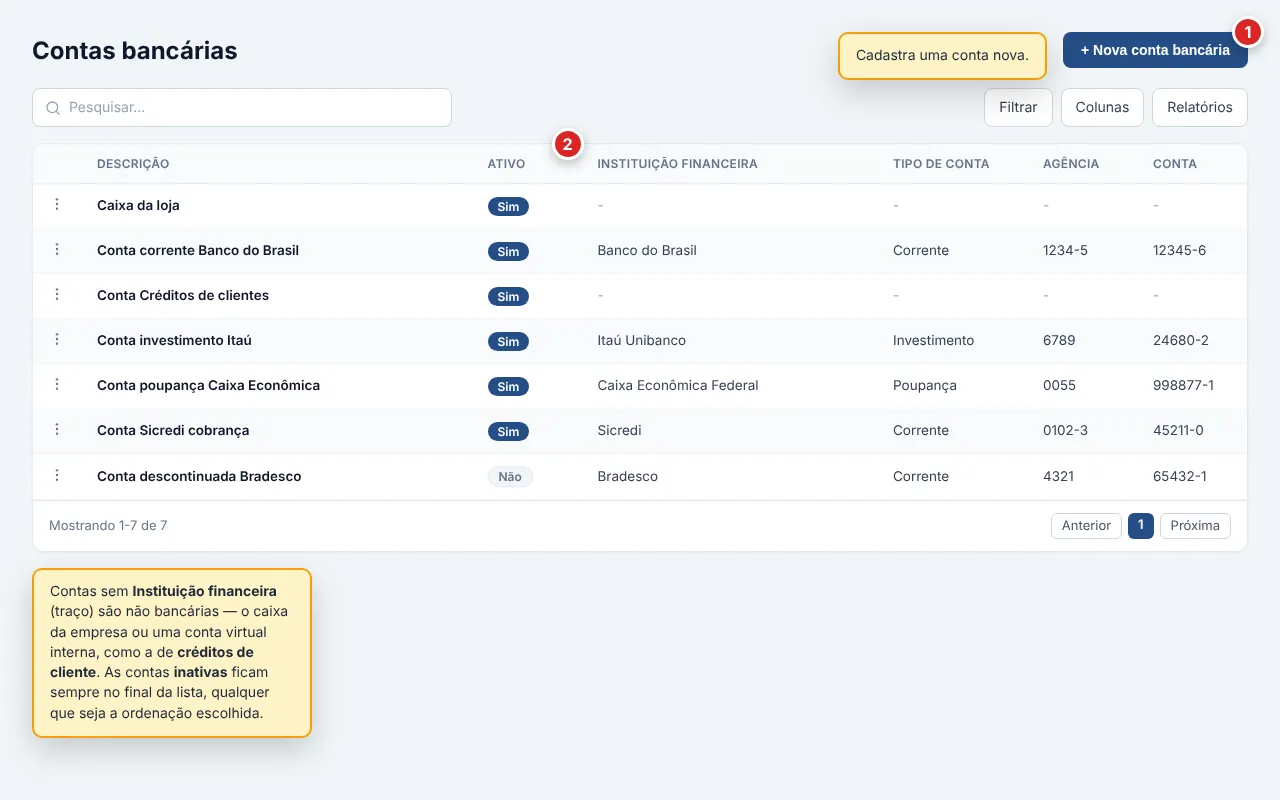
Ao abrir a tela, você vê as contas cadastradas, com as inativas sempre no final da lista, independentemente da ordenação escolhida. Por padrão, a tabela mostra:
- Descrição: o nome ou apelido da conta, como ela aparece nas seleções de lançamento e de forma de pagamento.
- Ativo: um selo Sim ou Não que indica se a conta está disponível para seleção em novos lançamentos e cadastros.
- Instituição financeira: o banco vinculado, do cadastro de
instituições financeiras. Fica
-quando a conta não é bancária (um caixa, por exemplo). - Tipo de conta: Corrente, Poupança, Pagamento ou Investimento.
Fica
-quando a conta não tem instituição vinculada. - Agência: o número da agência, com o dígito quando cadastrado (1234-5).
- Conta: o número da conta, com o dígito quando cadastrado (12345-6).
Pelo controle de colunas, você pode exibir também Dígito da agência, Dígito da conta, Criado em, Criado por e Atualizado em separadamente.
Criado por mostra o nome de quem incluiu o registro. Quando o próprio sistema criou o registro, na implantação, numa migração ou numa carga inicial, aparece Tromso.
- Busca rápida: procura pela descrição, pela agência e pelo número da conta.
- Filtros avançados: refine por Descrição, Ativo, Instituição financeira, Tipo de conta, Agência, Dígito da agência, Conta, Dígito da conta, Criado em, Criado por e Atualizado em.
- Ordenação: clique no título de qualquer coluna filtrável para ordenar por ela. As contas inativas continuam no final, mesmo assim.
Cadastrar e editar
Seção intitulada “Cadastrar e editar”Use Nova conta bancária, no canto superior direito, para incluir uma conta. Para alterar uma já existente, abra o menu de ações (ícone de três pontos) na linha e escolha Editar. Nos dois casos a janela que abre é a mesma, com o título Nova conta ao criar ou Editar conta ao editar.
Identificação
Seção intitulada “Identificação”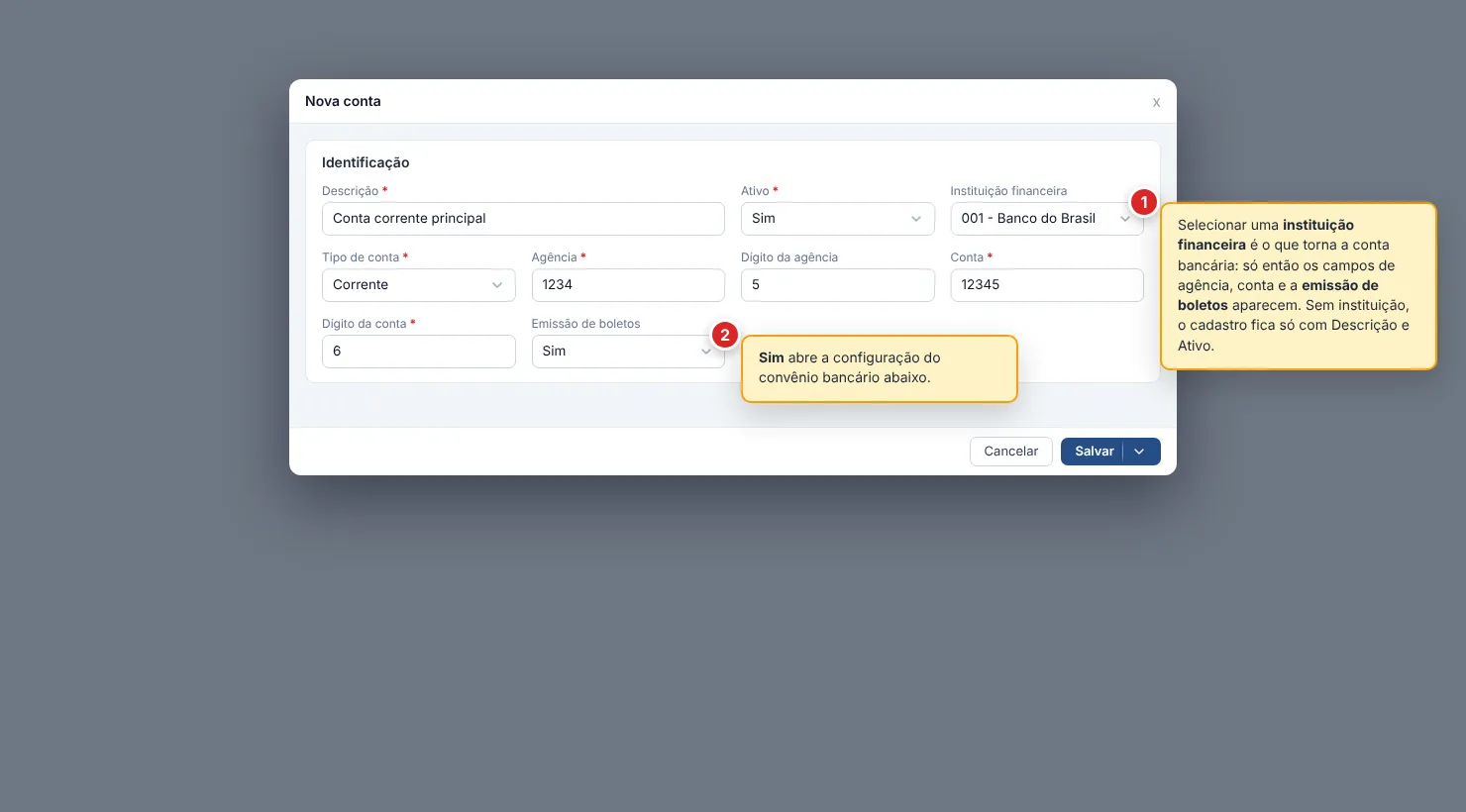
- Descrição (obrigatório, até 100 caracteres): o nome pelo qual a conta vai aparecer nas seleções de lançamento e de forma de pagamento. Escreva de forma reconhecível (por exemplo, Conta corrente principal).
- Ativo (obrigatório): Sim mantém a conta disponível para seleção em novos lançamentos, enquanto Não a esconde das seleções, sem apagá-la. Uma conta nova nasce como Sim.
- Instituição financeira (opcional): o banco da conta, do cadastro de instituições financeiras. A lista oferece apenas instituições ativas. Comece a digitar para localizar. Deixe em branco para uma conta que não é bancária (um caixa físico ou uma conta virtual de controle interno, por exemplo).
Quando você seleciona uma instituição financeira, os campos abaixo aparecem:
- Tipo de conta (obrigatório): Corrente, Poupança, Pagamento ou Investimento.
- Agência (obrigatório, até 10 caracteres) e Dígito da agência (opcional, até 2 caracteres): o número da agência no banco, com o dígito verificador quando o banco o usa.
- Conta (obrigatório, até 20 caracteres) e Dígito da conta (obrigatório, até 2 caracteres): o número da conta no banco, com o dígito verificador.
- Emissão de boletos (Sim/Não): ativa a seção de convênio bancário descrita a seguir. Fica bloqueado, com o aviso Instituição sem integração de cobrança, quando o banco selecionado ainda não tem integração de emissão no sistema (hoje, Banco do Brasil e Sicredi).
Emissão de boletos
Seção intitulada “Emissão de boletos”Ativando Emissão de boletos como Sim, a janela abre a seção de convênio bancário, ou seja, os dados que o sistema usa para gerar o boleto diretamente com o banco. Os campos pedidos mudam conforme a instituição selecionada. O ciclo de vida do boleto, a gestão pela subtabela de contas a receber e os alertas do motor de cobrança estão em Cobranças / Boletos bancários.
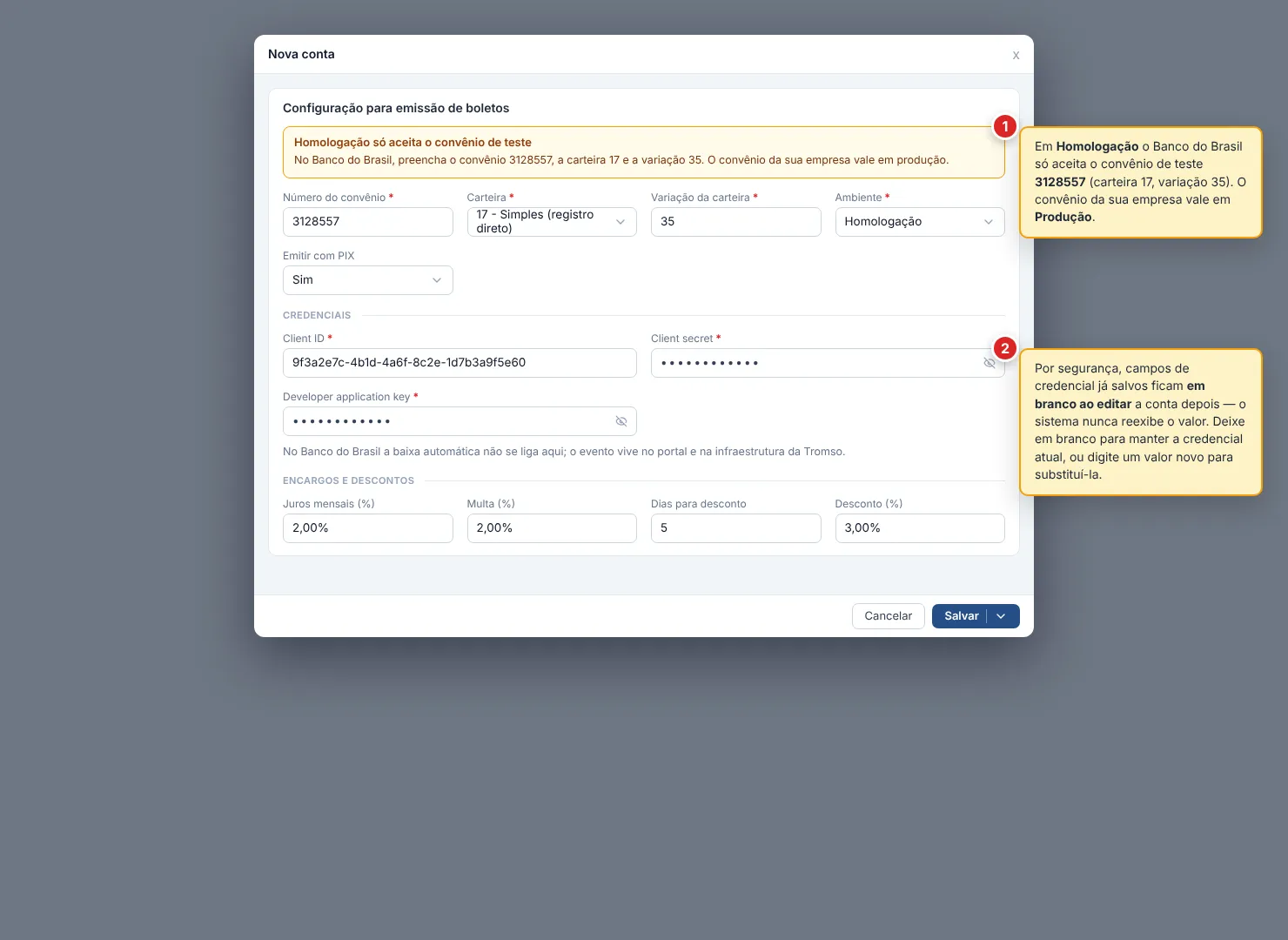
- Ambiente (obrigatório): Homologação para testar a integração sem gerar cobrança real, ou Produção para emitir boletos válidos.
Para o Banco do Brasil:
- Número do convênio (obrigatório, até 20 caracteres), Carteira (obrigatório) e Variação da carteira (obrigatório, até 10 caracteres): o convênio de cobrança contratado com o banco. Sem a variação, o banco recusa o registro com uma falha opaca.
- Emitir com PIX (Sim/Não): liga o QR Code PIX (Bolepix) no boleto. A chave PIX fica no convênio do banco, não neste cadastro. Não há campo de chave para colar.
- Client ID (obrigatório, até 255 caracteres), Client secret (obrigatório) e Developer application key (obrigatório): as credenciais da sua aplicação no Portal Developers BB (sua aplicação → credenciais). Convênio e credencial são coisas diferentes: a credencial autentica o aplicativo, enquanto o número do convênio identifica o beneficiário.
- Não há interruptor de webhook neste cadastro. A baixa automática do Banco do Brasil não se liga aqui. O evento vive no portal do banco e na infraestrutura da Tromso.
Para o Sicredi:
- Cooperativa e Posto (obrigatórios, até 10 caracteres cada): identificam sua cooperativa e o posto de atendimento no Sicredi.
- Código beneficiário (obrigatório, até 20 caracteres, somente dígitos): o código que identifica sua empresa como beneficiária no Sicredi.
- API Key (obrigatório): a chave de API (
x-api-key) fornecida pelo Sicredi. - Código de acesso (obrigatório): o código de acesso OAuth2 da conta no Sicredi.
- Chave PIX (bolepix) (opcional, até 100 caracteres): a chave PIX associada ao recebimento, quando o Sicredi emite boleto com QR Code PIX.
- Notificações automáticas: um controle para ativar ou desativar o webhook que avisa o sistema quando um boleto é pago. Fica disponível depois que você salva o convênio pela primeira vez. Antes disso, não há convênio salvo para vincular o webhook. No Banco do Brasil esse interruptor não existe.
No fim da seção, Encargos e descontos define os valores padrão aplicados aos boletos emitidos por esta conta, todos opcionais:
- Juros mensais (%) e Multa (%): os encargos por atraso no pagamento.
- Dias para desconto e Desconto (%): quantos dias antes do vencimento o desconto vale, e o percentual concedido a quem paga dentro do prazo.
Excluir
Seção intitulada “Excluir”Para remover uma conta, abra o menu de ações na linha e escolha Excluir. O sistema pede confirmação mostrando a descrição, a instituição, a agência e a conta, para você não remover o registro errado.
Algumas contas, em geral cadastradas automaticamente pelo sistema, como a conta interna de créditos de cliente, são protegidas contra edição e exclusão. O menu de ações continua oferecendo Editar e Excluir nelas. Ao confirmar, o sistema recusa a operação com o aviso esta conta não pode ser editada.
Dúvidas frequentes
Seção intitulada “Dúvidas frequentes”Por que os campos de agência e conta não aparecem?
Eles só aparecem depois que você seleciona uma instituição financeira. Sem instituição, a conta é considerada não bancária (o caso do caixa da empresa ou de contas virtuais internas) e não pede esses dados.
Por que a opção Emissão de boletos está bloqueada?
Ela fica indisponível quando a instituição financeira selecionada ainda não tem integração de cobrança no sistema. Hoje, apenas Banco do Brasil e Sicredi emitem boletos diretamente pela conta. Para outros bancos, gere a cobrança pelos meios usuais do próprio banco.
Salvei o convênio, mas os campos de credencial aparecem vazios ao editar de novo.
É esperado. Por segurança, o sistema nunca reexibe uma credencial (Client secret, Developer application key, API Key, Código de acesso) já salva: o campo some, mas a credencial continua ativa. Deixe-o em branco para não alterá-la, ou digite um valor novo para substituí-la.
Não consigo ativar as notificações automáticas do Sicredi.
Esse controle só libera depois que o convênio bancário é salvo ao menos uma vez. Antes disso não há um convênio para vincular o webhook. Salve a conta com os dados do convênio Sicredi preenchidos e volte a editá-la para ativar as notificações.
Em homologação do Banco do Brasil, qual convênio eu cadastro?
O Banco do Brasil não aceita o convênio real da sua conta em homologação. Preencha o convênio de teste 3128557, carteira 17 e variação 35. Em Produção, volte ao convênio, carteira e variação contratados com o banco. O pagador de teste do boleto não se cadastra aqui: ele é o cliente do título, documentado em Cobranças / Boletos bancários.
A conta não aparece na lista da forma de pagamento Boleto bancário.
A lista da forma Boleto bancário mostra só contas com convênio ativo. Se a conta não aparece, abra-a aqui, ligue Emissão de boletos como Sim, complete o convênio e salve. Ligar Não e salvar desativa o convênio: a conta some da lista da forma até você religar a emissão. Se uma forma antiga ainda aponta para essa conta, o sistema recusa ao salvar com o aviso de convênio inativo.
Cliquei em Editar ou Excluir e o sistema recusou com o aviso esta conta não pode ser editada.
Algumas contas nascem protegidas pelo sistema (como a conta interna de créditos de cliente) e o sistema recusa qualquer alteração ou exclusão nelas, mesmo que o menu de ações continue oferecendo as opções. Se uma conta que você mesmo criou estiver assim, confira com o administrador do sistema.
Excluí uma conta por engano. Os lançamentos dela sumiram?
Não. A exclusão remove a conta das seleções de novos lançamentos, mas preserva os lançamentos e vínculos que já existiam. Ainda assim, prefira desativar em vez de excluir quando a conta já tem uso. Assim ela nem chega a sair da lista de contas existentes, só das seleções de novos cadastros.
Não vejo o cadastro no menu nem o botão de criar.
Esse cadastro e suas ações dependem da permissão de contas bancárias no seu perfil de acesso. Se você precisa cadastrar e não vê o item ou o botão, peça o ajuste do seu perfil ao administrador do sistema.