

MDF-e
O MDF-e (Manifesto Eletrônico de Documentos Fiscais) é o documento que agrupa as NF-e de uma mesma viagem num único manifesto eletrônico, transmitido à SEFAZ. Ele não substitui as notas fiscais: elas continuam sendo emitidas e autorizadas normalmente em Notas emitidas. O MDF-e vem por cima delas: reúne as notas que seguem juntas no mesmo veículo, descreve o percurso (onde carregou, onde descarrega) e o responsável pelo transporte (veículo e motorista), e produz um único documento auxiliar imprimível, o DAMDFE, que acompanha a carga.
O manifesto amarra a logística ao fisco:
- ao transmitir o MDF-e, a comunicação com a SEFAZ acontece em tempo real: a tela mostra o andamento (transmitindo → autorizado, rejeitado ou com falha na transmissão) conforme o órgão responde, e o DAMDFE fica disponível para impressão assim que o documento é autorizado.
- o encerramento é o evento que avisa a SEFAZ que a viagem terminou. É obrigatório ao final do deslocamento e também é transmitido em tempo real, com seu próprio comprovante.
- o cancelamento só é aceito pela SEFAZ dentro de 24 horas após a autorização e exige uma justificativa. Passou o prazo, o MDF-e só pode ser encerrado, nunca cancelado.
- as NF-e vinculadas determinam os totais do manifesto (peso, valor e quantidade de notas), calculados automaticamente a partir das notas escolhidas. Não é preciso digitar.
- o veículo de tração e o motorista são obrigatórios, e o sistema bloqueia temporariamente um veículo que já tenha um MDF-e autorizado e ainda não encerrado para o mesmo destino, para evitar dois manifestos abertos para a mesma viagem.
Em suma: o MDF-e é o documento fiscal do transporte. Bem operado, ele fecha o ciclo da carga com a SEFAZ, libera o DAMDFE para a estrada e deixa o histórico da viagem registrado para auditoria. Esta página explica como operar a tela do começo ao fim.
Como acessar
Seção intitulada “Como acessar”No menu lateral, abra Logística › MDF-e. Se o item não aparecer, seu perfil de acesso não tem permissão para o manifesto. Peça ao administrador do sistema. As ações específicas (criar, editar, transmitir, encerrar, cancelar, desfazer emissão) também são controladas por permissão e podem ficar indisponíveis mesmo para quem vê a tela.
O ciclo de vida do MDF-e
Seção intitulada “O ciclo de vida do MDF-e”Cada manifesto carrega um status que diz em que ponto do fluxo ele está, e é esse status que decide quais ações aparecem no rodapé da tela. Os estados possíveis são:
- Rascunho: o MDF-e voltou à edição (após Desfazer emissão). Pode ser editado, emitido de novo ou cancelado localmente.
- Emitido: o MDF-e tem número e série atribuídos e está pronto para ser transmitido à SEFAZ. É o estado em que todo manifesto nasce no Tromso: ao criar, o sistema já o emite em um único passo.
- Transmitindo: o manifesto foi enviado à SEFAZ e o sistema aguarda a resposta. Não há ação manual disponível enquanto isso, e a tela atualiza sozinha.
- Autorizado: a SEFAZ aceitou o MDF-e. A viagem pode iniciar e o DAMDFE fica disponível para impressão. A partir daqui é possível encerrar (ao finalizar a viagem) ou cancelar (dentro do prazo de 24 horas).
- Rejeitado: a SEFAZ respondeu e recusou o manifesto, com código e motivo fiscais. Não pode ser transmitido direto: é preciso desfazer a emissão, corrigir, emitir de novo e transmitir.
- Falha na transmissão: a transmissão não teve retorno conclusivo da SEFAZ, por falha de comunicação ou de processamento. Não é uma recusa fiscal, e o sistema não registra o manifesto como autorizado. Pode ser transmitido de novo ou ter a emissão desfeita.
- Encerrado: a viagem foi finalizada e o evento de encerramento foi aceito pela SEFAZ. É o fim normal do ciclo. O DAMDFE e o comprovante de encerramento seguem imprimíveis.
- Cancelado: o manifesto foi cancelado: na SEFAZ, dentro do prazo e com justificativa, ou localmente, quando ainda não havia autorização. O comprovante de cancelamento fica disponível para impressão.
A tabela a seguir resume o que cada status habilita. Ela é a chave para entender o rodapé da tela: se um botão não aparece, é porque o status atual não permite aquela ação.
| Status | Emitir | Transmitir | Encerrar | Cancelar | Desfazer emissão | Imprimir | Baixar XML |
|---|---|---|---|---|---|---|---|
| Rascunho | sim | não | não | local | não | não | não |
| Emitido | não | sim | não | local | sim | não | não |
| Transmitindo | não | não | não | não | não | não | não |
| Rejeitado | não | não | não | local | sim | não | não |
| Falha na transmissão | não | sim | não | não | sim | não | não |
| Autorizado | não | não | sim | SEFAZ (24 h) | não | DAMDFE | sim |
| Encerrado | não | não | não | não | não | DAMDFE e comprovante de encerramento | sim |
| Cancelado | não | não | não | não | não | comprovante de cancelamento | sim |
Editar os campos do MDF-e só é permitido em Rascunho e Emitido. Em qualquer outro status o formulário fica somente leitura. A partir de Transmitindo, o documento já está nas mãos da SEFAZ e não pode mais ser alterado pelo formulário (apenas por eventos: encerrar ou cancelar). Em Rejeitado ou Falha na transmissão, desfaça a emissão antes de editar.
A lista de manifestos
Seção intitulada “A lista de manifestos”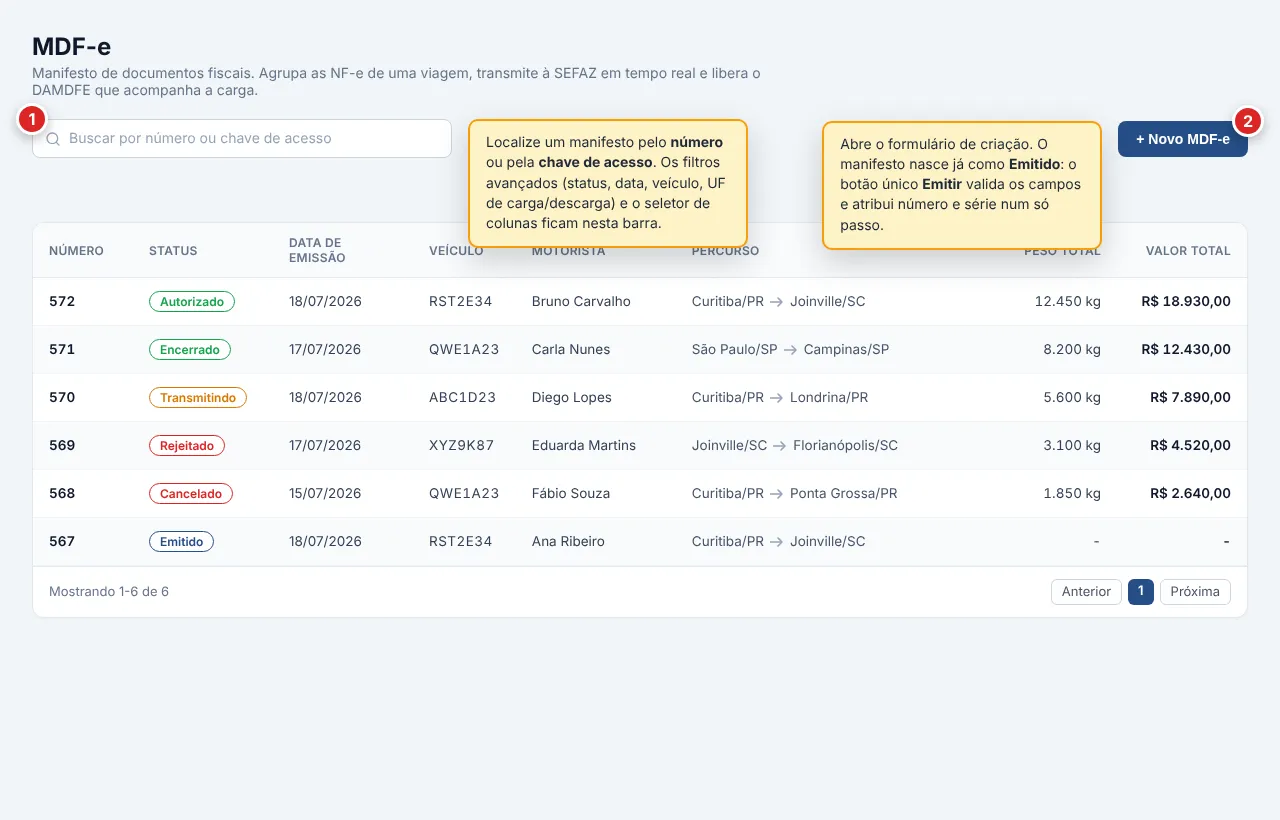
A lista mostra todos os manifestos da empresa, do mais recente para o mais antigo. Cada linha traz, por padrão: o Número, o Status, a Data de emissão, o Veículo de tração, o Motorista, o Peso total, o Valor total e o Percurso (município/UF de carregamento → município/UF de descarregamento).
- use a busca no topo para localizar um manifesto pelo número, pela
chave de acesso ou pelas observações. O número casa por trecho:
procurar
12traz o manifesto12e também o120e o112. Quando quiser um número exato ou uma faixa, use o filtro Número, que compara o valor. - os filtros avançados (botão de filtros ao lado da busca) permitem refinar por status (selecione vários de uma vez, por exemplo só Autorizado e Encerrado), por intervalo de data de emissão, por veículo, por motorista, por UF de carregamento ou descarregamento, por peso total, valor total, chave de acesso e pelas datas de autorização, encerramento e cancelamento.
- as colunas são configuráveis: clique no seletor de colunas para mostrar ou esconder campos como Série, Veículo reboque, municípios de carregamento e descarregamento, quantidade de NF-e, chave de acesso e as datas de autorização, encerramento e cancelamento.
- o botão Novo MDF-e no canto superior direito abre o formulário de criação (exige permissão de criação).
- o botão Relatórios leva ao motor de relatórios dinâmicos com os dados desta tabela. Veja Relatórios a partir das tabelas.
- cada linha tem um menu de ações: Abrir (exceto em Rascunho, que mostra Editar), Transmitir, Encerrar viagem, Imprimir, Baixar XML e Cancelar, conforme o status permite. Desfazer emissão fica só no rodapé do formulário.
Criar um MDF-e
Seção intitulada “Criar um MDF-e”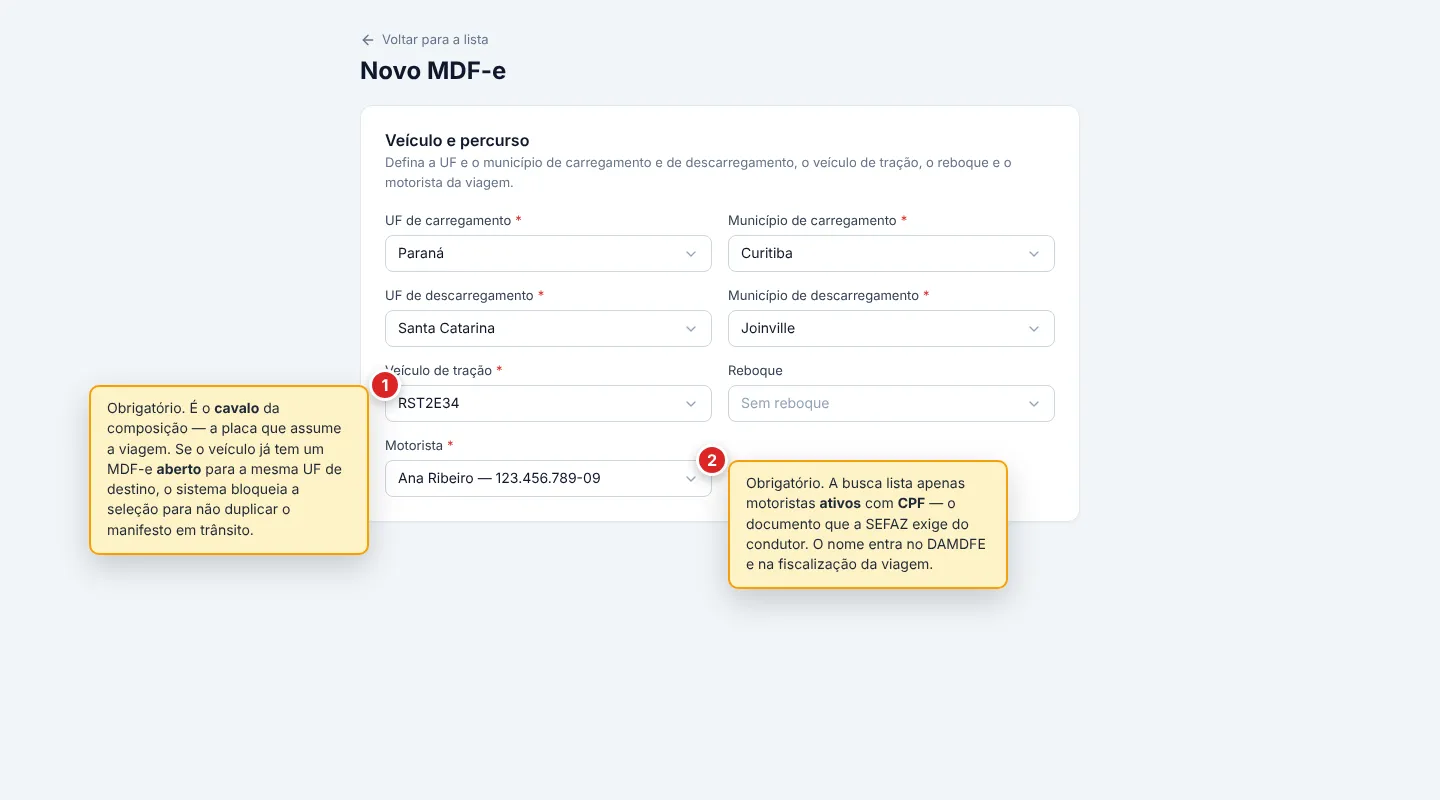
Ao clicar em Novo MDF-e, o sistema abre o formulário em modo de criação. O manifesto nasce já como Emitido: o botão único Emitir valida os campos, atribui número e série automaticamente (conforme o ambiente da empresa) e emite em um único passo. Para emitir, o formulário precisa de três blocos preenchidos.
Veículo e percurso
Seção intitulada “Veículo e percurso”Esta seção descreve o deslocamento da carga.
- UF carregamento e Município carregamento: onde a carga foi embarcada. O município só fica disponível depois de escolher a UF.
- UF descarregamento e Município descarregamento: onde a carga será entregue. É também o local registrado no encerramento por padrão (veja Encerrar a viagem).
- Veículo de tração: obrigatório. Selecione pela placa, e a lista traz apenas veículos ativos do tipo tração.
- Reboque: opcional, também selecionado pela placa. Use quando a carga exigir um segundo veículo.
- Motorista: obrigatório. A lista traz apenas pessoas ativas com o papel Motorista. Veja Motoristas para cadastrar um condutor.
Notas fiscais vinculadas
Seção intitulada “Notas fiscais vinculadas”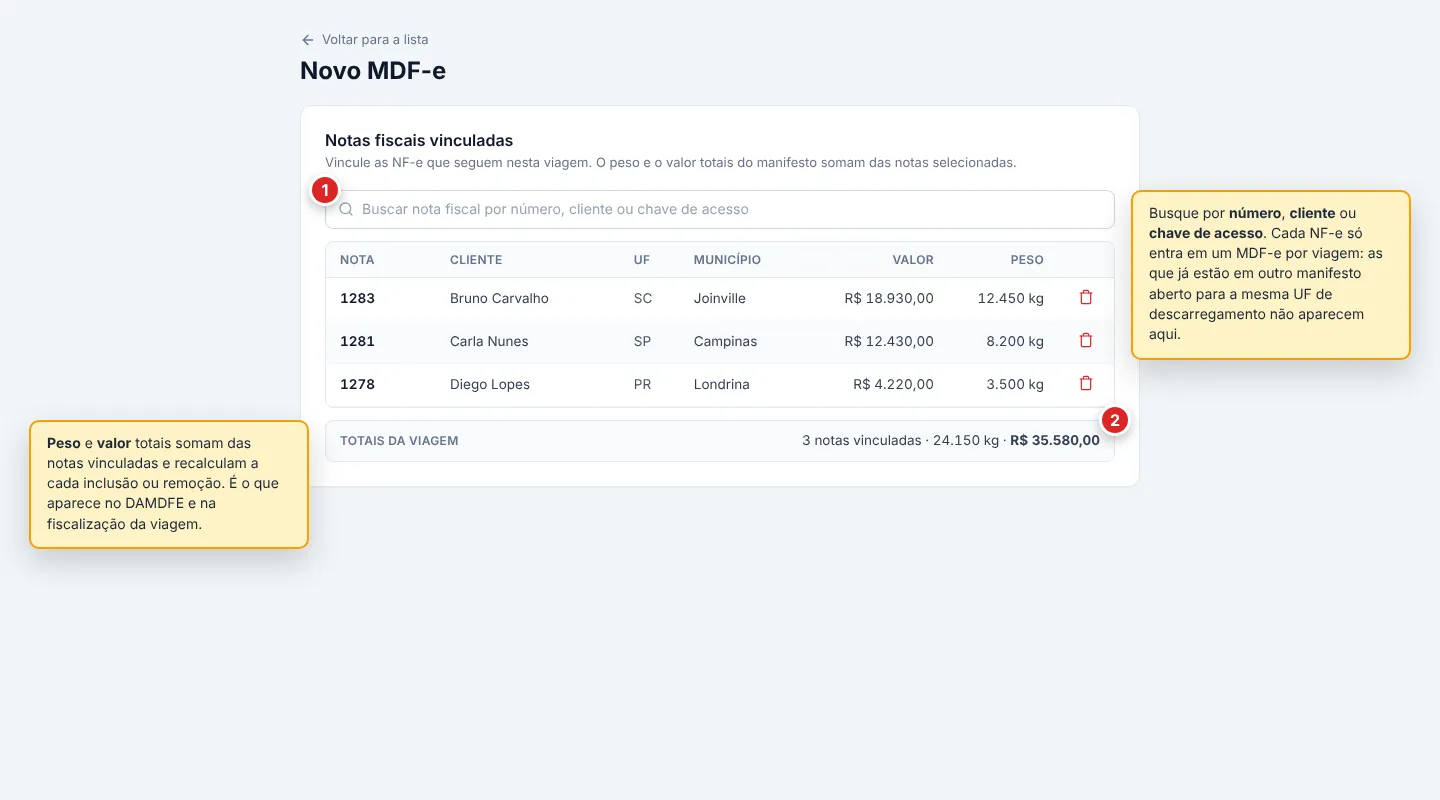
É o coração do MDF-e: as notas que seguem juntas nesta viagem.
- use o campo de busca para localizar NF-e autorizadas pelo número ou pelo cliente, e os seletores de UF e Município ao lado para estreitar a lista ao destino. Só aparecem notas aptas a ser manifestadas.
- ao selecionar uma nota, ela entra na tabela desta seção, com cliente, UF e município de destino, valor e peso.
- os totais do manifesto (Peso total, Valor total e Quantidade de NF-e) são calculados automaticamente a partir das notas vinculadas (peso e valor somados das notas, e a contagem de notas). Não é preciso digitar esses valores.
- para remover uma nota, use o ícone de lixeira na linha correspondente. Os totais recalculam sozinhos.
Pelo menos uma nota deve ser vinculada. Se as notas têm destinos em UFs diferentes, o MDF-e pode cobrir o percurso interestadual informando as UFs de descarregamento no manifesto. O importante é que todas sigam no mesmo veículo.
Observações
Seção intitulada “Observações”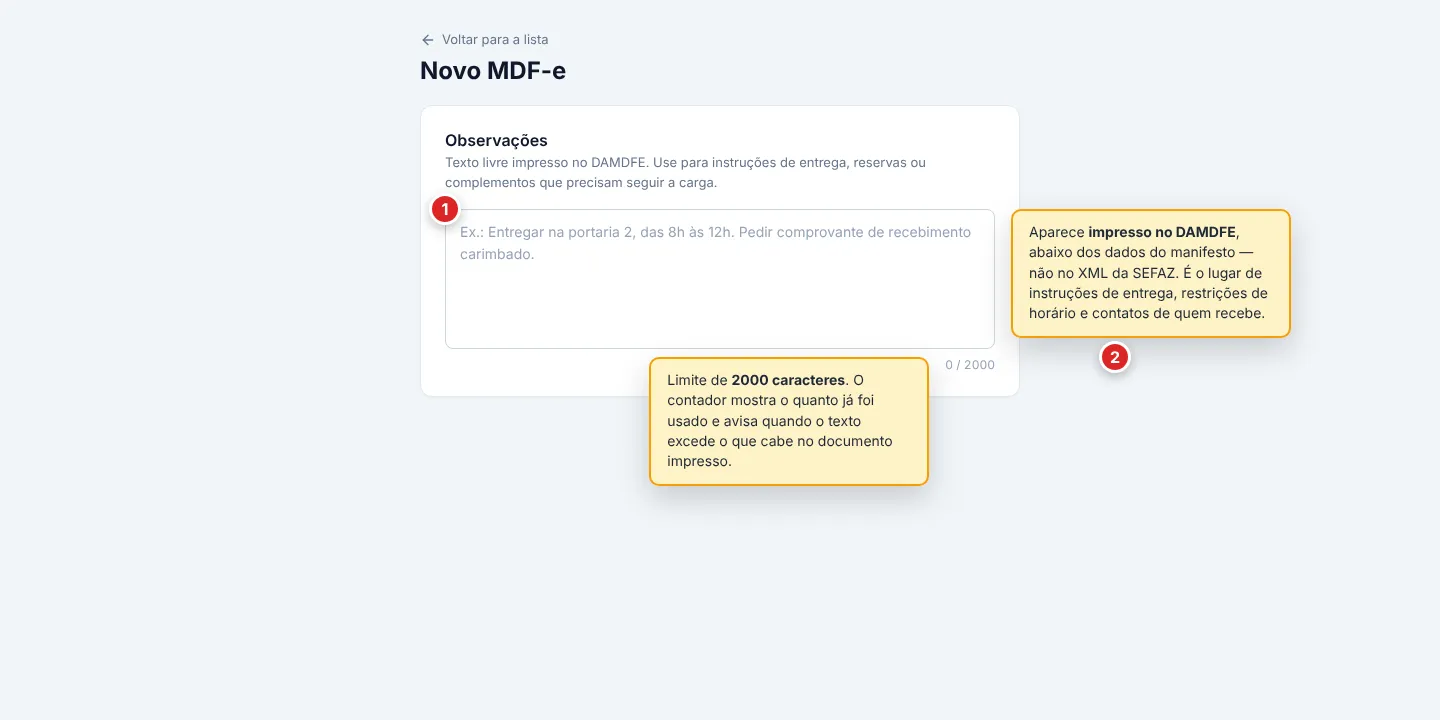
Campo livre (até 2000 caracteres) para informações complementares que devam constar no manifesto (restrições de trânsito, instruções ao motorista, dados de seguro, etc.). É opcional.
O rodapé de ações
Seção intitulada “O rodapé de ações”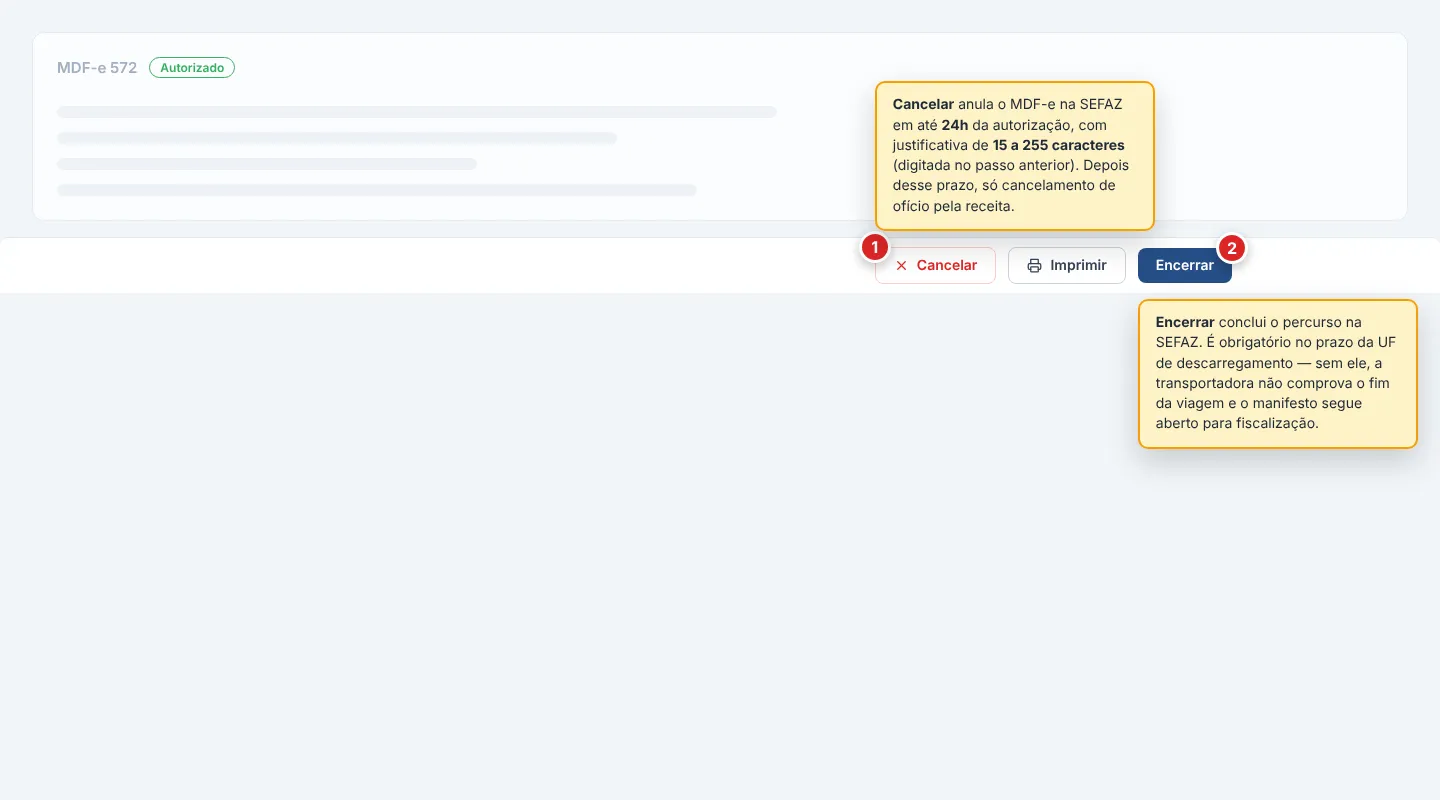
O rodapé do formulário reúne os botões de ação fiscal, sempre alinhados à direita. Quais deles aparecem depende do status do manifesto. A tabela do ciclo de vida é a referência. Em ordem:
- Cancelar: em Autorizado, cancela na SEFAZ dentro do prazo de 24 horas (exige justificativa). Em Rascunho, Emitido ou Rejeitado, cancela localmente, sem envio à SEFAZ. Em Falha na transmissão não há cancelar: desfaça a emissão antes.
- Desfazer emissão: devolve um manifesto Emitido, Rejeitado ou com Falha na transmissão ao estado de Rascunho, para edição.
- Imprimir: abre o DAMDFE (em Autorizado ou Encerrado), o comprovante de encerramento (em Encerrado) ou o comprovante de cancelamento (em Cancelado).
- Baixar XML: baixa o arquivo XML do manifesto. Disponível em Autorizado, Cancelado e Encerrado (o XML do manifesto permanece após cancelamento ou encerramento). O mesmo item aparece no menu de ações da lista.
- Emitir: em Rascunho, reemite o manifesto (volta a Emitido). No modo de criação, é o botão único que cria e emite de uma vez.
- Transmitir: em Emitido ou Falha na transmissão, envia o MDF-e à SEFAZ.
- Encerrar: em Autorizado, registra o encerramento da viagem.
Enquanto uma ação está em andamento (transmitindo, encerrando, etc.), todos os botões ficam temporariamente desabilitados para evitar disparos duplicados.
Transmitir à SEFAZ em tempo real
Seção intitulada “Transmitir à SEFAZ em tempo real”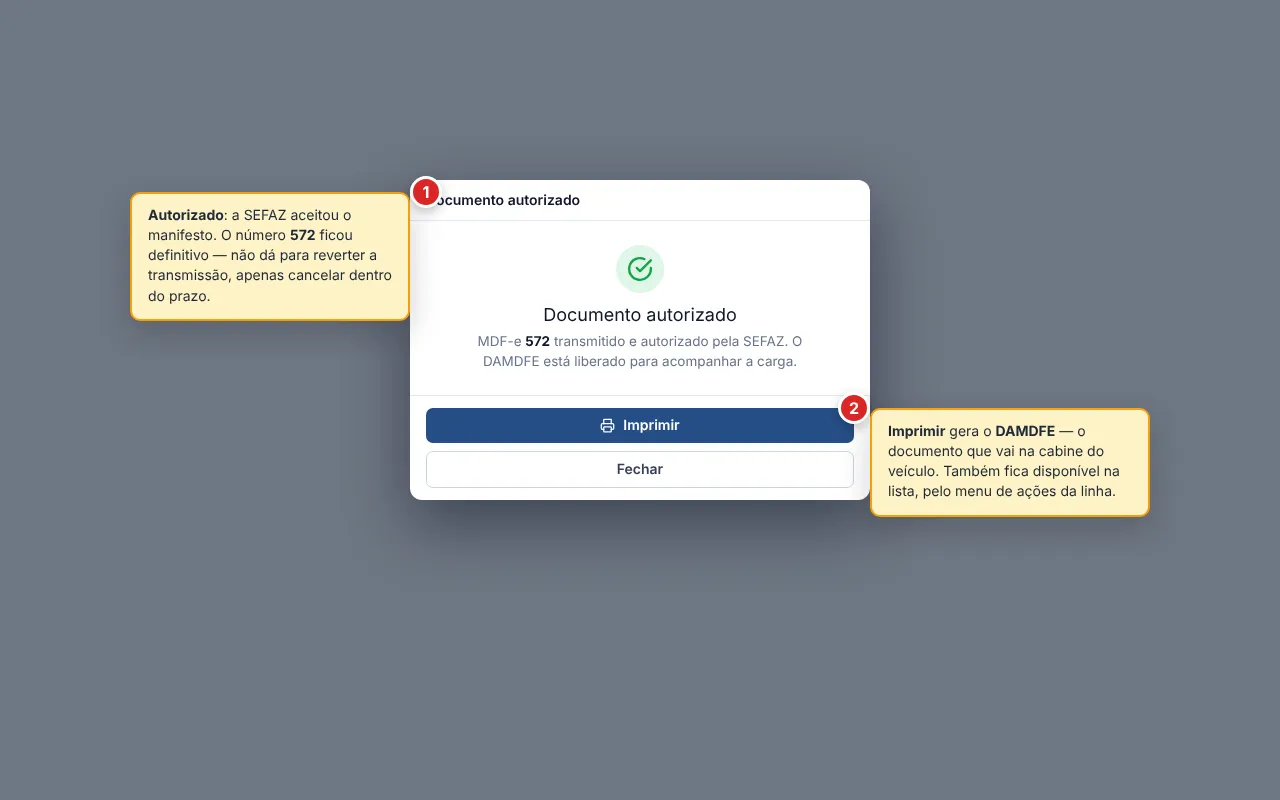
Ao clicar em Transmitir (em um MDF-e Emitido ou com Falha na transmissão) e confirmar, abre-se um dialog que acompanha a comunicação com a SEFAZ em tempo real. Nos primeiros noventa segundos sem resposta da SEFAZ não há botão de fechar, e o diálogo não fecha pelo teclado nem clicando fora, pois a operação não pode ser interrompida pela metade. O dialog passa por estados:
- Transmitindo documento: um indicador de atividade mostra que o manifesto foi enviado e o sistema aguarda a resposta da SEFAZ.
- Documento autorizado: a SEFAZ aceitou o MDF-e. O sistema gera o DAMDFE e, assim que ele fica pronto, o botão Imprimir aparece (junto de Fechar).
- Documento rejeitado: a SEFAZ recusou o manifesto. O dialog mostra o Código e o Motivo da rejeição, e o status do MDF-e passa a Rejeitado.
- Falha na transmissão: não houve retorno conclusivo da SEFAZ. O dialog mostra o Código e o Motivo da falha, e o status do MDF-e passa a Falha na transmissão.
Enquanto a transmissão não tem desfecho, o diálogo consulta o status sozinho: o operador não precisa atualizar a tela nem reabrir o diálogo para ver o resultado. Se o aviso em tempo real não chegar, o desfecho (Documento autorizado, Documento rejeitado ou Falha na transmissão) aparece pela consulta. Além de Documento autorizado, Documento rejeitado e Falha na transmissão, o diálogo pode terminar em mais dois estados de espera, descritos a seguir.
Falha na transmissão não é recusa fiscal: a SEFAZ não respondeu de forma conclusiva. Nesse caso, o manifesto pode ser transmitido de novo direto da tela, sem passar por Rascunho.
Quando a resposta demora ou os arquivos não chegam
Seção intitulada “Quando a resposta demora ou os arquivos não chegam”Sem o desfecho da SEFAZ, o diálogo de tempo real só fecha depois de cerca de noventa segundos, quando avisa que a resposta está demorando e oferece Fechar. Além de Documento autorizado, Documento rejeitado e Falha na transmissão, ele pode terminar em mais dois estados, e os dois valem para todas as operações acompanhadas em tempo real (transmissão, encerramento e cancelamento):
- A resposta está demorando: passou cerca de noventa segundos sem a SEFAZ responder. A operação segue em processamento, e o diálogo oferece Fechar para você não ficar preso. Feche e atualize a lista em instantes para conferir o resultado.
- Operação concluída, arquivos indisponíveis: a SEFAZ processou e o manifesto é válido, mas só o DAMDFE (ou o comprovante do evento) não pôde ser baixado agora. Não repita a operação: ela já foi aceita pela SEFAZ. Para obter o documento, use a ação de impressão do manifesto (Imprimir, ou Imprimir comprovante de encerramento ou de cancelamento). O sistema busca de novo o documento no provedor quando você pede. Não há re-tentativa automática: é a sua ação de impressão que dispara a busca.
O primeiro surge quando o evento de conclusão não chega (a SEFAZ não confirma a tempo). O segundo surge quando o download do arquivo falha após a SEFAZ responder. Em ambos, o manifesto não precisa ser reenviado, e nenhum dos dois é falha de transmissão.
Encerrar a viagem
Seção intitulada “Encerrar a viagem”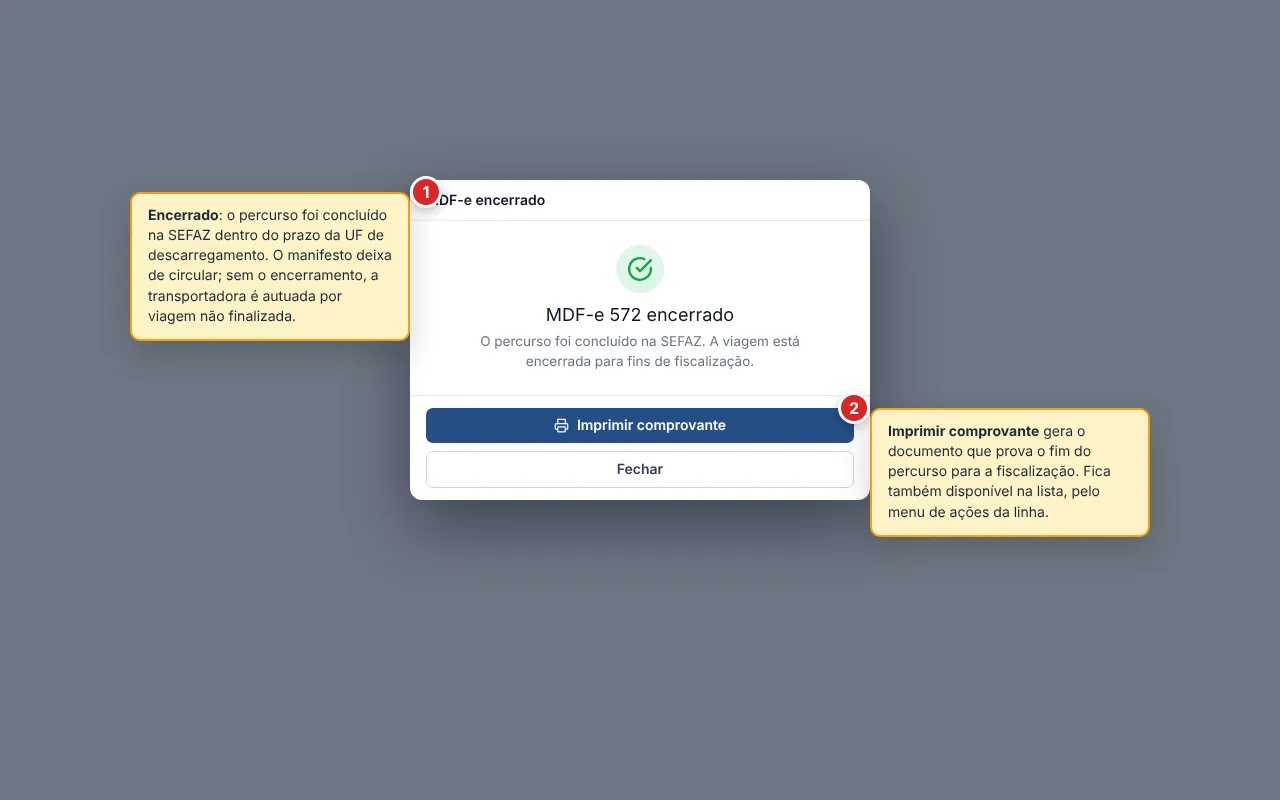
O encerramento é o evento que avisa a SEFAZ que a viagem terminou, e é obrigatório ao final do deslocamento. Ele só está disponível para um MDF-e Autorizado.
Ao clicar em Encerrar e confirmar, o sistema usa por padrão a UF e o município de descarregamento como local de encerramento (ou seja, registra o término no destino). O dialog de tempo real acompanha o envio do evento:
- Encerrando MDF-e: indicador de atividade enquanto a SEFAZ processa o evento.
- MDF-e encerrado: evento aceito. O comprovante de encerramento é gerado e o botão Imprimir comprovante aparece.
- Erro no encerramento: a SEFAZ recusou o evento, com o código e o motivo.
Se a SEFAZ processou o encerramento mas só o comprovante em PDF não veio, o diálogo mostra Operação concluída, arquivos indisponíveis. Nesse caso, não repita a operação, porque ela já foi aceita, e use Imprimir comprovante para buscar o comprovante de encerramento de novo. Se a resposta não chegar em cerca de noventa segundos, o diálogo avisa que a resposta está demorando (esses dois estados são os mesmos de quando a resposta demora ou os arquivos não chegam).
Ao encerrar, o veículo e o motorista voltam a ficar disponíveis para novos manifestos naquela UF de destino (o bloqueio descrito na seção de criação é liberado). O status final é Encerrado.
Cancelar o MDF-e
Seção intitulada “Cancelar o MDF-e”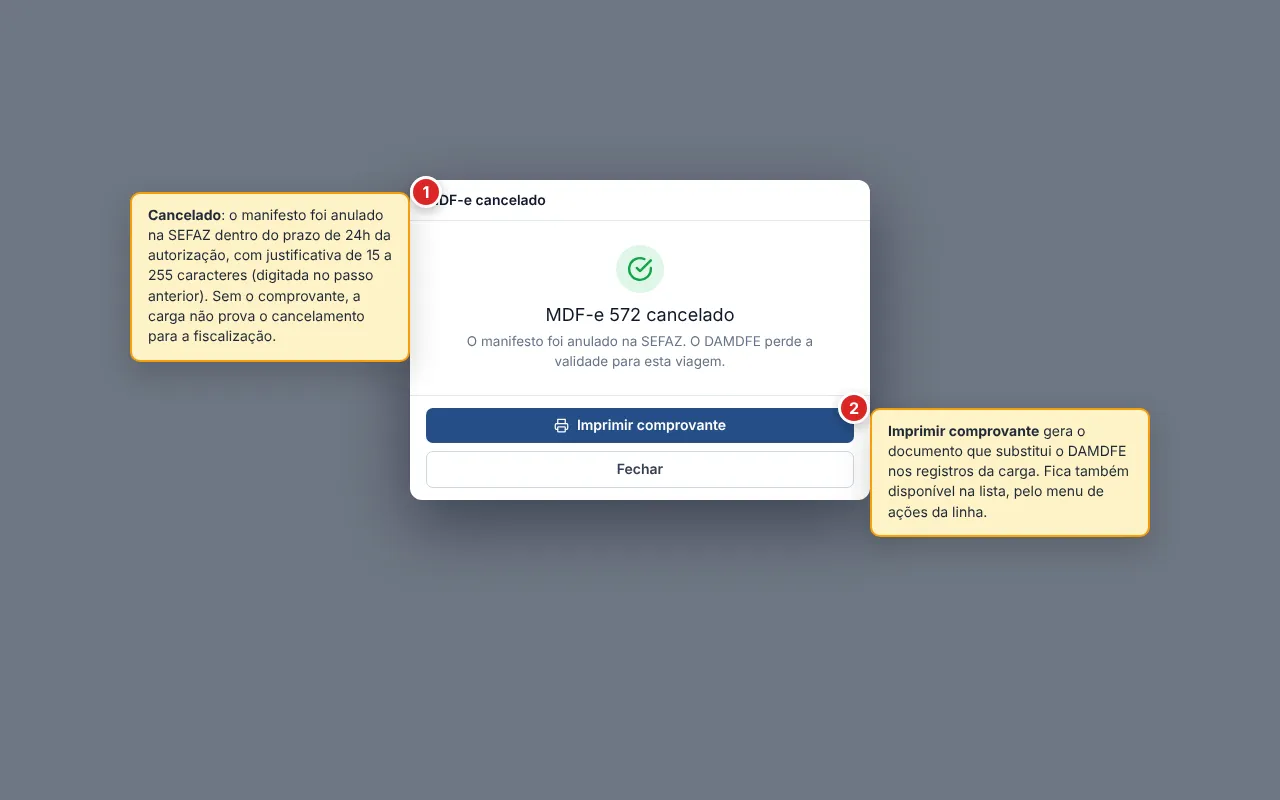
Esta seção trata do cancelamento na SEFAZ de um MDF-e Autorizado, que tem duas regras fixas da SEFAZ:
- prazo de 24 horas: só é possível cancelar dentro de 24 horas após a autorização. Passou o prazo, o botão some e o manifesto só pode ser encerrado.
- justificativa obrigatória: entre 15 e 255 caracteres, exigida pela legislação. O campo mostra um contador n/255. Espaços no início ou no fim o sistema normaliza sozinho. O botão de confirmar só libera quando a justificativa atende a regra.
Logo após a autorização há um tempo mínimo de espera antes de o cancelamento ficar disponível: nesse intervalo, o botão aparece como Cancelar (X min), desabilitado, com um aviso ao passar o mouse indicando quanto tempo resta.
Ao confirmar, o dialog de tempo real acompanha o evento de cancelamento (Cancelando MDF-e → MDF-e cancelado, com o botão Imprimir comprovante, ou erro com código e motivo). O status final é Cancelado. Se a SEFAZ processou o cancelamento mas só o comprovante em PDF não veio, o diálogo mostra Operação concluída, arquivos indisponíveis. Nesse caso, não repita a operação, porque ela já foi aceita, e use Imprimir comprovante para buscar o comprovante de cancelamento de novo. Se a resposta não chegar em cerca de noventa segundos, o diálogo avisa que a resposta está demorando (esses dois estados são os mesmos de quando a resposta demora ou os arquivos não chegam).
Desfazer emissão
Seção intitulada “Desfazer emissão”Desfazer emissão devolve um MDF-e em Emitido, Rejeitado ou Falha na transmissão ao estado de Rascunho. É a forma de editar esse manifesto, por exemplo para trocar o veículo, corrigir o percurso ou ajustar as notas. Em Transmitindo o botão não aparece, e em Autorizado a ação não é permitida: o documento já foi aceito pela SEFAZ. A ação é local e imediata, não envia nada à SEFAZ, mantém número, série e data de emissão, e limpa o resultado da transmissão anterior (código e motivo). Para transmitir de novo depois de desfazer, emita o manifesto: Emitir o leva a Emitido, e só então Transmitir fica disponível.
Imprimir o DAMDFE e os comprovantes
Seção intitulada “Imprimir o DAMDFE e os comprovantes”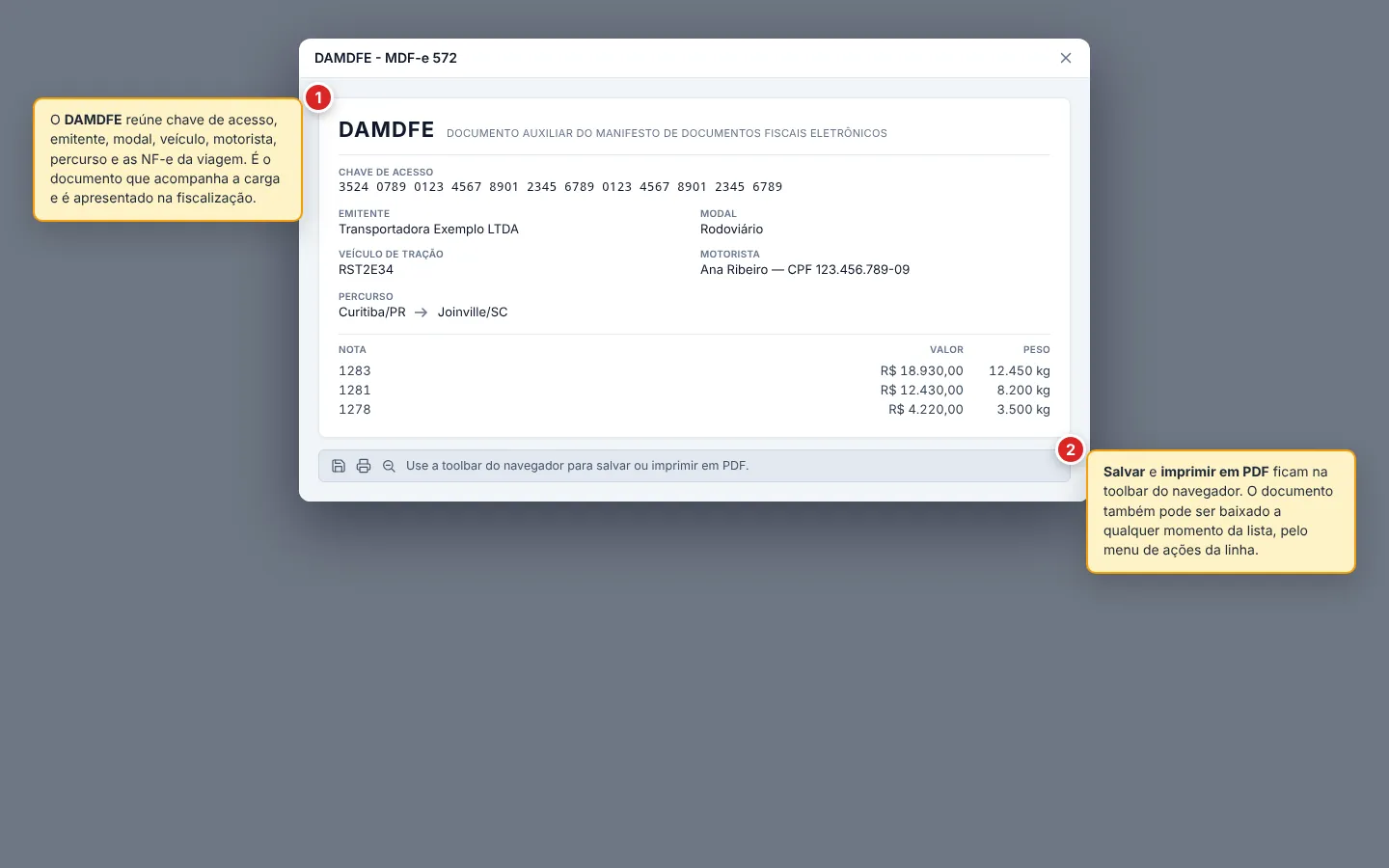
O DAMDFE (Documento Auxiliar do MDF-e) é o documento impresso que acompanha a carga na estrada. Ele fica disponível para impressão a partir de Autorizado (e permanece em Encerrado). Além do DAMDFE, há dois comprovantes imprimíveis:
- o comprovante de encerramento, gerado após o evento de encerramento ser aceito (em Encerrado).
- o comprovante de cancelamento, gerado após o cancelamento (em Cancelado).
Ao clicar em Imprimir (ou em Imprimir comprovante dentro dos dialogs de tempo real), o PDF abre em uma janela de visualização com a toolbar completa do navegador (zoom, navegação entre páginas, download e impressão direta).
Dúvidas e solução de problemas
Seção intitulada “Dúvidas e solução de problemas”Preciso de um MDF-e para cada NF-e?
Não. O MDF-e agrupa várias NF-e de uma mesma viagem em um único manifesto. Se várias notas seguem juntas no mesmo veículo, com o mesmo percurso, elas devem ir em um MDF-e. Se as notas seguem em viagens separadas (veículos ou percursos diferentes), cada viagem tem seu próprio manifesto.
Por que o veículo aparece desabilitado na hora de escolher?
Esse veículo já tem um MDF-e autorizado e ainda não encerrado para a mesma UF de destino. Para evitar dois manifestos abertos para a mesma viagem, o sistema o bloqueia até que o manifesto anterior seja encerrado. Encerre o manifesto anterior (ou escolha outro veículo) para liberá-lo.
O MDF-e foi rejeitado. O que eu faço?
Leia o Código e o Motivo mostrados no dialog de transmissão. Corrija o que motivou a recusa (motorista sem CPF válido, veículo com cadastro incompleto, nota com problema, etc.). Depois, clique em Desfazer emissão para voltar a Rascunho, em Emitir para voltar a Emitido e em Transmitir. A rejeição não cancela o manifesto: ele continua disponível para correção e envio.
O MDF-e teve falha na transmissão. Transmito de novo?
Transmitir fica disponível direto no status Falha na transmissão. Se precisar editar antes, use Desfazer emissão, depois Emitir e Transmitir. A falha não é uma recusa da SEFAZ, e por isso não tem as mesmas correções de um manifesto rejeitado.
E o comprovante, como pego?
Use a ação de impressão do manifesto (Imprimir para o DAMDFE, Imprimir comprovante para o encerramento ou o cancelamento). O sistema busca o documento no provedor sempre que você pede. Não há re-tentativa automática. Se o diálogo de tempo real terminou em Operação concluída, arquivos indisponíveis, a operação já foi aceita pela SEFAZ: não repita, basta imprimir de novo para baixar o arquivo.
Não consigo cancelar um MDF-e autorizado. Por quê?
O cancelamento só é aceito pela SEFAZ dentro de 24 horas após a autorização. Passou o prazo, o botão de Cancelar some e o manifesto só pode ser encerrado. Se você acabou de autorizar e o botão aparece como Cancelar (X min), aguarde o tempo mínimo de segurança indicado no aviso.
Esqueci de encerrar o MDF-e após a viagem. Tem problema?
O encerramento é obrigatório ao final da viagem. Um MDF-e autorizado que fica sem encerrar mantém o veículo bloqueado para novos manifestos naquela UF de destino e gera pendência de conformidade. Assim que a entrega for concluída, abra o manifesto e clique em Encerrar.
Os totais de peso e valor são digitados?
Não. O Peso total, o Valor total e a Quantidade de NF-e são calculados automaticamente a partir das notas fiscais vinculadas: peso e valor somados das notas, e a contagem de notas selecionadas. Ao adicionar ou remover uma nota, os totais recalculam sozinhos.
Qual a diferença entre MDF-e e uma carga?
A carga é a organização logística interna (separação de itens, volumes, rota). O MDF-e é o documento fiscal do transporte, transmitido à SEFAZ. Um MDF-e reúne as NF-e que seguem juntas na viagem e produz o DAMDFE que acompanha a carga na estrada. Os cadastros de veículo e motorista são compartilhados entre os dois.