

Equipes de produção
Uma equipe de produção é um grupo de operadores que costumam trabalhar juntos: por exemplo, o time de um turno ou de uma célula de montagem. Em vez de selecionar operador por operador toda vez que registra a produção, você cadastra a equipe uma vez e, no apontamento, traz todo mundo de uma vez só.
A equipe não muda nada sozinha: ela é um atalho para preencher os participantes do apontamento. Ao escolher uma equipe no apontamento de produção, os operadores ativos dela entram automaticamente como participantes, e é a partir dessas participações que sai o relatório de produtividade por equipe.
Como acessar
Seção intitulada “Como acessar”No menu lateral, abra Produção › Equipes. Se o item não aparecer, seu perfil de acesso ainda não tem permissão para equipes de produção. Peça ao administrador do sistema para liberar em Configurações › Perfis de acesso.
A lista de equipes
Seção intitulada “A lista de equipes”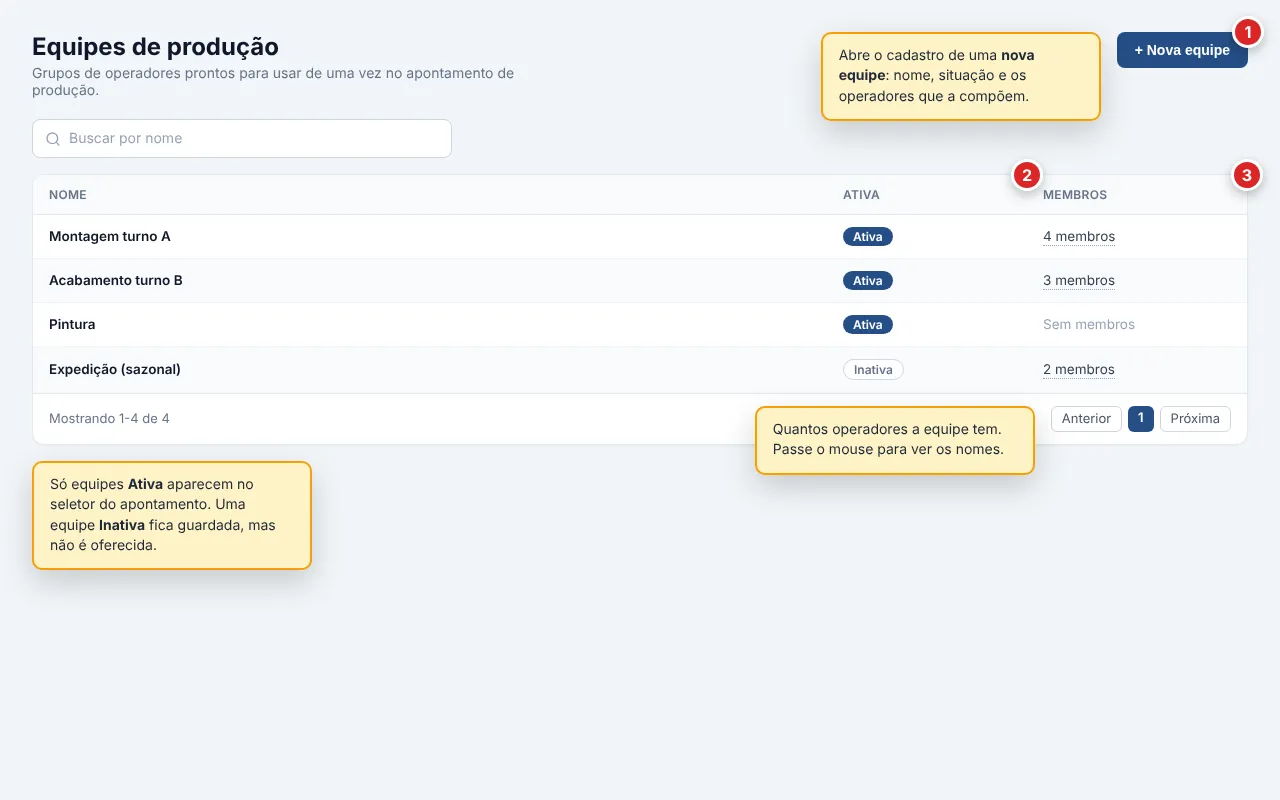
Ao abrir a tela, você vê as equipes já cadastradas. Por padrão, a tabela mostra:
- Nome: como a equipe é identificada no seletor do apontamento.
- Ativa: a situação da equipe, exibida como etiqueta Ativa ou Inativa (veja O que a situação Ativa controla).
- Membros: quantos operadores compõem a equipe. Quando há membros, passe o mouse sobre o número para ver os nomes. Quando não há nenhum, aparece Sem membros.
Pelo controle de colunas, você pode exibir também Criada em e Atualizada em.
Buscar, filtrar e ordenar
Seção intitulada “Buscar, filtrar e ordenar”- Busca rápida: digite parte do Nome da equipe.
- Filtros avançados: refine por Nome, por Ativa (Ativa ou Inativa) ou pelas datas de Criada em / Atualizada em.
- Ordenação: clique no título de Nome ou Ativa para ordenar por essa coluna.
Cadastrar uma equipe
Seção intitulada “Cadastrar uma equipe”Clique em Nova equipe para abrir o cadastro. Para editar, use o menu de ações (⋮) da linha e escolha Editar.
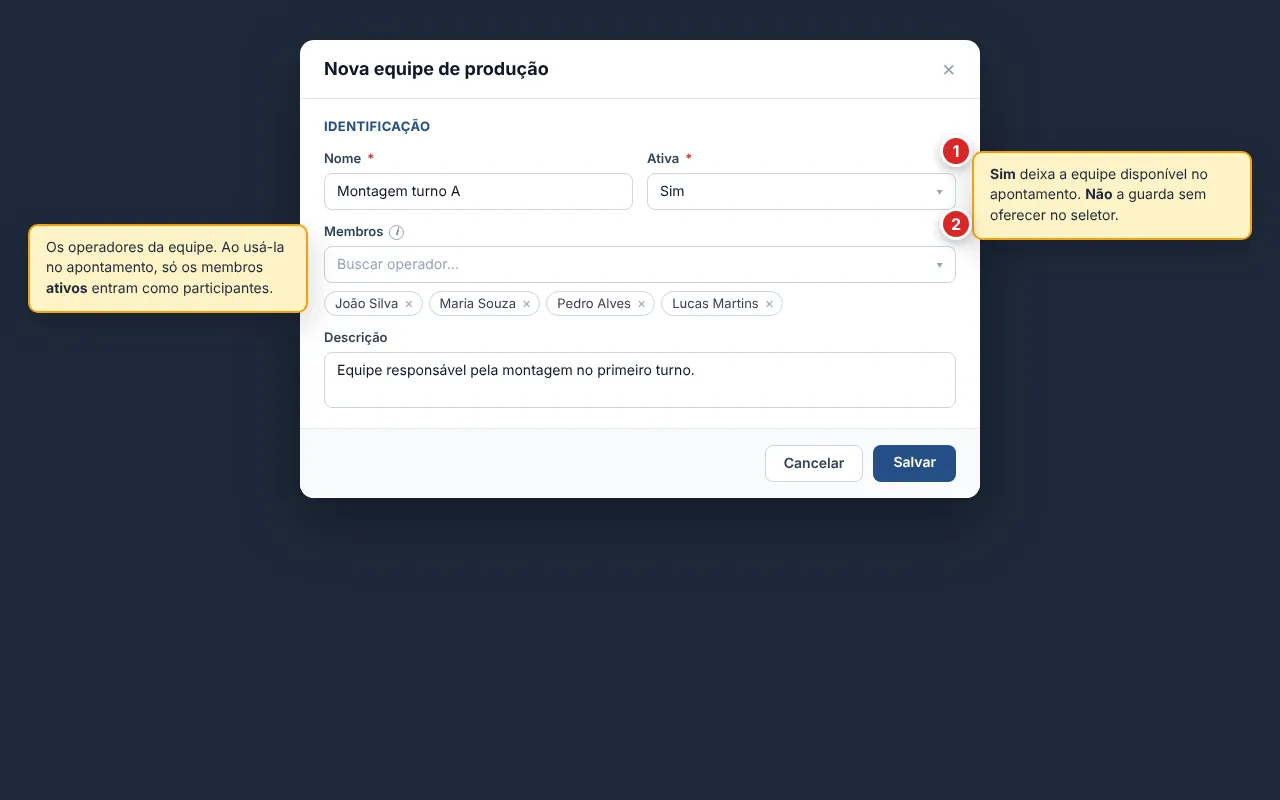
Os campos ficam na seção Identificação:
- Nome (obrigatório): o nome da equipe, com até 100 caracteres, como ela aparece no seletor do apontamento. Use algo que o operador reconheça na hora, como o turno ou a célula (Montagem turno A, Acabamento turno B).
- Ativa (obrigatório): a situação da equipe, Sim ou Não. Uma equipe nova já começa como Sim. Esse campo decide se a equipe aparece para ser escolhida no apontamento. Veja a seção a seguir.
- Membros: os operadores que compõem a equipe. Digite no campo Buscar operador… e selecione cada um. Ele vira uma etiqueta. Para tirar alguém, clique no × da etiqueta. A lista traz apenas pessoas com o papel Operador que estão ativas. Uma equipe pode ser salva sem nenhum membro, mas aí ela não tem efeito prático no apontamento.
- Descrição: uma observação livre sobre a equipe (opcional), com até 500 caracteres, útil para explicar o critério do grupo (“time fixo do turno da manhã”).
O que a situação Ativa controla
Seção intitulada “O que a situação Ativa controla”A situação Ativa não é decorativa. Ela decide onde a equipe aparece:
- Equipe Ativa: aparece no seletor Equipe do apontamento de produção, pronta para uso.
- Equipe Inativa: fica guardada no cadastro (com seu histórico e seus membros), mas não é oferecida no apontamento. Use isso para equipes sazonais ou desfeitas, que você não quer apagar mas também não quer ver na lista de seleção do dia a dia.
Como a equipe é usada no apontamento
Seção intitulada “Como a equipe é usada no apontamento”No apontamento de produção, o campo Equipe lista as equipes ativas. Ao escolher uma:
-
Os membros ativos da equipe entram como Operadores participantes do apontamento.
-
O Operador responsável continua sendo incluído como participante (ele entra sempre, faça parte da equipe ou não).
-
Você ainda pode ajustar a lista à mão depois: adicionar alguém que não é da equipe ou remover um participante que não trabalhou naquela produção.
A equipe é só o ponto de partida do preenchimento: o que fica gravado no apontamento é a lista de participantes, não a equipe em si. Trocar a equipe depois não desfaz os participantes que já entraram.
Excluir uma equipe
Seção intitulada “Excluir uma equipe”No menu de ações (⋮) da linha, Excluir remove a equipe após uma confirmação que mostra o nome. A exclusão é definitiva e tira a equipe do seletor do apontamento.
Os apontamentos que já foram registrados com aquela equipe não mudam: os participantes ficaram gravados em cada apontamento e continuam aparecendo nos relatórios. Se a intenção é apenas parar de oferecer a equipe sem perder o cadastro, prefira deixá-la Inativa em vez de excluir.
Dúvidas frequentes
Seção intitulada “Dúvidas frequentes”Não encontro Equipes no menu de Produção.
A tela exige permissão específica. Se o item Equipes não aparece em Produção, peça ao administrador para liberar o acesso no seu perfil, em Configurações › Perfis de acesso.
Cadastrei a equipe, mas ela não aparece no apontamento.
O seletor do apontamento só lista equipes Ativas. Abra a equipe e confirme se o campo Ativa está como Sim.
Usei a equipe no apontamento e faltou um operador nos participantes.
Ao trazer uma equipe, só entram os membros cujo operador está ativo. Se faltou alguém, provavelmente esse operador foi inativado no cadastro de operadores. Reative o operador, ou adicione-o manualmente como participante naquele apontamento.
Um operador não aparece na busca de Membros.
A busca lista apenas pessoas com o papel Operador que estão ativas. Confirme no cadastro da pessoa se ela tem esse papel e se a situação está como Ativa. Se foi inativada, reative para voltar a oferecê-la na busca.
Posso salvar uma equipe sem membros?
Pode, mas ela não terá efeito: ao escolhê-la no apontamento, nenhum participante será trazido. Adicione os membros para a equipe servir de atalho de verdade.
Qual a diferença entre deixar a equipe Inativa e excluí-la?
Inativa mantém o cadastro e os membros, apenas tira a equipe do seletor do apontamento: dá para reativar quando quiser. Excluir remove a equipe de vez. Em ambos os casos, os apontamentos já registrados com aquela equipe não são afetados.