

Lista de pedidos de venda
A lista de Pedidos de venda mostra os pedidos da sua empresa, com o status de cada um, e é dela que você abre, edita, fatura ou cancela um pedido. O significado de cada status está em Ciclo de vida do pedido.
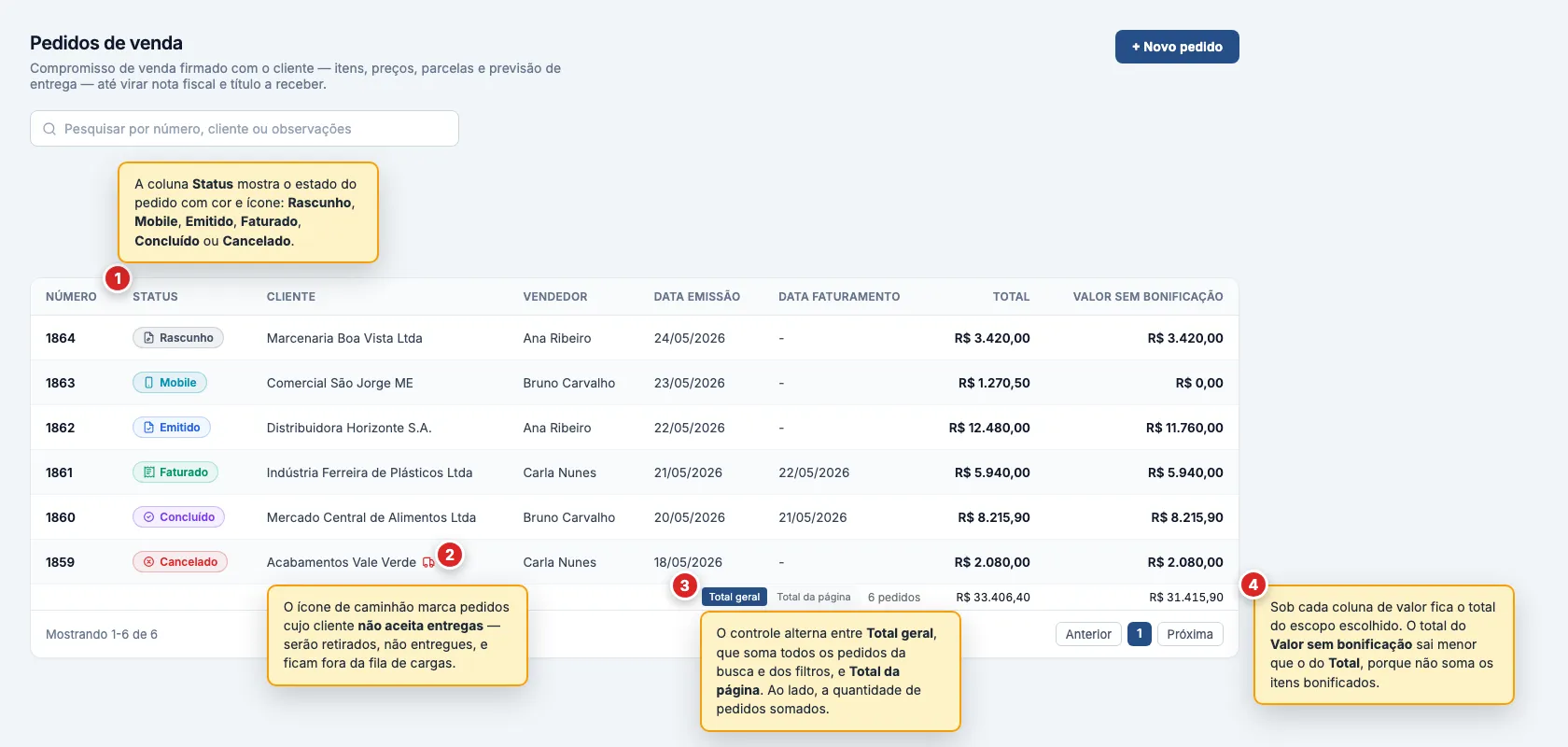
Colunas da lista
Seção intitulada “Colunas da lista”As colunas padrão são:
- Número: número sequencial do pedido na empresa.
- Status: badge colorido com o estado atual (Rascunho, Mobile, Catálogo, Emitido, Faturado, Concluído, Cancelado).
- Cliente: o nome em destaque do cadastro, conforme a exibição de empresas terceiras da empresa ativa. Quando o cliente não aceita entregas, um ícone de caminhão aparece ao lado do nome.
- Vendedor: o vendedor responsável pelo pedido.
- Data emissão: a data de registro do pedido (ver Dados do pedido).
- Data faturamento: a data em que o pedido foi faturado. Fica vazia até o faturamento e volta a ficar vazia se ele for desfeito ou o pedido cancelado.
- Total: o total do pedido já com descontos e acréscimos.
- Valor sem bonificação: o total menos os itens bonificados. O pedido só de bonificação vale zero.
Pelo controle de colunas, você pode exibir também:
- Data conclusão: a data em que o pedido entrou em Concluído. Fica vazia em pedido que não está concluído, inclusive quando ele deixa de estar, e em pedido concluído trazido de outro sistema por migração.
- A previsão de entrega, o subtotal dos itens, o total de descontos, os valores de frete, seguro e outros, o tipo e o valor do desconto do pedido, as observações e as datas de criação e atualização.
As colunas de endereço do cliente (Logradouro do cliente, Número do endereço do cliente, Complemento do endereço do cliente, Bairro do cliente, CEP do cliente, Cidade do cliente e UF do cliente) vêm ocultas. O pedido não guarda endereço: a grade mostra sempre o endereço atual do cadastro do cliente, também nos pedidos antigos.
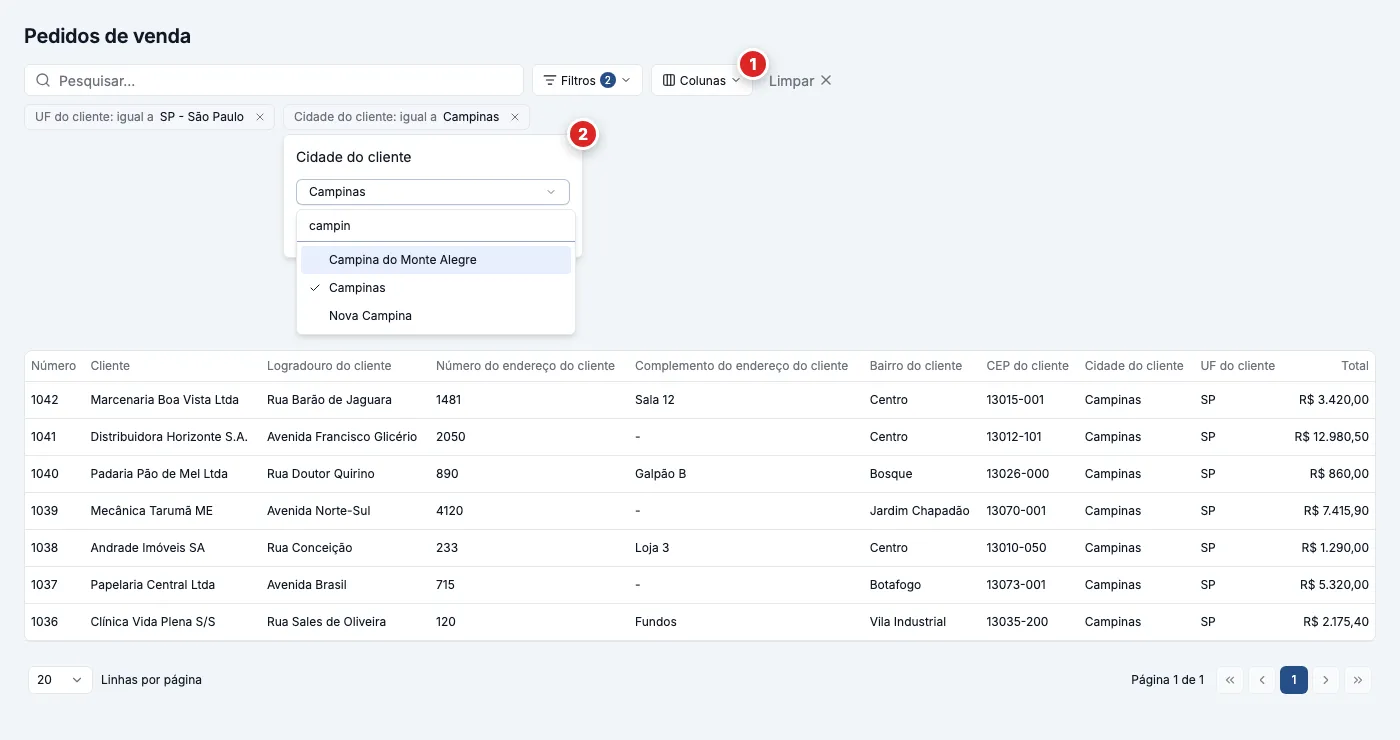
No print, o botão Colunas (marcador 1) exibe as colunas de endereço, e o filtro Cidade do cliente (marcador 2) está aberto com a UF do cliente já escolhida.
Buscar, filtrar e ordenar
Seção intitulada “Buscar, filtrar e ordenar”- Busca rápida: digite parte do número, da razão social ou do nome do cliente, do nome fantasia dele ou do conteúdo das observações.
- Filtros avançados: refine por número, status, cliente, vendedor, data de emissão, data de faturamento, data de conclusão, data de previsão de entrega, faixas de valor (subtotal, descontos, frete, seguro, outros, total), valor sem bonificação, tipo e valor do desconto do pedido e observações. O filtro de status aceita vários estados de uma vez: marque, por exemplo, Emitido e Faturado para acompanhar o que vai virar nota fiscal, ou Faturado e Concluído para acompanhar o que já tem nota emitida. O filtro de data de previsão de entrega serve, por exemplo, para listar os pedidos com entrega vencida.
- Endereço do cliente: logradouro, número, complemento, bairro e CEP são campos de texto. UF e cidade são listas, e a cidade só abre depois de escolher a UF.
- Ordenação: clique no título de uma coluna ordenável para ordenar por ela.
- Páginas: avance pelos resultados nos controles de paginação, abaixo da grade.
- Relatórios: o botão de relatórios gera um relatório dinâmico a partir das colunas exibidas no momento. Veja Relatórios a partir das tabelas para detalhes de como salvar uma visualização.
Total dos pedidos filtrados
Seção intitulada “Total dos pedidos filtrados”Para ver o total dos pedidos filtrados, use a linha de totais. Ela fica no fim da grade, acima dos controles de paginação, e mostra o total de cada coluna que soma. No print do início da página, o controle de escopo é o marcador 3 e o total sob Valor sem bonificação, o 4.
- Escopo: o controle de escopo, logo antes do primeiro total, alterna entre Total geral e Total da página. O escopo inicial é o Total geral, que soma todos os pedidos da busca e dos filtros, em todas as páginas. Total da página soma só os pedidos que a página mostra.
- Contagem: ao lado do controle, a quantidade de pedidos somados.
- Colunas: subtotal dos itens, descontos dos itens, desconto do pedido, frete, seguro, outros, valor total e valor sem bonificação. Ocultar uma coluna pelo controle de colunas oculta o total dela. Sem nenhuma dessas colunas visível, a linha não aparece.
- Carregamento: enquanto o Total geral carrega, a linha mostra marcadores no lugar dos números.
- Falha: se o Total geral não carrega, a linha diz Total geral indisponível. e oferece Tentar de novo. O Total da página continua disponível.
Exemplo: para ler o total dos pedidos de um vendedor no mês sem exportar, filtre pelo vendedor e pela data de emissão e leia o Total geral.
Para ver as vendas divididas por vendedor, cliente, produto, grupo de produto, cidade e região de entrega, abra a Análise de vendas.
Ações em um pedido
Seção intitulada “Ações em um pedido”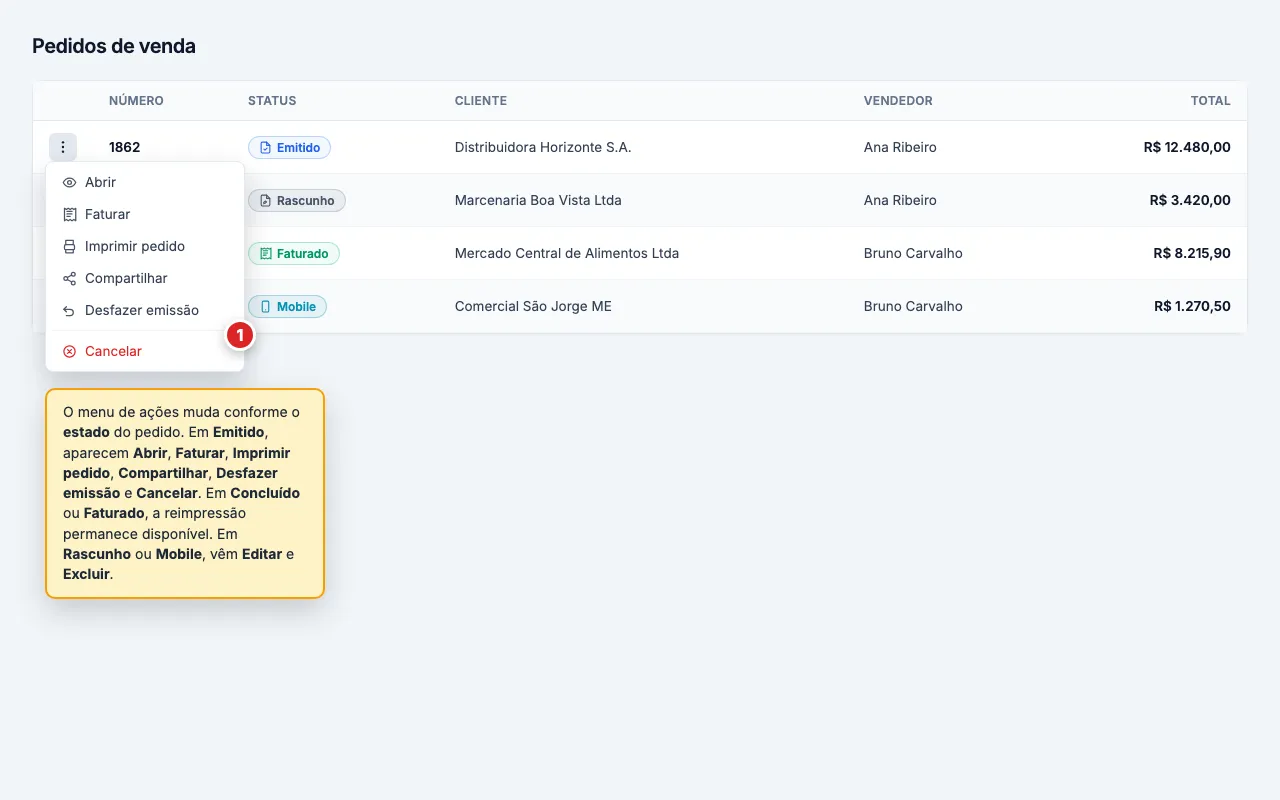
No menu de ações (ícone de três pontos no início da linha) as ações dependem do estado atual do pedido:
- Abrir: visualiza o pedido em pedidos emitidos, faturados, concluídos ou cancelados, para conferência.
- Editar: abre o pedido para edição. Disponível apenas em Rascunho, Mobile e Catálogo.
- Faturar: fatura o pedido. Disponível apenas em Emitido.
- Imprimir pedido: gera a impressão do pedido (reimpressão após a NF), conforme Imprimir pedidos.
- Imprimir boleto / Imprimir boletos: disponível em pedidos emitidos, faturados ou concluídos que tenham boletos já registrados, quando a empresa tem algum convênio bancário ativo.
- Compartilhar: gera um link público para enviar ao cliente, conforme Imprimir pedidos.
- Desfazer emissão: volta o pedido de Emitido para o status de origem (Rascunho, Mobile ou Catálogo), para ajustes.
- Desfazer faturamento: volta o pedido de Faturado para Emitido. Aparece desabilitado para quem não tem a permissão Desfazer faturamento.
- Devolver itens: veja Devolver itens de um pedido faturado.
- Cancelar: veja Cancelar um pedido.
Dúvidas frequentes
Seção intitulada “Dúvidas frequentes”Por que não consigo ordenar a lista por Cliente ou por Vendedor?
A lista ordena por Número, Status, pelas colunas de data, por Total e por Valor sem bonificação. Cliente, Vendedor, os valores de subtotal, descontos, frete, seguro e outros, o desconto do pedido e as observações não ordenam. Para ver só os pedidos de um cliente ou de um vendedor, digite o nome do cliente na busca rápida ou filtre pelo cliente ou pelo vendedor nos filtros avançados.