

Créditos de cliente
A tela de Créditos de cliente é o extrato do crédito que cada cliente tem a favor na sua empresa. O crédito nasce quando o cliente devolve mercadoria, quando não recebe parte do que comprou ou quando a empresa recebe dinheiro adiantado (recebimento de crédito), e serve para abater uma próxima compra.
Nesta tela você consulta o histórico (entradas e saídas, com saldo antes e depois) e audita o que entrou e saiu do saldo. O botão Receber crédito só fica nesta tela quando a empresa não usa Controle de caixa (veja Onde fica o botão).
Como acessar
Seção intitulada “Como acessar”No menu lateral, abra Financeiro › Créditos de cliente. Se o item não aparecer, seu perfil de acesso não tem permissão para créditos de cliente: peça ao administrador do sistema.
Para receber crédito (criar entrada a partir de dinheiro), o perfil precisa da ação criar em Créditos de cliente, além de ler. Perfis só com leitura ou exportação veem o extrato sem o botão Receber crédito: peça a ação criar ao administrador.
A lista de créditos
Seção intitulada “A lista de créditos”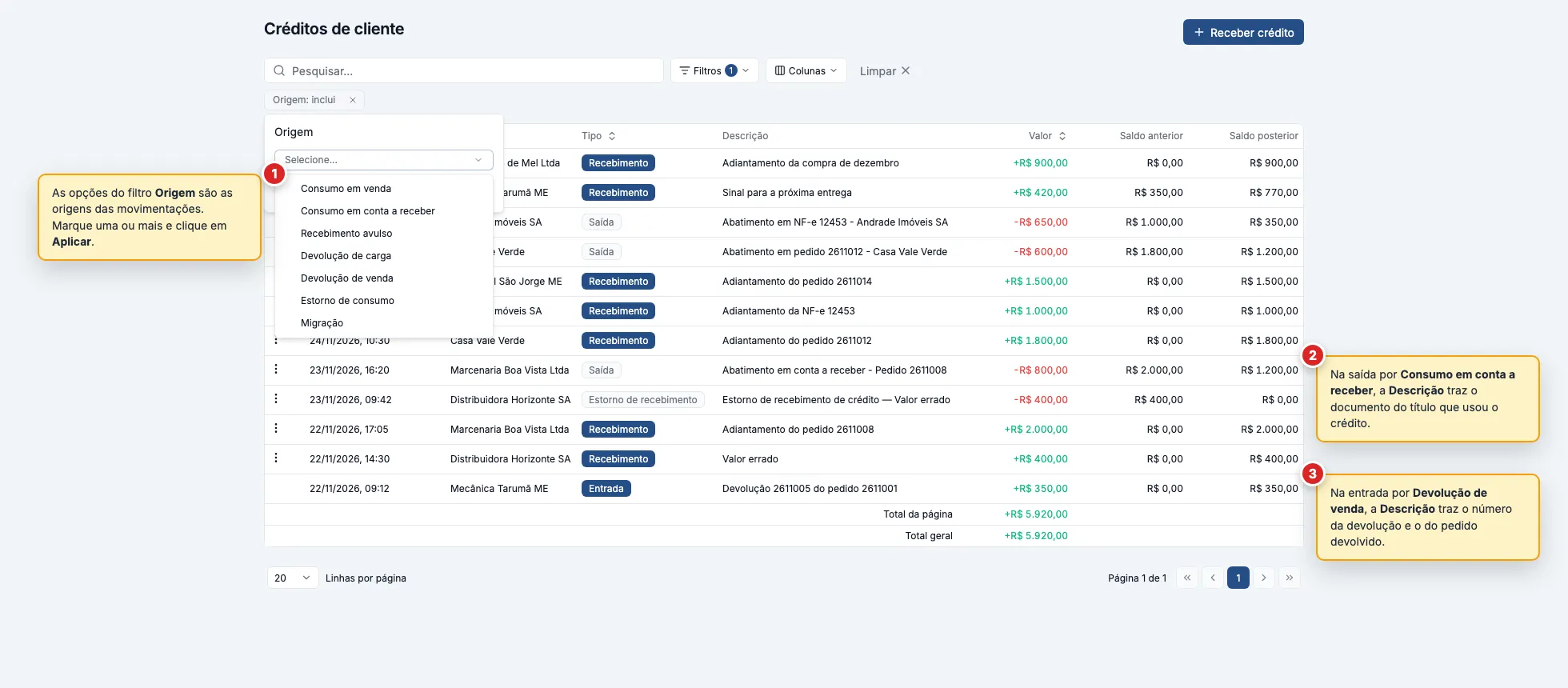
Ao abrir a tela, você vê o extrato de todas as movimentações de crédito, da mais recente para a mais antiga. Por padrão, a tabela mostra:
- Data/hora: quando a movimentação ocorreu.
- Cliente: de quem é o crédito.
- Tipo: Entrada / Saída nas origens automáticas. No recebimento de crédito, o distintivo mostra Recebimento (entrada) ou Estorno de recebimento (saída do estorno).
- Descrição: o motivo da movimentação. Na devolução de carga, começa por Crédito por devolução da entrega ou Crédito por resíduo. Na devolução de venda, traz Devolução com o número da devolução e o do pedido devolvido. Na saída de abatimento, traz Abatimento em pedido ou Abatimento em NF-e com o número do pedido ou da nota. No abatimento de uma conta a receber, traz Abatimento em conta a receber com o pedido ou a nota do título, ou a descrição dele quando não há documento. No recebimento, é o texto informado.
- Valor: o valor da movimentação. Entradas aparecem em verde com o sinal
+. Saídas, em vermelho com o sinal-. - Saldo anterior: quanto o cliente tinha de crédito antes desta movimentação.
- Saldo posterior: quanto ficou depois dela.
Pelo controle de colunas, você pode exibir também Nota fiscal, Entrega e Pedido de venda. Essas colunas trazem só o código interno do documento ligado à movimentação, sem link e sem o número. Para identificar a origem ou o abatimento pelo número, use a Descrição. O menu de ações da linha oferece Ver no caixa, quando o crédito está num lançamento de caixa e o Controle de caixa está ligado (o item fica desabilitado para quem não abre esse caixa), e Ver movimentação, quando o dinheiro já virou movimentação e o perfil tem a permissão de ler movimentações financeiras. No recebimento ainda não estornado, tem também o Estornar (Como estornar um recebimento).
Buscar, filtrar e ordenar
Seção intitulada “Buscar, filtrar e ordenar”- Busca rápida: digite parte da Descrição da movimentação, do nome do cliente (razão social ou nome fantasia) ou do CPF ou CNPJ dele, com ou sem pontuação.
- Filtros avançados: refine por Cliente, Tipo (Entrada ou Saída), Origem (Consumo em venda, Consumo em conta a receber, Recebimento avulso, Devolução de carga, Devolução de venda, Estorno de consumo ou Migração), Data/hora da movimentação, Criado em ou Criado por. Criado por mostra o nome de quem incluiu o registro. Quando o próprio sistema criou o registro, na implantação, numa migração ou numa carga inicial, aparece Tromso.
- Ordenação: clique no título de Data/hora, Tipo ou Valor para ordenar por essa coluna. A ordem inicial é da movimentação mais recente para a mais antiga.
- Páginas: avance pelos resultados nos controles do rodapé da tabela.
Os totais do rodapé
Seção intitulada “Os totais do rodapé”O rodapé da tabela traz dois totalizadores, que respeitam os filtros e a busca ativos:
- Total da página: a soma das movimentações exibidas na página atual. Entradas somam, saídas subtraem.
- Total geral: o saldo de todas as movimentações que atendem aos filtros (todas as entradas menos todas as saídas). Ao filtrar por um cliente, este é o crédito que ele tem disponível.
Receber crédito (dinheiro que vira saldo)
Seção intitulada “Receber crédito (dinheiro que vira saldo)”Receber crédito registra dinheiro recebido do cliente sem título de contas a receber e, no mesmo momento, sobe o saldo de crédito desse cliente para abater em vendas futuras: adiantamento, depósito ou valor deixado em loja.
Não é ajuste manual de saldo “do nada”: todo recebimento de crédito tem conta bancária ou de caixa real, categoria financeira de receita e valor positivo.
Onde fica o botão
Seção intitulada “Onde fica o botão”O lugar do botão depende do Controle de caixa da empresa (Configurações › Empresas, campo financeiro):
- Controle de caixa ativado: use Receber crédito dentro do caixa aberto ou em correção, na seta ao lado de Novo lançamento (junto de Receber contas). O dinheiro entra como lançamento deste caixa, inclusive quando quem opera tem Gerenciar e está no caixa de outro operador. O saldo de crédito do cliente sobe na hora. Depois que o caixa é aprovado, o lançamento vira movimentação financeira.
- Controle de caixa desligado: o botão aparece nesta tela (Créditos de cliente) e também em Movimentações. O dinheiro já nasce como movimentação financeira de entrada.
Em todos os caminhos, o resultado no extrato é o mesmo: uma Entrada com distintivo Recebimento.
O que preencher
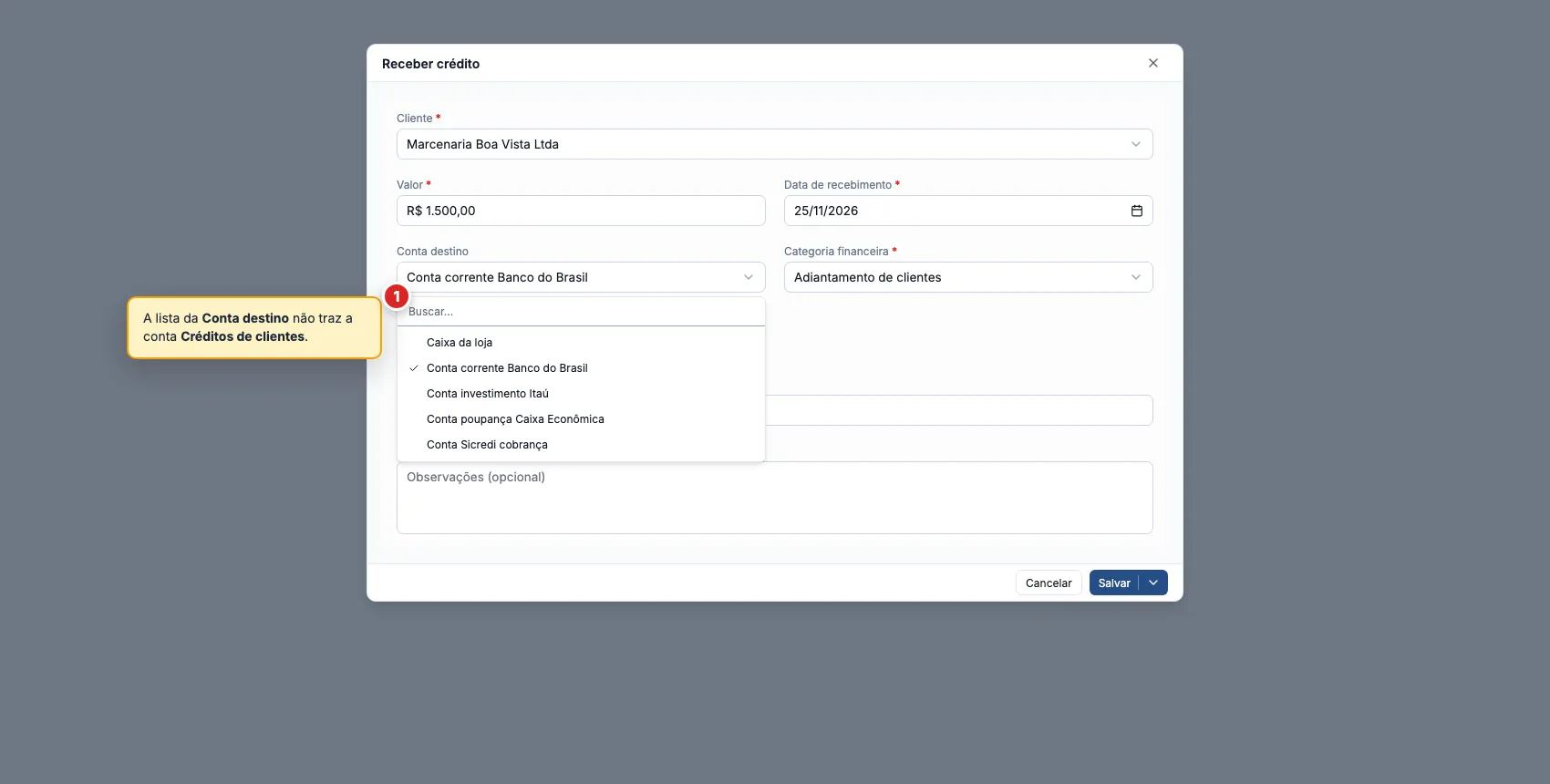
Seção intitulada “O que preencher”No modal Receber crédito:
- Cliente (obrigatório): quem recebe o crédito.
- Valor (obrigatório): maior que zero.
- Data de recebimento (obrigatória).
- Conta destino: opcional na tela (se vazia, usa a conta de recebimento padrão da empresa). A conta Créditos de clientes, que só serve para abater crédito no recebimento de uma conta a receber, não aparece na lista.
- Categoria financeira (obrigatória): categorias do tipo Receita ou Ambos. Sem categoria, o sistema recusa o lançamento.
- Centro de custos: opcional.
- Descrição (obrigatória, até 255 caracteres).
- Observações: opcional.
Confirme: o extrato ganha a entrada e o Saldo posterior do cliente aumenta.
Como estornar um recebimento
Seção intitulada “Como estornar um recebimento”O recebimento de crédito se estorna pela movimentação financeira que o registrou ou, enquanto o dinheiro ainda está no caixa, removendo o lançamento no caixa. O estorno debita o saldo do cliente e registra a contrapartida no extrato (distintivo Estorno de recebimento). Não há estorno parcial.
No menu da linha de um recebimento ainda não estornado, o Estornar exige a ação Estornar em Créditos de cliente no perfil de acesso: a ação criar, que libera Receber crédito, não basta.
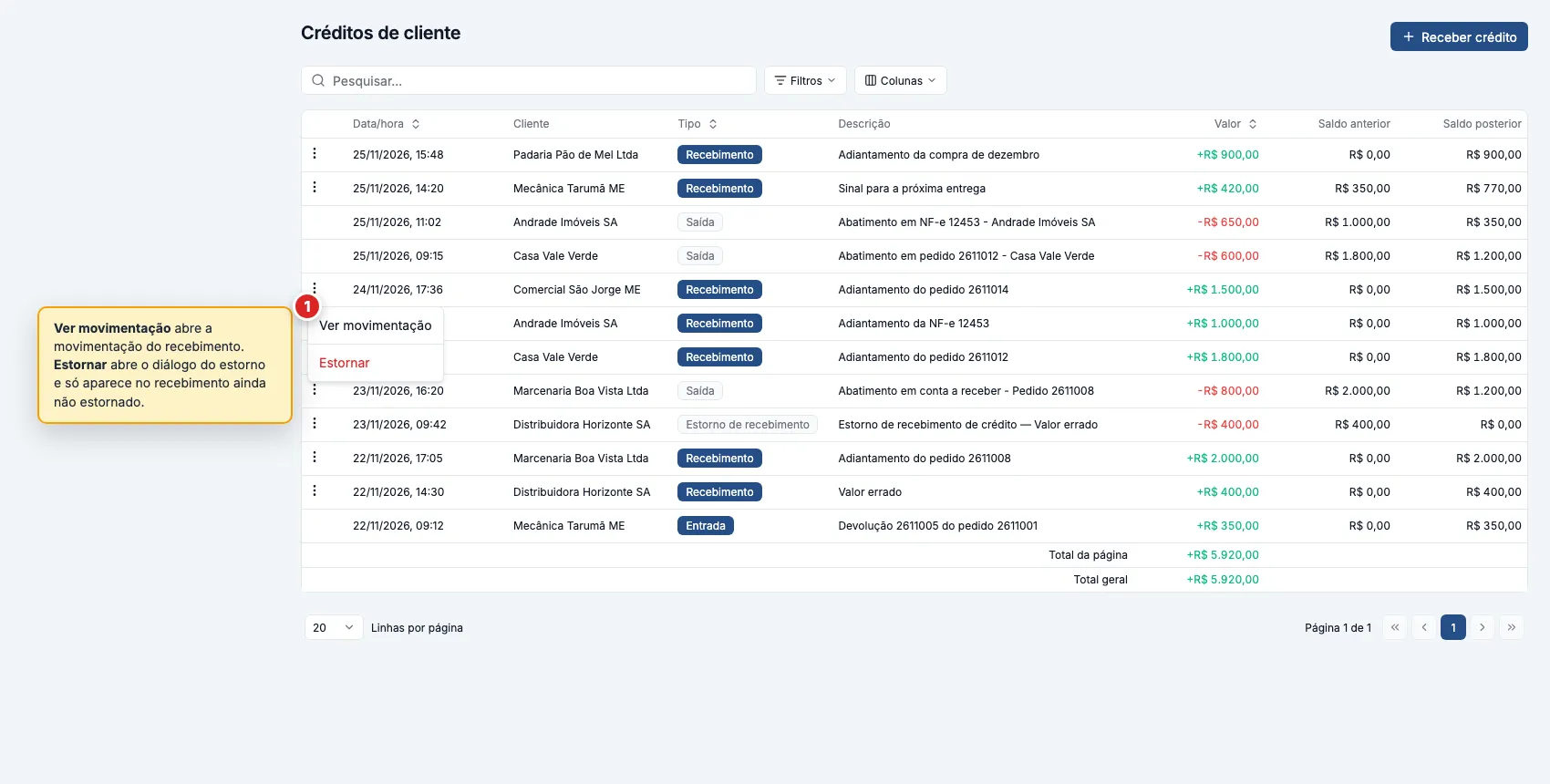
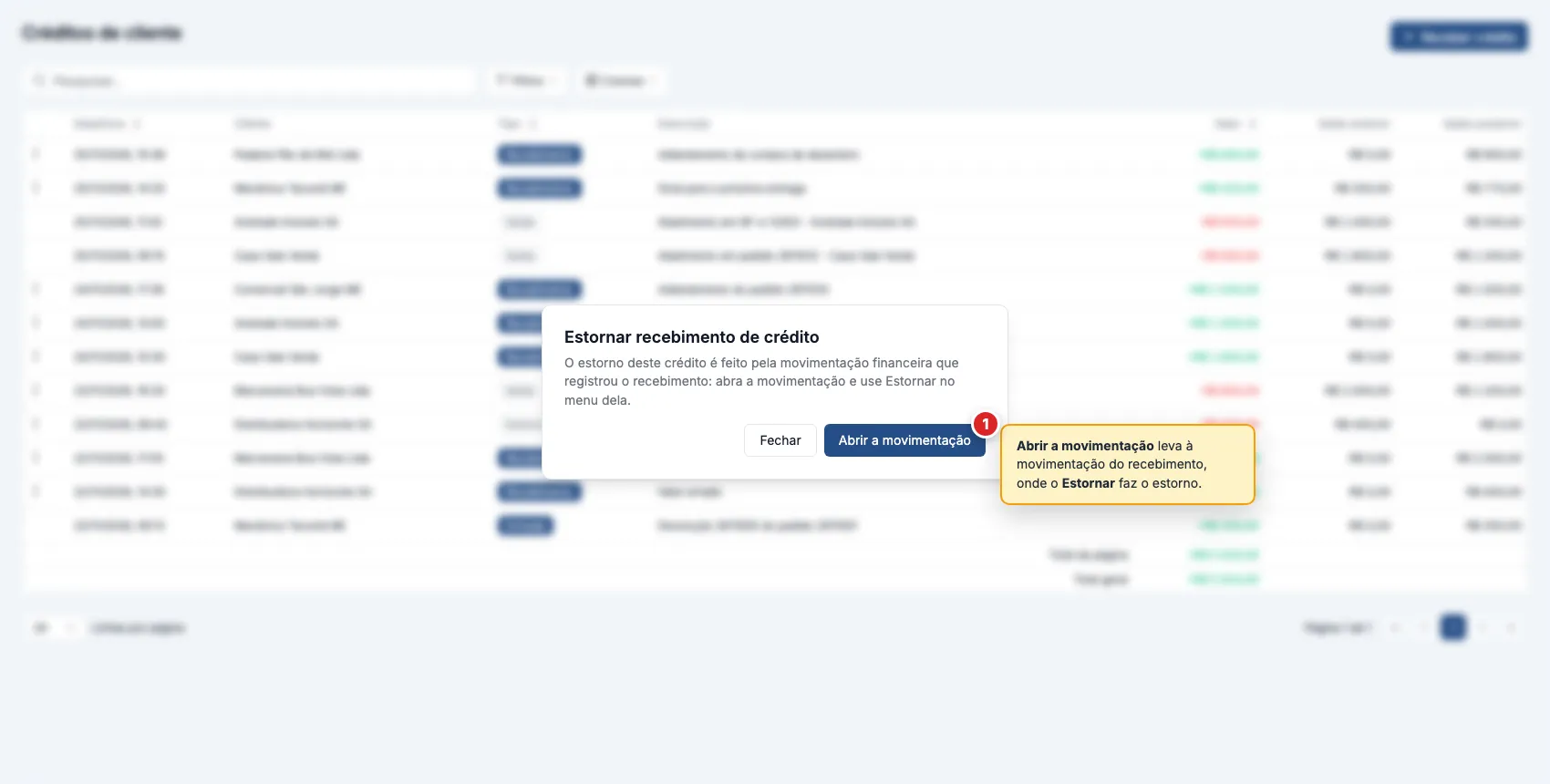
O Estornar não estorna na própria tabela: abre o diálogo Estornar recebimento de crédito, que explica o caminho conforme onde o dinheiro está.
- Dinheiro já na movimentação (caixa aprovado, ou empresa sem Controle de caixa): Abrir a movimentação leva a Movimentações só naquela movimentação. Ali, o Estornar da linha ou do detalhe faz o estorno. O botão aparece para quem tem a permissão de ler movimentações financeiras.
- Recebimento ainda no caixa (o caixa em que foi lançado ainda não foi aprovado): remova o lançamento no caixa em que foi feito, com o caixa aberto ou em correção, o que estorna o crédito junto. Se o caixa estiver pendente de aprovação, reabra o caixa para poder remover o lançamento. Abrir o caixa aparece com o Controle de caixa ligado, para quem tem a ação ler em Caixas ou é o operador do caixa com o papel Operador de caixa.
Quem não tem acesso à tela de destino lê no diálogo «Você não tem acesso a Movimentações financeiras. Fale com o administrador do sistema para estornar este recebimento.» ou «Você não tem acesso a este caixa. Fale com o administrador do sistema para remover o lançamento.» e deve pedir ao administrador que faça o estorno.
A confirmação do estorno e o que ele lança estão em Conferir, editar e excluir, em Movimentações. Com o Controle de caixa ligado, o estorno exige um caixa seu aberto: sem ele, o sistema recusa com «Nenhum caixa aberto. Abra um caixa para continuar operando.»
Se o saldo do cliente é menor que o valor do recebimento, porque ele já usou parte ou todo o crédito em uma venda, o sistema recusa o estorno com «Não é possível estornar: o crédito já foi consumido (parcial ou totalmente). Desfaça a venda que usou o crédito ou aguarde saldo suficiente. Se o lançamento ainda estiver no caixa, reabra o caixa para remover o lançamento.» A remoção do lançamento no caixa recusa pelo mesmo motivo.
Lançamentos e movimentações gerados por recebimento ou pelo estorno não se editam nem se excluem como lançamento manual.
Como um crédito é gerado automaticamente (outras entradas)
Seção intitulada “Como um crédito é gerado automaticamente (outras entradas)”Além do recebimento de crédito, entradas automáticas nascem na aprovação do caixa da carga (devolução total ou entrega parcial), no registro de uma devolução de venda e no estorno de um abatimento (quando uma venda paga com crédito é desfeita). Nessas rotinas você não digita o crédito: o sistema cria a entrada a partir do que aconteceu na entrega ou na venda.
Devolução total da entrega
Seção intitulada “Devolução total da entrega”Quando uma entrega inteira é devolvida (reversão do supervisor), o crédito depende de o título já ter sido pago:
-
A entrega é devolvida e a aprovação do caixa da carga confirma a devolução.
-
O sistema verifica o título, a conta a receber, da nota daquela entrega:
- Se o título ainda estava em aberto, ele é apenas cancelado: não há o que devolver em dinheiro, então não vira crédito.
- Se o título já estava pago (total ou parcialmente), o valor recebido vira um crédito a favor do cliente.
-
A movimentação entra no extrato como Entrada, com a descrição da origem (veja A lista de créditos), e o Saldo posterior do cliente aumenta nesse valor.
Entrega parcial ou não recebida
Seção intitulada “Entrega parcial ou não recebida”Quando o cliente recebe só parte dos itens (entrega parcial) ou não recebe a entrega, o sistema apura o resíduo, o que foi comprado e não chegou ao cliente, item a item, e gera um crédito proporcional ao valor desse resíduo:
-
Na confirmação da entrega, a quantidade não entregue de cada item é registrada na conferência.
-
Na aprovação do caixa da carga, o sistema soma o valor do que não foi entregue (preço de cada item vezes a quantidade não entregue).
-
Esse valor vira um crédito a favor do cliente, registrado como Entrada no extrato, com a descrição da origem (veja A lista de créditos).
Devolução de venda
Seção intitulada “Devolução de venda”Ao registrar uma devolução de venda, o crédito é o valor da devolução menos o reembolso em dinheiro. Se o reembolso cobrir tudo, não há crédito. A entrada aparece no extrato como Entrada, com a descrição da origem (veja A lista de créditos), e o Saldo posterior do cliente aumenta nesse valor. Para listar só esses créditos, filtre Origem por Devolução de venda. Quem pode reembolsar e até onde vai o reembolso está em Valor, crédito e reembolso.
Estorno de um abatimento
Seção intitulada “Estorno de um abatimento”O estorno de um abatimento devolve o crédito ao cliente quando uma venda paga com crédito deixa de valer. Se o cliente abateu R$ 100 de crédito numa venda e essa venda é desfeita, os R$ 100 voltam ao saldo dele como uma Entrada no extrato, com a descrição iniciando por Estorno de consumo, seguida da descrição da movimentação original desfeita.
O estorno do abatimento acontece quando:
- o faturamento do pedido é cancelado ou desfeito: o crédito consumido naquele pedido é devolvido.
- a nota é cancelada ou inutilizada na SEFAZ: o crédito consumido naquela nota é devolvido.
O estorno é automático e ocorre uma única vez por abatimento: desfazer e refaturar a mesma venda não devolve crédito em duplicidade.
Como o crédito é usado (saídas)
Seção intitulada “Como o crédito é usado (saídas)”O crédito é consumido quando você o escolhe como forma de pagamento. Quando o cliente tem saldo, a opção Crédito de cliente aparece nos pagamentos da emissão:
- Em pedidos de venda e notas: ao montar os pagamentos, surge o aviso Crédito disponível, informando quanto o cliente tem. Selecione a forma de pagamento Crédito de cliente para abater o valor da compra. O sistema sugere o menor valor entre o saldo disponível e o que falta pagar na compra.
- No recebimento de uma conta a receber: escolha Créditos de clientes como conta de destino, no caixa ou em Movimentações. O título cuja forma de pagamento é Crédito de cliente já abre com essa conta. O sistema mostra o crédito disponível do cliente do título, abate dele o valor recebido e recusa o recebimento que passa desse saldo. Estornar a baixa, ou remover o lançamento no caixa aberto, devolve o crédito ao cliente.
- No faturamento de um pedido de troca: o pedido aberto por Devolver e trocar já traz Crédito de cliente como forma de pagamento, com o valor do crédito da devolução. Se a troca custa menos, reduza o valor dessa linha até o total do pedido: o crédito que sobra fica no saldo do cliente. Se custa mais, some outra forma de pagamento para a diferença. Ao faturar, o valor que entra no pedido sai do saldo com origem Consumo em venda.
Cada uso registra uma Saída no extrato, e o Saldo posterior do cliente diminui no valor abatido.
Onde mais o crédito aparece
Seção intitulada “Onde mais o crédito aparece”Além deste extrato, o crédito do cliente aparece de forma consolidada na análise de cliente. O resumo financeiro mostra o card Créditos disponíveis com o saldo total, e a seção Créditos avulsos repete o extrato em versão resumida, com o histórico completo de entradas e saídas. Apesar do nome, a seção não é um tipo especial de crédito: o dinheiro que vira saldo entra pelo botão Receber crédito. O saldo também fica visível, apenas para consulta, no cadastro do cliente.
O que esta tela não faz
Seção intitulada “O que esta tela não faz”A tela de Créditos de cliente não edita nem exclui linhas do extrato como um cadastro comum e não cria saldo sem movimento de dinheiro. Cada linha vem de uma rotina: o crédito nasce de um recebimento, de devolução de carga, devolução de venda ou entrega parcial ou de estorno de abatimento, é baixado quando usado em uma venda e, no recebimento, volta pelo estorno.
Dúvidas frequentes
Seção intitulada “Dúvidas frequentes”O cliente tem crédito, mas a forma de pagamento Crédito de cliente não aparece na venda.
Confirme o saldo do cliente no filtro por Cliente desta tela (o Total geral mostra o saldo) ou no resumo financeiro da análise de cliente. Com saldo zero, a opção não aparece.
Ao estornar, o sistema respondeu «Este recebimento de crédito já foi estornado.»
O recebimento já foi estornado antes, por você ou por outro operador. Confira no extrato a linha Estorno de recebimento do mesmo cliente: não há nada a refazer.