

Início
Visão do dia logo após entrar: visões em abas com os indicadores e gráficos que você escolhe para acompanhar, e o painel de atividades recentes da empresa. Manual da tela em Controle da missão.
O Tromso ERP reúne, em um só lugar, as rotinas de gestão da empresa: cadastros, vendas, compras, controle de estoque, finanças, produção, logística e obrigações fiscais. Cada área cuida de uma parte do negócio, mas todas trabalham sobre a mesma base de dados: o que você cadastra ou registra em uma área reaparece nas outras, sem precisar redigitar.
Esta página dá a visão de conjunto: como o sistema se organiza, como as áreas se conectam e por onde começar. Vale ler antes de abrir as telas, para entender o caminho que um dado percorre.
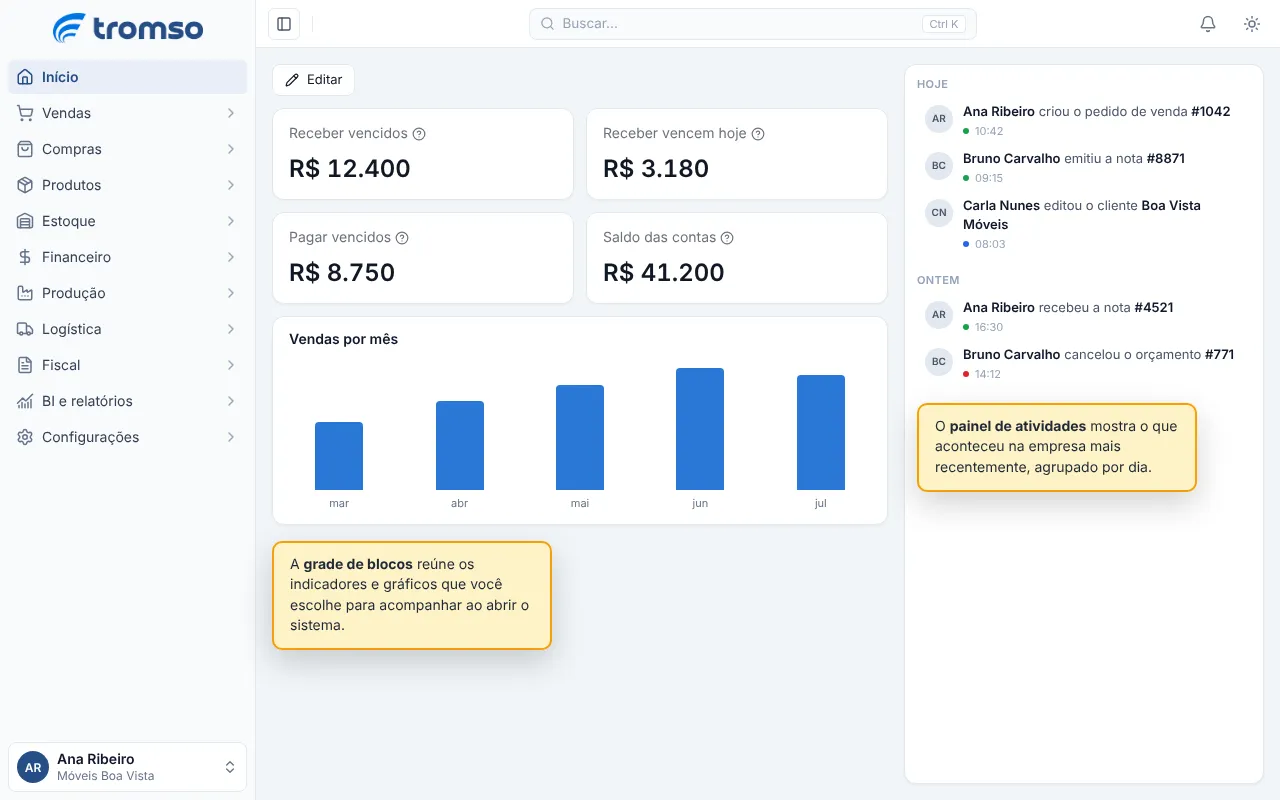
O menu lateral, à esquerda, reúne as áreas do sistema. Cada item abre uma tela de lista ou um cadastro. Os itens com link abaixo já têm manual publicado nesta central. Os demais passam a linkar conforme cada área é documentada.
Início
Visão do dia logo após entrar: visões em abas com os indicadores e gráficos que você escolhe para acompanhar, e o painel de atividades recentes da empresa. Manual da tela em Controle da missão.
Vendas
Quem compra de você e o ciclo da venda: Clientes, orçamentos, pedidos de venda, pedidos de retirada e notas emitidas, além dos cadastros de tabelas de preços, vendedores e inconformidades.
Compras
O abastecimento: Fornecedores, Transportadoras e Notas recebidas (entrada das notas de compra).
Produtos
O catálogo do que você vende e produz: produtos, grupos e unidades de medida.
Estoque
O que há em cada local: saldos, movimentações, transferências e endereços.
Financeiro
O dinheiro que entra e sai: Movimentações, fluxo de caixa, caixas, contas a receber, contas a pagar, Créditos de cliente, Análise de cliente e Controle de inadimplência, além dos cadastros financeiros.
Produção
O chão de fábrica: Apontamentos, Operadores, Equipes, centros e estações de trabalho.
Logística
A entrega: cargas, regiões de entrega, veículos, motoristas, conferentes, ajudantes e MDF-e.
Fiscal
As regras de tributação: operações fiscais, NCM, CEST e as regras fiscais (configurações por UF, ICMS por NCM, ICMS ST e MVAs).
BI e relatórios
A leitura dos dados: relatórios dinâmicos e os relatórios a partir das tabelas e de produtividade.
Configurações
A administração: empresas, perfis de acesso e usuários.
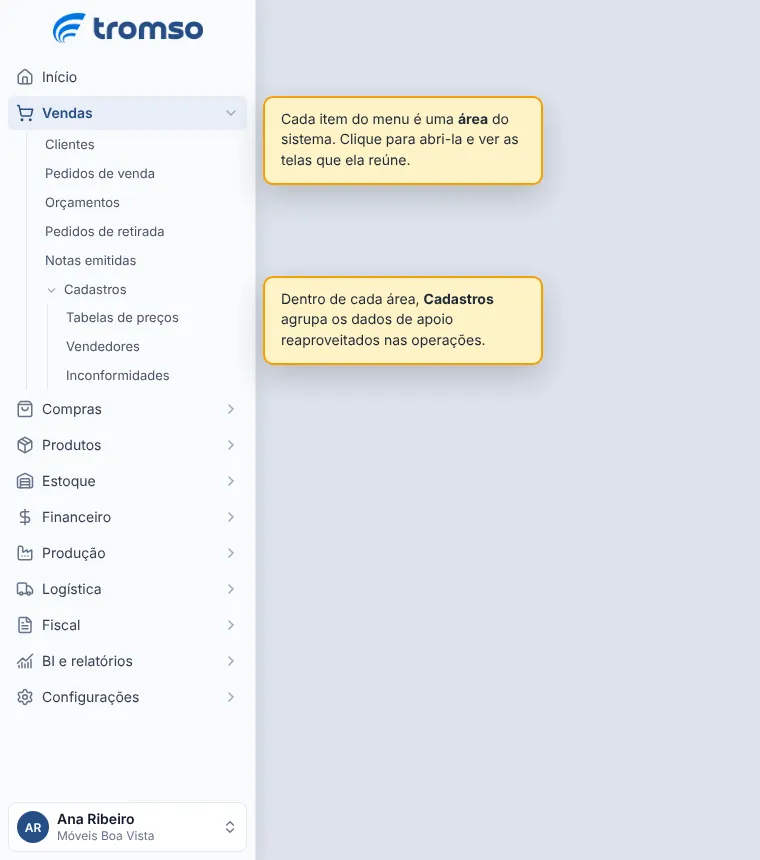
As áreas não são ilhas: um dado registrado em uma delas alimenta as seguintes. Entender esse fluxo é o que evita retrabalho e erro. O caminho típico de uma venda:
Os cadastros são a base. Clientes, produtos, tabelas de preços e formas de pagamento são preenchidos uma vez e reaproveitados em toda operação.
A venda usa esses cadastros. Um orçamento ou pedido de venda parte do cliente, dos produtos e da tabela de preços: os valores e condições já vêm do que foi cadastrado.
A emissão da nota propaga o resultado. Ao emitir a nota fiscal, o sistema aplica as regras fiscais, baixa os itens do estoque e gera as contas a receber no financeiro. Quando há entrega, os dados seguem para a logística.
O mesmo encadeamento vale nas outras direções:
Algumas mecânicas se repetem em quase todas as telas. Conhecê-las uma vez serve para o sistema inteiro:
Cada tela citada acima tem o seu próprio manual nesta central, com o detalhe de cada campo e as dúvidas comuns.
Se a empresa está começando agora no sistema, esta é uma ordem que costuma funcionar, porque cada passo aproveita o que o anterior deixou pronto:
Configure a empresa e os usuários em Configurações (empresas, perfis de acesso e usuários).
Cadastre os produtos, com seus grupos e unidades de medida, em Produtos.
Cadastre os clientes em Vendas › Clientes e, se você compra para revenda ou insumo, os fornecedores em Compras › Fornecedores.
Defina as condições comerciais: tabelas de preços e formas de pagamento.
Registre as vendas (orçamentos e pedidos de venda) e emita as notas em Vendas.
Acompanhe o financeiro: as contas a receber geradas pelas notas, as contas a pagar das compras, os caixas e o fluxo de caixa.
Controle o estoque: confira saldos, registre movimentações e transferências entre locais.
O menu lateral mostra apenas o que o seu perfil de acesso permite. Se você operava uma área e ela sumiu, ou nunca a viu, é questão de permissão. Peça ao administrador do sistema para revisar o seu perfil em Configurações › Perfis de acesso.
Antes de recadastrar, confira se há uma busca ou um filtro ativo escondendo o registro, e se você está na empresa certa. Limpe a busca e os filtros e ordene a lista pela data de criação para ver o que entrou por último.
É o comportamento esperado: as áreas compartilham a mesma base. O cliente do pedido, o produto da nota e a forma de pagamento vêm dos cadastros, e o resultado de uma venda segue para o estoque, o financeiro e a logística. Corrigir o cadastro de origem corrige todas as telas que o usam.