

Trabalhando com listas: busca, filtros, colunas e paginação
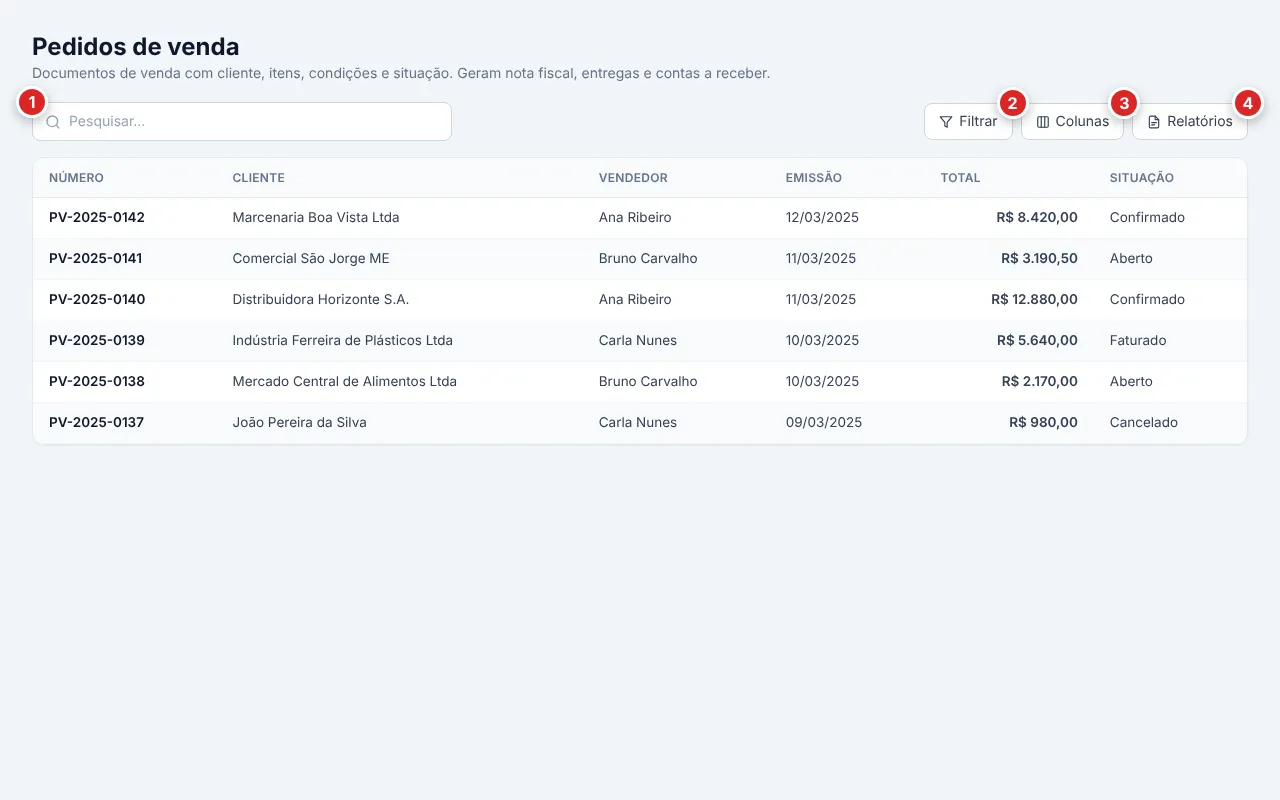
Quase toda área do Tromso ERP começa por uma lista: a relação de clientes, de pedidos de venda, de produtos, de notas recebidas, de movimentações de estoque, e assim por diante. Apesar do conteúdo mudar de uma para outra, a forma de operar é sempre a mesma: barra de ferramentas no topo (busca, filtros, colunas), tabela no meio e paginação no rodapé.
Esta página explica o padrão transversal de uma vez só. Quem entende a lista de Vendas › Clientes já sabe operar a lista de Pedidos de venda, de Produtos ou de Movimentações financeiras: basta trocar as colunas. Vale a leitura antes de abrir os manuais de cada tela.
Onde isso aparece
Seção intitulada “Onde isso aparece”O padrão de lista vale em todas as telas de listagem do sistema: cadastros (clientes, fornecedores, produtos, vendedores), documentos (orçamentos, pedidos de venda, pedidos de retirada, notas emitidas, notas recebidas, MDF-e), movimentos (movimentações de estoque, transferências, movimentações financeiras), painéis operacionais (cargas, apontamentos, saldos de estoque) e até as listas em diálogo que aparecem na hora de escolher um item dentro de um cadastro.
Tabelas internas a um cadastro (por exemplo, a lista de telefones dentro do formulário de Clientes) são mais simples, sem barra de ferramentas nem paginação, e seguem o que cada manual de tela explicar.
Busca rápida
Seção intitulada “Busca rápida”À esquerda da barra de ferramentas fica o campo Pesquisar…. É o caminho mais curto para encontrar um registro quando você já sabe parte do nome, do número, do documento ou de outra informação visível na lista.
-
Clique no campo Pesquisar… e comece a digitar. A lista se atualiza sozinha enquanto você digita. Não precisa apertar Enter.
-
O sistema procura nos campos principais que cada tela define (em Clientes, por exemplo, razão social, nome fantasia e CPF/CNPJ, e em Pedidos de venda, número e cliente). Cada lista decide quais campos entram na busca rápida. O manual da tela cita os campos quando isso importa.
-
Para limpar, clique no X que aparece no canto direito do campo, ou apague o texto. A lista volta a mostrar todos os registros, respeitando os filtros ativos.
A busca é um filtro a mais: ela se combina com os filtros avançados (abaixo) e com a ordenação. Se você digitou um termo e ele não retorna nada, confira se um filtro ativo não está limitando demais o universo da busca.
Duas garantias valem em todas as listas do Tromso ERP:
- Acento não atrapalha. Digitar
cafeencontraCafé, e digitarJoséencontraJose. Vale para maiúsculas também:SILVAesilvadão o mesmo resultado. - A ordem das palavras não importa. Buscar
jose silvaencontraSilva, José Carlos: cada palavra é procurada separadamente, e o registro aparece quando todas casam, mesmo que em campos diferentes (uma no nome, outra no nome fantasia, por exemplo).
E o número do documento? Na maioria das listas você digita o número direto na
busca rápida. Vale para o número que o próprio sistema gera (pedidos de
venda, orçamentos, pedidos de
retirada, cargas e
transferências, que começam pelo ano e mês, então
procurar 2607 traz os documentos daquele mês) e vale também para o número da
NF-e, do MDF-e e da nota em Contas
a pagar.
O número casa por trecho: procurar 452 encontra o documento 452 e também
o 4521. Quando você quer um número exato, ou uma faixa, use o filtro do
próprio campo, que compara o valor. Os dois caminhos convivem: a busca é a via
rápida, o filtro é a precisa.
Duas telas fogem disso, e o manual de cada uma diz por quê:
- Em Notas recebidas, a busca rápida procura pelo fornecedor e pela chave de acesso. O número da nota fica nos filtros avançados.
- Caixas não tem busca rápida: o caixa é identificado pelo número, pelo operador e pelas datas, e todos esses são filtros.
Filtros avançados
Seção intitulada “Filtros avançados”Os filtros avançados resolvem o que a busca rápida não dá conta: cortes por estado, vendedor, data, valor, booleano, e qualquer outro critério estruturado que a tela ofereça. Eles ficam visíveis como chips logo abaixo da barra de ferramentas: você sempre vê o que está restringindo a lista, sem precisar abrir um painel para descobrir.
Adicionar um filtro
Seção intitulada “Adicionar um filtro”-
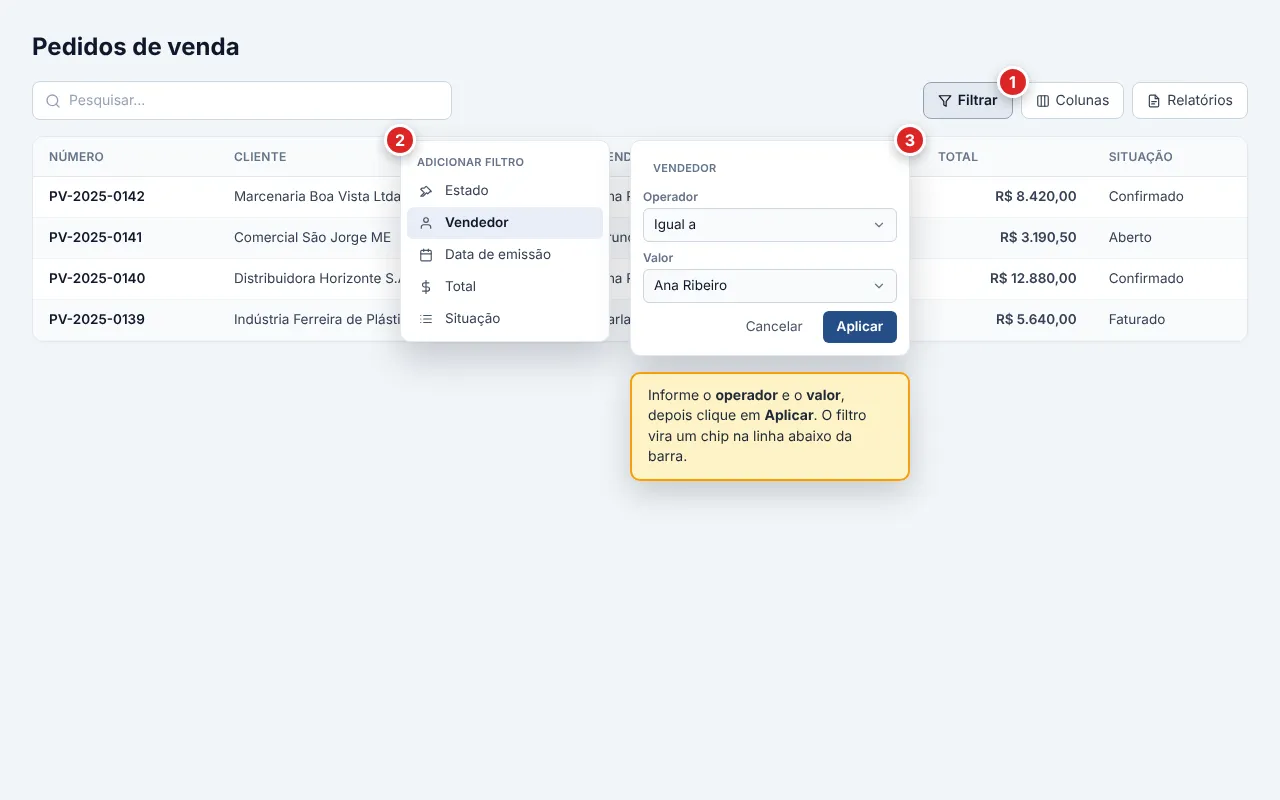
Clique em Filtrar na barra de ferramentas. Abre um menu com os campos disponíveis para filtro daquela tela. Cada tela publica a sua lista, e ela muda conforme a entidade (a lista de Produtos filtra por grupo e por unidade, e a lista de Pedidos de venda filtra por status e por vendedor).
-
Clique no campo desejado. Abre um pequeno painel com o operador (à esquerda, quando o tipo permite escolha) e o valor (à direita). Informe o valor e clique em Aplicar.
-
O filtro vira um chip na linha abaixo da barra. A lista atualiza imediatamente.
Editar ou remover um filtro
Seção intitulada “Editar ou remover um filtro”- Editar: clique no chip do filtro. Reabre o mesmo painel com o operador e o valor atuais. Ajuste e clique em Aplicar.
- Remover: clique no X no canto direito do chip. O filtro sai da lista e os resultados se recalculam.
- Atalho de teclado: com o chip em foco (use Tab para chegar nele), pressione Delete ou Backspace para remover.
Operadores por tipo de campo
Seção intitulada “Operadores por tipo de campo”O operador ajusta como o filtro compara o valor: não é só “igual a”. Cada tipo de campo oferece os operadores que fazem sentido para ele:
- Texto: Igual a, Diferente de, Começa com, Não começa com, Termina com, Não termina com, Contém, Não contém. O padrão é Contém, que é o mais útil no dia a dia para encontrar um trecho do nome.
- Número, moeda e percentual: Igual a, Diferente de, É maior que, Maior ou igual a, É menor que, Menor ou igual a e Entre (com dois valores).
- Data: Igual a, Antes de, Depois de e Entre (com duas datas).
- Lista de opções (status, tipo, vendedor): Igual a e Diferente de. Quando o campo aceita múltiplos valores, há também o operador inclui: você marca quantas opções quiser e o filtro casa qualquer uma delas. As opções marcadas ficam visíveis como etiquetas no próprio campo. Quando são muitas para caber, as últimas recolhem num contador +N.
- Sim/Não (booleano): apenas a chave Sim ou Não, sem operador.
Filtros que dependem de outro
Seção intitulada “Filtros que dependem de outro”Alguns filtros só fazem sentido depois de outro estar preenchido: município, por exemplo, depende de estado. Nesses casos, ao tentar abrir o filtro dependente sem o pai, a lista de opções vem vazia e o painel pede para você escolher antes o campo do qual ele depende. Aplique o filtro de estado primeiro. O filtro de município passa a ofertar só os municípios daquele estado.
Colunas
Seção intitulada “Colunas”Toda lista nasce com um conjunto padrão de colunas, as mais úteis no dia a dia, definidas pela equipe do produto para cada tela. Em cima desse padrão, você pode ocultar e exibir colunas a qualquer momento. Use isso para focar no que importa para a sua rotina ou, ao contrário, para conferir um detalhe sem abrir o cadastro item a item.
Exibir e ocultar colunas
Seção intitulada “Exibir e ocultar colunas”-
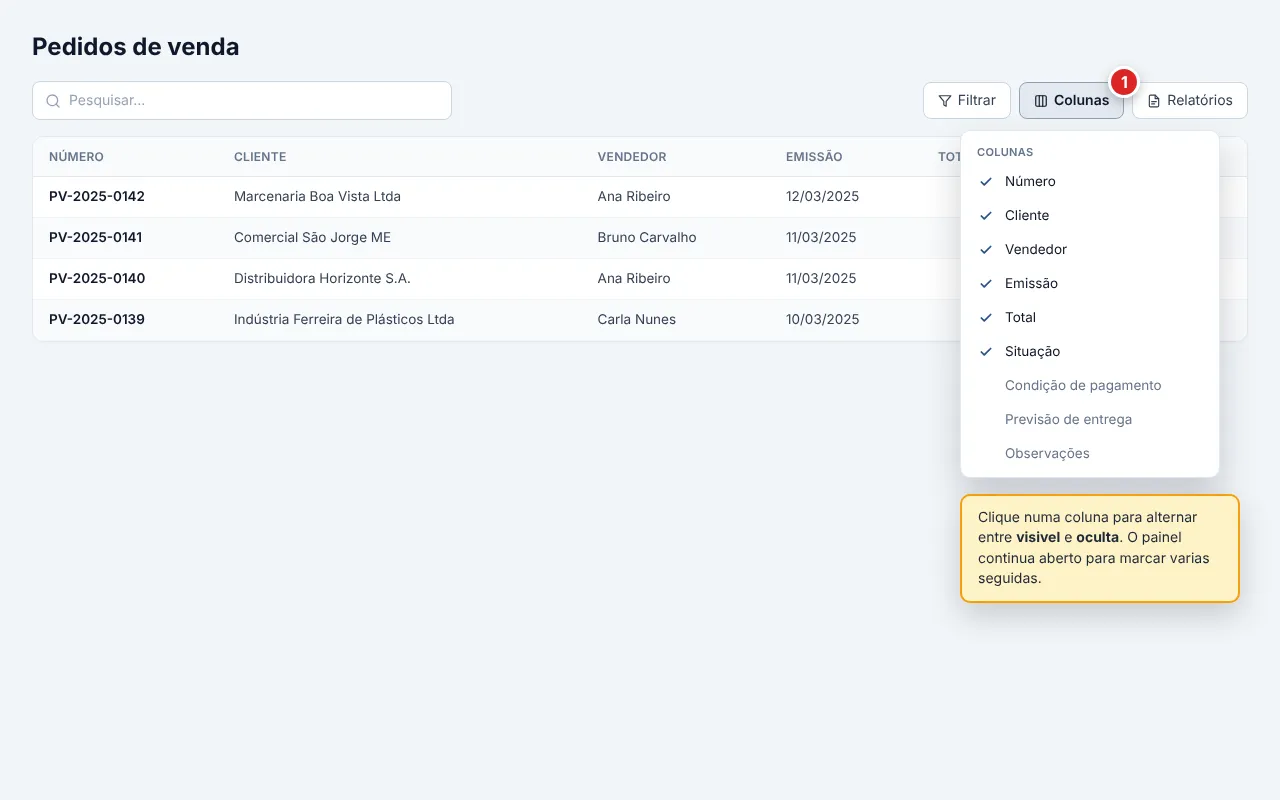
Clique em Colunas na barra de ferramentas. Abre a lista das colunas disponíveis daquela tela. A marcação à esquerda indica quais estão visíveis.
-
Clique em uma coluna para alternar entre visível e oculta. A tabela atualiza na hora. O painel continua aberto para você marcar várias seguidas.
-
Clique fora do painel para fechar.
O manual de cada tela cita as colunas padrão e quais colunas extras estão disponíveis pelo controle de colunas. Assim você sabe o que pode aparecer sem precisar entrar uma a uma.
Ordenação pelo cabeçalho
Seção intitulada “Ordenação pelo cabeçalho”Clique no título de uma coluna na tabela para abrir um pequeno menu com:
- Ascendente: ordena do menor para o maior (A → Z, 1 → 9, datas antigas primeiro).
- Descendente: ordena do maior para o menor (Z → A, 9 → 1, datas recentes primeiro).
- Remover ordenação: aparece quando a coluna já está ordenada e volta a lista à ordem padrão da tela.
- Ocultar: atalho para esconder a coluna sem abrir o controle de Colunas.
A seta ao lado do título indica a ordenação ativa (para cima em ascendente, para baixo em descendente). Cada lista usa uma coluna por vez para ordenar: ao ordenar por outra, a anterior é substituída.
Paginação
Seção intitulada “Paginação”No rodapé da tabela ficam os controles de paginação: quantas linhas por página, em qual página você está e como navegar entre elas.
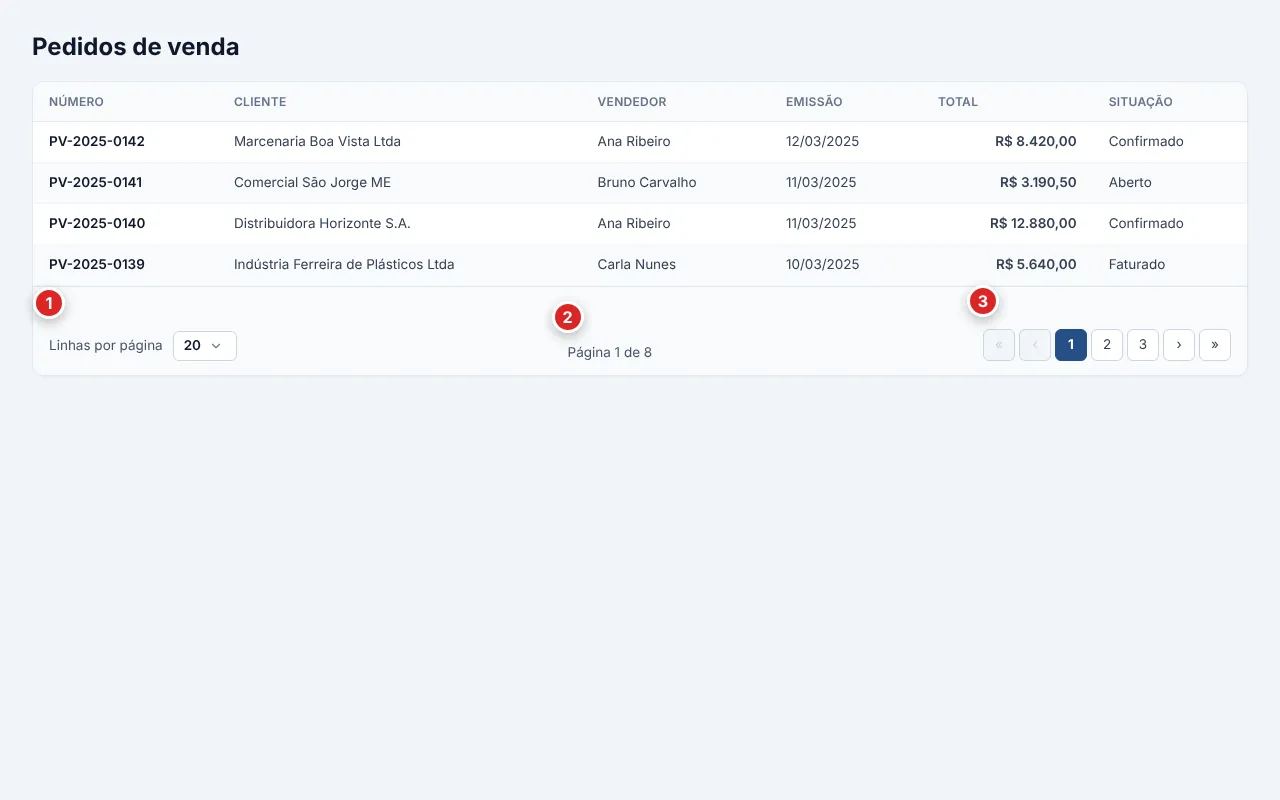
- Linhas por página: 10, 20, 30, 40 ou 50. O sistema começa em 20. Aumentar ajuda quando você precisa ver mais de uma vez. Diminuir ajuda em telas pequenas.
- Indicador de página: Página X de Y mostra onde você está e quantas páginas existem para os filtros e a busca atuais.
- Navegação: « primeira, ‹ anterior, números das páginas próximas à atual, › próxima, » última. Em telas estreitas, os botões de primeira e última podem ficar ocultos para economizar espaço.
A página atual também entra na URL. Se você compartilha o endereço com um colega, ele abre exatamente na mesma página em que você estava.
Limpar tudo de uma vez
Seção intitulada “Limpar tudo de uma vez”Quando há busca, filtros ou ordenação ativos, aparece no canto direito da barra de ferramentas o atalho Limpar. Clique nele para zerar os três de uma vez e voltar a lista ao padrão da tela, sem precisar remover chip por chip. Linhas por página e colunas exibidas não são afetadas por Limpar.
O que a lista lembra entre visitas
Seção intitulada “O que a lista lembra entre visitas”A lista guarda dois conjuntos de informação em lugares diferentes, e isso muda quem enxerga o quê.
- Na URL ficam: o termo da busca, os filtros ativos, a ordenação e a página atual. Por isso o endereço de uma lista filtrada pode ser compartilhado com colegas: todos abrem a mesma visão. Ao recarregar a página, esses itens voltam pelo próprio endereço.
- No navegador (na sua máquina) ficam: as colunas exibidas, a quantidade de linhas por página, os filtros e a ordenação aplicados na sua última visita à mesma lista. Por isso o sistema “lembra do seu jeito” de operar cada tela mesmo entre sessões, mas é por máquina e navegador, não por usuário. Se você entra em outro computador, a lista volta a abrir no padrão da tela.
O que foi lembrado passa pelo formato atual da lista. Quando uma tela muda (um filtro deixa de existir, uma opção sai de um filtro ou uma coluna deixa de ordenar), o filtro ou a ordenação guardados do jeito antigo são descartados ao abrir a lista, e o mesmo vale para um endereço colado com um filtro que a tela não tem mais. A lista abre sem aquele recorte e sem chip, em vez de aplicar um filtro que você não enxergaria. Os demais filtros guardados continuam valendo. Refaça só o recorte que sumiu.
Próximo passo
Seção intitulada “Próximo passo”Boa parte das listas tem, junto com Filtrar e Colunas, o botão Relatórios. Ele transforma a visão atual da tabela (colunas, filtros e ordenação) num relatório salvo, reaproveitável depois sem refazer os mesmos ajustes. O passo a passo, o que ele captura e o aviso de itens não incluídos vivem em Relatórios a partir das tabelas.
Para a visão geral do sistema antes de seguir para os manuais de tela, veja Visão geral do sistema. Para entender por que um item pode não aparecer no menu, Navegação, menu e permissões.
Dúvidas frequentes
Seção intitulada “Dúvidas frequentes”A busca não traz nada, mas eu tenho certeza que o registro existe.
Confira se há chips de filtro logo abaixo da barra de ferramentas. Um filtro ativo restringe o universo da busca e pode estar escondendo o registro. Remova os filtros pelo X de cada chip (ou clique em Limpar no canto direito) e busque de novo. Confirme também que você está na tela certa: clientes só aparecem em Vendas › Clientes, fornecedores em Compras › Fornecedores.
Se você digitou um número, lembre que a busca casa por trecho e não por valor
(veja Busca rápida): procurar 452 traz 452 e 4521, mas não
traz 0452 com zero à esquerda, porque o número é guardado sem ele. Para bater o
valor exato, use o filtro do campo de número da própria lista.
Apliquei um filtro mas o resultado não muda.
Cheque o operador do filtro. Em filtros de texto, o padrão é Contém. Para buscar um valor exato, troque para Igual a. Em filtros de data, o operador Entre pede duas datas: sem o segundo valor, o filtro não vale. Clique no chip para reabrir o painel e revisar.
Quero ver registros que casam com 'A' ou com 'B' no mesmo campo.
Não use dois filtros do mesmo campo: eles combinariam por E, não por OU, e a lista viria vazia. Use um único filtro e, no operador, escolha inclui (quando o campo aceita múltiplos valores): marque as opções desejadas. Para campos que não oferecem inclui, faça duas buscas separadas.
Um filtro que eu usava sempre sumiu da lista.
A lista mudou e o filtro guardado deixou de existir, ou a opção que você tinha marcado saiu do filtro. Ao abrir a tela, o sistema descarta o que não cabe mais no formato atual, em vez de aplicar um recorte escondido, sem chip (veja O que a lista lembra entre visitas). Abra Filtrar, escolha o campo e marque as opções atuais: é o que fica guardado daqui em diante.
Por que uma coluna some quando troco de computador?
A escolha de colunas exibidas é salva no navegador da máquina em que você fez a mudança, não na sua conta. Ao abrir a lista de outro computador (ou em aba anônima), ela volta às colunas padrão da tela. Abra o controle de Colunas e marque de novo o que precisa. Vale para aquela máquina.
O botão "Limpar" não aparece.
Limpar só aparece quando há algo a limpar: termo na busca, filtro aplicado ou ordenação ativa. Se nada disso está em uso, a lista já está no estado padrão e o atalho não é exibido.
Como compartilhar uma visão filtrada com um colega?
Copie a URL da página depois de aplicar a busca, os filtros e a ordenação. O endereço carrega tudo isso. Ao abrir o link, o colega vê a mesma lista, na mesma ordem e na mesma página, desde que o perfil dele tenha permissão para a tela. Colunas exibidas e linhas por página não entram no link: elas são preferências da máquina de cada um.
O filtro de município está vazio.
Município depende de estado. Aplique antes o filtro de estado. Quando você abrir o filtro de município, as opções passam a ser apenas as do estado escolhido. Trocar o estado depois esvazia o município, como em qualquer campo dependente.
Cliquei em "Limpar" e as minhas colunas continuam ocultas. É bug?
Não. Limpar zera apenas busca, filtros e ordenação. A escolha de colunas e de linhas por página é uma preferência sua para aquela lista, e o atalho não a desfaz por engano. Para voltar à composição padrão de colunas, abra Colunas e remarque as que faltam.