

Emitir nota fiscal
Para criar uma nota, importe um pedido de venda faturado ou comece uma nota avulsa. Em Rascunho, a nota é editável. Emitir atribui o número da nota, e Transmitir envia a nota à SEFAZ.
Importar de um pedido de venda
Seção intitulada “Importar de um pedido de venda”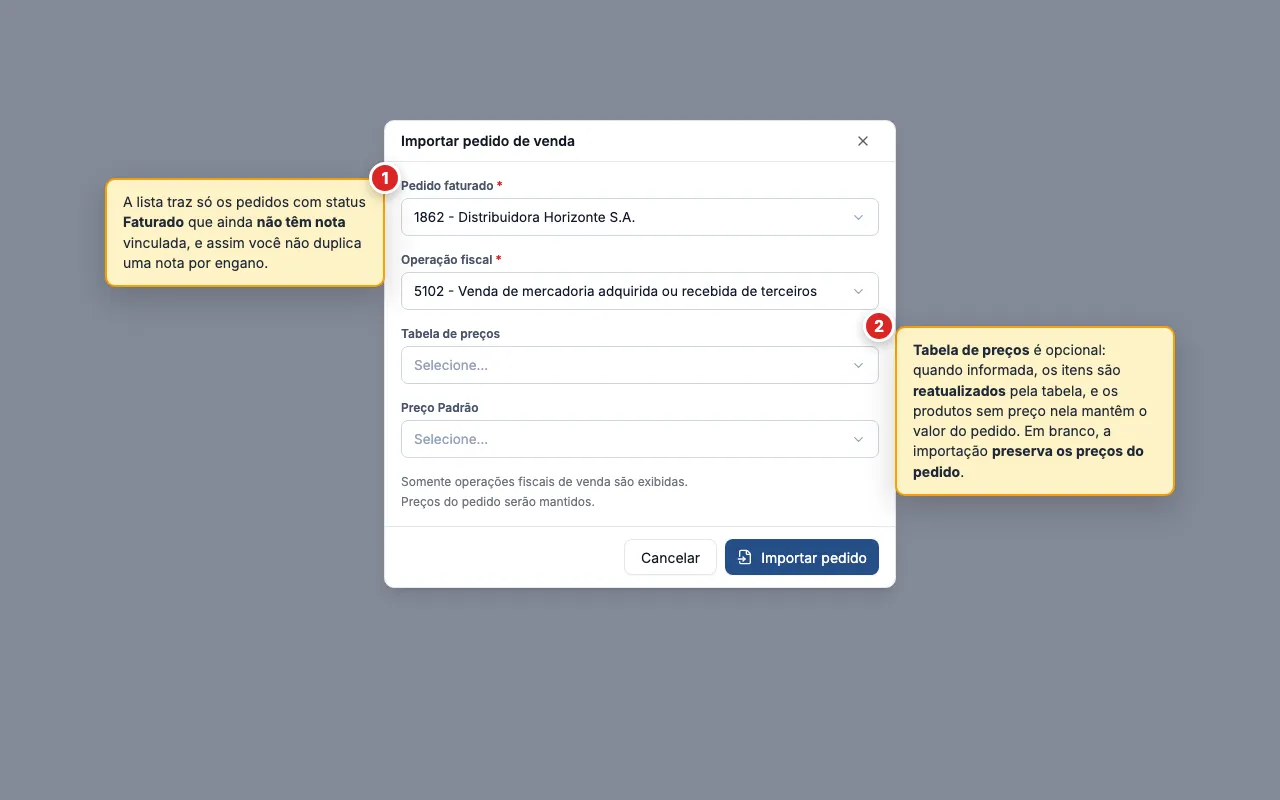
Use Importar de pedido quando a nota corresponde a um pedido de venda já faturado (veja Pedidos de venda). O diálogo pede:
- Pedido faturado (obrigatório): o pedido de venda a importar. Cada opção aparece
como número - cliente, e você pode digitar qualquer um deles para
filtrar: o número do pedido (por trecho, então
2607traz os daquele mês), a razão social ou o nome fantasia do cliente, ou as observações do pedido. Acento e ordem das palavras não atrapalham:casa do peaoencontraCasa do Peão. A lista oferece apenas pedidos com status Faturado que não tenham nota vinculada, do faturamento mais recente para o mais antigo, pela data e hora do faturamento e, no empate, pelo número do pedido. - Operação fiscal (obrigatório): a operação fiscal a aplicar na nota. Aparecem as operações da natureza Venda e, no pedido em que todo item é bonificado, também as da natureza Remessa em bonificação. O pedido com item de venda fica só na natureza Venda, porque a nota leva a venda junto. Com uma operação só na lista, ela vem escolhida e o campo fica travado.
- Tabela de preços (opcional): quando informada, os preços dos itens são reatualizados pela tabela selecionada. Produtos sem preço na tabela mantêm o valor original do pedido. Sem tabela, os preços do pedido são mantidos como vieram. O campo só aparece quando a empresa tem ao menos uma tabela de preços própria ativa.
- Preço Padrão (opcional): preço adicional enviado junto com a importação, para aplicar aos itens. Vem vazio e só aparece quando a organização tem preços adicionais ativos. A ordem de resolução de preço está em Dados da nota.
Ao importar um pedido de bonificação, a nota do diálogo diz «Somente operações fiscais de venda e de remessa em bonificação são exibidas.»
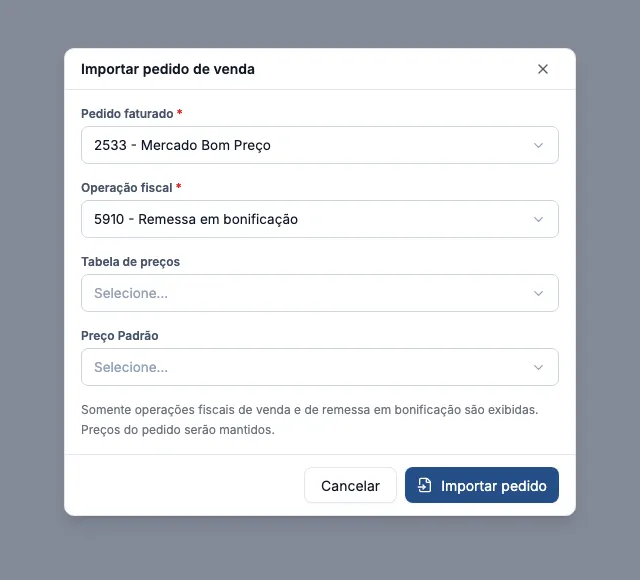
Na nota importada, o item bonificado sai com o CFOP 5910 quando o destinatário é do estado da empresa, e com o 6910 quando é de outro estado. A nota do pedido não fatura nem gera conta a receber: o faturamento e as contas são os do pedido.
O botão Gerar nota emitida do próprio pedido abre este diálogo com o pedido travado, como mostra Gerar nota emitida a partir do pedido faturado. Para importar outro pedido, use Importar de pedido na tela de Notas emitidas.
Ao confirmar, a nota é criada em Rascunho com os dados do pedido, e você é levado para o formulário para revisar antes de emitir.
Cada item entra com a quantidade que ficou com o cliente: a vendida menos a não entregue na carga e a devolvida. O item sem quantidade mantida fica fora da nota. Se nenhum item ficou com o cliente, a importação é recusada com a mensagem «Nenhum item do pedido ficou com o cliente: todos foram devolvidos ou não entregues, e a nota não tem o que faturar.»
O desconto em valor do pedido vira o desconto da nota pela parte que ficou com o cliente. Ele se divide entre os itens não bonificados na proporção do bruto de cada um (quantidade vezes valor unitário, ou entre todos, se o pedido só tem bonificados). Cada item leva a sua fatia multiplicada pela quantidade mantida e dividida pela vendida, e a soma sai arredondada em duas casas.
Criar uma nota avulsa
Seção intitulada “Criar uma nota avulsa”Clique em Nova nota, no canto superior direito da lista. A nota abre em uma página dividida em seções recolhíveis.
A nota é persistida automaticamente como rascunho assim que você preenche os campos mínimos: Destinatário/Remetente, Natureza da operação e Operação fiscal. A partir daí o sistema grava o cabeçalho a cada mudança, sem botão de salvar. O rascunho ainda não tem número fiscal: a numeração é atribuída na emissão. A seção de itens só fica ativa depois que a nota é gravada como rascunho. Enquanto a nota não foi gravada, o rodapé oferece Dispensar, que sai da tela sem gravar nada.
Dados da nota
Seção intitulada “Dados da nota”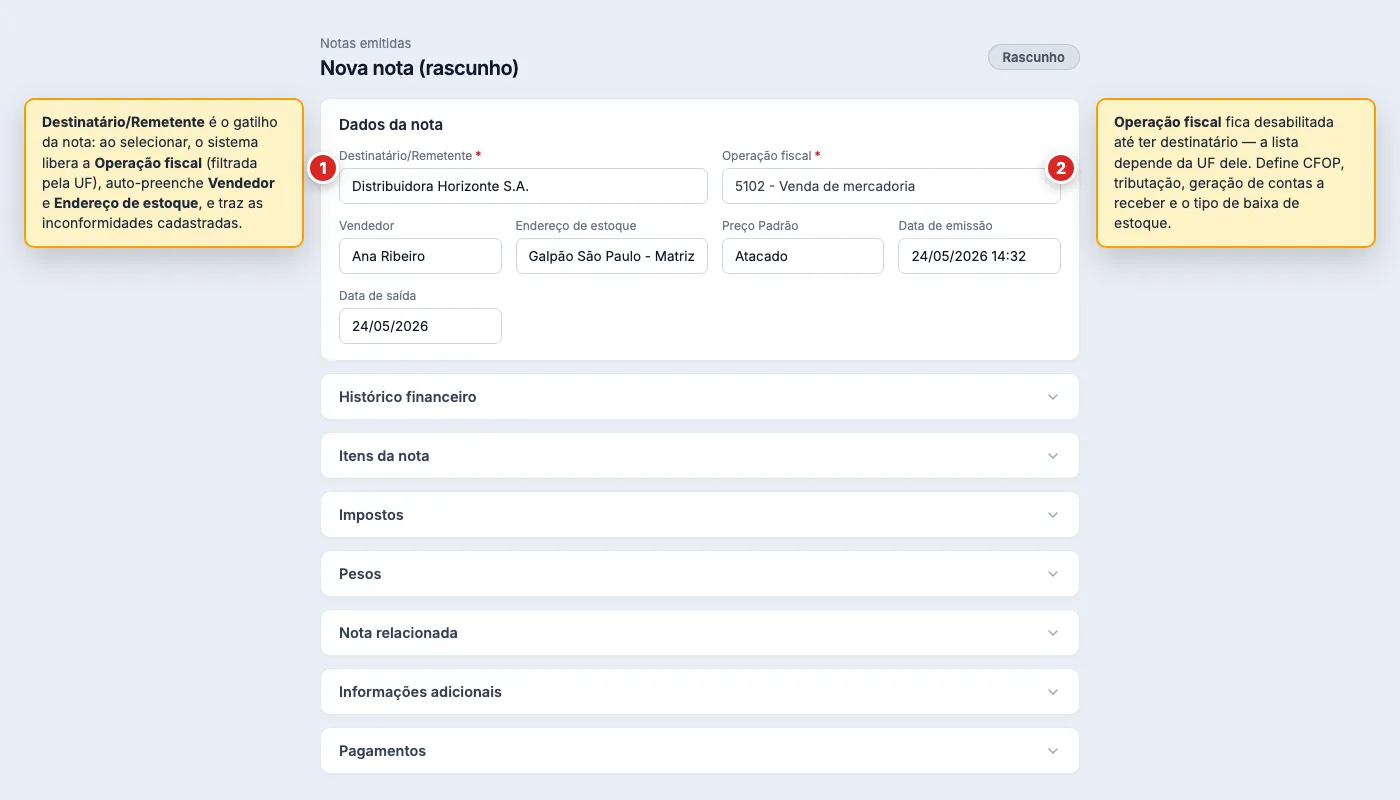
- Destinatário/Remetente (obrigatório): a empresa a quem a nota é emitida. Para encontrar, digite o nome, a razão social ou o CPF/CNPJ (com ou sem máscara). A lista oferece os cadastros com o papel Cliente e abre também o cadastro inline para criar um destinatário novo sem sair da tela. Selecionar um destinatário traz junto a UF, os dados fiscais usados no cálculo de impostos (contribuinte, consumidor final, inscrição estadual) e as inconformidades cadastradas. Se houver inconformidade ativa, a emissão é bloqueada até o cadastro do destinatário ser ajustado (o botão Emitir mostra a dica Cadastro do destinatário incompleto). Veja Vendas › Clientes para o cadastro completo. Para o que são e como configurar inconformidades, veja Vendas › Cadastros › Inconformidades.
- Operação fiscal (obrigatório): a operação fiscal a aplicar. A lista é filtrada pela UF do destinatário e pela natureza da operação (escolhida junto, no mesmo seletor). Na nota só entram naturezas de saída (venda, outras saídas, remessa, devolução de vasilhame ou de compra). A operação fiscal decide o CFOP dos itens, a tributação, se o faturamento gera contas a receber e se a baixa de estoque é Físico + Fiscal, Fiscal ou Sem movimento. O campo fica desabilitado até o destinatário ser selecionado. Se a troca de destinatário muda a UF com uma operação já escolhida, o sistema pergunta se deseja limpá-la, porque ela pode não valer para a nova UF: Manter atual preserva a operação, e Limpar operação apaga o campo para você escolher de novo entre as opções compatíveis. Para cadastrar e configurar as operações, veja Operações fiscais. Devolução de venda (entrada, anulação da NF original) não entra neste seletor. Use a ação de devolução ou anulação na nota autorizada (veja Devolver ou anular uma venda).
- Vendedor: o vendedor responsável pela nota, usado em relatórios. Se o destinatário tem vendedor padrão no cadastro, ele é preenchido automaticamente ao selecionar o destinatário. Se você já tinha escolhido outro vendedor e troca o destinatário, o sistema pergunta se deseja substituir antes de mudar. Veja Vendas › Cadastros › Vendedores.
- Endereço de estoque: o endereço de onde os itens vão sair na baixa de estoque. Vem pré-selecionado com o endereço padrão da empresa e só pode ser alterado por quem tem a permissão específica. Em operações fiscais com Sem movimento de estoque, o campo não tem efeito.
- Tabela de preços: define quais preços são aplicados aos itens. Só aparece quando a empresa tem ao menos uma tabela própria ativa. Quando o destinatário tem tabela padrão, ela é preenchida automaticamente. Veja Vendas › Cadastros › Tabelas de preços.
- Preço Padrão (opcional): preço adicional aplicado aos itens desta nota, com a mesma ordem de resolução do pedido de venda. Só aparece quando a sua organização tem preços adicionais ativos. Se o destinatário tem Preço Padrão no cadastro, ele é preenchido ao selecioná-lo, sem substituir uma escolha sua. Trocá-lo não reprecifica os itens já adicionados.
- Data de emissão: data que vai constar na NF-e como emissão. Vem preenchida com o momento atual e pode ser alterada. A SEFAZ pode rejeitar a nota por causa da data.
- Data faturamento: aparece ao lado da Data de emissão quando a nota foi faturada ou, na nota gerada de um pedido, quando o pedido foi faturado. Mostra essa data e não é editável. O formulário não mostra data de conclusão.
- Data de saída: data prevista para a saída da mercadoria. Se não for preenchida na criação da nota, o sistema usa a data de emissão.
Histórico financeiro
Seção intitulada “Histórico financeiro”Assim que o destinatário é selecionado, esta seção mostra um resumo financeiro dele: créditos, saldo, documentos em aberto e situação de inadimplência.
Quando o destinatário tem dívida vencida e o controle de inadimplência da empresa exige uma ação, um alerta de inadimplência aparece no topo da seção. Conforme a configuração, o alerta só avisa ou bloqueia a nota. Com o bloqueio, Emitir fica desabilitado, e as seções de itens, impostos, pesos, nota relacionada, informações adicionais e pagamentos ficam em somente leitura. Notas vinculadas a pedido de venda, marcadas Sem pagamento ou com operação fiscal que não gera contas a receber ficam fora dessa verificação. A política e a liberação estão em Controle de inadimplência. O histórico consolidado fica em Análise de cliente, e o saldo de crédito, em Créditos de cliente.
Itens da nota
Seção intitulada “Itens da nota”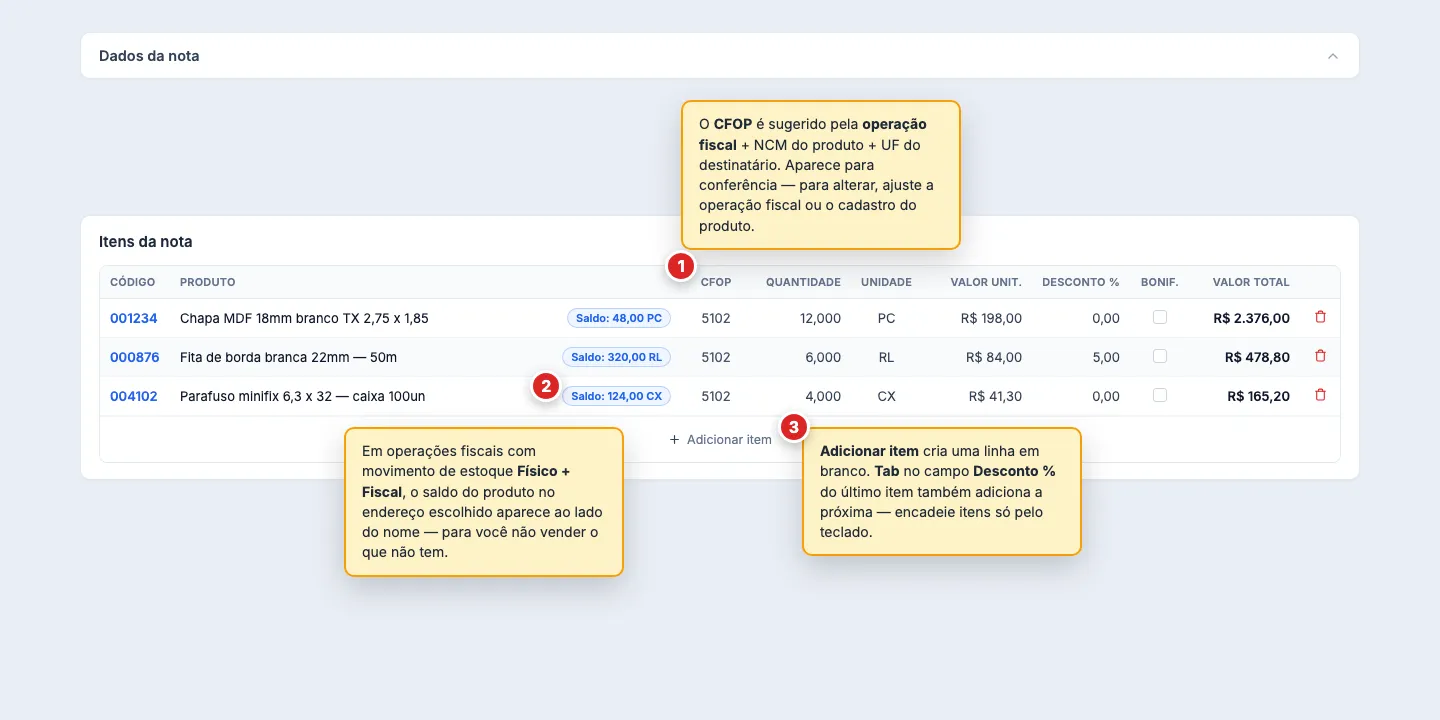
Cada linha da grade de itens tem:
- Código: o código do produto (preenchido automaticamente ao selecionar o produto).
- Produto: campo de seleção. Digite parte do código, da descrição ou o código de barras (GTIN), inclusive lendo a etiqueta com um leitor de código de barras. A lista oferece os produtos cadastrados ativos e vendáveis. Quando a natureza da operação da nota tem Exibe itens não vendáveis em Sim, traz também os ativos não vendáveis, com o selo Não vendável ao lado do nome (veja Em cada documento). O seletor tem filtros por grupo, finalidade, NCM, unidade, preço e outros campos, sem sair da nota. Veja Filtrar produtos na hora de escolher o item. Selecionar o produto preenche código, descrição, unidade, valor unitário (a partir da tabela de preços ativa) e as regras de venda (preço mínimo, lote mínimo, lote múltiplo) que vêm do cadastro do produto. Em operações fiscais com movimento de estoque Físico + Fiscal, o saldo do produto no endereço escolhido aparece ao lado do nome.
- Quantidade: a quantidade vendida. Aceita números positivos com decimais conforme a unidade. Validações em tempo real contra o lote mínimo vendável e o lote múltiplo vendável: se a quantidade ficar abaixo do mínimo ou não for múltiplo, a célula mostra a regra violada e oferece o valor mais próximo aceito.
- Unidade: a unidade do produto (preenchida automaticamente).
- Valor unit.: o valor unitário aplicado. Vem da tabela de preços e pode ser alterado. Se o valor digitado ficar abaixo do preço mínimo de venda, a célula informa o mínimo e sugere o valor correto.
- Desconto %: desconto percentual aplicado a este item. Aceita de 0 a 100. Reduz o valor total da linha.
- Bonif.: caixa que marca o item como bonificado. A linha ganha fundo mais claro.
- CFOP: o CFOP sugerido pela operação fiscal para este item, considerando o NCM do produto e a UF do destinatário. Aparece apenas para conferência.
- Valor total: calculado a partir de Quantidade × Valor unitário × (1 − Desconto / 100). Atualiza enquanto você digita.
- Excluir: a lixeira no fim da linha remove o item, depois de uma confirmação. Na NF-e complementar, o botão de três pontos abre o menu com Impostos e Excluir item.
Use Adicionar item (rodapé da grade) para incluir mais linhas. Ao pressionar Tab no campo Desconto % do último item, uma nova linha é criada automaticamente e o foco vai para o seletor de produto, o que permite encadear itens só pelo teclado. Linhas começadas em branco que perderem o foco da seção são descartadas sem confirmação.
Na nota importada de pedido, cada item importado fica vinculado ao item do pedido: a reserva continua no pedido e a emissão da nota não baixa o estoque físico desse item. O valor unitário e o desconto do item vinculado podem ser alterados. A quantidade é a que ficou com o cliente, e salvar outra quantidade é recusado com a mensagem que mostra, por item, a quantidade na nota e a quantidade com o cliente. Para faturar outra quantidade, altere o pedido e importe-o de novo, ou exclua o item da nota e inclua o produto por Adicionar item. O item incluído por Adicionar item não tem vínculo com o pedido, e a emissão da nota baixa o estoque físico dele. Excluir um item o tira só da nota: a reserva dele continua no pedido.
ICMS-ST não aplicado no item
Seção intitulada “ICMS-ST não aplicado no item”Na venda para revenda, o sistema procura a regra de ST da rota para cada item. Quando o item sai sem ST e há indício de que ela é devida, a coluna Produto mostra o selo Sem ST ao lado do nome do produto. O aviso só existe em NF-e normal de venda, de empresa que não é MEI, para cliente que compra para revender: o contribuinte que não compra para uso, consumo ou ativo, e o Não-Contribuinte Revendedor só na venda interna. Ficam de fora a devolução, a nota complementar e o item cuja ST já foi retida antes (CST 60 ou CSOSN 500).
| Selo | Quando aparece |
|---|---|
| Sem ST, em vermelho | O produto tem CEST e não há regra de ST para a rota da venda. |
| Sem ST, em amarelo | Outro produto com o mesmo NCM tem regra de ST nesta rota, e este não. |
| Sem ST, em amarelo | O produto está sem CEST, e o NCM dele tem CEST cadastrado. O mesmo aviso aparece na seção Dados fiscais do cadastro do produto. |
Em rascunho, com permissão para editar a nota, clique no selo para justificar. Fora disso, o selo só mostra o estado. O menu ICMS-ST não aplicado traz estas opções, com o texto exato do menu:
- Mercadoria não sujeita a ST nesta UF
- Cláusula 9ª, I: destinatário industrial fabricante da mesma mercadoria
- Cláusula 9ª, II: transferência entre estabelecimentos do remetente (exceto varejista)
- Cláusula 9ª, III: insumo de indústria que não comercializa a mesma mercadoria
- Cláusula 9ª, IV: destinatário substituto tributário na UF dele
- Cláusula 9ª, V: mercadoria de escala industrial não relevante
- Destinatário substituto ou com regime especial
- ST devida: vou configurar a regra
Escolher uma opção marca o item como ST justificada. Para desfazer, use Retirar a justificativa. As opções da cláusula 9ª são as hipóteses em que a ST não se aplica na operação interestadual, e a NF-e leva a elas, nas Informações Complementares, um texto como «ICMS ST não aplicado: Convênio ICMS 142/2018, cláusula nona, inciso I.», com o inciso ou os incisos escolhidos nos itens. A última opção serve para a ST devida cuja regra ainda será cadastrada em ICMS ST e MVAs.
Na emissão, o que acontece depende do selo:
- Sem ST de CEST sem justificativa: a emissão recusa a nota com a frase «Justifique o ICMS-ST não aplicado antes de emitir», seguida dos itens.
- Sem ST de outro produto do mesmo NCM sem justificativa: Emitir abre o diálogo Emitir sem ICMS-ST, com os itens, e a nota só sai com a confirmação dele. O próprio diálogo diz «Para não emitir assim, volte e justifique o item ou configure a regra de ST.»
- Sem ST de produto sem CEST cujo NCM tem CEST: a nota sai, sem justificativa e sem confirmação.
- Com Bloqueia nota sem ICMS-ST com regra no NCM em Sim na empresa, o item de outro produto do mesmo NCM sem justificativa não abre o diálogo: a emissão recusa a nota com a frase «A empresa não emite item sem ICMS-ST quando outro produto do mesmo NCM tem regra de ST na rota da venda.»
As justificativas e as confirmações ficam na auditoria.
Impostos, totais e pesos
Seção intitulada “Impostos, totais e pesos”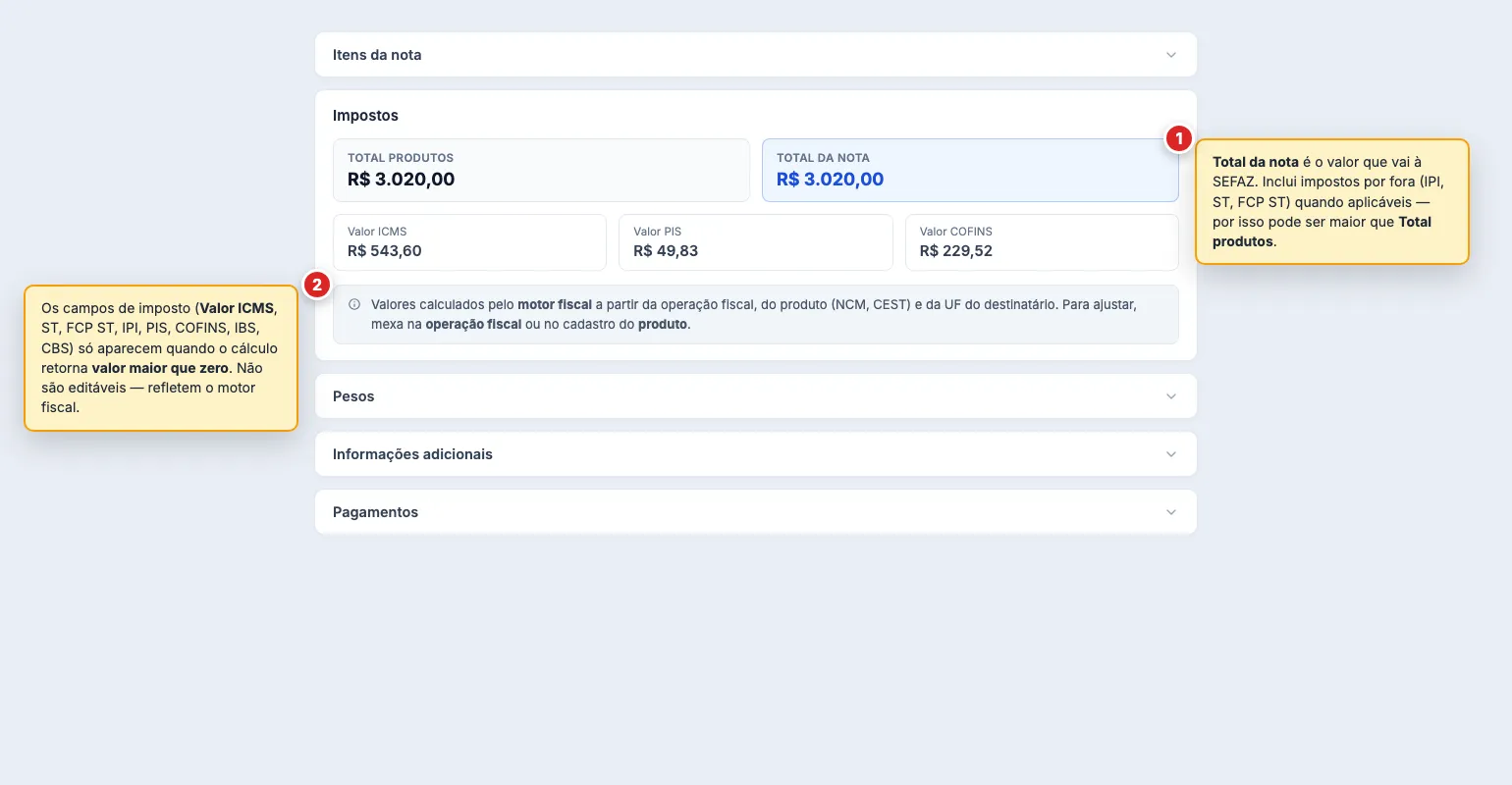
A seção Impostos apresenta os totais calculados pela operação fiscal sobre os itens. Estes campos ficam sempre visíveis:
- Total produtos: soma de Quantidade × Valor unit. dos itens, antes do Desconto %.
- Total da nota: total final que vai para a SEFAZ e inclui, quando aplicáveis, os impostos cobrados à parte (IPI, ST e FCP ST).
Os demais campos (Valor ICMS, Valor ST, FCP ST, Valor IPI, Valor PIS, Valor COFINS, Valor IBS, Valor CBS) aparecem apenas quando o cálculo retorna valor maior que zero. Os valores são calculados pelo motor fiscal com base na operação fiscal, no produto (NCM, CEST) e na UF do destinatário. Eles não são editáveis. Para ajustar algum imposto, mexa na operação fiscal ou no cadastro do produto.
Quando o item ou a emissão são recusados por causa dos impostos. O motor fiscal calcula de novo ao incluir ou alterar um item, ao mudar o desconto Nota ou os acréscimos Frete, Seguro e Outros no Resumo financeiro, da seção Pagamentos, e ao usar Emitir. Trocar só a Data de emissão não calcula de novo. Se o motor não consegue calcular, o sistema recusa o item ou a emissão e mostra a mensagem do erro. As causas são:
- Operação fiscal inexistente. A nota aponta para uma operação fiscal que não existe mais. Escolha outra em Dados da nota.
- CFOP incompatível com a natureza. O sentido (entrada ou saída) do CFOP não bate com o da natureza da operação. Ajuste o CFOP ou a natureza da operação fiscal em Operações fiscais.
- Alíquota de CBS de 2027 ou 2028 em branco. Enquanto o Senado não fixar a alíquota de referência da CBS desse ano, a recusa mostra «A alíquota de referência da CBS de 2027 ainda não foi fixada pelo Senado Federal. Informe a alíquota da CBS na operação fiscal.» A frase traz o ano da nota. Informe a Alíquota (%) da CBS na operação fiscal usada pela nota e repita a ação que mostrou a recusa.
- Data de emissão a partir de 2029. A recusa mostra «As alíquotas de IBS e CBS de 2029 ainda não foram publicadas. Informe as alíquotas de IBS e CBS na operação fiscal.» Informar as alíquotas na operação não libera a nota, porque o sistema não tem a tabela desse ano. Não mude a Data de emissão para contornar a recusa: ela precisa ser a data em que a nota é emitida.
Quando o item entra sem impostos. Algumas faltas de dado não impedem o salvamento: o sistema grava o item com os campos de imposto zerados, sem cálculo. São elas:
- a nota sem operação fiscal
- a empresa sem UF (o caso do teste grátis)
Com operação fiscal e empresa com UF, o sistema recusa o item enquanto faltar a UF do cliente ou o NCM do produto, e a mensagem diz qual deles falta. Ele recusa a devolução e a NF-e complementar enquanto faltar a UF da empresa. Complete o cadastro indicado e, em rascunho, inclua ou altere o item: o cálculo roda outra vez nele, e os campos de imposto aparecem na seção Impostos. Os demais itens são recalculados ao usar Emitir. Sem a UF da empresa, o Emitir recusa a nota com a mensagem «Estado da empresa emitente não configurado».
A seção Pesos mostra Peso líquido e Peso bruto quando há peso cadastrado em pelo menos um item. Os pesos alimentam os relatórios e a DANFE.
Nota relacionada
Seção intitulada “Nota relacionada”A seção Nota relacionada guarda a chave de acesso da NF-e original, no campo Chave da NF-e relacionada. Ela aparece em todas as notas, mas só abre sozinha quando a Operação fiscal tem finalidade 4 - Devolução ou 2 - NF-e complementar. Nas demais notas, a seção fica recolhida e o campo é opcional.
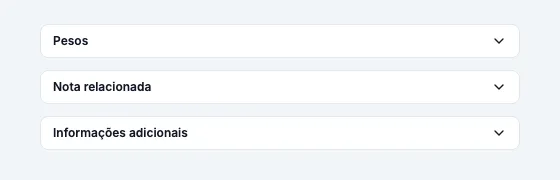
Quando a chave é obrigatória. Uma nota de devolução ou complementar não é emitida sem a chave. O rascunho pode ser gravado antes de preenchê-la, mas a emissão é recusada enquanto o campo estiver vazio. Sem a chave, a SEFAZ também rejeitaria a nota, com a rejeição 321 na devolução e a 254 na complementar.
Formato da chave. A chave tem 44 dígitos e é a chave de acesso da NF-e original. Ao sair do campo, o sistema confere o dígito verificador. Chave com outro tamanho ou com dígito verificador errado mostra a mensagem «Chave da NF-e relacionada inválida. Informe a chave de acesso com 44 caracteres e dígito verificador correto.» e não é gravada.
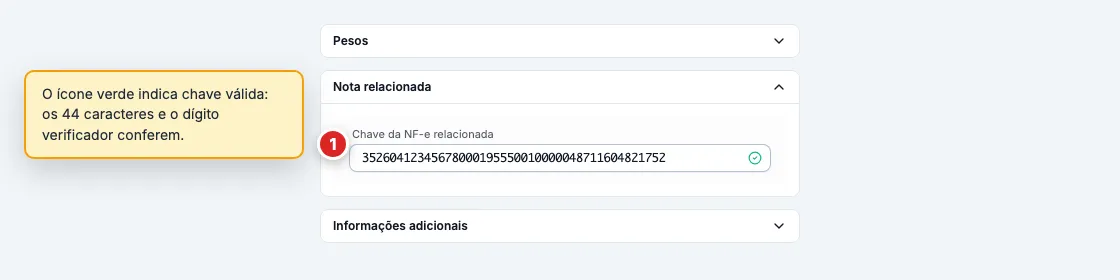
Quando a nota nasce da nota original. A devolução criada pela ação de devolução ou anulação e a complementar criada pela ação Gerar complementar já nascem com a chave da nota original preenchida. Nesses casos, a Operação fiscal e a chave ficam somente leitura. Se a chave estiver errada num rascunho sem número, cancele o rascunho (veja Cancelar um rascunho) e gere a nota de novo a partir da nota original certa. Se a nota tem número, ela só sai pelo Inutilizar números, depois de desfazer a emissão quando estiver em Emitida. Na devolução avulsa, que não anula nota emitida, a chave é digitada à mão.
O que a chave faz. Na NF-e, a chave liga a devolução ou a complementar à nota original. Quando a nota de devolução é autorizada, a original recebe o status descrito em Ciclo de vida da nota.
Informações adicionais
Seção intitulada “Informações adicionais”Caixas de texto livre que vão impressas na DANFE:
- Informações de interesse do fisco: até dois mil caracteres. Usada para textos exigidos pela legislação (referências a outras notas, observações específicas de tributação, regimes especiais). Se a operação fiscal tem texto padrão configurado, ele é anexado automaticamente ao seu texto quando você seleciona a operação, sem apagar o que você já escreveu.
- Informações de interesse do contribuinte: até cinco mil caracteres. Texto adicional para o cliente: combinações, instruções, observações da venda. Também recebe texto padrão da operação fiscal, no mesmo esquema.
Pagamentos
Seção intitulada “Pagamentos”Adicione formas de pagamento até a soma fechar com o total da nota (ou marque Sem pagamento para uma nota sem financeiro, opção só habilitada se a empresa permitir em Configurações › Empresas › Financeiro). Quando há valor de crédito a favor do destinatário, a forma Crédito de cliente fica disponível com o saldo informado. A seção e as regras de fechamento são as mesmas descritas em Pagamentos do pedido de venda. Os pagamentos viram contas a receber no faturamento, não na emissão. Na nota avulsa faturada, cada forma mostra o bloco descrito em Contas a receber sob cada forma. A nota de devolução, a de operação que não gera contas a receber e a cancelada ou inutilizada na SEFAZ não mostram o bloco.
Quando a Operação fiscal é de devolução, a nota fica automaticamente Sem pagamento. A ação Adicionar não aparece e a devolução não gera contas a receber, porque ela referencia a NF-e original em vez de criar uma nova cobrança.
Emitir, transmitir e acompanhar a SEFAZ
Seção intitulada “Emitir, transmitir e acompanhar a SEFAZ”No rodapé fixo da tela, o conjunto de botões muda conforme o status da nota. Em rascunho, o botão principal é Emitir. Ele leva a nota para Emitida sem disparar a SEFAZ. Logo depois, um diálogo de sucesso oferece Transmitir agora ou Fechar para conferir antes.
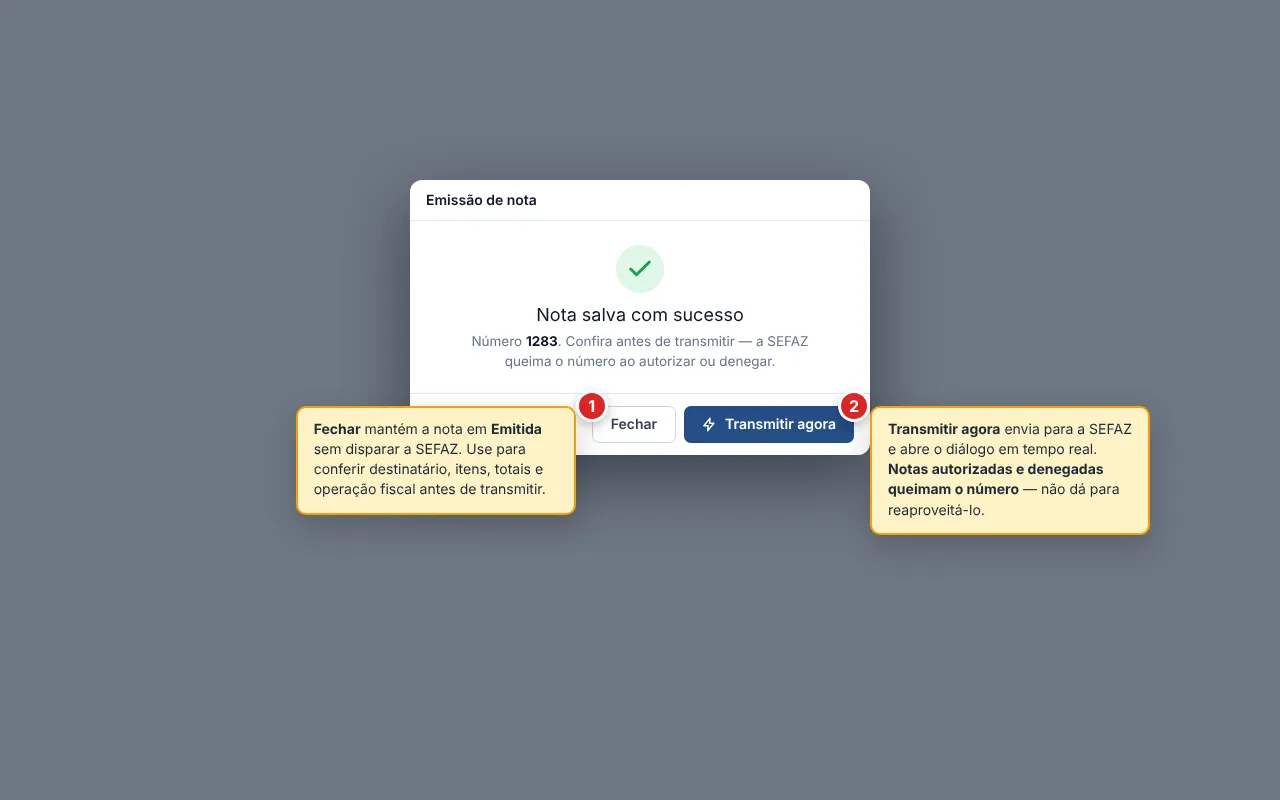
Transmitir envia a nota à SEFAZ. O sistema abre um diálogo de transmissão que mostra cada passo conforme acontece: Transmitindo e, em seguida, o desfecho (Autorizada, Rejeitada, Denegada ou Falha na transmissão). Quando a SEFAZ responde, o diálogo mostra Imprimir DANFE e Fechar na autorização, ou o motivo e Fechar nos demais desfechos (a forma da mensagem de rejeição está em Como ler a mensagem de rejeição). O que cada desfecho significa e o que fazer em seguida estão em Ciclo de vida da nota.
Como ler a mensagem de rejeição
Seção intitulada “Como ler a mensagem de rejeição”Quando a SEFAZ recusa a nota, a mensagem traz o retorno original da SEFAZ com o código. Se o sistema conhece a rejeição, a mensagem começa pela explicação do Tromso, que diz o que aconteceu e o que fazer, e o retorno original vem entre parênteses. Sem explicação conhecida, aparece só o retorno original.
No toast, a mensagem tem uma destas formas:
- com explicação:
<texto da Tromso> - (Rejeição SEFAZ: <código> - <motivo>) - sem explicação:
Rejeição SEFAZ: <código> - <motivo>
No diálogo de transmissão, o campo Motivo traz a explicação seguida do motivo original entre parênteses, ou só o motivo original quando não há explicação. O Código aparece ao lado. Quem transmite sem a permissão de ler Notas emitidas vê o desfecho sem o código e o motivo, que ficam na nota para quem pode consultá-la.
A rejeição 232 diz que a SEFAZ encontrou inscrição estadual ativa para o CNPJ do destinatário, mas a nota saiu sem ela. O sistema envia a inscrição estadual só quando o Tipo contribuinte do cliente é Contribuinte, então a nota sai sem IE quando o cadastro está com outro tipo.
Para corrigir:
- Abra o cadastro do destinatário em Vendas › Clientes.
- Em Tipo contribuinte, selecione Contribuinte e informe a Inscrição estadual.
- Desfaça a emissão e emita a nota de novo, como mostra Recalcular os itens antes de transmitir de novo, e transmita.
Quando a resposta demora ou os arquivos não chegam
Seção intitulada “Quando a resposta demora ou os arquivos não chegam”Enquanto a SEFAZ não responde, o diálogo não tem X e não fecha por clique fora nem por Esc, até o aviso de demora. Além do resultado da SEFAZ, ele pode terminar nestes estados, que valem para transmissão, cancelamento, carta de correção e inutilização:
- A resposta está demorando: passaram noventa segundos e o evento de conclusão da SEFAZ não chegou. A operação segue em processamento, e o diálogo oferece Fechar. Atualize a lista em instantes para conferir o resultado.
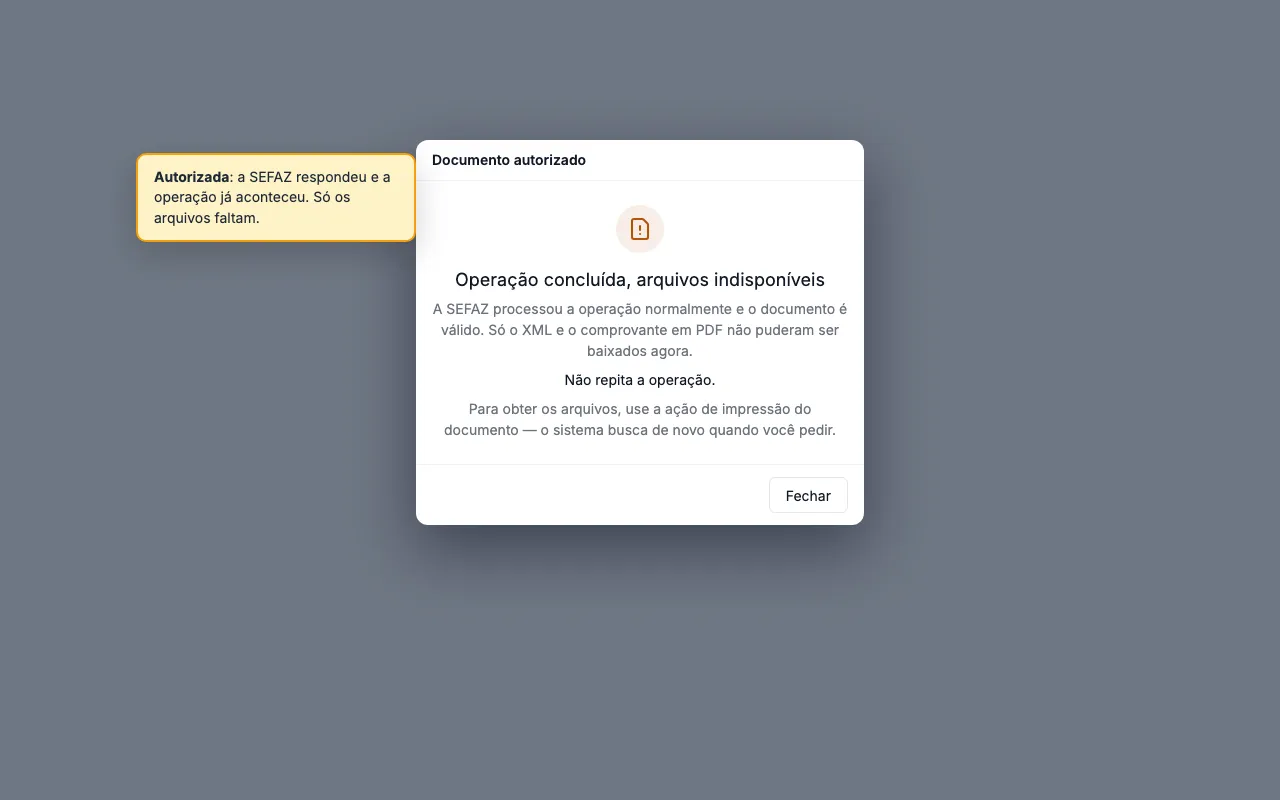
- Operação concluída, arquivos indisponíveis: a SEFAZ respondeu, mas o download do XML ou do comprovante em PDF falhou. Não repita a operação: ela já foi aceita. Use a ação de impressão do documento para buscar os arquivos de novo, como descrito em Imprimir DANFE e comprovantes. Não há nova tentativa automática.
Quando a nota fica em Transmitindo sem resposta, o sistema confere sozinho. A cada cinco minutos, ele consulta na SEFAZ as notas paradas nesse estado há mais de cinco minutos e atualiza o status com o resultado. Se a transmissão não for localizada, a nota passa para Falha na transmissão. Por isso o desfecho pode levar alguns minutos para aparecer na lista, e você não precisa transmitir de novo enquanto a nota está em Transmitindo.
Criar outra nota em seguida
Seção intitulada “Criar outra nota em seguida”Quando você emite uma nota avulsa criada em Nova nota, ao fechar o diálogo de emissão ou o de transmissão, a borda direita da tela oferece Criar nova Nota Emitida: um botão recolhido que abre uma nota em branco. Passe o cursor sobre ele para ver o rótulo e o X, que dispensa a sugestão.
Desfazer emissão
Seção intitulada “Desfazer emissão”Notas em Emitida sem status SEFAZ, Emitida + Rejeitada ou Emitida + Falha na transmissão podem voltar para Rascunho pelo botão Desfazer emissão. Use para corrigir um item, trocar a operação fiscal ou ajustar pagamento. Em rejeição, a mensagem da SEFAZ fica visível no histórico da nota.
Não é possível desfazer a emissão enquanto a nota está em Transmitindo, nem depois de autorizada. Também não é possível se a nota tiver baixas financeiras vinculadas.
O número atribuído na emissão fica com a nota: o rascunho volta numerado e a próxima emissão reaproveita o mesmo número. Por isso, um rascunho com número não oferece Cancelar, e a tentativa de cancelá-lo é recusada com a mensagem «Rascunho com numeração atribuída (número 1290, série 1) não pode ser cancelado. Inutilize a numeração ou emita a nota novamente.» Se a nota não vai ser emitida de novo, use Inutilizar.
Recalcular os itens antes de transmitir de novo
Seção intitulada “Recalcular os itens antes de transmitir de novo”Emitir recalcula os impostos dos itens e os totais do rascunho com os cadastros atuais, inclusive o do cliente. Transmitir não recalcula: se o cadastro do cliente mudou depois da emissão, a transmissão é recusada com a mensagem «O cadastro do destinatário mudou depois que os impostos dos itens foram calculados. Use Desfazer emissão e emita a nota de novo: a emissão recalcula os itens com o cadastro atual.»
- Na nota em Emitida que ainda não foi autorizada, use Desfazer emissão para voltar a Rascunho.
- Use Emitir. Se o total da nota mudar com os novos impostos, a nota avulsa só é emitida quando os pagamentos somam o novo total.
- Use Transmitir.
O recálculo vale para a nota avulsa e para a importada de pedido, e mantém o vínculo de cada item com o item do pedido. A nota de devolução ou anulação segue outra regra, em Recriar a nota de devolução ou anulação.
Recriar a nota de devolução ou anulação
Seção intitulada “Recriar a nota de devolução ou anulação”A emissão não recalcula os itens da nota de devolução ou anulação. Quando a NF-e original tem o XML no sistema e a empresa não trocou entre Simples Nacional e regime normal desde a venda, esses itens e o cabeçalho repetem a original, não o cadastro do cliente. Nos outros casos (nota migrada de outro sistema, sem o arquivo, ou empresa que trocou entre Simples Nacional e regime normal desde a venda), a devolução segue o cadastro do cliente. Se ele mudou depois da criação, a transmissão recusa a nota com a mensagem «O cadastro do destinatário mudou depois que a nota de devolução ou anulação foi criada, e os itens dela não são recalculados. Recrie a nota a partir da NF-e original.» Desfazer emissão e emitir de novo não resolvem.
Para recriar a nota:
- Na nota de devolução ou anulação em Emitida, use Desfazer emissão. A nota volta a Rascunho, com o número.
- Use Inutilizar no menu da nota, com a justificativa. O número inutilizado não volta a ser usado.
- Abra a NF-e original autorizada e use Devolver ou anular uma venda. O rascunho novo sai com os itens da original: emita e transmita.
Dúvidas frequentes
Seção intitulada “Dúvidas frequentes”Por que o rascunho com número não oferece Cancelar?
Porque ele guarda o número da emissão, e a saída para ele é Inutilizar. Veja Desfazer emissão.
Por que a transmissão recusa a nota para um Não-Contribuinte Revendedor?
A transmissão recusa a nota quando o destinatário é Não-Contribuinte Revendedor e a venda é interestadual, ou seja, a UF do destinatário é diferente da UF da empresa. A mensagem é «Cliente Não-Contribuinte Revendedor só recebe NF-e em venda interna». O Emitir não faz essa checagem: a recusa aparece ao transmitir.
A substituição tributária do revendedor sem inscrição estadual (art. 510 do RICMS/SE) vale só dentro do estado, e o sistema não calcula essa ST na venda interestadual. Para liberar a nota, faça uma destas coisas no cadastro do cliente:
- Cadastrar a inscrição estadual do cliente e marcá-lo como Contribuinte. Use quando ele revende e tem inscrição estadual.
- Classificar o cliente como Não-Contribuinte. Use quando ele não revende.
A regra de ST em si está em Fiscal › ICMS ST e MVAs. A devolução e a anulação de uma nota autorizada não passam por essa recusa quando repetem o destinatário da nota original. A seção Recriar a nota de devolução ou anulação diz quando isso acontece.
Quando a nota passa a levar o grupo de IBS e CBS?
A NF-e leva o grupo de IBS e CBS a partir da data do art. 1º do Ato Conjunto RFB/CGIBS nº 4/2026 que se aplica à nota. Quando mais de uma exceção se aplica, vale a data mais tardia. A data que conta é a Data de emissão da nota:
- regime normal, fora das exceções desta lista: a partir de 03/08/2026.
- emitente não contribuinte do ICMS, quando o Tipo contribuinte da empresa é Não-Contribuinte: a partir de 01/12/2026.
- emitente optante do Simples Nacional, quando o Regime tributário da empresa é Simples Nacional, Simples Nacional - Excesso ou MEI: a partir de 01/01/2027.
- fornecimento sujeito à tributação monofásica, quando o CST de IBS ou de CBS da operação fiscal é 620: a partir de 01/01/2027.
- importação de bens materiais, quando o CFOP da operação fiscal começa com 3: a partir de 01/01/2027.
Por que a transmissão recusa a nota pedindo o grupo de IBS e CBS?
A transmissão recusa a nota quando ela é obrigada ao grupo de IBS e CBS e nenhum item dela leva IBS ou CBS calculados. A recusa aparece ao Transmitir, não ao Emitir. A mensagem traz a data e o motivo da obrigação entre parênteses, e a frase final depende do cadastro da empresa.
- Se o IBS ativo ou o CBS ativo da empresa estiver em Não, a mensagem é «A NF-e leva o grupo de IBS e CBS desde 01/01/2027 (emitente optante do Simples Nacional; Ato Conjunto RFB/CGIBS nº 4/2026), e a empresa está com o IBS ou a CBS desativado. Ative o IBS e a CBS no cadastro da empresa (seção Impostos) e refaça a emissão da nota.» Ative os dois em Empresas, no subbloco Reforma tributária da seção Impostos.
- Se ambos estiverem em Sim, a mensagem é «A NF-e leva o grupo de IBS e CBS desde 01/01/2027 (emitente optante do Simples Nacional; Ato Conjunto RFB/CGIBS nº 4/2026), e nenhum item da nota tem IBS ou CBS calculado. Confira a tributação de IBS e CBS na operação fiscal e nos produtos e refaça a emissão da nota.» Confira a tributação na operação fiscal da nota e nos produtos dela.
Depois de ajustar o cadastro ou a tributação, refaça a emissão como mostra Recalcular os itens antes de transmitir de novo.
A devolução e a complementar levam o grupo de IBS e CBS?
Depende da NF-e original, cuja chave de acesso fica no campo Chave da NF-e relacionada. A chave traz o ano e o mês de emissão da original, e é dela que sai a dispensa. Se a original foi emitida antes de 2027, a devolução (4 - Devolução) e a NF-e complementar (2 - NF-e complementar) não levam o grupo, e a transmissão não as recusa por esse motivo. Se a original foi emitida em 2027 ou depois, a devolução ou a complementar segue as datas da pergunta Quando a nota passa a levar o grupo de IBS e CBS?, pela data de emissão dela.
Por que a nota com data de 2027 pede a alíquota da CBS?
Porque a alíquota de referência da CBS de 2027 ainda não foi fixada pelo Senado Federal, e sem ela o sistema não calcula a CBS em branco. A mensagem e o caminho para liberar a nota estão em Impostos, totais e pesos.
Por que a nota com data de 2029 ou depois não sai, mesmo com as alíquotas na operação?
Porque o sistema não tem a tabela de alíquotas de IBS e CBS a partir de 2029, e o cálculo do IBS precisa dela para repartir o imposto entre UF e Município, mesmo quando a alíquota vem da operação. O que a mensagem diz e o que não libera a nota estão em Impostos, totais e pesos.
Por que a emissão pede justificativa de ICMS-ST em um item?
Porque o produto tem CEST e não há regra de ST para a rota da venda. Escolha a justificativa no selo Sem ST do item, como descrito em ICMS-ST não aplicado no item.