

Pedidos de retirada
A tela de Pedidos de retirada é onde você registra a chegada dos garrafões devolvidos pelo cliente: quantos chegaram, se vieram limpos, se algum chegou com defeito, quantos garrafões novos foram entregues no lugar e o que mais saiu na mesma viagem. É o documento que liga o conferente que recebeu a carga ao pedido de venda que cobra o enchimento e os garrafões novos.
O pedido de retirada conecta a operação ao resto do sistema:
- a quantidade cobrada de enchimento é chegados + novos − inconformes (a mesma do totalizador e do cupom): os garrafões bons que voltaram e os novos são enchidos. Os inconformes não entram nessa conta. Os novos ainda geram uma linha própria de vasilhame no pedido de venda.
- os itens de inconformidade registram quantos garrafões voltaram com cada motivo (rachado, tampa quebrada, etc.) e saem da quantidade de enchimento, pois o defeituoso não é enchido. Os motivos válidos vêm do cadastro de Inconformidades.
- os produtos adicionais (água, copos, acessórios vendidos junto) entram como itens próprios no pedido de venda gerado pela conversão, com o preço de venda atual do cadastro do produto.
- a foto da carga registra a evidência visual do que chegou, útil em conferência posterior e em disputa com o cliente.
- ao converter em pedido de venda, o sistema gera o pedido com os itens apropriados (enchimento, garrafão novo e produtos adicionais), conclui a retirada e amarra os dois documentos para navegação direta entre eles. O acompanhamento do pedido gerado é igual ao dos demais. Veja Pedidos de venda.
Pedido de retirada bem feito vira pedido de venda correto, contagem de garrafões coerente e relatório de inconformidade útil. Esta página explica como operar a tela do começo ao fim.
Como acessar
Seção intitulada “Como acessar”No menu lateral, abra Vendas › Pedidos de retirada. Se o item não aparecer, seu perfil de acesso não tem permissão para retiradas. Peça ao administrador do sistema. As ações específicas (criar, editar, fechar, desfazer fechamento, cancelar, converter e imprimir) também são controladas por permissão e podem ficar indisponíveis mesmo para quem vê a tela.
Ciclo de vida do pedido
Seção intitulada “Ciclo de vida do pedido”Cada pedido de retirada passa por estados bem definidos. O estado decide o que você pode fazer com ele e como ele aparece nas listas.
- Rascunho: o pedido está sendo digitado e é editável. Pode ser salvo parcialmente e retomado depois. O sistema mantém também um auto-save local no navegador enquanto você preenche.
- Fechado: o pedido foi conferido e fechado. Na retaguarda web, isso acontece ao acionar Fechar no rodapé do formulário e, no aplicativo do campo, pelo menu de reticências do wizard, em qualquer passo, para quem tem permissão de fechar (veja Salvar rascunho ou fechar). O fechamento registra, no mesmo passo, a produção do enchimento e a reserva dos garrafões no estoque, e é irreversível no aplicativo, mas na web ainda pode ser desfeito. A partir daqui o pedido está pronto para imprimir e para converter em pedido de venda. No cabeçalho do pedido, o badge Fechado passa a exibir a data e a hora do fechamento (ex.: Fechado - 09/08/2026, 14:30). No aplicativo, um pedido fechado é apenas leitura. Na web, ainda permite editar os produtos adicionais (descartáveis) (veja Ajustar um pedido fechado).
- Concluído: o pedido foi finalizado pela conversão em pedido de venda. O pedido de retirada fica amarrado ao pedido gerado e os dois cabeçalhos passam a linkar um para o outro. Se o pedido de venda gerado for cancelado, a retirada volta a Fechado com a reserva de volta (veja Cancelar a venda gerada).
- Cancelado: o pedido foi cancelado em Rascunho ou Fechado. Fica registrado no histórico, mas não vira pedido de venda.
A passagem de um estado a outro é o que muda o conjunto de botões do pedido (salvar rascunho, fechar, desfazer fechamento, cancelar, converter em pedido de venda, imprimir) e o que aparece no menu de ações da linha na lista. O botão de impressão só oferece as missões que o pedido tem (enchimento, descartáveis, ou as duas).
A lista de pedidos
Seção intitulada “A lista de pedidos”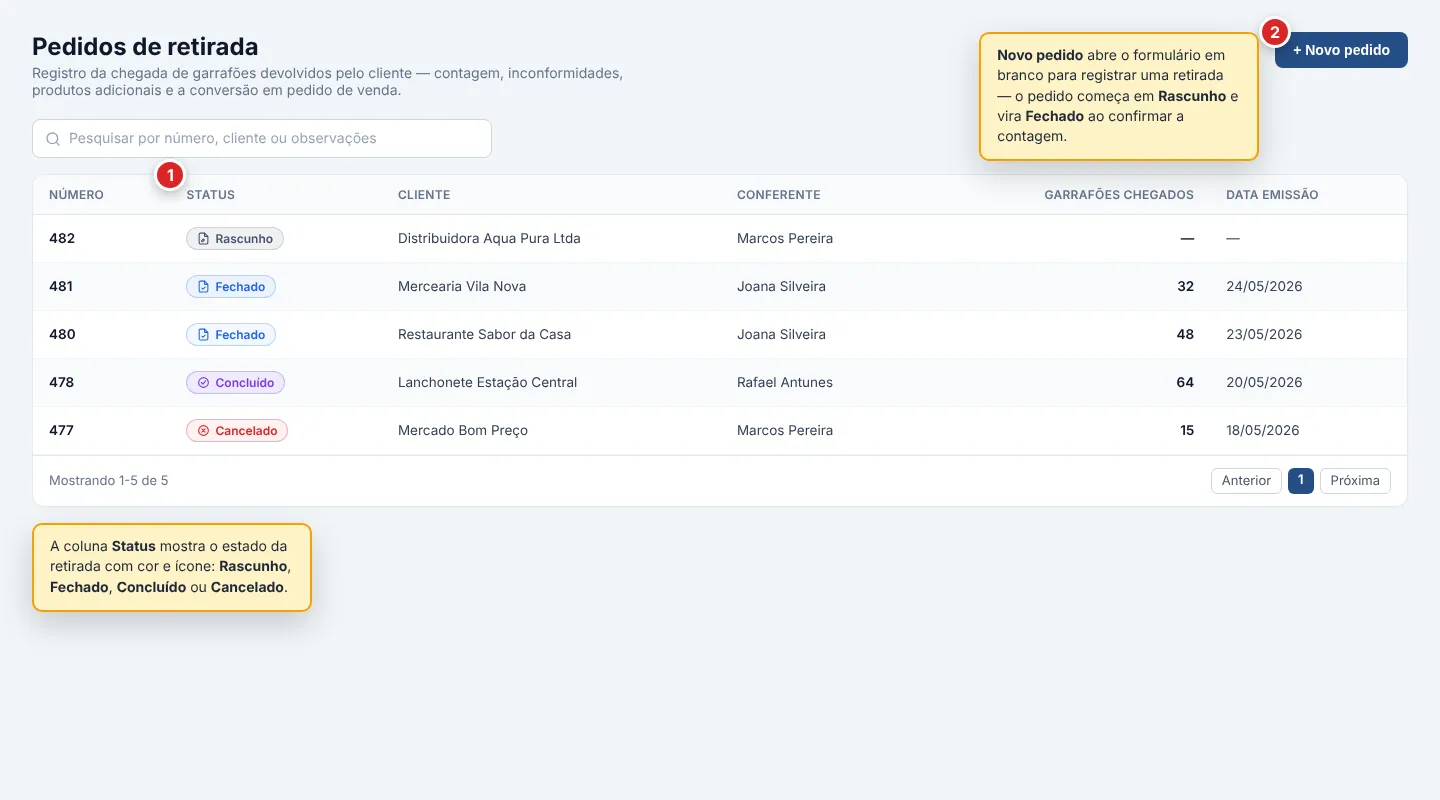
Ao abrir a tela, você vê os pedidos da sua empresa. As colunas exibidas por padrão concentram o que mais ajuda a localizar uma retirada:
- Número: número sequencial do pedido de retirada na empresa.
- Status: badge colorido com o estado atual (Rascunho, Fechado, Concluído, Cancelado).
- Cliente: o nome fantasia, ou a razão social quando não houver fantasia.
- Conferente: a pessoa que recebeu a carga e está respondendo pela conferência.
- Garrafões chegados: a quantidade total de garrafões que voltou nessa retirada.
- Data emissão: a data em que o pedido foi fechado pelo campo.
Pelo controle de colunas, você pode exibir também Garrafões novos, Garrafões limpos, Chegada em horário comercial, Observações, Criado em, Criado por e Atualizado em. Use-as quando precisar conferir um detalhe sem abrir cada pedido. Criado por mostra o nome de quem incluiu o registro. Quando o próprio sistema criou o registro, na implantação, numa migração ou numa carga inicial, aparece Tromso.
Um pedido em Rascunho pode não ter respondido Garrafões limpos nem Chegada em horário comercial. Nesse caso a coluna mostra - (hífen). O Não só aparece quando a resposta foi Não.
Buscar, filtrar e ordenar
Seção intitulada “Buscar, filtrar e ordenar”- Busca rápida: digite parte do número ou do cliente (razão social ou nome fantasia).
- Filtros avançados: refine por número, status, cliente, conferente, data de emissão, faixas de quantidade de garrafões e observações. Útil, por exemplo, para listar todas as retiradas fechadas do mês ou todas as retiradas de um conferente específico.
- Ordenação: clique no título de uma coluna para ordenar por ela (Número, Status, Data emissão e os campos de auditoria).
- Páginas: avance pelos resultados nos controles do rodapé da tabela.
- Relatórios: o botão de relatórios gera um relatório dinâmico a partir das colunas exibidas no momento. Veja Relatórios a partir das tabelas para detalhes de como salvar uma visualização.
Ações em um pedido
Seção intitulada “Ações em um pedido”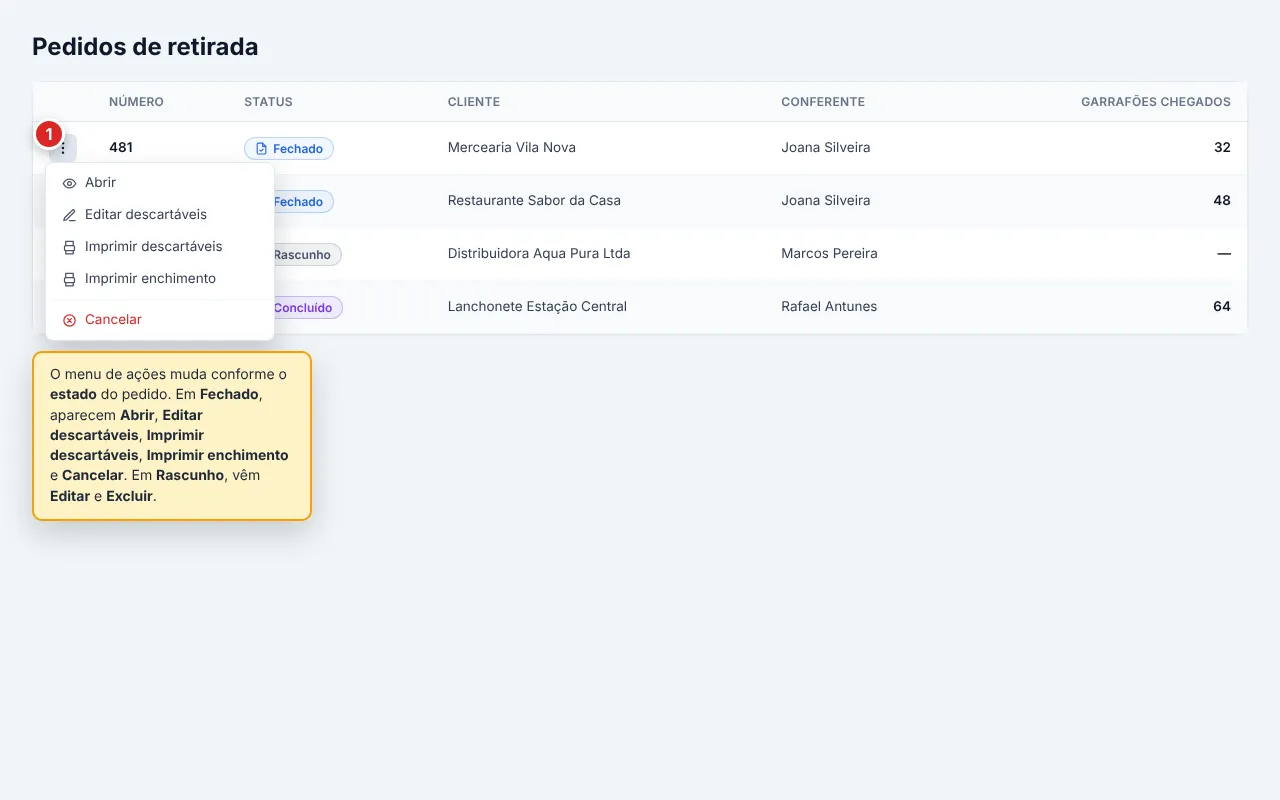
No menu de ações (ícone de três pontos no início da linha) você acessa o que faz sentido para o estado atual do pedido:
- Abrir: visualiza o pedido em fechados, concluídos ou cancelados, para conferência.
- Editar: abre o pedido rascunho para edição completa. Disponível apenas em Rascunho.
- Editar descartáveis: abre o pedido fechado para ajustar só os produtos adicionais. Disponível apenas em Fechado e exige permissão de edição.
- Imprimir: dispara a impressão do modelo que o pedido tem (veja Imprimir). Disponível apenas em Fechado. Pedido só com enchimento mostra Imprimir enchimento. Pedido só com descartáveis mostra Imprimir descartáveis. Com as duas missões, mostra Imprimir (modelo composto enchimento + descartáveis num só cupom) e o menu ao lado oferece cada missão isolada. O menu nunca oferece um modelo que o pedido não tem.
- Cancelar: cancela o pedido e o mantém no histórico como Cancelado. Disponível em Rascunho e Fechado. Aparece desabilitado para quem não tem a permissão Cancelar. Pedido de retirada não tem ação de excluir.
Para gerar o pedido de venda a partir da retirada, abra o pedido. O botão Converter em pedido de venda fica no rodapé do formulário, não no menu da lista. Veja Converter em pedido de venda.
Criar um pedido
Seção intitulada “Criar um pedido”Clique em Novo pedido, no canto superior direito. O pedido abre em uma página dividida em seções recolhíveis: Dados do pedido, Enchimento, Descartáveis e Observações. Expanda cada uma conforme avança no preenchimento. Para salvar o rascunho, basta ter Cliente e Conferente preenchidos. Para fechar na retaguarda web, o pedido precisa de enchimento completo (Garrafões chegados, Garrafões limpos e Chegada em horário comercial informados) ou de pelo menos um descartável com produto e quantidade. As duas missões juntas também fecham. No aplicativo, o fechamento continua exigindo o enchimento completo: o campo não fecha um pedido só com descartáveis. No aplicativo, o pedido é preenchido em passos e o menu de reticências, com Salvar rascunho, está em todos eles (veja No aplicativo do campo).
Dados do pedido
Seção intitulada “Dados do pedido”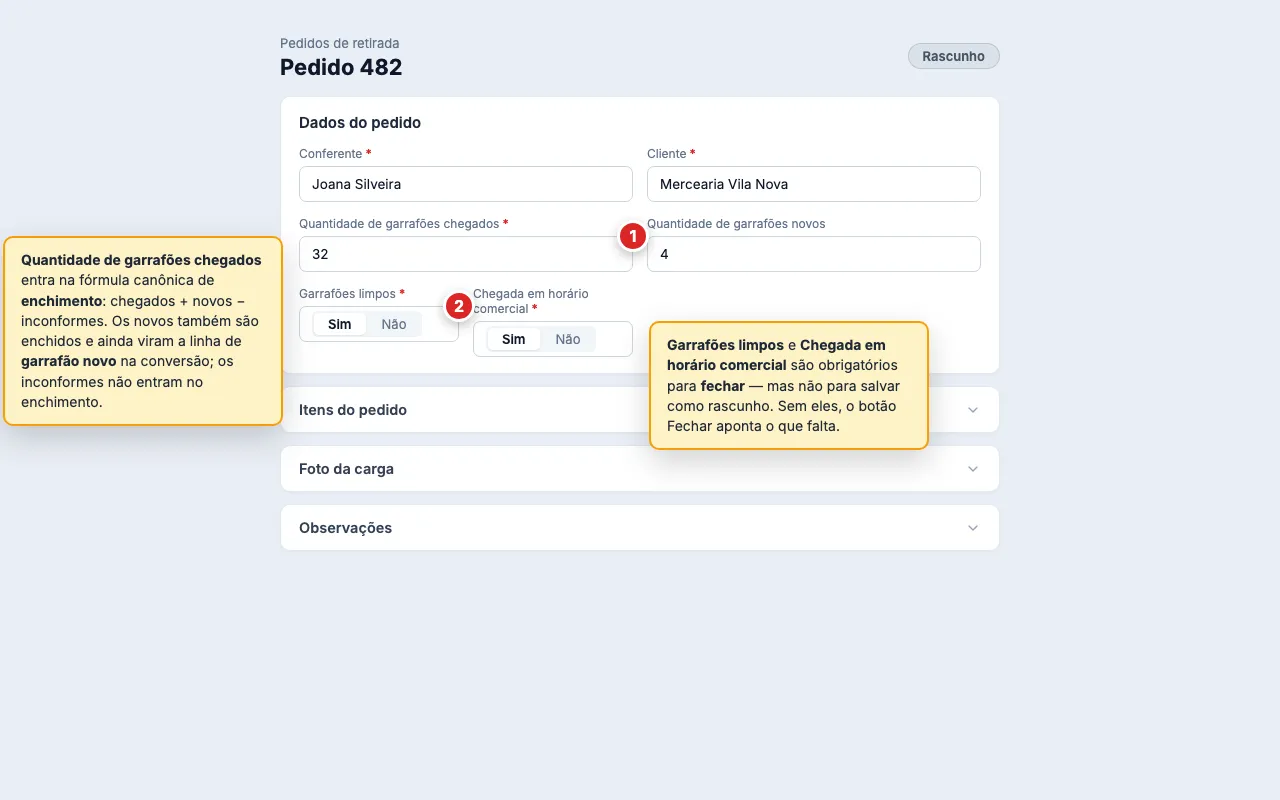
- Conferente (obrigatório): a pessoa que recebeu a carga. A lista oferece os cadastros ativos com o papel Conferente. Se o conferente não aparecer, confirme que ele está ativo e que o papel Conferente está marcado no cadastro dele. A gestão desse cadastro vive em Logística › Conferentes.
- Cliente (obrigatório): o cliente que devolveu os garrafões. A lista oferece os cadastros com o papel Cliente. Fornecedores e transportadoras que não sejam também clientes não aparecem aqui. Para encontrar, digite o nome, a razão social ou o CPF/CNPJ (com ou sem máscara). Você pode cadastrar um cliente novo sem sair da tela. Detalhes do cadastro em Clientes. Se a empresa estiver com Exigir um aberto por cliente ativo (veja Empresas), ao selecionar um cliente que já tem um pedido de retirada em aberto (em Rascunho ou Fechado), o sistema avisa na hora com a mensagem Este cliente já possui um pedido de retirada aberto e o atalho Ver pedido existente, e a criação de outro pedido aberto é barrada. Com o parâmetro desligado (padrão), o aviso não aparece e o mesmo cliente pode ter vários pedidos abertos. Ao converter ou cancelar um pedido fechado, a vaga é liberada. A retirada que volta a Fechado porque o pedido de venda gerado foi cancelado não ocupa a vaga: ela fica fora dessa regra enquanto estiver aberta, inclusive depois de desfazer o fechamento dela, e o cliente pode ter outro pedido aberto ao lado.
Enchimento
Seção intitulada “Enchimento”A missão Enchimento se parte em dois grupos, com os separadores Garrafões e Conferência da carga. Garrafões reúne a contagem (chegados, novos, limpos, horário comercial). Conferência da carga coloca a grade de inconformidades à esquerda e a foto da carga compacta à direita, na mesma altura. Na retaguarda web, um pedido pode fechar sem enchimento se tiver descartáveis. No aplicativo, o enchimento continua obrigatório para fechar.
- Quantidade de garrafões chegados: número total de garrafões que voltou nessa retirada. Aceita inteiros a partir de zero. Para fechar com enchimento, precisa ser pelo menos 1. A quantidade cobrada de enchimento usa a fórmula canônica chegados + novos − inconformes (veja Converter em pedido de venda).
- Quantidade de garrafões novos: quantos garrafões novos foram entregues ao cliente. Aceita inteiros a partir de zero. Quando não há entrega de novos, deixe em 0. O vasilhame novo também é enchido (entra na quantidade de enchimento) e, na conversão, vira ainda um item próprio de garrafão novo com o preço do produto cadastrado para esse fim.
- Garrafões limpos (obrigatório quando há enchimento): Sim ou Não. Informa se os garrafões devolvidos vieram limpos, informação operacional para a higienização e para a estatística de retorno.
- Chegada em horário comercial (obrigatório quando há enchimento): Sim ou Não. Marca se a entrega aconteceu dentro do horário comercial, útil para acompanhar entregas fora de horário e o esforço extra que elas demandam do conferente.
Inconformidades
Seção intitulada “Inconformidades”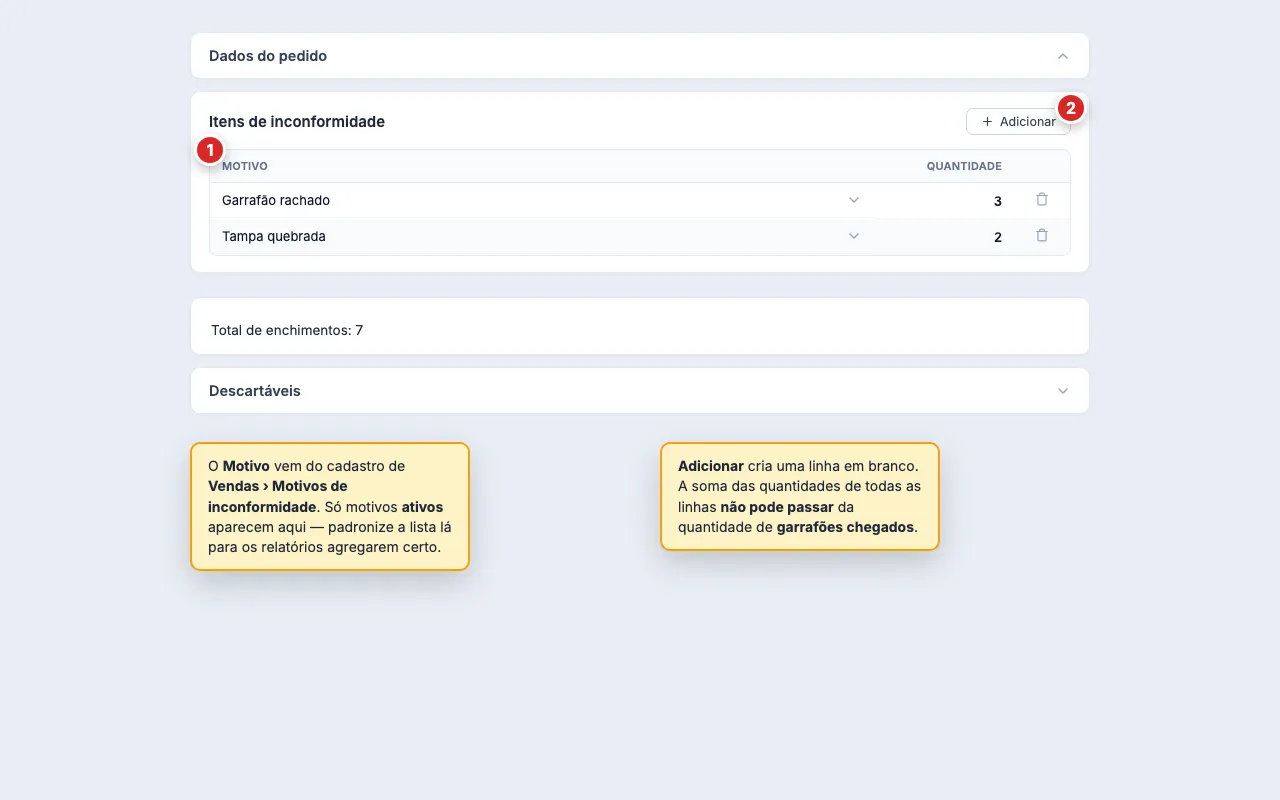
Use a grade Itens de inconformidade para registrar quantos garrafões voltaram com cada defeito. Cada linha tem:
- Motivo: seletor de motivo de inconformidade. A lista oferece apenas motivos ativos cadastrados em Inconformidades. Padronize a lista no cadastro para que os relatórios de inconformidade agreguem corretamente. Dois motivos com sentido próximo, mas grafia diferente, aparecem como linhas separadas.
- Quantidade: quantos garrafões vieram com aquele motivo. Aceita apenas inteiros positivos.
Total de enchimentos é quantos garrafões entram neste pedido para
enchimento: chegados + novos − inconformes, a mesma fórmula da
produção no fechamento, da reserva e da conversão em pedido de venda. Na
retaguarda o totalizador tem seção própria na missão Enchimento
(separador + cartão), fora da grade de inconformidades. No aplicativo, no
último passo do wizard (revisão), fica depois da relação de
inconformidades e antes da foto da carga. No cupom de enchimento
(inclusive no composto ambas), o térmico isola o valor entre
separadores com o rótulo em versalete (TOTAL DE ENCHIMENTOS: N). O A4
usa uma seção própria com o título Total de enchimentos e o valor
abaixo.
Use Adicionar (canto superior direito da grade) para incluir mais linhas e o ícone de lixeira para remover, com confirmação. Linhas começadas em branco (sem motivo) podem ser descartadas pela exclusão.
Foto da carga
Seção intitulada “Foto da carga”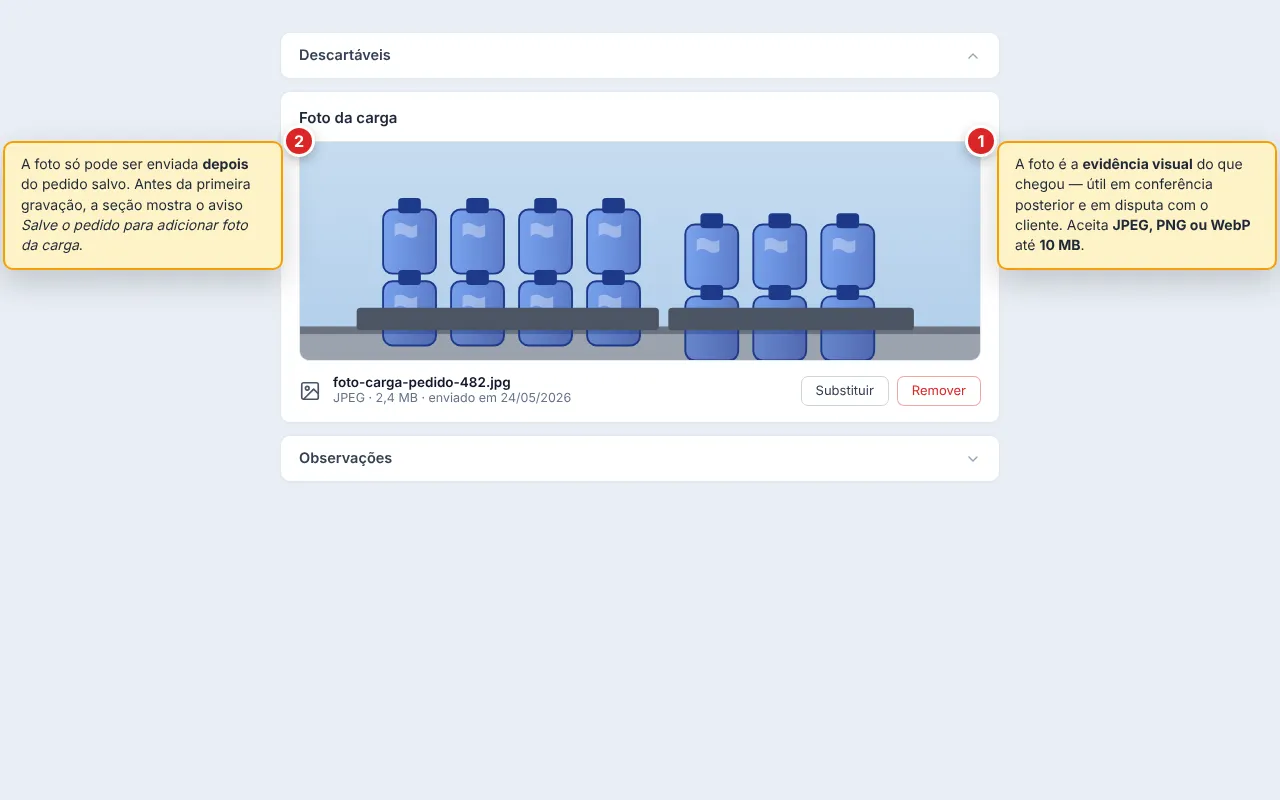
A Foto da carga fica na missão Enchimento, à direita da grade de Itens de inconformidade, na mesma altura. Registra a evidência visual do que chegou, útil em conferência posterior e em disputa com o cliente.
- A foto só pode ser enviada depois que o pedido foi salvo (a primeira vez como rascunho). Antes disso, a seção mostra o aviso Salve o pedido para adicionar foto da carga.
- O upload aceita JPEG, PNG ou WebP com no máximo 10 MB. Arquivos fora desses formatos ou maiores que esse limite são rejeitados com a mensagem correspondente.
- A imagem é processada e armazenada pelo sistema. Substituir é só enviar outro arquivo. O botão de remover apaga a foto associada ao pedido.
Descartáveis
Seção intitulada “Descartáveis”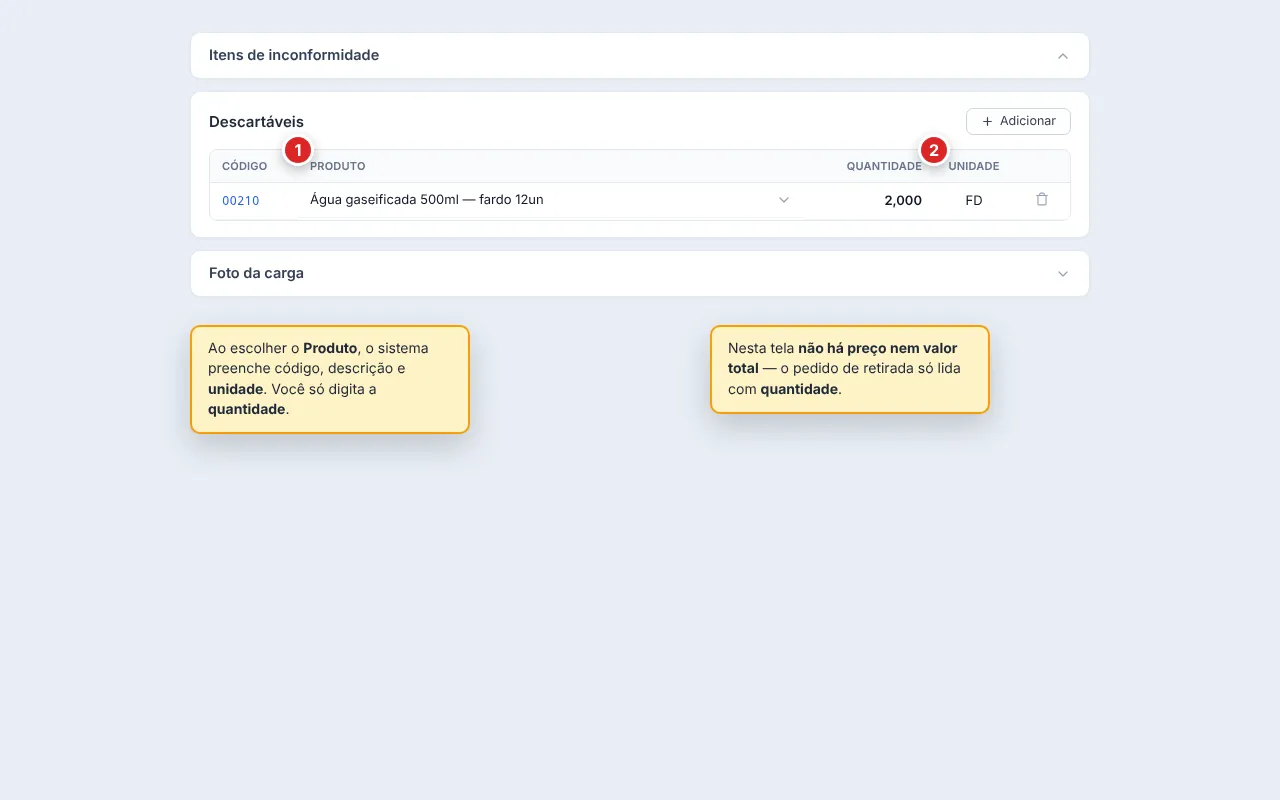
A missão Descartáveis registra o que mais saiu junto da retirada: água, copos, suportes, qualquer item de venda comum que tenha ido na mesma viagem. Só existe na retaguarda web. O aplicativo não inclui essa grade e não fecha um pedido só com descartáveis.
O seletor de produto aceita parte do código, da descrição ou o código de barras (GTIN), inclusive lendo a etiqueta com um leitor. A lista oferece os produtos cadastrados e, ao selecionar, preenche código, descrição e unidade. Nesta tela não há preço nem valor total, só a quantidade. O cadastro de produtos é detalhado em Produtos. Para afunilar a lista por grupo, NCM, unidade e outros campos, veja Filtrar produtos na hora de escolher o item. Cada linha tem:
- Código e Produto: o item escolhido no seletor.
- Quantidade: quantidade do item nesta retirada.
- Unidade: unidade de venda do produto, preenchida na seleção.
Use Adicionar para incluir mais linhas e o ícone de lixeira para remover, com confirmação. Descartáveis entram como itens próprios no pedido de venda gerado pela conversão. Na retaguarda web, um pedido Fechado ainda permite editar só essa grade (veja Ajustar um pedido fechado).
Observações
Seção intitulada “Observações”Campo de texto livre, até dois mil caracteres, para anotações sobre esta retirada, como combinados com o conferente, peculiaridades da carga, condições especiais. Aparecem no cupom de enchimento e ficam consultáveis na lista.
Salvar rascunho ou fechar
Seção intitulada “Salvar rascunho ou fechar”O fechamento é a operação que registra a produção do enchimento e a reserva dos garrafões no estoque, e leva o pedido de Rascunho a Fechado. A botoeira é diferente na retaguarda web e no aplicativo do campo.
Na retaguarda web
Seção intitulada “Na retaguarda web”No rodapé fixo do formulário, dois botões controlam a gravação enquanto o pedido está em Rascunho:
- Salvar rascunho: grava o pedido com status Rascunho. É a única gravação permitida quando o pedido ainda não tem todos os campos obrigatórios para fechar. Você pode salvar a qualquer momento desde que Cliente e Conferente estejam preenchidos. Garrafões chegados pode ficar em zero, e Garrafões limpos e Chegada em horário comercial podem ficar em branco. O rascunho fica salvo no servidor e na sua máquina (auto-save local). Da próxima vez que abrir Novo pedido, o sistema oferece continuar de onde parou ou descartar.
- Fechar: valida o pedido e o leva ao estado Fechado. Na retaguarda web o sistema aceita enchimento completo, só descartáveis (pelo menos um item com produto e quantidade) ou as duas missões juntas. Com enchimento, confere também se Garrafões limpos e Chegada em horário comercial foram informados e se a soma das inconformidades não passa dos chegados. Sem enchimento e sem descartáveis, a mensagem pede a quantidade de garrafões ou ao menos um descartável. Quando faltar algo, a mensagem indica o campo e o problema.
Logo após o fechamento, o sistema mostra um diálogo de sucesso com a mensagem Pedido fechado com sucesso e o número do pedido. Clique em Fechar para sair do diálogo e seguir trabalhando no pedido, já no estado Fechado.
No aplicativo do campo
Seção intitulada “No aplicativo do campo”O aplicativo separa salvar de fechar de propósito. O menu de reticências aparece em todos os passos do wizard e traz Salvar rascunho e, com permissão, Seguir com o fechamento. No último passo, a botoeira traz Voltar, Salvar e o mesmo menu.
- Salvar: grava o pedido como Rascunho sem fechar. O aplicativo cria ou atualiza o rascunho no aparelho (fila offline-first) e o deixa editável para você conferir o resto da carga antes de fechar. Sem internet, o salvamento entra na fila e sai na sincronização seguinte.
- Salvar rascunho (no menu de reticências): grava o pedido como Rascunho, sem fechar. Exige Conferente e Cliente selecionados. Se faltar um deles, o aplicativo mostra qual selecionar.
- Menu de reticências → Seguir com o fechamento: disponível só para quem tem permissão de fechar. Ao tocar, o aplicativo valida o formulário e abre um diálogo de confirmação avisando que o fechamento registra a produção do enchimento e as reservas (quando configurado na empresa) e que o pedido não poderá mais ser editado no aplicativo. Confirme para fechar.
O fechamento em si é offline-first e entra na mesma fila do salvamento. Logo em seguida, o aplicativo mostra um diálogo de sucesso (Pedido enviado para fechamento) informando que o registro será sincronizado. Quando a empresa tem uma Impressora do aplicativo definida e o seu perfil tem permissão de impressão, o diálogo oferece Imprimir ou Não imprimir. Caso contrário, mostra só Concluir. Ao escolher Imprimir, o cupom entra na fila no mesmo lote do fechamento, e a impressão sai assim que o aplicativo sincronizar (veja Imprimir).
O pedido fechado é apenas leitura no aplicativo. Para corrigir um dado do recebimento (contagem, cliente, conferente), a retaguarda web desfaz o fechamento e devolve o pedido a Rascunho (veja Desfazer fechamento).
Ajustar um pedido fechado
Seção intitulada “Ajustar um pedido fechado”Um pedido Fechado que veio do campo chega à retaguarda web com um ajuste restrito: o sistema libera só a edição dos produtos adicionais (descartáveis). Contadores de garrafões, cliente, conferente, inconformidades, observações e a foto da carga ficam travados. São os dados que o conferente registrou no recebimento e que já alimentaram a produção do enchimento e a reserva de estoque do fechamento.
A trava é de propósito. O fechamento dispara, no mesmo passo, o lançamento da produção do enchimento e a reserva dos garrafões no estoque. Deixar a contagem solta de novo exigiria desfazer esses efeitos. Para corrigir um campo travado (quantidade de garrafões errada, cliente ou conferente trocado), use Desfazer fechamento, que estorna a produção e a reserva e devolve o pedido a Rascunho. No aplicativo do campo, o pedido fechado é apenas leitura: o ajuste dos descartáveis fica para a retaguarda web.
A seção Vínculos
Seção intitulada “A seção Vínculos”Quando o fechamento gera produção de enchimento ou reserva de estoque, o pedido ganha a seção Vínculos, logo após Enchimento, colapsada por padrão. Ela lista os vínculos do documento numa tabela com as colunas Descrição, Quantidade e Ação. Cada vínculo é uma linha, e a seção só aparece quando há o que mostrar (produção ou reserva). Pedido sem nenhum dos dois não a exibe.
- Produção do enchimento: o fechamento lança a produção do enchimento (chegados + novos − inconformes) como um apontamento de produção. A linha mostra a quantidade na coluna Quantidade e o atalho Ver apontamentos, na coluna Ação, abre a tela de Apontamentos, onde o apontamento gerado pode ser consultado.
- Reservas de estoque: o fechamento reserva no estoque os garrafões que o pedido vai movimentar. A linha mostra quantas reservas o pedido tem na coluna Quantidade, e o atalho Ver reservas leva à tela de Reservas de estoque.
Os dois atalhos são de leitura: o detalhe completo vive nas telas de origem. Desfazer o fechamento estorna a produção e libera a reserva (ver Desfazer fechamento).
Desfazer fechamento
Seção intitulada “Desfazer fechamento”A ação Desfazer fechamento está disponível apenas na retaguarda web, em pedidos Fechados. É uma ação nomeada e auditada: o sistema registra quem desfez, quando e o motivo informado, e devolve o pedido ao estado Rascunho, destravando os contadores de garrafões, o cliente e o conferente para nova edição.
Use quando o fechamento ficou com um dado errado que a tela de Ajustar um pedido fechado não permite corrigir direto: contagem de garrafões divergente, cliente ou conferente trocado, ou necessidade de refazer a conferência. Ao acionar a ação, o sistema pede confirmação no diálogo Desfazer fechamento, mostrando o número e o cliente e avisando que, junto com o retorno a rascunho, ele também:
- estorna a produção do enchimento gerada no fechamento.
- libera a reserva de estoque do pedido.
- invalida a impressão pendente (a próxima sai com nova via).
Há um campo Motivo (opcional): preencha quando o motivo puder ajudar a auditoria (ex.: contagem de garrafões divergente informada pelo cliente). Confirme para concluir. O pedido volta a Rascunho e pode ser reaberto, corrigido e fechado de novo.
Converter em pedido de venda
Seção intitulada “Converter em pedido de venda”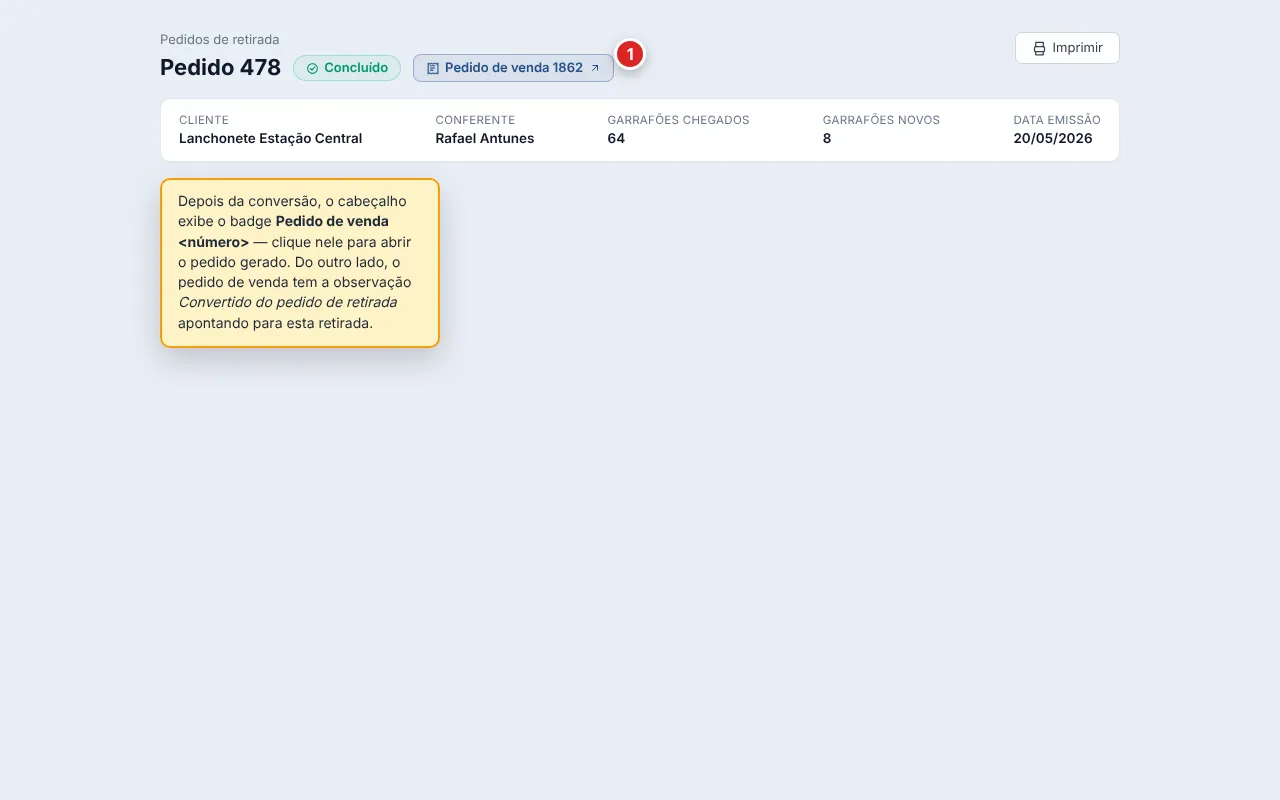
O botão Converter em pedido de venda fica no rodapé do formulário em pedidos Fechados que ainda não foram convertidos. Ao clicar, o sistema gera um pedido de venda a partir da retirada, vincula os dois documentos e conclui a retirada, tudo numa única operação.
O pedido de venda gerado é montado assim:
- Para cada linha de Descartáveis, um item próprio com o produto e a quantidade. O valor unitário no pedido de venda vem do preço de venda atual do produto, o mesmo caminho de enchimento e garrafão novo. A grade da retirada não exibe nem edita preço.
- Um item de enchimento com quantidade chegados + novos − inconformes, usando o produto de enchimento configurado no cadastro da empresa e o preço atual desse produto. Inconformes não entram (não se enche o defeituoso). Novos entram (o vasilhame novo também recebe água). Se a quantidade for 0 (ou negativa), esse item não é gerado. Exemplo: 100 chegados, 10 novos e 10 inconformes → 100 no item de enchimento.
- Um item de garrafão novo (vasilhame) com quantidade igual a Garrafões novos, usando o produto de garrafão novo configurado no cadastro da empresa e o preço atual desse produto. Se Garrafões novos for 0, esse item não é gerado. Enchimento e vasilhame não aparecem como linhas no próprio pedido de retirada, onde só entram os contadores de garrafões. Os itens nascem na conversão.
- Vendedor do pedido gerado: o vendedor padrão do cliente, o mesmo critério de um pedido criado do zero. Se o cliente não tiver vendedor atribuído, o pedido nasce sem vendedor. O conferente da retirada não vira vendedor.
O pedido de venda gerado nasce como Rascunho, ainda sem forma de pagamento definida, e com a observação Convertido do pedido de retirada N. Antes de emitir, informe as formas de pagamento ou escolha Sem pagamento, quando a empresa permitir essa opção. A partir dali, o ciclo segue o do Pedidos de venda: você pode revisar os itens, definir o pagamento, emitir, faturar e imprimir.
Depois da conversão, o cabeçalho do pedido de retirada passa a exibir o badge Pedido de venda N ao lado do número. Clique nele para abrir o pedido gerado. Do outro lado, o pedido de venda gerado tem a observação apontando para qual retirada o originou. Os dois documentos ficam amarrados.
Enquanto o pedido de venda gerado existir, o botão Converter em pedido de venda some do rodapé e a tentativa pelo serviço retorna a mensagem Este pedido de retirada já foi convertido em pedido de venda. Para ajustar a composição na retirada, cancele o pedido de venda gerado (veja Cancelar a venda gerada): a retirada volta a Fechado, o botão reaparece e você converte de novo.
A reserva na conversão
Seção intitulada “A reserva na conversão”Quando o fechamento reservou os garrafões, a conversão transfere cada reserva para o item correspondente do pedido de venda, na mesma quantidade, sem reservar de novo. O histórico da reserva, na tela de Reservas de estoque, registra essa passagem como destino re-apontado. É essa quantidade original que a retirada recebe de volta se a venda for cancelada, mesmo que o item da venda tenha sido alterado depois da conversão.
Cancelar a venda gerada
Seção intitulada “Cancelar a venda gerada”Cancelar o pedido de venda gerado pela conversão devolve o compromisso à retirada no mesmo passo: a reserva volta ao pedido de retirada na quantidade original da retirada, e a retirada volta a Fechado, desvinculada da venda e pronta para ajuste ou para uma nova conversão. Itens acrescentados à venda depois da conversão têm reserva própria, que é cancelada e não vêm para a retirada.
- Quantidade do item aumentada na venda: a sobra volta a ficar disponível no estoque.
- Quantidade do item reduzida na venda: o sistema separa de novo a diferença para a retirada. Sem estoque disponível para isso, o cancelamento da venda é recusado com a mensagem Estoque insuficiente no produto e nada muda: reponha o estoque e cancele de novo.
- Venda Concluída (nota fiscal autorizada): o cancelamento é recusado com uma mensagem que nomeia o pedido de venda e a retirada. Cancele a nota fiscal (ou autorize a devolução por Anular venda) em Notas emitidas, use Desfazer faturamento no pedido de venda e, então, Cancelar.
- Um aberto por cliente: a retirada devolvida fica fora da regra, ou seja, não ocupa a vaga do cliente, e a devolução acontece mesmo que o cliente já tenha outro pedido de retirada aberto.
Desfazer emissão no pedido de venda não mexe na retirada: a retirada segue Concluído e a reserva continua no item da venda, de volta à quantidade original. Detalhes em Pedidos de venda.
Cancelar
Seção intitulada “Cancelar”Cancelar encerra o pedido de retirada e o mantém no histórico com o status Cancelado. A ação fica no rodapé em Fechado e no menu de ações da lista em Rascunho e Fechado, para quem tem a permissão Cancelar. Ao clicar, o sistema pede confirmação mostrando os dados do pedido e o aviso de que a ação não pode ser desfeita. Confirme para mudar o estado para Cancelado.
Cancelado significa que a retirada não vai mais virar pedido de venda. O documento fica no histórico, marcado, e continua aparecendo nos relatórios e nas consultas, mas não conta como retirada pendente nem gera cobrança. Cancelar um pedido Fechado estorna a produção do enchimento e libera a reserva de estoque, como o desfazer fechamento.
Pedido de retirada salvo não é excluído: Cancelar é a única saída e preserva o registro para auditoria e consultas posteriores.
Imprimir
Seção intitulada “Imprimir”A impressão está disponível somente para pedidos em Fechado, pelo menu de ações da linha na lista, ou pelo botão de impressão no rodapé do formulário. Em Rascunho, Concluído e Cancelado não há impressão: o rascunho ainda não é documento fechado, o concluído já virou pedido de venda e o cancelado é um documento anulado.
Há três modelos de cupom:
- Enchimento: contagem de garrafões, inconformidades e observações.
- Descartáveis: apenas os produtos adicionais da retirada.
- Ambas: um único cupom com enchimento e descartáveis juntos.
O botão só oferece o que o pedido tem:
- só enchimento: botão simples Imprimir enchimento.
- só descartáveis: botão simples Imprimir descartáveis.
- as duas missões: botão principal Imprimir (modelo ambas: um só cupom composto) e o menu ao lado oferece cada missão isolada.
O sistema não oferece Imprimir (ambas) quando só existe uma missão, nem oferece Imprimir descartáveis sem descartáveis (nem enchimento sem enchimento). No aplicativo o cupom é sempre o de enchimento: se o pedido foi fechado na web só com descartáveis, o botão de imprimir no aparelho fica indisponível.
Imprimir é sempre uma ação sua: na retaguarda web, fechar o pedido não dispara impressão e você imprime depois, pelo botão da tela. No aplicativo, o diálogo de sucesso do fechamento oferece Imprimir no mesmo fluxo (ainda assim uma escolha sua, nunca automática). O destino do papel é definido por empresa, na seção Pedido de retirada do cadastro da empresa (veja Empresas), e é diferente no navegador e no aplicativo.
No navegador
Seção intitulada “No navegador”Com uma impressora ativa cadastrada na empresa e o modelo de impressão da retirada diferente de A4, o botão de impressão abre o painel térmico: preview fiel de um cupom (inclusive o composto ambas) e Imprimir no próprio painel, que enfileira um único trabalho no pool. O seletor Impressora do painel começa na Impressora padrão (web) da empresa, quando ela está definida, e na primeira impressora ativa caso contrário. O atalho Imprimir em A4 continua disponível ali. Sem nenhuma impressora ativa, o botão abre a visualização em PDF A4 do modelo escolhido, como sempre.
A tela de impressão térmica acompanha a via ao vivo: Enviado. Aguardando a impressora… enquanto o trabalho espera a impressora, Imprimindo… quando ela recebe o cupom, e Documento impresso com sucesso. quando o papel sai. Se a impressora recusar (sem papel, offline, erro), o estado vira Falhou e o trabalho volta a tentar até o limite de tentativas. Quando o sistema desiste, fica Morto e pode ser reaberto manualmente na tela de Impressão.
Nessa mesma tela você pode trocar a impressora (caso queira enviar para uma outra da empresa) e usar o atalho Imprimir em A4 para abrir o PDF no navegador, útil quando a térmica está ocupada ou você precisa do cupom em papel comum. As impressoras são cadastradas em Configurações › Impressão (veja Empresas). A escolha do destino por empresa fica na seção Pedido de retirada > Impressão do cadastro da empresa.
No aplicativo
Seção intitulada “No aplicativo”No aplicativo há dois momentos de impressão. O primeiro é no fechamento: o diálogo de sucesso oferece Imprimir quando a empresa tem uma Impressora do aplicativo definida e o seu perfil tem permissão de impressão (veja Salvar rascunho ou fechar). O cupom entra na fila no mesmo lote do fechamento. O segundo é depois de fechado, pelo botão Imprimir da tela de visualização, para tirar uma nova via.
Em ambos, o aplicativo imprime sempre na Impressora do aplicativo definida para a empresa. Não há escolha de impressora no aparelho. É deliberado: o conferente no balcão não precisa decidir por onde sai o papel. Sem essa impressora definida (ou sem a permissão), o botão fica indisponível e o aplicativo mostra o que falta e onde resolver. Quem resolve é a retaguarda: cadastre a impressora em Configurações › Impressão e selecione-a no campo Impressora do aplicativo da empresa. O aplicativo passa a permitir a impressão na sincronização seguinte.
A evidência de que uma via saiu é o estado Impresso ao lado do número da via, no bloco de impressão da tela de visualização (ex.: Via 1 (original), Impresso). Enquanto uma via ainda está na fila do aparelho, o bloco mostra Impressão na fila. O aplicativo reconsulta as vias sempre que você volta a focar a tela de detalhe, então o estado Impresso aparece já consolidado quando a impressora confirma. O aplicativo nunca diz que imprimiu antes disso.
Vias e reimpressão
Seção intitulada “Vias e reimpressão”Cada impressão gera uma via numerada do pedido. A primeira é a via 1, o original. Da segunda em diante, o cupom sai com uma faixa de reimpressão destacada, para o balcão distinguir a via original da cópia.
Para reimprimir, use o mesmo botão: não há botão separado. No aplicativo ele passa a se chamar Imprimir outra via depois que a primeira via existe. No navegador, o rótulo continua Imprimir. O sistema numera a via seguinte sozinho e registra quem imprimiu, quando e em qual impressora.
Quando você desfaz o fechamento de um pedido, as impressões que ainda estavam na fila são canceladas (o papel que já saiu, naturalmente, permanece). A próxima impressão depois de refechar sai com uma via nova.
Dúvidas frequentes
Seção intitulada “Dúvidas frequentes”O sistema avisou que o cliente já tem um pedido de retirada aberto. Posso criar outro?
Só se a empresa não exigir um aberto por cliente. Esse parâmetro fica em Empresas, campo Exigir um aberto por cliente. Com o parâmetro ligado, o aviso aparece na seleção do cliente (atalho Ver pedido existente) e a criação de outro pedido aberto é barrada. Use o pedido que já existe, ou converta/cancele-o para liberar a vaga. Com o parâmetro desligado (padrão), o aviso não aparece e o mesmo cliente pode ter vários pedidos abertos. A retirada que voltou a Fechado porque o pedido de venda gerado foi cancelado não conta como aberta para essa regra.
O botão Fechar está pedindo Garrafões limpos e Chegada em horário comercial, mas para salvar rascunho não pedia.
É esperado quando o pedido tem enchimento. Salvar rascunho só exige cliente e conferente. Fechar na web aceita enchimento completo ou só descartáveis. Com enchimento, Garrafões limpos e Chegada em horário comercial compõem a conferência e não podem ficar em branco. Sem enchimento, esses dois campos não são exigidos, desde que haja pelo menos um descartável. No aplicativo, o fechamento continua exigindo o enchimento completo. O botão Salvar rascunho fica no menu de reticências, em qualquer passo do wizard.
O conferente que eu quero não aparece na busca.
A lista mostra apenas pessoas ativas com o papel Conferente. Se o conferente não aparece, confirme no cadastro dele que está ativo e que o papel Conferente está marcado. A gestão desse cadastro fica em Logística › Conferentes.
A soma das inconformidades está sendo rejeitada.
O sistema valida que a soma das quantidades das linhas de inconformidade não pode passar da quantidade de Garrafões chegados. Confira o total da grade contra o total chegado. O defeito de um garrafão é contado uma vez, não em duas categorias. Ajuste a quantidade das linhas ou aumente o número de garrafões chegados se a contagem estiver desatualizada.
O motivo que eu preciso não aparece na seleção da inconformidade.
A seleção lista apenas motivos ativos do cadastro de Inconformidades. Abra o cadastro do motivo e confira se Ativo está como Sim. Se o motivo não existe, cadastre-o lá. A tela de retirada passa a oferecê-lo na próxima abertura do seletor.
O botão "Converter em pedido de venda" não aparece.
O botão só aparece quando o pedido está em Fechado e ainda não foi convertido. Se o pedido já tem o badge Pedido de venda N no cabeçalho, ele já virou pedido de venda. Clique no badge para abrir o pedido gerado. Se o pedido está em Rascunho, feche-o primeiro. Se está Cancelado, abra uma nova retirada para registrar a próxima carga.
O sistema disse "Não há itens para gerar o pedido de venda" e parou a conversão.
A conversão precisa de pelo menos um item para criar o pedido de venda. Os itens vêm de três origens: produtos adicionais da grade, enchimento (chegados + novos − inconformes) e garrafão novo. Quando não há produtos adicionais e os dois produtos da empresa (enchimento e garrafão novo) não estão configurados, não há nada a gerar. Peça ao administrador para apontar esses dois produtos no cadastro da empresa, ou adicione produtos adicionais na grade antes de converter.
Posso converter a mesma retirada em pedido de venda duas vezes?
Enquanto o pedido de venda gerado existir, não: o badge Pedido de venda N aponta para ele e o botão some do rodapé. Se você cancelar esse pedido de venda, a retirada volta a Fechado, com a reserva na quantidade original, e o botão Converter em pedido de venda reaparece. Use isso quando precisar ajustar a composição na retirada em vez de na venda. Veja Pedidos de venda.
Cancelei o pedido de venda gerado pela retirada. O que acontece com a reserva?
A reserva volta para o pedido de retirada na quantidade original da retirada, e a retirada volta a Fechado, pronta para ajuste ou para uma nova conversão. Se o item da venda foi aumentado, a sobra volta ao disponível. Se foi reduzido, o sistema separa de novo a diferença e recusa o cancelamento com Estoque insuficiente no produto quando esse estoque já foi usado. Itens acrescentados à venda depois da conversão têm reserva própria, que é cancelada e não vem para a retirada.
Por que o sistema não deixa cancelar o pedido de venda que veio desta retirada?
Por um de dois motivos, indicados na mensagem. Estoque insuficiente no produto: a venda reduziu a quantidade do item e o estoque liberado já foi usado, então não há como devolver à retirada a quantidade original. Reponha o estoque e cancele de novo. Pedido Concluído: a nota fiscal da venda está autorizada. Cancele a nota (ou autorize a devolução por Anular venda) em Notas emitidas, use Desfazer faturamento no pedido de venda e, então, Cancelar.
A foto da carga diz "Salve o pedido para adicionar foto da carga".
A foto só pode ser enviada depois que o pedido foi salvo ao menos uma vez. Salve o rascunho (basta ter cliente e conferente) e a seção Foto da carga libera o envio. Aceita JPEG, PNG ou WebP até 10 MB.
Cliquei em Cancelar e quero desfazer.
O cancelamento não pode ser desfeito: é um estado terminal do pedido, registrado no histórico. Se a retirada precisa continuar, abra uma nova com os mesmos dados e siga dali. Por isso o sistema mostra a confirmação com os dados do pedido antes de cancelar. Quando em dúvida, prefira deixar o pedido Fechado até ter certeza.
Posso editar um pedido fechado no aplicativo?
Não. No aplicativo o pedido Fechado é apenas leitura. O ajuste livre dos produtos adicionais (descartáveis) fica na retaguarda web. Para corrigir contagem, cliente ou conferente, use Desfazer fechamento na web.
Qual a diferença entre Imprimir enchimento e Imprimir descartáveis?
Imprimir enchimento gera o cupom com a contagem de garrafões e as inconformidades. Imprimir descartáveis gera o cupom só com os produtos adicionais. Quando o pedido tem as duas missões, o botão principal Imprimir gera o modelo ambas, um único cupom com enchimento e descartáveis, e o menu ao lado oferece cada missão isolada. O botão nunca oferece um modelo que o pedido não tem. A impressão só está disponível em pedidos Fechados.
No aplicativo, o botão Imprimir está indisponível.
O aplicativo só imprime o cupom de enchimento, e só quando a empresa tem uma Impressora do aplicativo definida: o aparelho não escolhe impressora. Pedido fechado na web só com descartáveis deixa o botão indisponível no aplicativo, com o aviso de que a impressão de descartáveis é na retaguarda. Sem a impressora do aplicativo, quem define é a retaguarda: cadastre-a em Configurações › Impressão e selecione-a no campo Impressora do aplicativo da seção Pedido de retirada do cadastro da empresa (veja Empresas). O aplicativo libera o botão na sincronização seguinte. Se a impressora já está definida, confira o perfil de acesso: imprimir depende da permissão Reimprimir em Mobile › Pedidos de retirada (veja Perfis de acesso). O botão também fica indisponível enquanto uma impressão anterior ainda está na fila do aparelho.
Toquei em Imprimir no aplicativo e o papel não saiu.
Verifique primeiro o que o aplicativo mostra abaixo do botão. Impressão na fila significa que o aparelho ainda não sincronizou e pode estar sem internet. O papel sai assim que a sincronização acontecer. Aguardando impressora significa que o sistema já registrou a via e ela está a caminho da impressora. Não saiu significa que a impressora não aceitou o trabalho: confira papel, energia e rede da impressora e toque em Imprimir outra via. Sai uma via nova, marcada como reimpressão. Cancelado aparece quando o fechamento do pedido foi desfeito antes de a via sair.
Um aviso em vermelho dizendo que a última impressão não foi aceita pelo servidor é diferente dos anteriores: nesse caso a impressão nem chegou a virar via. Quase sempre a Impressora do aplicativo foi removida ou desativada entre o seu toque e a sincronização. Confirme com a retaguarda e toque de novo.
Imprimi duas vezes e o segundo cupom saiu marcado como reimpressão.
É esperado e proposital. Cada impressão gera uma via numerada do mesmo pedido: a via 1 é o original, e da segunda em diante o cupom sai com uma faixa de reimpressão destacada. Isso evita que uma cópia circule como se fosse a via original. O sistema guarda quem imprimiu cada via, quando e em qual impressora.
Dá para excluir um pedido de retirada?
Não. Pedido salvo sai de cena por Cancelar, em Rascunho ou Fechado, que o mantém no histórico marcado como Cancelado, consultável e auditável.