

Relatórios dinâmicos
Os relatórios dinâmicos são o construtor de relatórios do Tromso ERP. Aqui você monta um relatório do zero (escolhendo a fonte de dados, as colunas, os filtros, a ordem e os agrupamentos) e o salva para emitir quantas vezes quiser, em PDF ou Excel, sem refazer a configuração. É a base de onde saem todos os relatórios do sistema: os que você cria, os modelos prontos marcados como Padrão e os que nascem do atalho Relatórios a partir das tabelas.
Como acessar
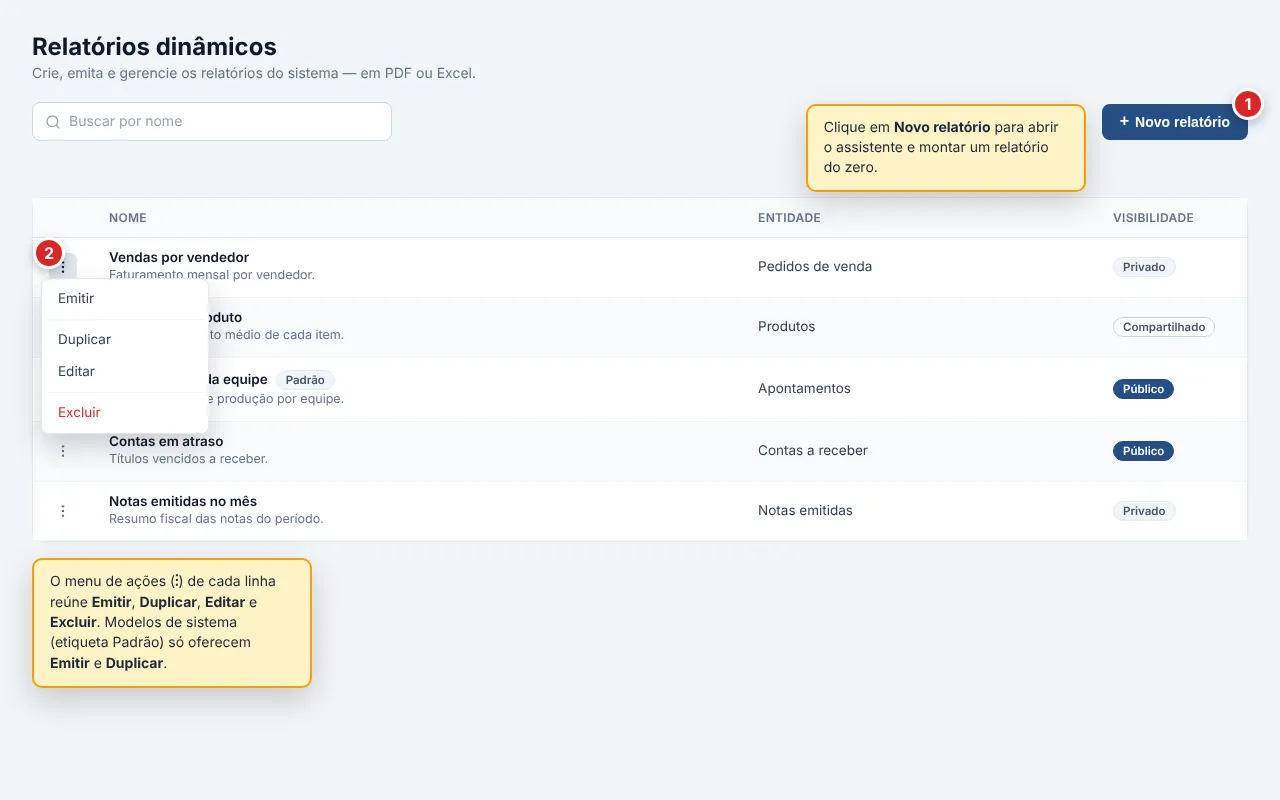
Seção intitulada “Como acessar”No menu lateral, abra BI e relatórios › Relatórios dinâmicos. A tela abre na lista de relatórios, com um campo de busca por nome ou descrição e o botão Novo relatório.
Se o item Relatórios dinâmicos não aparecer no menu, o seu perfil de acesso não tem a permissão de relatórios dinâmicos. Sem ela, você também não vê o botão Relatórios nas grades de listagem. Peça ao administrador do sistema.
A lista de relatórios
Seção intitulada “A lista de relatórios”A lista mostra todos os relatórios que você enxerga: os seus (privados), os compartilhados com você e os públicos. As colunas visíveis são:
- Nome: o nome do relatório, com a Descrição logo abaixo.
- Entidade: a fonte de dados do relatório (produtos, pedidos de venda, clientes, contas a pagar, notas emitidas, entre outras).
- Visibilidade: quem mais enxerga o relatório (Privado, Compartilhado ou Público).
Colunas extras ficam disponíveis no controle de colunas da grade: Favorito, Padrão do sistema, Criado em, Criado por e Atualizado em, por padrão ocultas e úteis quando você precisa localizar um modelo de sistema, conferir os favoritos ou ordenar pela data de criação.
Criado por mostra o nome de quem incluiu o registro. Quando o próprio sistema criou o registro, na implantação, numa migração ou numa carga inicial, aparece Tromso.
Os modelos de sistema (etiqueta Padrão)
Seção intitulada “Os modelos de sistema (etiqueta Padrão)”Relatórios de sistema vêm prontos e aparecem com a etiqueta Padrão ao lado do nome. Eles não podem ser editados nem excluídos diretamente: o menu de ações oferece apenas Emitir e Duplicar. Para personalizar um modelo de sistema, Duplicar cria uma cópia editável, e aí você ajusta à vontade. Os dois modelos de produtividade são exemplos: veja Relatórios de produtividade.
As ações de cada linha (menu ⋮)
Seção intitulada “As ações de cada linha (menu ⋮)”O menu de ações (⋮), no fim de cada linha, reúne o que você pode fazer com o relatório:
- Emitir: abre o diálogo de emissão para gerar o relatório em PDF ou Excel (detalhado em Emitir um relatório).
- Duplicar: cria uma cópia editável do relatório, abrindo o assistente já preenchido com a configuração original. É o caminho para personalizar um modelo de sistema ou partir de um relatório existente.
- Editar: reabre o assistente com a configuração atual, para você ajustar colunas, filtros e o resto. Não aparece em modelos de sistema.
- Excluir: remove o relatório (detalhado em Excluir). Não aparece em modelos de sistema.
Criar ou editar um relatório (o assistente)
Seção intitulada “Criar ou editar um relatório (o assistente)”Clique em Novo relatório (ou Editar numa linha) para abrir o assistente. O título do diálogo é Novo relatório na criação e Editar relatório na edição.
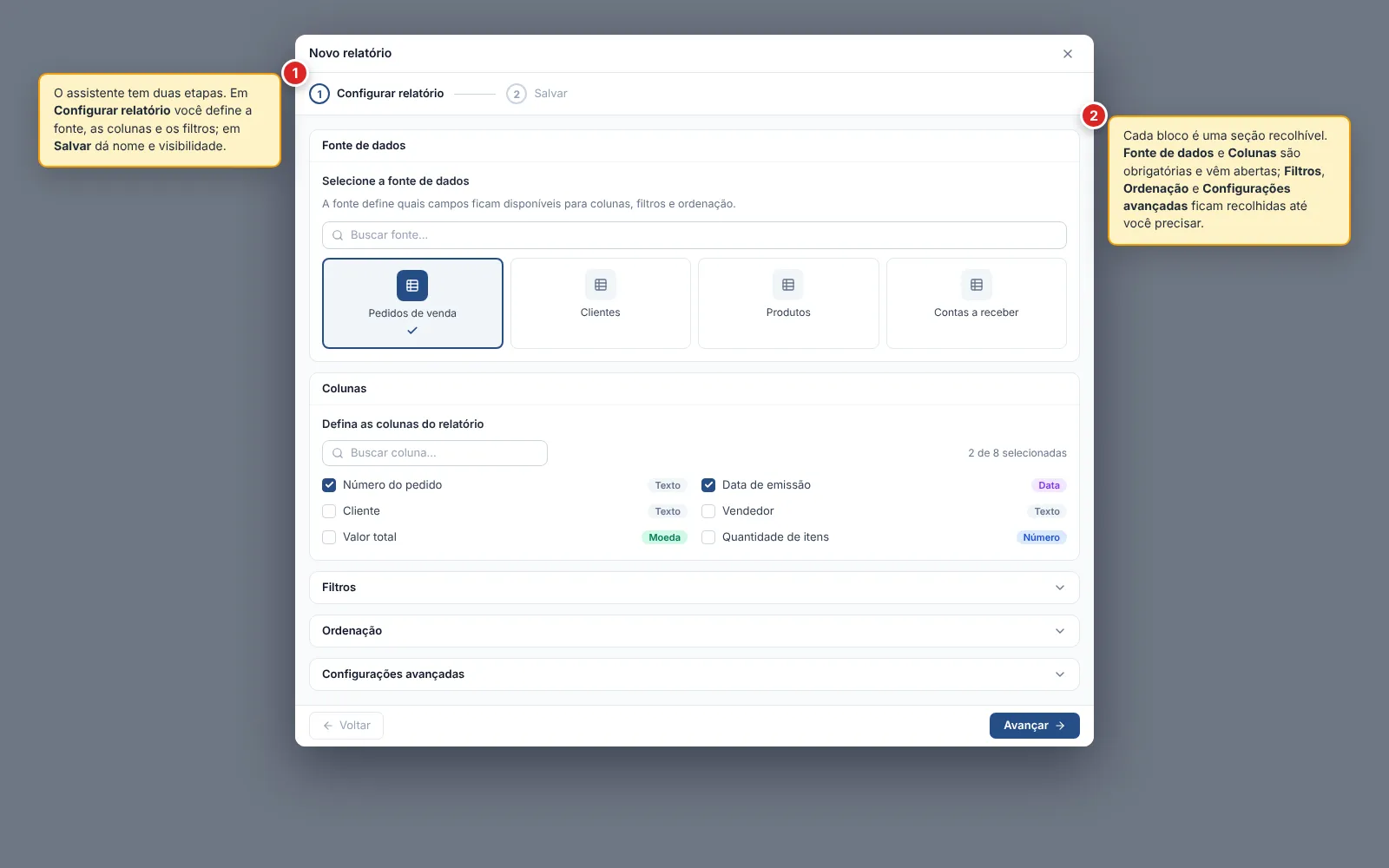
O assistente tem duas etapas, guiadas pelos botões de rodapé Voltar e Avançar:
- Configurar relatório: onde você define o conteúdo, ou seja, a fonte de dados, as colunas, os filtros, a ordenação e os recursos avançados (colunas calculadas, totalizadores, agrupamento e tabela pivot). Requer ao menos uma fonte de dados selecionada e uma coluna para liberar o Avançar.
- Salvar: onde você dá nome, descrição, visibilidade e marca favorito. Requer um Nome para liberar o Salvar.
A etapa Configurar relatório é organizada em cinco seções recolhíveis. As duas primeiras (Fonte de dados e Colunas) vêm abertas. As demais ficam fechadas até você expandi-las. Cada seção resolve uma parte independente do relatório.
Fonte de dados
Seção intitulada “Fonte de dados”A primeira escolha é a fonte de dados: o tipo de informação que o relatório vai consultar. A seção traz o rótulo Selecione a fonte de dados e a instrução Escolha qual tipo de informação deseja incluir no relatório, com um campo Buscar fonte de dados… para filtrar a lista.
As fontes disponíveis são as entidades relatoriáveis do sistema: produtos, pedidos de venda, clientes, fornecedores, contas a receber, contas a pagar, movimentações de estoque, notas emitidas, entre outras. Cada uma aparece como um cartão com ícone. Clique para selecionar. Se nenhuma fonte aparecer, o aviso Nenhuma entidade disponível indica que não há entidades configuradas para relatórios na sua instância.
Colunas
Seção intitulada “Colunas”A seção Colunas traz o rótulo Selecione as colunas e a instrução Escolha quais campos deseja exibir no relatório, com um campo Buscar campos… e um contador de selecionados. Marque as caixas ao lado de cada campo que quer ver como coluna no relatório.
Cada campo mostra um marcador colorido com o tipo do dado: Texto, Número inteiro, Número decimal, Data, Data e hora, Sim/Não, Identificador, Lista de opções ou Objeto JSON. Esse tipo orienta como o campo será ordenado, filtrado e totalizado depois. Campos de entidades relacionadas aparecem em níveis, separados por ›, para você alcançar informações de tabelas ligadas (por exemplo, dados do cliente dentro de um relatório de pedidos de venda).
Filtros
Seção intitulada “Filtros”A seção Filtros traz o rótulo Defina os filtros e deixa claro que é opcional: Configure condições para filtrar os dados do relatório. Este passo é opcional. Sem uma regra de data, o relatório traz apenas os registros dos últimos 30 dias, contados a partir da data de referência de cada fonte: a data de emissão, de vencimento ou de criação, conforme a tabela de origem. É um piso automático que impede o relatório de varrer a base inteira. Para alcançar um período maior, adicione uma regra sobre o campo de data (por exemplo, o operador Entre com o intervalo desejado): a janela de 30 dias dá lugar ao intervalo que você definir.
Os filtros são montados com regras e grupos. Use o botão Regra para criar uma condição e o botão Grupo para reunir condições. Dentro de um grupo, o combinador E exige que todas as condições sejam verdadeiras, enquanto o OU basta que uma seja. A dica Use grupos para combinar múltiplas condições com E/OU. resume a lógica.
Cada regra tem um campo, um operador e um valor. Os operadores disponíveis dependem do tipo do campo e usam os rótulos:
- Igual a e Diferente de: comparação exata.
- Maior que, Maior ou igual a, Menor que e Menor ou igual a: comparação numérica ou de data.
- Entre: intervalo inclusivo (de um valor até outro).
- Em: o valor está numa lista de opções.
- Contém, Começa com e Termina com: correspondência parcial de texto.
- É nulo e Não é nulo: campo vazio ou preenchido (sem valor).
Para campos do tipo Sim/Não, o valor é Sim ou Não.
Ordenação
Seção intitulada “Ordenação”A seção Ordenação traz o rótulo Configure a ordenação e também é opcional: Defina a ordem de exibição dos dados. Este passo é opcional. Sem ordenação configurada, o aviso Nenhuma ordenação configurada. lembra que Os dados serão exibidos na ordem padrão.
Use o botão Adicionar para incluir uma coluna na ordenação. Cada linha escolhe o campo e a direção: Crescente (do menor para o maior) ou Decrescente (do maior para o menor). Você pode empilhar várias colunas: a primeira é a principal, as seguintes desempatam.
Configurações avançadas
Seção intitulada “Configurações avançadas”A última seção, Configurações avançadas, reúne os recursos de cálculo e síntese: Colunas calculadas, Totalizadores e Agrupamento (com a Tabela pivot). Todos são opcionais e ficam recolhidos. Expanda só o que for usar.
Colunas calculadas
Seção intitulada “Colunas calculadas”Permitem criar colunas próprias a partir de uma fórmula. A seção explica: Crie colunas com fórmulas personalizadas. Este passo é opcional. Use o botão Adicionar para criar uma coluna. Cada uma aparece como um cartão Coluna N com os campos:
- Nome da coluna (obrigatório): o título da coluna no relatório. Se ficar em branco, o aviso Nome obrigatório aparece.
- Tipo do resultado: Número inteiro, Número decimal ou Texto. Define como o resultado da fórmula é tratado.
- Fórmula (obrigatório): a expressão que calcula o valor, escrita com campos
entre colchetes (ex.:
[valorUnitario] * [quantidade]). Se ficar em branco, o aviso Fórmula obrigatória aparece. - Formato de exibição: como o número é mostrado, em Número, Moeda (R$) ou Percentual (%).
- Decimais: quantas casas decimais exibir.
Totalizadores
Seção intitulada “Totalizadores”Permitem agregar valores no rodapé do relatório. A seção explica: Configure agregações para o rodapé do relatório. Este passo é opcional. Há uma caixa Exibir contagem total de registros que mostra, no rodapé, quantos registros entraram no relatório. Use o botão Adicionar para incluir um totalizador. Cada um escolhe uma coluna e uma função de agregação: Soma, Média, Contagem, Mínimo ou Máximo. Sem nada configurado, o aviso Nenhum totalizador configurado. sugere: Adicione agregações como soma, média ou contagem.
Agrupamento e tabela pivot
Seção intitulada “Agrupamento e tabela pivot”O Agrupamento organiza as linhas por um campo e mostra subtotais por grupo. A seção explica: Agrupe os dados por campos para visualizar subtotais. Este passo é opcional. Use o botão Adicionar para incluir um nível de agrupamento. Cada nível escolhe um campo e, opcionalmente, uma função de subtotal. Sem nada configurado, o aviso Nenhum agrupamento configurado. repete a orientação.
A Tabela pivot é um recurso da mesma seção: transforma os valores de um campo em colunas dinâmicas. Ative com o botão Ativar (e desative com Desativar). A instrução diz: Transforme valores de um campo em colunas dinâmicas. Depois de ativar, você define:
- Campo das colunas: o campo cujos valores viram as colunas da pivot.
- Granularidade: disponível quando o campo é uma data. A opção é Mês/ano.
- Coluna de valor: o campo cujos valores preenchem as células.
- Função: como agregar os valores repetidos na mesma célula.
Salvar (nome, descrição, visibilidade e favorito)
Seção intitulada “Salvar (nome, descrição, visibilidade e favorito)”Na etapa Salvar, você define a identidade e o alcance do relatório:
- Nome (obrigatório): como o relatório aparece na lista e nos títulos. Sem nome, o Salvar fica bloqueado.
- Descrição (opcional): uma linha sobre o propósito, exibida sob o nome na lista. Ajuda você e os colegas a se localizarem.
- Visibilidade: quem mais enxerga o relatório, em uma destas opções:
- Privado: apenas você pode visualizar e emitir.
- Compartilhado: usuários selecionados podem visualizar e emitir.
- Público: todos os usuários podem visualizar e emitir.
- Favorito: destaque o relatório para achá-lo rápido na lista.
Ao salvar, o relatório é criado (toast Relatório criado) ou atualizado (toast Relatório atualizado), e a tela do relatório abre já com ele processado. Se algo falhar, o toast avisa Erro ao criar relatório ou Erro ao atualizar relatório.
Emitir um relatório
Seção intitulada “Emitir um relatório”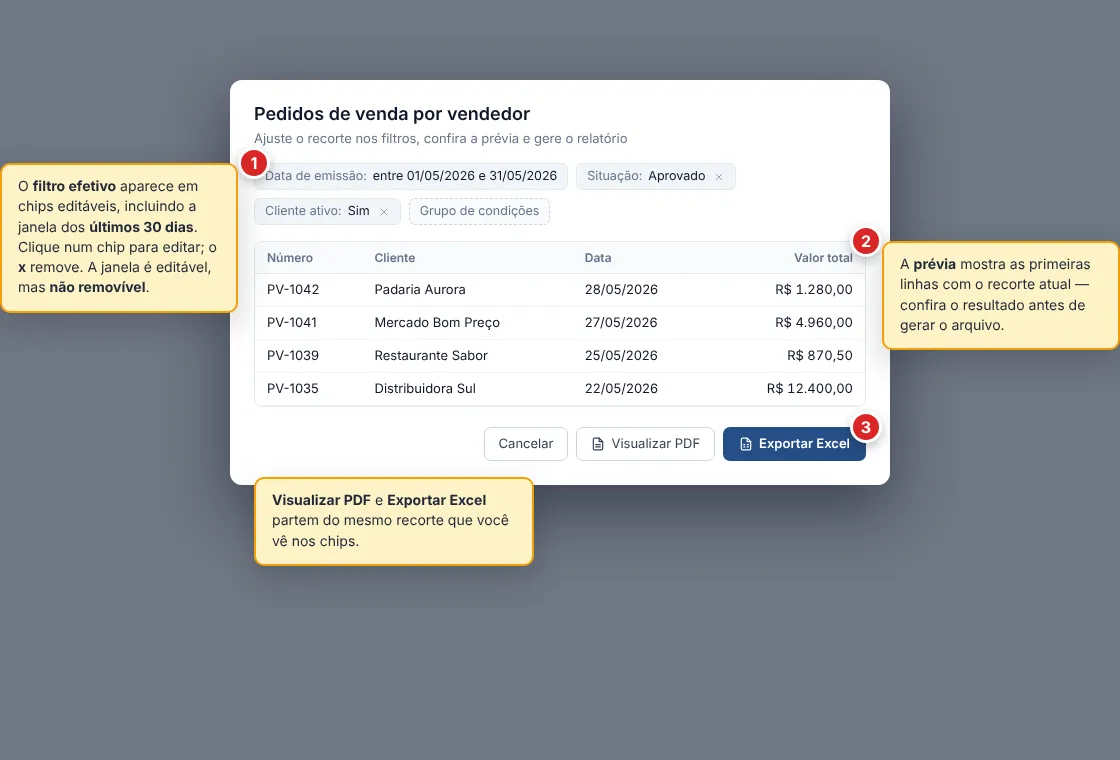
Para gerar um relatório salvo, use Emitir no menu de ações (⋮) da linha. O diálogo de emissão abre sempre, mesmo em relatório sem filtros próprios, e traz três partes, de cima para baixo: o filtro efetivo em chips editáveis, uma prévia das primeiras linhas e os botões de saída Visualizar PDF e Exportar Excel. É onde você confere o recorte e o resultado antes de gerar o arquivo.
O filtro efetivo em chips
Seção intitulada “O filtro efetivo em chips”Cada condição do recorte aparece como um chip clicável, com o rótulo do campo e o valor (por exemplo, Data de emissão: entre 01/05/2026 e 31/05/2026). Clique no chip para editar o valor num popover com Cancelar e Aplicar. O x ao lado remove a condição. Toda edição de chip atualiza a prévia na hora e vale para o PDF e o Excel gerados em seguida.
O chip da janela dos últimos 30 dias (o piso automático descrito em Filtros) é sempre exibido e é editável, mas não removível: para alcançar um período maior, amplie o intervalo no próprio chip, em vez de apagá-lo. Apagá-lo faria o sistema reaplicar os 30 dias. Condições combinadas com E/OU que o relatório já trazia aparecem como um chip Grupo de condições, só para sinalizar que estão ativas. Para alterá-las, edite o relatório no assistente.
A prévia das primeiras linhas
Seção intitulada “A prévia das primeiras linhas”Abaixo dos chips, a prévia mostra as primeiras linhas do relatório com o recorte atual, para você conferir o resultado antes de gerar o arquivo. Ela acompanha as edições dos chips. Se a prévia falhar ao carregar, um aviso com Tentar novamente aparece no lugar da tabela. O diálogo continua aberto, sem derrubar a emissão.
Visualizar PDF ou Exportar Excel
Seção intitulada “Visualizar PDF ou Exportar Excel”Os dois botões partem do mesmo recorte que você vê nos chips:
- Visualizar PDF: gera o relatório em PDF, pronto para imprimir ou anexar.
- Exportar Excel: gera uma planilha Excel (.xlsx) para manipular os dados.
Durante a exportação, o botão Exportar Excel mostra Exportando… enquanto o arquivo é preparado.
Excluir
Seção intitulada “Excluir”O botão Excluir (menu ⋮) remove um relatório que você criou. Um diálogo de confirmação abre com o título Excluir relatório e o aviso Esta ação não pode ser desfeita. O seguinte relatório será excluído permanentemente:, mostrando o Nome e a Entidade do relatório. Confirme com Remover ou cancele com Cancelar. Em sucesso, o toast avisa Relatório removido com sucesso.
Modelos de sistema (etiqueta Padrão) não oferecem Excluir, porque são do produto. Para se livrar de um modelo que não usa, basta ignorá-lo. Ele não atrapalha os seus.
Dúvidas frequentes
Seção intitulada “Dúvidas frequentes”Não vejo o item Relatórios dinâmicos no menu.
O seu perfil de acesso não tem a permissão de relatórios dinâmicos. Sem ela, o item some do menu e o botão Relatórios também não aparece nas grades de listagem. Peça ao administrador do sistema para incluir a permissão no seu perfil.
O botão Avançar do assistente está bloqueado.
Na etapa Configurar relatório, o Avançar só libera depois que você seleciona uma fonte de dados e marca ao menos uma coluna. Na etapa Salvar, ele exige um Nome. Confira as duas seções abertas no topo do assistente antes de avançar.
Não consigo editar nem excluir um relatório.
Se o relatório tem a etiqueta Padrão, é um modelo de sistema: ele só pode ser Emitido ou Duplicado, nunca editado nem excluído. Para ter uma versão própria, use Duplicar e ajuste a cópia. Se não é um modelo de sistema, pode ser um relatório compartilhado ou público de outro usuário. Você enxerga, mas só quem o criou (ou quem tem permissão) edita e exclui.
Como personalizo um modelo de sistema marcado como Padrão?
Modelos de sistema não são editados diretamente. Use Duplicar no menu de ações para criar uma cópia editável, já preenchida com a configuração original, e ajuste colunas, filtros, agrupamentos e o resto na cópia. É assim que os dois modelos de produtividade viram variações próprias. Veja Relatórios de produtividade.
Qual a diferença entre os filtros E e OU?
Dentro de um grupo, o combinador E exige que todas as condições sejam verdadeiras ao mesmo tempo (mais restritivo), enquanto o OU basta que uma delas seja (mais abrangente). Use o botão Grupo para aninhar condições e alternar entre E e OU em cada nível. Assim você monta regras como “clientes ativos E (estado Igual a SP OU estado Igual a RJ)”.
Como crio uma coluna que não existe na fonte de dados?
Use Colunas calculadas, dentro de Configurações avançadas. Escreva uma
Fórmula com campos entre colchetes (ex.: [valorUnitario] * [quantidade]),
defina o Tipo do resultado e o Formato de exibição, e dê um Nome da
coluna. O resultado aparece como uma coluna a mais no relatório.
O que faz a Tabela pivot?
A Tabela pivot transforma os valores de um campo em colunas dinâmicas. Em vez de cada linha repetir o mesmo campo, você escolhe um Campo das colunas (cujos valores viram cabeçalhos), uma Coluna de valor (que preenche as células) e uma Função de agregação. É útil para cruzar duas dimensões (por exemplo, ver o total faturado por mês, com cada mês virando uma coluna).
Quem vai conseguir ver o relatório que eu salvei?
Depende da Visibilidade escolhida ao salvar: Privado (só você pode visualizar e emitir), Compartilhado (usuários selecionados podem visualizar e emitir) ou Público (todos os usuários podem visualizar e emitir). Você pode mudar a visibilidade depois, em Editar.
Qual a diferença entre Relatórios dinâmicos e o botão Relatórios das tabelas?
Relatórios dinâmicos é a área onde você cria, edita e gerencia todos os relatórios do sistema. O botão Relatórios que aparece nas grades de listagem é um atalho para essa mesma área: ele emite um relatório existente, cria um novo já com a entidade da tela ou transforma a visão atual da tabela num relatório salvo. Tudo o que nasce pelo botão das tabelas passa a viver aqui. Veja Relatórios a partir das tabelas.
Qual a diferença entre Relatórios dinâmicos e o Explorador BI?
Os Relatórios dinâmicos produzem um documento em PDF ou Excel que você emite, arquiva e envia. O Explorador BI é uma análise interativa na tela: você ajusta a fonte de dados, o modo (Painel, Tabela, Tabela dinâmica ou Gráfico) e os campos e vê o resultado na hora, sem gerar arquivo. Para emitir um relatório formal, fique aqui. Para responder uma pergunta rápida agora, use o Explorador BI.