

Criar um pedido de venda
Para criar um pedido de venda, clique em Novo pedido, no canto superior direito da lista de pedidos. O pedido abre em uma página dividida em seções recolhíveis: expanda cada uma conforme avança no preenchimento. As regras para salvar e emitir estão em Salvar rascunho ou emitir. A seção Pagamentos tem a página Pagamentos do pedido de venda.
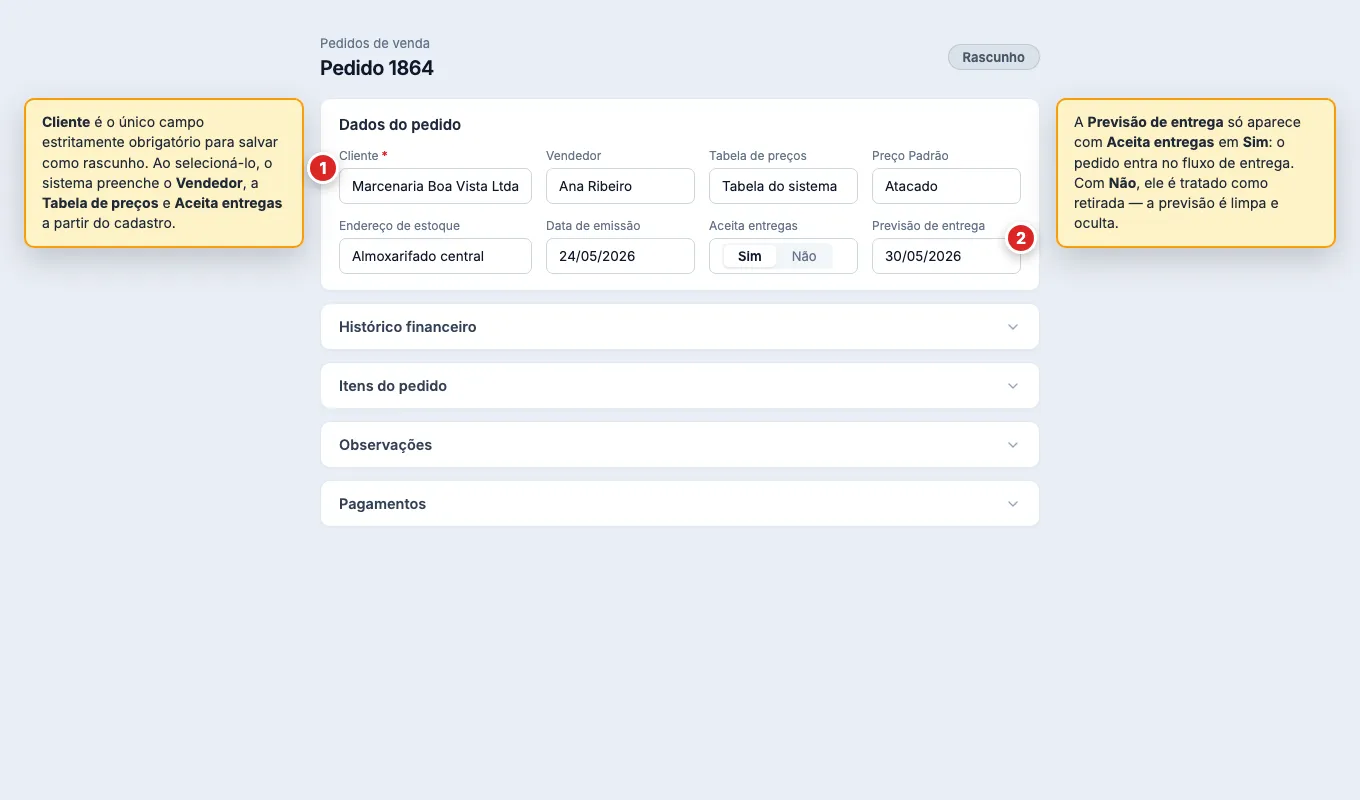
Dados do pedido
Seção intitulada “Dados do pedido”- Cliente (obrigatório): o destinatário do pedido. A lista oferece os cadastros ativos com o papel Cliente. Fornecedores e transportadoras que não sejam também clientes, e cadastros inativos, não aparecem aqui. Para encontrar, digite o nome, a razão social ou o CPF/CNPJ (com ou sem máscara). Você pode cadastrar um cliente novo sem sair da tela. Detalhes do cadastro em Vendas › Clientes.
- Vendedor: o vendedor responsável pelo pedido, usado em relatórios. Se o cliente já tem vendedor padrão definido no cadastro, ele é preenchido automaticamente ao selecionar o cliente. Se você já tinha escolhido outro vendedor e troca o cliente, o sistema pergunta se deseja substituir antes de mudar: Manter atual preserva o vendedor já selecionado, e Atualizar vendedor aplica o padrão do cliente. Detalhes do cadastro em Vendas › Cadastros › Vendedores.
- Tabela de preços: define quais preços são aplicados aos itens deste pedido. Só aparece quando a sua empresa tem ao menos uma tabela própria ativa. Quando o cliente tem tabela de preços padrão, ela é preenchida automaticamente ao selecionar o cliente. Detalhes em Vendas › Cadastros › Tabelas de preços.
- Preço Padrão: preço adicional aplicado aos itens deste pedido. Só aparece quando a sua organização tem preços adicionais ativos. Se o cliente já tem Preço Padrão no cadastro, ele é preenchido ao selecionar o cliente, sem substituir uma escolha que você já tenha feito. A ordem de resolução é: adicional da tabela de preços, preço base da tabela, adicional do produto e, por fim, preço base do produto. Sem tabela vinculada ao cliente, a ordem começa no adicional do produto. Trocar o Preço Padrão não reprecifica os itens já adicionados, porque o preço de cada item é definido quando o produto é escolhido nele.
- Endereço de estoque: o endereço de onde os itens do pedido vão sair na baixa de estoque. Vem pré-selecionado com o endereço padrão da empresa e só pode ser alterado por quem tem permissão específica para isso. A troca vale enquanto o pedido está em Rascunho, Mobile ou Catálogo. Ao salvar um pedido editável, o endereço escolhido fica gravado para a emissão e o faturamento. O endereço precisa estar ativo na organização. Os endereços são compartilhados entre as empresas da mesma organização.
- Data de emissão: data em que o pedido foi registrado. É preenchida pelo sistema e não é editável. É a referência de tempo do pedido para relatórios.
- Data faturamento e Data conclusão: aparecem ao lado da Data de emissão quando o pedido é faturado e quando é concluído. O sistema as preenche e não se editam.
- Aceita entregas (Sim / Não): é herdado do cadastro do cliente ao selecioná-lo, e pode ser sobrescrito no pedido por quem tem permissão. Com Sim, o pedido entra no fluxo normal de entrega e o campo Previsão de entrega fica visível. Com Não, o cliente não recebe entrega: o pedido fica fora da fila de cargas, e a previsão de entrega é limpa e some.
- Previsão de entrega: a data prevista para a entrega. Só aparece quando Aceita entregas é Sim. Alimenta os relatórios de entrega e a tela de cargas.
Histórico financeiro do cliente
Seção intitulada “Histórico financeiro do cliente”Assim que o cliente é selecionado, esta seção mostra um resumo financeiro dele (créditos, saldo, documentos em aberto e situação de inadimplência) para você decidir como prosseguir antes de emitir.
Quando o cliente tem dívida vencida e o controle de inadimplência da empresa exige uma ação, um alerta de inadimplência aparece no topo da seção: conforme a configuração, ele pode apenas avisar, exigir que você persista o pedido como rascunho antes de continuar, ou bloquear o pedido até o cliente ser liberado. Com o bloqueio, Salvar rascunho e Emitir ficam desabilitados. As seções de itens, observações e pagamentos continuam visíveis, em somente leitura. Detalhes da política, dos níveis de bloqueio e do fluxo de liberação em Controle de inadimplência. Para ver o histórico consolidado de faturamento e recebimento do cliente, abra Análise de cliente. O saldo de crédito a favor do cliente reaparece em Créditos de cliente.
Itens do pedido
Seção intitulada “Itens do pedido”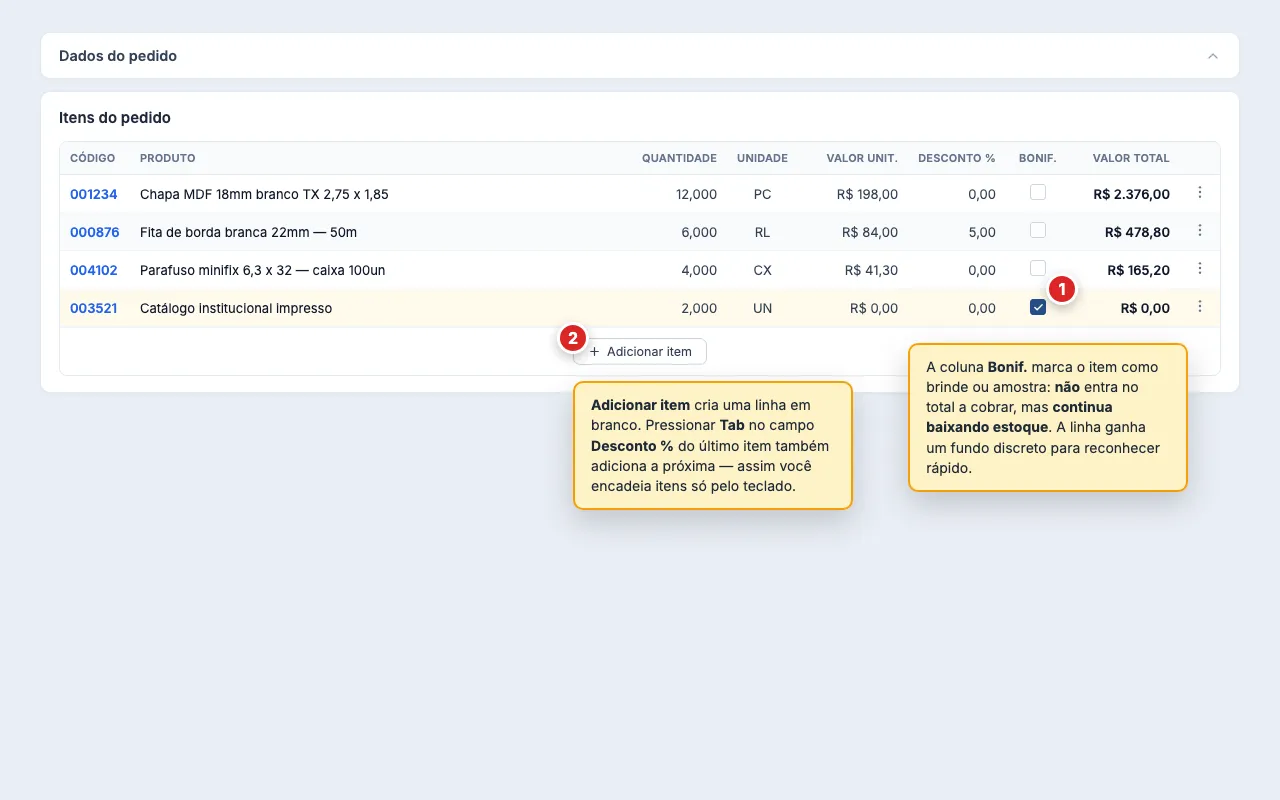
Para achar o produto, o campo Produto abre um seletor com filtros por grupo, finalidade, NCM, unidade, preço e outros campos, sem sair do pedido. Veja Filtrar produtos na hora de escolher o item.
A grade de itens lista o que está sendo vendido, linha a linha:
- Código: o código do produto (preenchido automaticamente ao selecionar o produto).
- Produto: campo de seleção do produto. Digite parte do código, da descrição ou o código de barras (GTIN), inclusive lendo a etiqueta com um leitor de código de barras. A lista oferece os produtos cadastrados. Selecionar o produto preenche o código, a descrição, a unidade, o valor unitário (a partir da tabela de preços ativa) e as regras de venda do produto (preço mínimo, lote mínimo, lote múltiplo). O cadastro de produtos é detalhado em Produtos.
- Quantidade: a quantidade vendida. Aceita números positivos com decimais conforme a unidade. O sistema valida em tempo real contra o lote mínimo vendável e o lote múltiplo vendável do produto. Se a quantidade ficar abaixo do mínimo ou não for múltiplo, a célula mostra a regra violada e oferece o valor mais próximo aceito.
- Unidade: a unidade do produto (preenchida automaticamente).
- Valor unit.: o valor unitário aplicado. Vem da tabela de preços ativa do pedido (sem tabela própria, da tabela do sistema, espelho do preço do cadastro do produto) e pode ser alterado nesta célula. Para mudar o preço em todos os pedidos seguintes, ajuste a tabela em Tabelas de preços. Se o valor digitado ficar abaixo do preço mínimo de venda do produto, a célula informa o mínimo e sugere o valor correto: clique na sugestão para aplicá-la.
- Desconto %: desconto percentual aplicado a este item. Aceita de 0 a 100. Reduz o valor total da linha.
- Bonif.: marca o item como bonificado. Itens bonificados não entram no total a cobrar (saem como brinde ou amostra), mas também baixam estoque. A linha ganha um fundo discreto para identificação rápida. Para o pedido com todos os itens bonificados, veja Painel de resumo financeiro. O item bonificado na bonificação por acordo segue a regra da página dela.
- Valor total: calculado a partir de Quantidade × Valor unitário × (1 - Desconto / 100). Atualiza enquanto você digita.
- Excluir: remove a linha (com confirmação).
Use Adicionar item (rodapé da grade) para incluir mais linhas. Ao pressionar Tab no campo Desconto % do último item, uma nova linha é criada automaticamente e o foco vai para o seletor de produto. Assim, você encadeia itens só pelo teclado. Linhas começadas em branco (sem produto) que perderem o foco da seção são descartadas sem confirmação.
Observações
Seção intitulada “Observações”Campo de texto livre, até dois mil caracteres, para anotações sobre este pedido, como combinações com o cliente, instruções de entrega e condições especiais. Aparecem na impressão do pedido e ficam consultáveis na lista.
Salvar rascunho ou emitir
Seção intitulada “Salvar rascunho ou emitir”No rodapé fixo da tela, estes botões controlam a gravação:
- Salvar rascunho: grava o pedido com status Rascunho (ou mantém Mobile/Catálogo conforme a origem). É a única gravação permitida quando o pedido não está completo. Você pode salvar a qualquer momento desde que o cliente esteja preenchido. O rascunho fica salvo no servidor e na sua máquina (auto-save local). Na próxima vez que abrir Novo pedido, o sistema oferece Continuar rascunho ou Descartar. Pedidos salvos no servidor aparecem na lista com status Rascunho e podem ser retomados pelo menu de ações (Editar).
- Emitir: valida o pedido por completo e o leva ao estado Emitido. É aqui que o sistema confere se há pelo menos um item, se as regras de cada item passam, e se as formas de pagamento fecham com o total a cobrar. Quando faltar algo, a mensagem indica exatamente o campo e o problema.
Após emitir
Seção intitulada “Após emitir”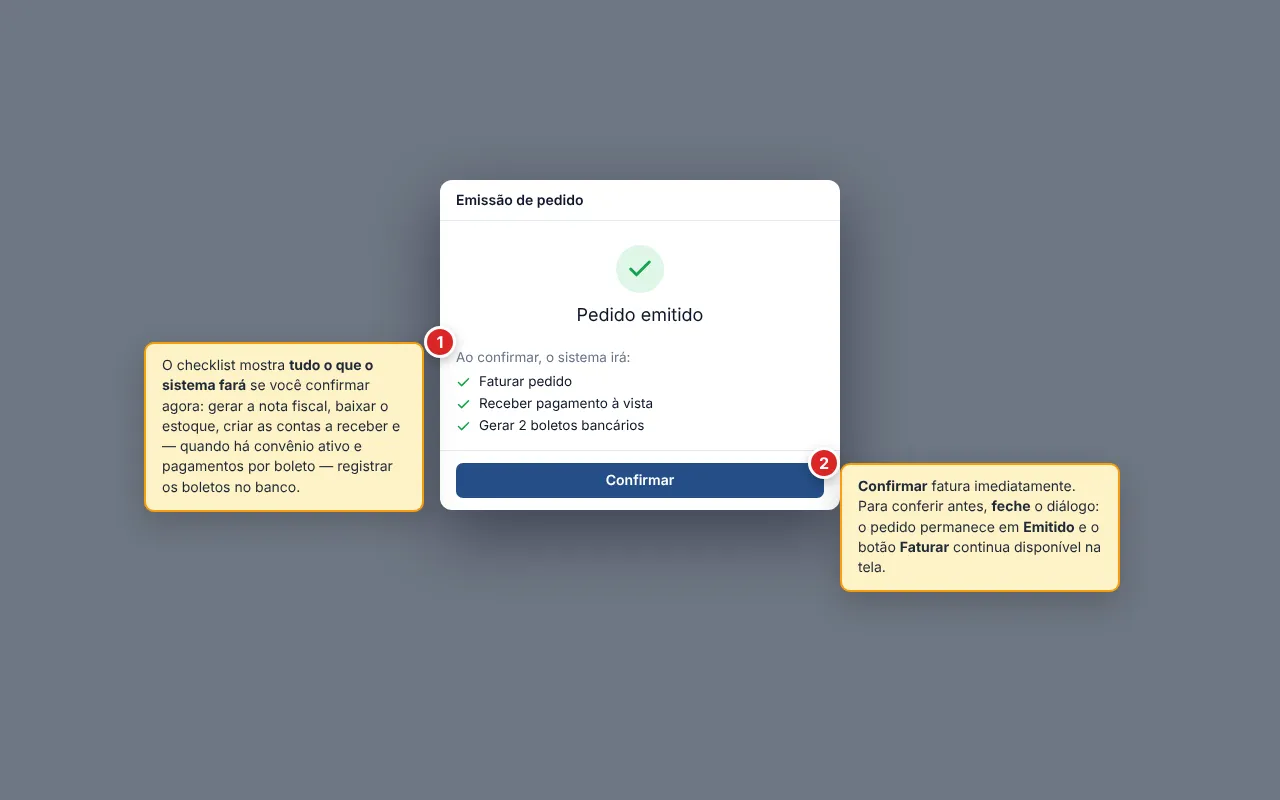
Logo após emitir, o sistema mostra um diálogo de sucesso com um checklist do que ele irá executar se você confirmar: faturar o pedido, receber o pagamento à vista (quando aplicável) e gerar os boletos bancários (quando a conta destino da forma Boleto tem convênio ativo). Sem essa condição, o checklist mostra só Faturar pedido e, quando aplicável, o pagamento à vista. Você pode Confirmar para faturar imediatamente, ou fechar o diálogo para continuar conferindo o pedido. O pedido permanece em Emitido até você faturar.
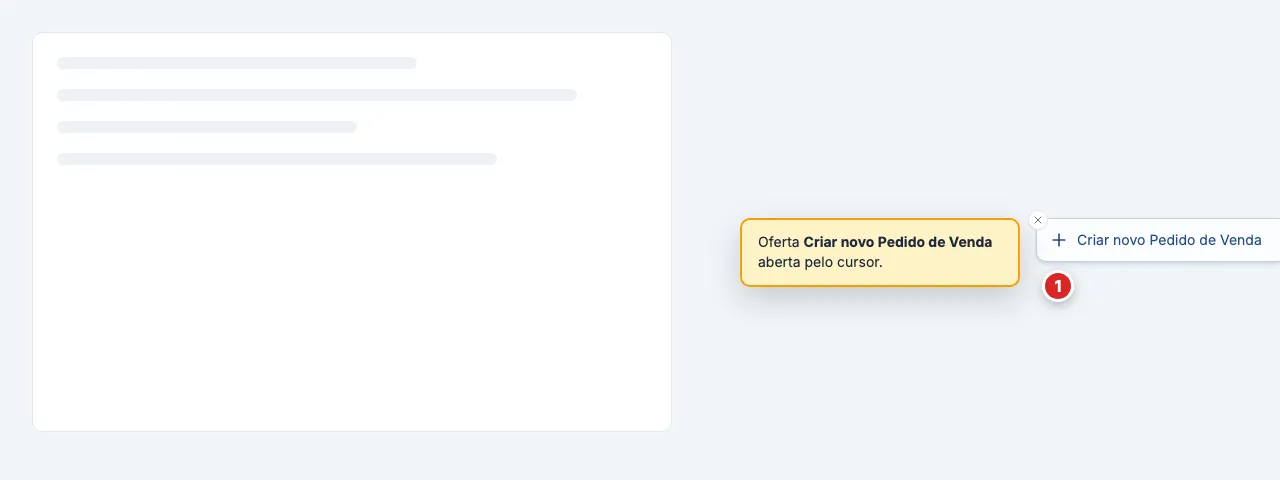
Quando você emite um pedido criado em Novo pedido, a borda direita da tela oferece Criar novo Pedido de Venda ao fechar esse diálogo, ou depois da impressão e dos boletos: um botão recolhido que abre um pedido em branco. Passe o cursor sobre ele, ou foque nele pelo teclado, para ver o rótulo e o X, que dispensa a sugestão.
Dúvidas frequentes
Seção intitulada “Dúvidas frequentes”Como saber qual produto está com estoque insuficiente?
O produto cuja célula Quantidade ficou destacada. O aviso diz Estoque insuficiente e pede Ajuste a quantidade de seguido do nome do produto. Se forem vários, Ajuste a quantidade de N produtos. Passe o cursor na Quantidade para ler Disponível N. A emissão aponta todos de uma vez e só segue quando o Disponível cobre cada quantidade.
Por que o botão Emitir está desabilitado?
Emitir fica desabilitado sem ao menos um item válido (com produto selecionado), sem permissão no seu perfil de acesso ou enquanto o alerta de inadimplência bloquear o pedido. Pagamento que não fecha o total não desabilita o botão.
Por que não consigo salvar o endereço de estoque escolhido no pedido?
Se aparecer Endereço de estoque não encontrado ou inativo nesta organização, confira se o endereço ainda está ativo no cadastro de endereços de estoque e se pertence à organização em que você está trabalhando. Selecione um endereço ativo e salve o pedido novamente. A troca pode ser feita enquanto o pedido está em Rascunho, Mobile ou Catálogo. Para um pedido Emitido, desfaça a emissão antes de editar.
Por que o pedido diz que um item já foi conferido em entrega?
Porque aquela linha entrou numa conferência de entrega: o registro do que foi entregue ao cliente, feito no fluxo de cargas, aponta para ela. O sistema recusa gravar a exclusão para preservar esse histórico: a linha é a âncora do que consta na entrega. Quantidade, preço e desconto seguem editáveis. A linha permanece no pedido como registro.