

Apontamentos de produção
O apontamento de produção registra que uma quantidade de um produto foi produzida: em qual operação, em qual estação, em que período e por quem. É o apontamento que dá baixa nos componentes consumidos, conforme a estrutura de produto do item, e calcula o custo de materiais da produção.
Cada apontamento tem um responsável (quem registra) e uma lista de participantes (todos que trabalharam naquela produção, do início ao fim), informados um a um ou de uma vez por meio de uma equipe. São essas participações que medem a produtividade de operadores e equipes no relatório de produtividade.
Aponte pela tela web ou pelo aplicativo do operador (no celular, para o chão de fábrica). As regras são as mesmas, só o formato da tela muda (veja No aplicativo do operador).
Como acessar
Seção intitulada “Como acessar”No menu lateral, abra Produção › Apontamentos. Se o item não aparecer, seu perfil de acesso não tem permissão para apontamentos. Peça ao administrador do sistema.
A lista de apontamentos
Seção intitulada “A lista de apontamentos”A tela lista os apontamentos registrados, do mais recente para o mais antigo. Entre as colunas exibidas por padrão:
- Código e Produto: o que foi produzido.
- Operação: a etapa de produção apontada.
- Operador: o responsável pelo apontamento (quem registrou).
- Operadores: quantas pessoas participaram da produção, como N operadores (ou 1 operador). Passe o mouse sobre o número para ver os nomes.
- Quantidade: quanto foi produzido.
- Fim: a data e a hora em que a produção terminou.
Pelo controle de colunas, você pode exibir também Estação de trabalho, Início, os custos (Custo material, Custo MOD e Custo total) e os campos de Criado em / Criado por / Atualizado em.
O Custo MOD é a mão de obra direta, gravada quando o apontamento é registrado: o tempo padrão por unidade da operação, vezes a Quantidade, vezes o custo por hora do centro de trabalho da operação. Sem tempo padrão na operação ou sem custo por hora no centro, ele sai zerado. Editar o Início ou o Fim depois não muda o custo. O Custo total é o Custo material somado ao Custo MOD, e é com ele que o produto fabricado entra no estoque.
Criado por mostra o nome de quem incluiu o registro. Quando o próprio sistema criou o registro, na implantação, numa migração ou numa carga inicial, aparece Tromso.
A busca rápida procura pelo código do produto apontado e pelo texto das observações. Digite parte do código para ver só os apontamentos daquele item. Para recortar por operador, operação, estação ou período, use os filtros avançados.
Rodapé de totais
Seção intitulada “Rodapé de totais”A última linha da lista soma as colunas numéricas exibidas, cada total sob a própria coluna: Quantidade e, quando exibidos, Custo material, Custo MOD e Custo total. Ao lado, a contagem diz quantos apontamentos entraram na soma, por exemplo 15 apontamentos.
O controle Total geral / Total da página escolhe o escopo do rodapé:
- Total geral soma todos os apontamentos que a busca rápida e os filtros avançados deixam ver, e não só os da página. É o escopo inicial.
- Total da página soma só as linhas carregadas na página atual.
As três colunas de custo começam ocultas, então por padrão só a Quantidade soma. Ao exibir uma coluna de custo, o total aparece sob ela, e some junto com a coluna quando você a oculta. Enquanto o total geral carrega, a linha mostra um marcador no lugar do valor. Se a consulta falha, a linha diz Total geral indisponível. e oferece Tentar de novo, que refaz a consulta.
Registrar um apontamento
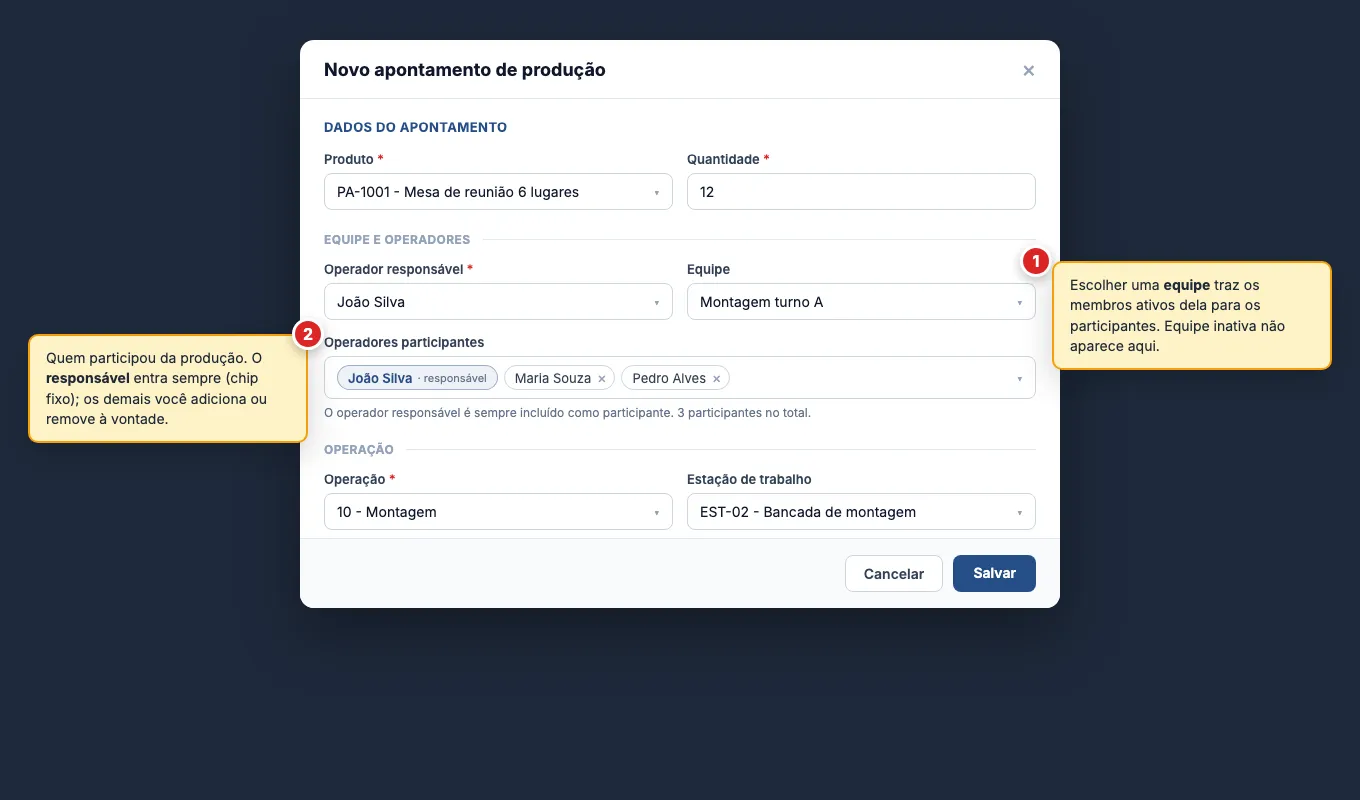
Seção intitulada “Registrar um apontamento”Clique em Novo apontamento para abrir o formulário. Os campos estão agrupados em blocos.
Produto e quantidade
Seção intitulada “Produto e quantidade”- Produto (obrigatório): o item produzido. A busca lista produtos ativos que podem ser produzidos (acabados e intermediários). É o produto que determina quais operações e quais componentes entram no apontamento.
- Quantidade (obrigatório): quanto foi produzido, na unidade do produto.
Equipe e operadores
Seção intitulada “Equipe e operadores”Este bloco define quem participou da produção.
- Operador responsável (obrigatório): quem registra e responde pelo apontamento. Ele é sempre incluído como participante: aparece fixo na lista de participantes, com a marca responsável e sem o botão de remover.
- Equipe (opcional): atalho para trazer vários participantes de uma vez, a partir de uma equipe de produção.
- Operadores participantes: as etiquetas com quem participou. Além do responsável, adicione os demais pela busca Buscar operador… ou remova pelo × da etiqueta. Abaixo do campo, um texto confirma o total: “O operador responsável é sempre incluído como participante. N participantes no total.”
As buscas do responsável e dos participantes listam só pessoas ativas com o papel Operador, e o seletor Equipe lista só equipes ativas.
Como a equipe preenche os participantes
Seção intitulada “Como a equipe preenche os participantes”-
Selecione uma Equipe.
-
Os membros cujo operador está ativo entram em Operadores participantes, somando-se a quem já estava lá (a seleção não apaga ninguém).
-
O responsável nunca é duplicado, mesmo que faça parte da equipe.
-
Ajuste à vontade: adicione alguém de fora da equipe ou remova quem não participou, sem alterar o cadastro da equipe.
Operação e local
Seção intitulada “Operação e local”- Operação (obrigatório): a etapa de produção do produto. As opções dependem do produto escolhido. Se o produto tem uma única operação, ela já vem preenchida.
- Estação de trabalho (opcional): onde a operação foi executada. As opções dependem do centro de trabalho da operação. A estação e a operação saem dos cadastros de Centros de trabalho e Estações de trabalho (em Produção).
- Endereço de estoque (opcional): o endereço em que a entrada do produto fabricado é lançada no estoque. Vem preenchido com o endereço padrão de produção da empresa.
Período
Seção intitulada “Período”- Início e Fim (ambos obrigatórios): a janela em que a produção aconteceu, compartilhada por todos os participantes. Não há marcação de entrada e saída por operador. É também daqui que sai a duração nos relatórios de produtividade.
Perdas de material
Seção intitulada “Perdas de material”Ao registrar um apontamento novo, o sistema pergunta Houve perdas de material?. Responda Sim para informar a quantidade perdida de cada componente da estrutura de produto, ou Não para seguir sem perdas. A resposta é obrigatória antes de salvar. O controle de perdas e o consumo de componentes não dependem da lista de participantes.
Observações
Seção intitulada “Observações”Campo livre para qualquer anotação sobre o apontamento.
Editar um apontamento
Seção intitulada “Editar um apontamento”Ao abrir um apontamento existente, os mesmos campos aparecem com os participantes já carregados. O campo Equipe aparece vazio, porque é só o atalho de preenchimento e não fica gravado no apontamento. O que fica gravado é a lista de participantes: para mudá-la, ajuste as etiquetas em Operadores participantes.
Cada participação guarda também o crédito de equipe usado no relatório Produtividade por equipe. Selecionar uma equipe de novo ao editar recredita os membros que ela traz, e incluir ou remover participantes avulsos não apaga o crédito de quem já o tinha.
No aplicativo do operador
Seção intitulada “No aplicativo do operador”No app do operador, o apontamento é preenchido por um assistente passo a passo.
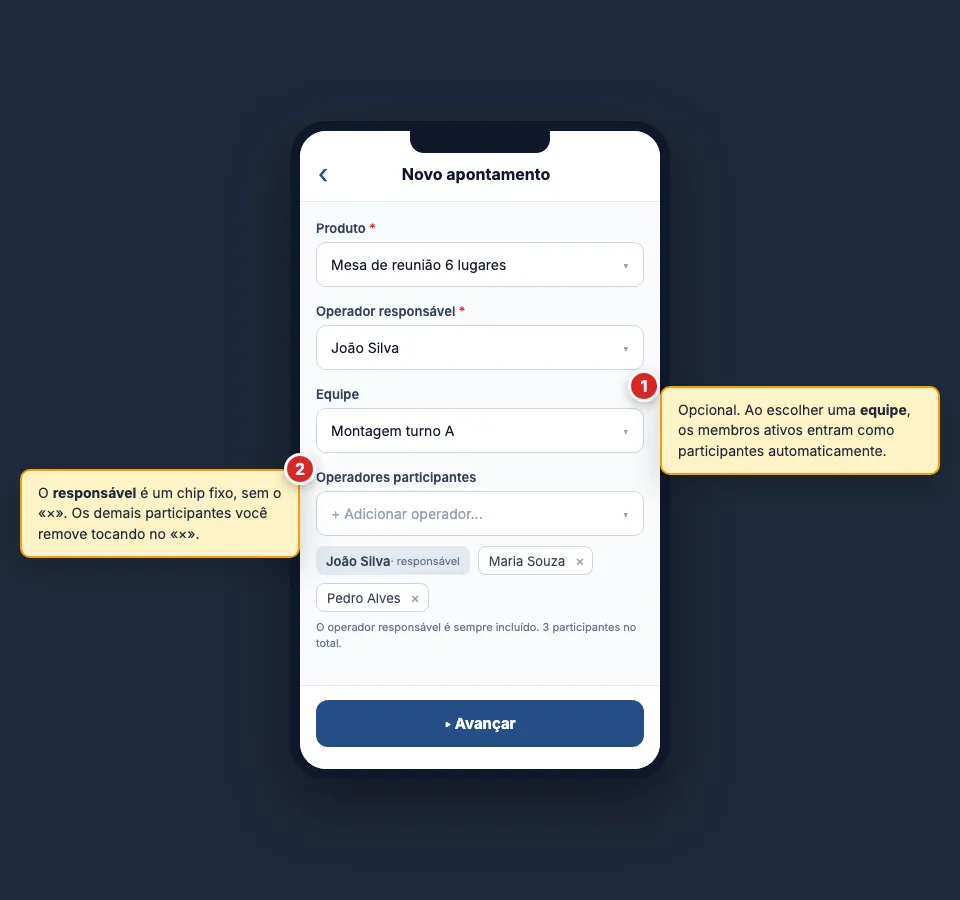
- Equipe (opcional): toque em Selecionar equipe (opcional)… e escolha. O campo fica disponível depois que você escolhe o operador responsável.
- Operadores participantes: toque em Adicionar operador… para incluir alguém. O responsável leva a marca · responsável, sem o ×, e os demais têm o × para remover. O texto de apoio confirma: “O operador responsável é sempre incluído. N participantes no total.”
Quando há perda de material, o assistente avança para um segundo passo (Avançar), onde você informa as perdas. Sem perdas, o botão registra direto (Salvar apontamento).
Na lista de apontamentos do app, os registros com mais de um participante exibem a etiqueta N operadores.
Dúvidas frequentes
Seção intitulada “Dúvidas frequentes”Por que um operador não aparece para eu selecionar?
Ele provavelmente está inativo ou sem o papel Operador no cadastro de operadores (veja Equipe e operadores).
Selecionei uma equipe e quero tirar uma pessoa que ela trouxe.
Clique no × da etiqueta dela em Operadores participantes, ou toque no × no app (veja Como a equipe preenche os participantes).
A equipe trouxe menos gente do que eu esperava.
Quem ficou de fora provavelmente teve o operador inativado: reative-o no cadastro de operadores ou adicione a pessoa como participante (veja Como a equipe preenche os participantes).
O responsável precisa fazer parte da equipe?
Não, ele entra como participante com ou sem equipe (veja Equipe e operadores).
Ao editar um apontamento, o campo Equipe aparece vazio. Perdi a equipe?
Não, a equipe não fica gravada, mas o crédito dela continua em cada participação (veja Editar um apontamento).
Cada participante tem horário próprio de entrada e saída?
Não, todos compartilham a janela do apontamento (veja Período).
Onde vejo a produtividade que esses participantes geram?
Em BI e relatórios › Relatórios dinâmicos, nos modelos de sistema Produtividade por operador e Produtividade por equipe.