

Acesso e primeiro login
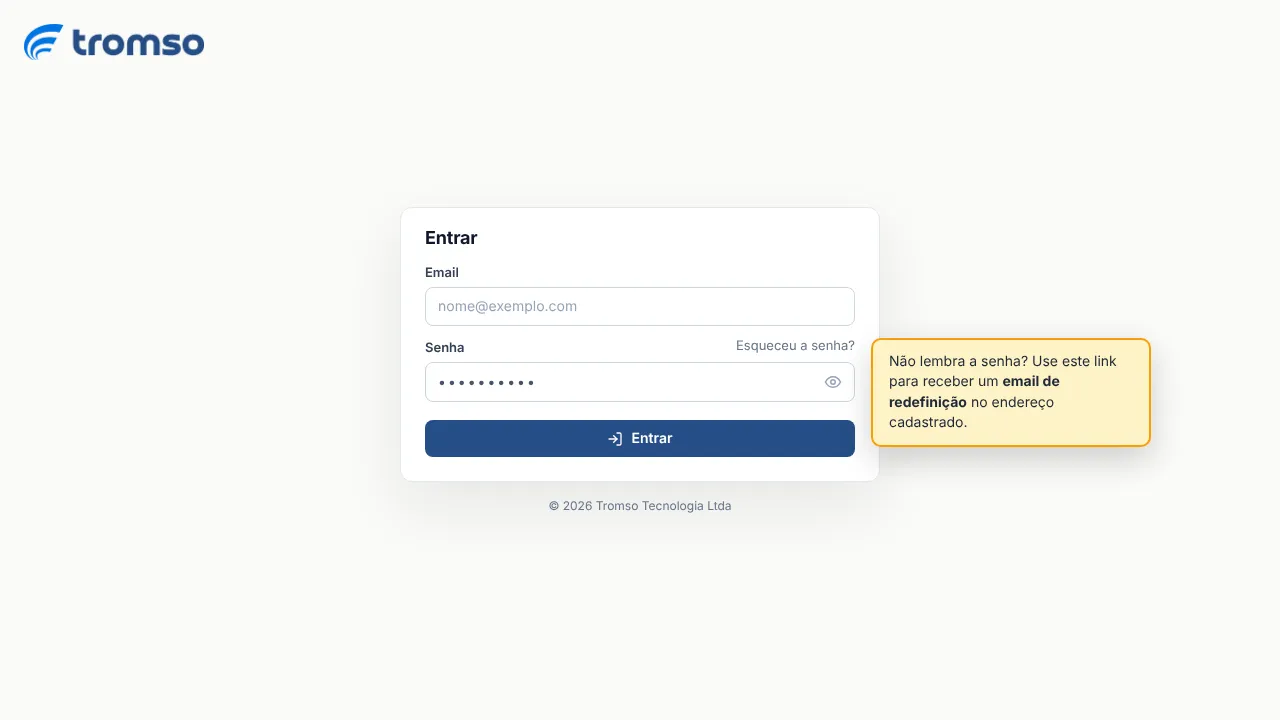
O acesso ao Tromso ERP é feito por email e senha no endereço da sua instalação.
De onde vem o seu acesso
Seção intitulada “De onde vem o seu acesso”O seu usuário é criado por um administrador da sua organização em Configurações › Usuários. É o administrador que decide:
- a quais empresas do seu grupo você tem acesso (uma organização pode reunir várias empresas, como matriz, filiais e CNPJs distintos).
- qual é o seu perfil de acesso, que define quais áreas do sistema aparecem no menu lateral e quais ações você pode executar dentro de cada uma.
Se você ainda não recebeu o convite, o administrador precisa cadastrar o seu usuário antes, pois esta tela não cria conta sozinha.
Entrar no sistema
Seção intitulada “Entrar no sistema”-
Abra o endereço do sistema indicado pela sua organização.
-
Em Email, informe o email cadastrado pelo administrador.
-
Em Senha, informe a sua senha (mínimo de oito caracteres). Use o botão do campo para mostrar ou ocultar o que foi digitado, se precisar conferir.
-
Clique em Entrar.
Logo após o login, o sistema abre o Controle da missão com o menu lateral à esquerda. A visão Geral traz o layout padrão. Para escolher outros indicadores e gráficos, clique em Organizar (exige a permissão de configurar).
Esqueci a senha
Seção intitulada “Esqueci a senha”Peça a redefinição direto da tela de login quando não lembrar a senha, ou quando o link do convite tiver expirado.
-
Na tela de Entrar, clique em Esqueceu a senha?, ao lado do campo Senha.
-
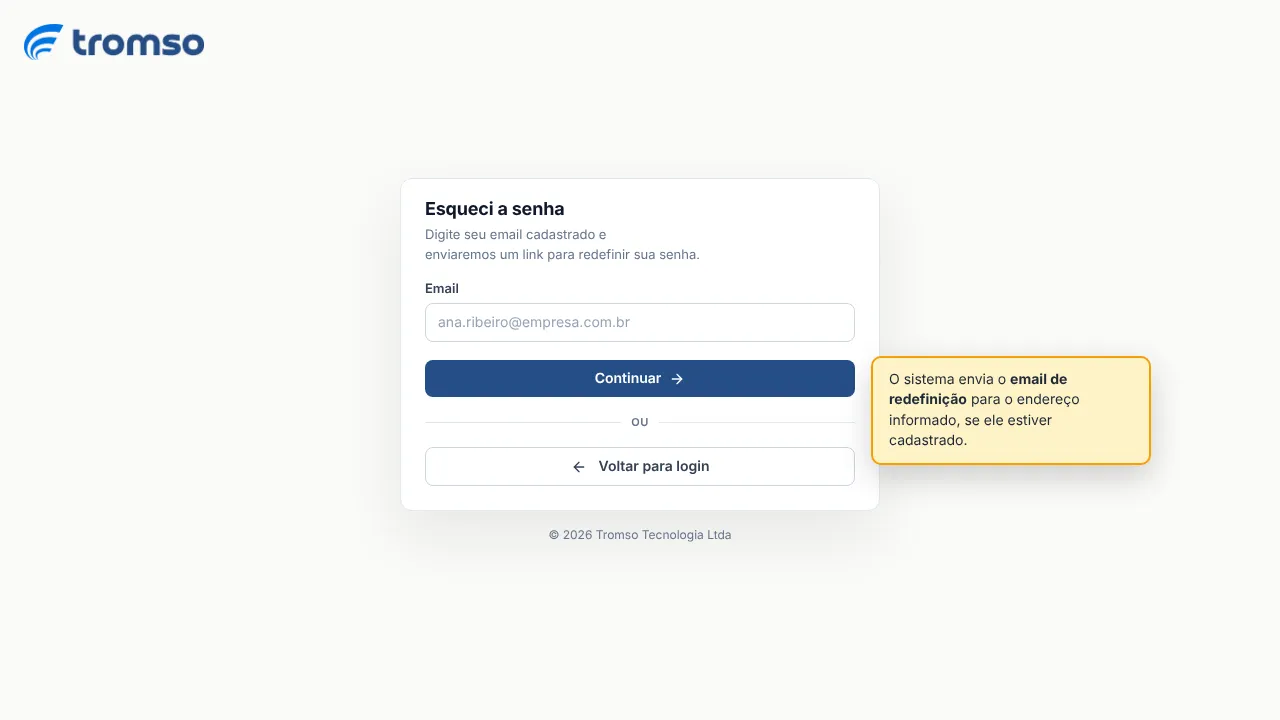
Informe o seu email cadastrado e clique em Continuar.
-
Abra o email Redefinição de senha que o sistema envia.
-
Clique no link do email. Ele leva à tela Redefinir senha, onde você informa a Nova senha e a Confirmar nova senha. As duas precisam ser idênticas.
-
Clique em Redefinir senha. O sistema volta para a tela de entrada para você entrar com a senha nova.
Trocar de empresa ou organização
Seção intitulada “Trocar de empresa ou organização”O Tromso ERP é multiempresa e multiorganização: um mesmo usuário pode operar em mais de uma empresa do grupo (matriz, filiais) e, em alguns casos, em mais de uma organização (quando o seu acesso foi compartilhado entre estruturas diferentes). Tudo o que você cadastra ou movimenta vale para a empresa atual, por isso confirme em qual delas você está antes de lançar pedido, emitir nota ou registrar pagamento.
A empresa e a organização atuais aparecem no rodapé do menu lateral, abaixo do seu nome.
Trocar pelo menu do usuário
Seção intitulada “Trocar pelo menu do usuário”-
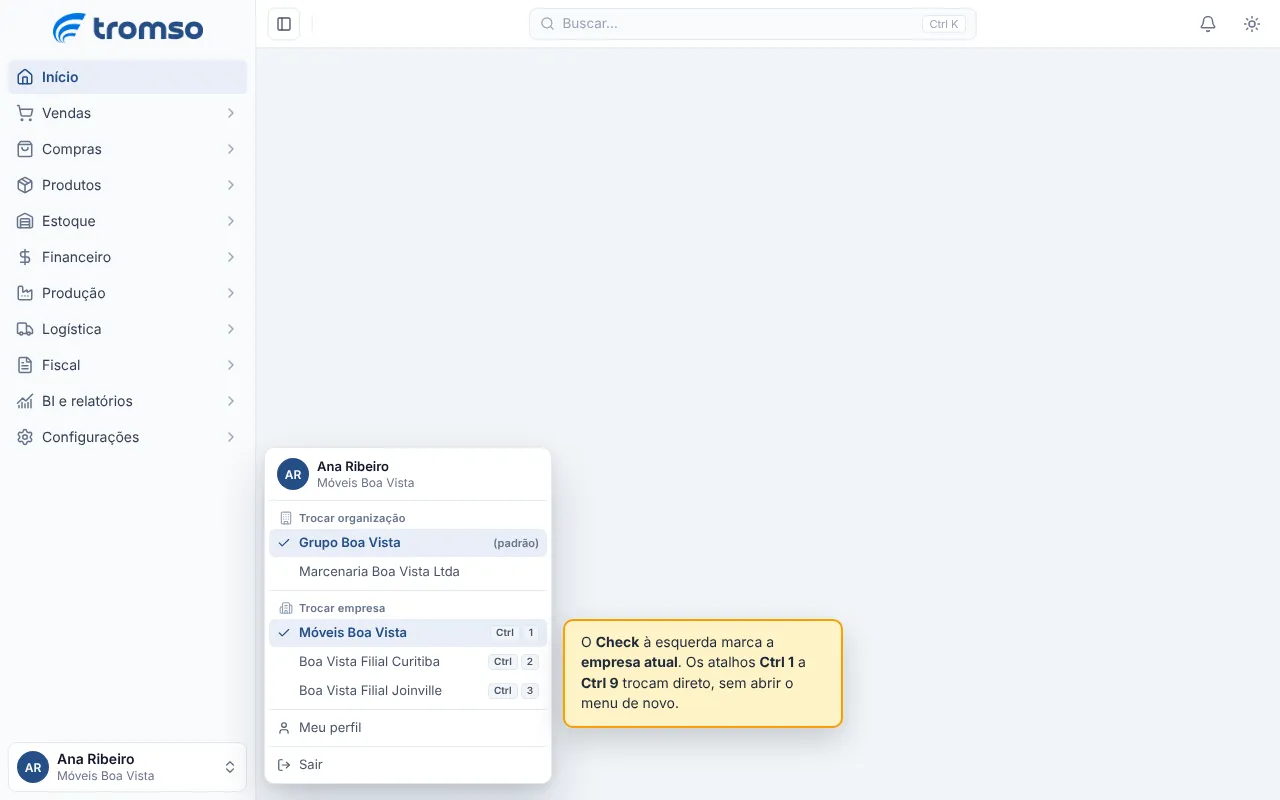
No rodapé do menu lateral, clique no bloco com o seu nome e a empresa atual.
-
No menu aberto, escolha:
- Trocar organização: troca para outra organização a que o seu usuário tem acesso. A organização marcada com Check é a atual. A marcada como (padrão) é aquela que abre quando você entra no sistema.
- Trocar empresa: lista as empresas da organização atual a que o seu usuário tem acesso. A empresa atual aparece com o Check à esquerda.
-
Clique na opção desejada. O sistema confirma a troca.
Atalho de teclado para empresas
Seção intitulada “Atalho de teclado para empresas”Para as primeiras nove empresas da sua lista, o sistema mostra um atalho ao lado do nome (Ctrl 1 a Ctrl 9 no Windows e Linux, e ⌘ 1 a ⌘ 9 no Mac). Usá-lo troca a empresa direto, sem abrir o menu. O número de cada empresa é o da ordem em que aparecem no menu Trocar empresa.
Sair do sistema
Seção intitulada “Sair do sistema”No mesmo menu do usuário, clique em Sair. O sistema pede confirmação antes de encerrar a sessão. Depois disso, o navegador volta para a tela de Entrar.
Se você troca de máquina ou compartilha o computador, encerre a sessão ao sair: fechar só a aba mantém a sessão ativa.
Por que aparece o aviso Conexão instável?
Seção intitulada “Por que aparece o aviso Conexão instável?”Quando a conexão falha na hora de renovar a sua sessão, o sistema não derruba você: a tela continua aberta e aparece o aviso Conexão instável, com a mensagem «Dados desta tela podem estar desatualizados até a conexão voltar.» Isso acontece com queda de rede, tempo de resposta esgotado, instabilidade do servidor ou excesso de requisições em pouco tempo.
Enquanto o aviso estiver na tela:
- os registros salvos antes da queda continuam no sistema. Ações que precisam do servidor não se concluem enquanto a conexão estiver fora, então confira na tela se o registro foi salvo antes de repetir a ação.
- os dados exibidos são os últimos que o sistema recebeu do servidor, e podem não refletir o que está no servidor agora. Confira um valor antes de decidir ou lançar algo com base nele.
- o sistema tenta renovar a sessão de novo quando você volta à aba do sistema ou quando o navegador volta a ficar online.
- quando a renovação dá certo, o aviso some sozinho.
Se o servidor recusar a sessão, o sistema leva você para a tela Entrar. Uma queda de conexão não causa esse redirecionamento.
Dúvidas frequentes
Seção intitulada “Dúvidas frequentes”Não recebo o email para redefinir a senha?
Confira a caixa de spam ou lixo eletrônico, porque em alguns provedores o email cai lá. Verifique também se você digitou o mesmo email que está cadastrado no seu usuário. Um endereço diferente, como o corporativo no lugar do pessoal, faz o link não chegar. Se nada disso resolver, peça ao administrador para conferir o email do seu usuário em Configurações › Usuários e reenviar o convite.
Por que a senha que escolhi não é aceita?
A senha precisa ter no mínimo oito caracteres, e os campos Nova senha e Confirmar nova senha precisam ser idênticos.
Por que não vejo uma área que preciso usar?
O menu lateral mostra apenas as áreas a que o seu perfil de acesso dá direito. Peça ao administrador para revisar o seu perfil em Configurações › Perfis de acesso. Qualquer alteração passa a valer no próximo login, ou ao recarregar o sistema.
Por que não aparece Trocar empresa ou Trocar organização no meu menu?
Cada opção só aparece quando há mais de uma: empresa para Trocar empresa, organização para Trocar organização. Se a sua organização tem várias empresas mas você só enxerga uma, é porque o seu usuário só foi vinculado àquela. A lista vem do cadastro do seu usuário em Configurações › Usuários, e não há autoatendimento: peça ao administrador para incluir as demais.
Por que aparece «Sem acesso a esta empresa» ao trocar?
A opção aparece no menu, mas o servidor recusa a troca com a mensagem «Sem acesso a esta empresa». Em geral isso significa que o seu vínculo com aquela empresa foi revogado pelo administrador depois que você abriu o sistema, e a lista do menu ficou desatualizada em relação ao que o seu acesso permite agora. Recarregue a tela (F5): a empresa some da lista. Se você precisa mesmo operar nela, peça ao administrador para reincluir o vínculo em Configurações › Usuários. A empresa atual não muda.
Lancei algo na empresa errada. O que fazer?
Não existe transferência entre empresas: o registro pertence à empresa onde foi criado. Para corrigir, abra o documento e exclua-o (verifique antes os vínculos: uma nota emitida não pode ser excluída, precisa ser cancelada). Em seguida, troque para a empresa correta e refaça o lançamento. Para evitar a repetição, confira a empresa atual no rodapé do menu lateral antes de começar.