

Regiões de entrega
Uma região de entrega é uma área geográfica que você cria para agrupar clientes e organizar a entrega. A região recebe um nome (Zona Norte, Interior, Capital) e um prazo padrão de entrega em dias úteis. Cada cliente que aceita entrega pode ser vinculado a uma região, e a montagem de cargas usa esse vínculo para filtrar pedidos e agrupar entregas por área no mapa.
O cadastro da região é simples (nome, prazo e observações), mas o dado se espalha por dois pontos do sistema. No cadastro do cliente, a seção de logística oferece a região para vincular o cliente a uma área e herdar o prazo de entrega dela. Na montagem de cargas, os pedidos disponíveis podem ser filtrados por região e o mapa de carga colore os clientes pela região de cada um, o que ajuda a fechar rotas por área.
Como acessar
Seção intitulada “Como acessar”No menu lateral, abra Logística › Regiões de entrega. Se o item não aparecer, seu perfil de acesso ainda não tem permissão para regiões de entrega. Peça ao administrador do sistema para liberar em Configurações › Perfis de acesso.
A lista de regiões de entrega
Seção intitulada “A lista de regiões de entrega”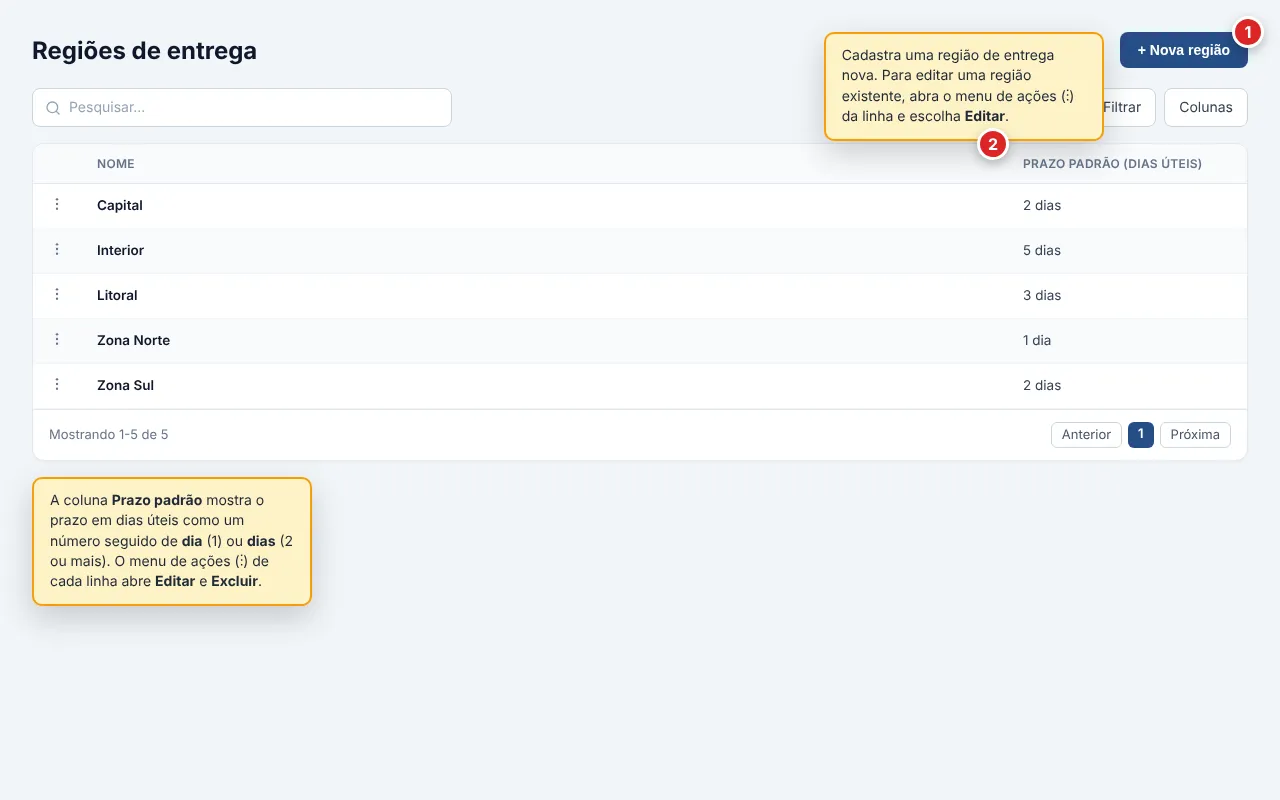
Ao abrir a tela, você vê as regiões de entrega já cadastradas. Por padrão, a tabela mostra:
- Nome: o nome da região (por exemplo, Zona Norte, Interior).
- Prazo padrão (dias úteis): o prazo de entrega da região, em dias úteis, exibido como um número seguido de dia ou dias.
Pelo controle de colunas, você pode exibir também Observações (mostrada truncada: passe o mouse sobre a célula para ver o texto completo), Criado em, Criado por e Atualizado em. Criado por mostra o nome de quem incluiu o registro. Quando o próprio sistema criou o registro, na implantação, numa migração ou numa carga inicial, aparece Tromso.
Buscar, filtrar e ordenar
Seção intitulada “Buscar, filtrar e ordenar”- Busca rápida: digite parte do Nome da região.
- Filtros avançados: refine por Nome, por Prazo padrão (em dias), por Criado por ou pelas datas de Criado em / Atualizado em.
- Ordenação: clique no título de Nome ou de Prazo padrão para ordenar por essa coluna. As colunas Criado em e Atualizado em, quando exibidas, também são ordenáveis.
Região de entrega é um cadastro de apoio: ele não tem botão Relatórios na barra de ferramentas, porque a tabela não entra no motor de relatórios dinâmicos. Para listar regiões, use a própria busca e os filtros da tela.
Cadastrar uma região de entrega
Seção intitulada “Cadastrar uma região de entrega”Clique em Nova região para abrir o cadastro. Para editar, use o menu de ações (⋮) da linha e escolha Editar.
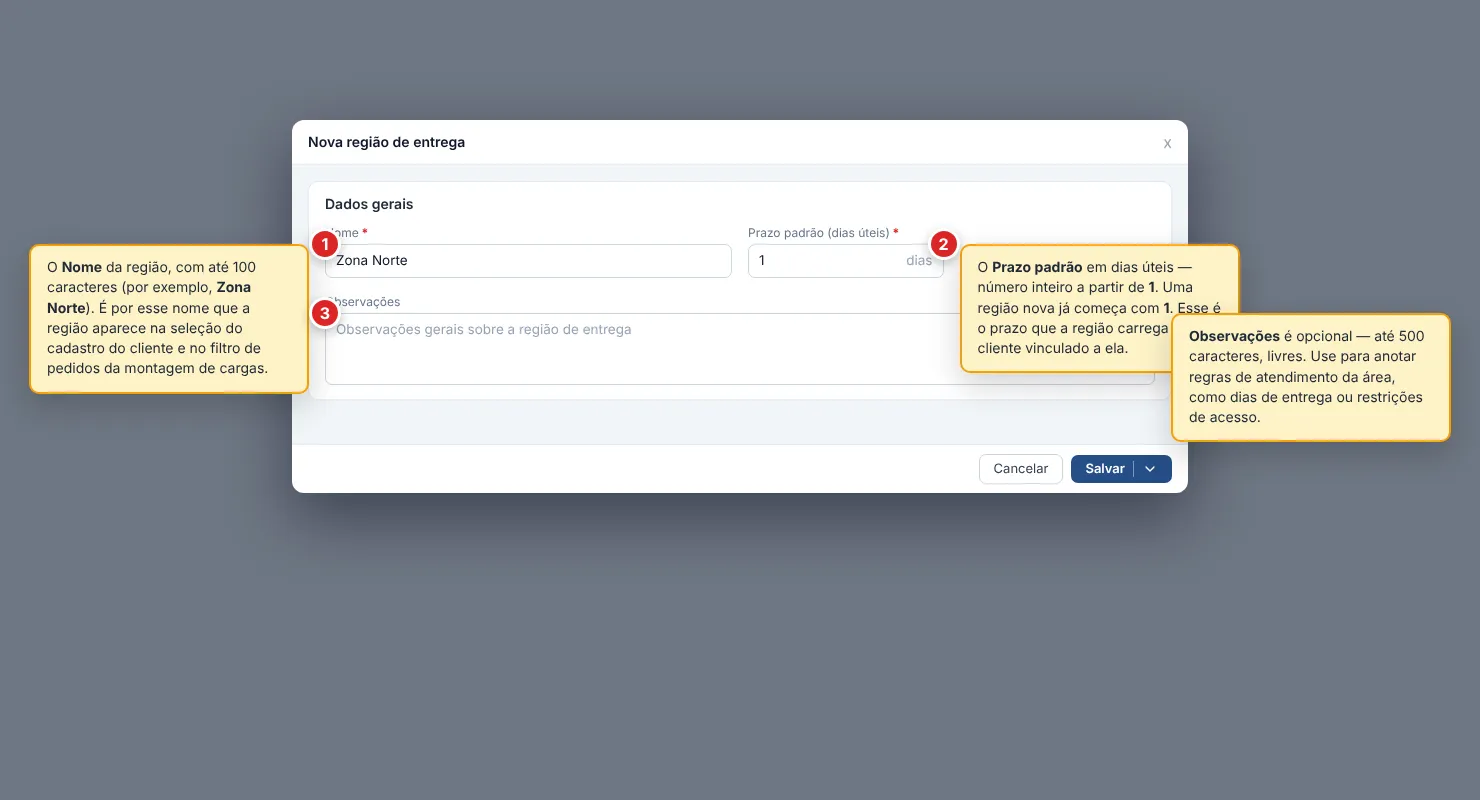
Os campos ficam na seção Dados gerais:
- Nome (obrigatório): o nome da região, com até 100 caracteres (por exemplo, Zona Norte, Interior, Capital). É por esse nome que a região aparece na seleção do cadastro do cliente e no filtro de pedidos da montagem de cargas.
- Prazo padrão (dias úteis) (obrigatório): o prazo de entrega associado à região, em dias úteis. Deve ser um número inteiro a partir de 1. Uma região nova já começa com 1. Esse é o prazo que a região carrega para o cliente vinculado a ela no cadastro da empresa (veja Onde a região de entrega é usada).
- Observações: anotações livres sobre a região, com até 500 caracteres. É opcional. Use para registrar regras de atendimento da área, como dias de entrega ou restrições de acesso.
Onde a região de entrega é usada
Seção intitulada “Onde a região de entrega é usada”A região cadastrada aqui reaparece em dois lugares, sempre identificada pelo Nome.
- No cadastro do cliente. No cadastro de empresas, a seção Logística tem um campo Aceita entregas. Quando ele está como Sim, aparece o campo Região de entrega, que oferece as regiões cadastradas nesta tela para vincular o cliente a uma área. O prazo padrão da região passa a ser o prazo de entrega daquele cliente. Se o cliente não aceita entrega, a região não é pedida.
- Na montagem de cargas. Na montagem de uma carga, os pedidos disponíveis podem ser filtrados pela região do cliente, para reunir em uma só carga as entregas de uma mesma área. No mapa de carga, os clientes recebem uma cor por região, o que ajuda a visualizar e fechar rotas por área.
Excluir uma região de entrega
Seção intitulada “Excluir uma região de entrega”No menu de ações (⋮) da linha, clique em Excluir. Um diálogo de Confirmar exclusão mostra o Nome e o Prazo padrão da região. Clique em Remover para confirmar. A exclusão tira a região da lista e das seleções de vínculo novo.
A região pode estar vinculada a clientes e a cargas já montadas. Antes de excluir uma região em uso, confira se algum cliente a tem como Região de entrega no cadastro. O ideal é desvincular esses clientes primeiro, para que não fiquem com uma região que não existe mais na seleção. O registro da região excluída é preservado internamente para manter o histórico dos registros que a usaram.
Dúvidas frequentes
Seção intitulada “Dúvidas frequentes”Não encontro Regiões de entrega no menu de Logística.
A tela exige permissão específica. Se o item Regiões de entrega não aparece em Logística, peça ao administrador para liberar o acesso no seu perfil, em Configurações › Perfis de acesso.
Cadastrei uma região, mas ela não aparece para escolher no cadastro do cliente.
A região só é oferecida no campo Região de entrega do cadastro do cliente quando o campo Aceita entregas, na seção Logística, está como Sim. Confira se esse campo está habilitado na empresa. Enquanto estiver como Não, os campos de entrega ficam ocultos.
O prazo padrão é em dias úteis ou dias corridos?
O campo Prazo padrão (dias úteis) conta dias úteis, não dias corridos. O valor precisa ser um número inteiro a partir de 1. Esse prazo é o que a região leva para o cliente vinculado a ela.
Como coloco duas regiões no mesmo cliente?
Cada cliente é vinculado a uma única região de entrega. Se o cliente atende áreas com prazos diferentes, crie uma região por área e escolha a que melhor representa o prazo daquele cliente.
Posso excluir uma região que já está vinculada a clientes?
Pode, mas não é recomendado. A região some da lista e das seleções de vínculo novo, mas os clientes que a tinham como Região de entrega ficam com a referência para uma região que não aparece mais na seleção. Antes de excluir, desvincule os clientes da região ou troque pela região correta no cadastro de cada um.
Por que a tela de regiões não tem botão Relatórios?
Região de entrega é um cadastro de apoio, sem detalhamento financeiro ou de estoque. Por isso ela não entra no motor de relatórios dinâmicos e a barra de ferramentas não oferece o botão Relatórios. Para consultar regiões, use a busca e os filtros da própria tela.