

Imprimir pedidos de retirada
A impressão tira o cupom de uma retirada no navegador ou no aplicativo do campo. O destino do papel é definido por empresa, na seção Pedido de retirada > Impressão do cadastro da empresa (veja Empresas).
Quando imprimir
Seção intitulada “Quando imprimir”A impressão está disponível somente para pedidos em Fechado, pelo menu de ações da linha na lista ou pelo botão de impressão no rodapé do formulário. Na retaguarda web, fechar o pedido não imprime: a impressão é um botão que você aciona depois.
Os três cupons
Seção intitulada “Os três cupons”- Enchimento: contagem de garrafões, inconformidades e observações. No cupom de Enchimento (e no Enchimento + Descartáveis), o térmico imprime
TOTAL DE ENCHIMENTOS: Nentre separadores, e o A4 usa a seção Total de enchimentos. - Descartáveis: apenas os descartáveis da retirada.
- Enchimento + Descartáveis: um único cupom com as duas missões.
O botão só oferece o que o pedido tem:
- só enchimento: botão Imprimir enchimento.
- só descartáveis: botão Imprimir descartáveis.
- as duas missões: botão principal Imprimir (cupom Enchimento + Descartáveis), e o menu ao lado oferece cada missão isolada.
No navegador
Seção intitulada “No navegador”Com a impressão da retirada configurada para térmica (e não A4) e uma impressora ativa cadastrada em Configurações › Impressão, o botão de impressão abre o painel térmico, com a pré-visualização do cupom (um só, inclusive Enchimento + Descartáveis) e o botão Imprimir, que envia um único trabalho à impressora. Sem impressora ativa, o botão abre o PDF A4 do cupom escolhido no visualizador de PDF do sistema.
Com duas ou mais impressoras ativas, o seletor Impressora começa na Impressora padrão (web) da empresa, quando ela está definida, ou na primeira impressora ativa caso contrário, e permite trocá-la. Com uma só impressora ativa, o nome dela aparece no lugar do seletor.
O atalho Imprimir em A4 abre o PDF no visualizador de PDF do sistema, útil quando a térmica está ocupada ou você precisa do cupom em papel comum.
Depois do envio, o botão Imprimir vira Imprimir novamente. Enquanto o trabalho espera a impressora, o painel mostra Enviado. Aguardando a impressora… e o botão fica desabilitado:
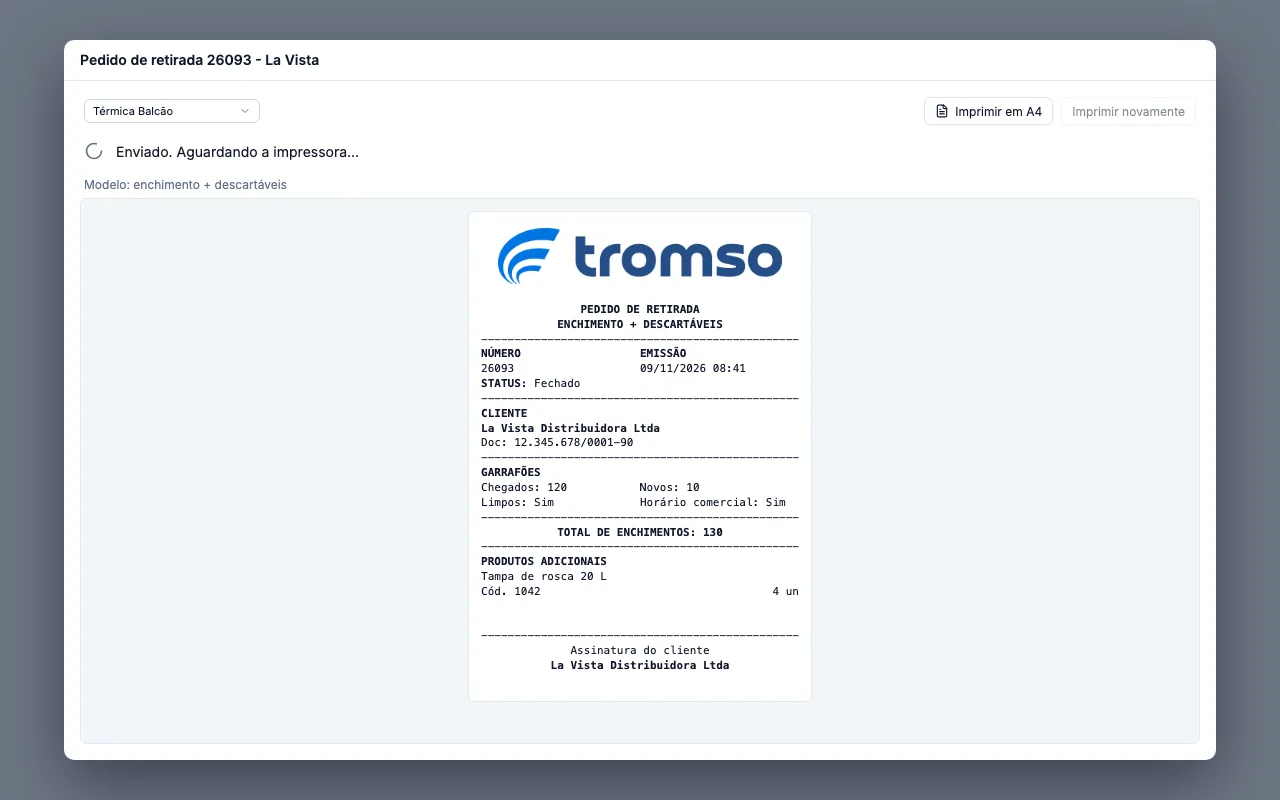
Enquanto o trabalho é impresso, a mensagem vira Imprimindo…:

Quando termina com sucesso, a mensagem vira Documento impresso com sucesso. e Imprimir novamente fica disponível:

Se o trabalho não sai, o painel mostra um destes estados. Em todos, Imprimir novamente envia o cupom de novo:
- Falha na impressão do documento.
- A impressão não chegou à impressora a tempo. Confira se o programa de impressão está ligado.
- O documento não pôde ser impresso.
- Impressão cancelada.
- Não foi possível enviar. Verifique a impressora e a permissão. Confira a impressora ativa e a permissão Reimprimir antes de tentar de novo.
Os trabalhos e as tentativas aparecem na aba Trabalhos de Configurações › Impressão.
No aplicativo
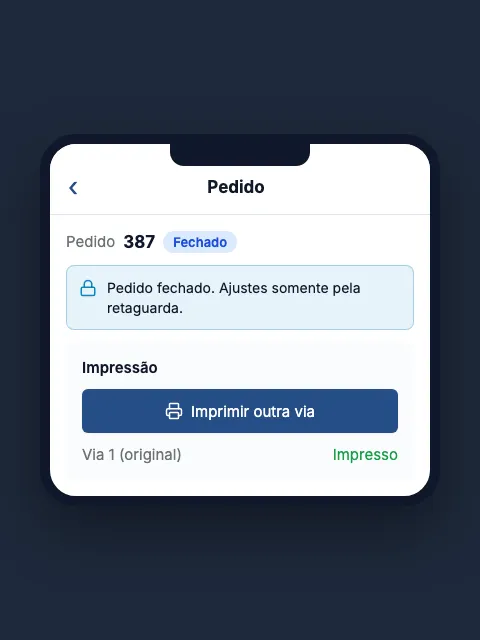
Seção intitulada “No aplicativo”Depois de fechado, o botão Imprimir da tela de visualização tira uma nova via, sempre com o cupom de enchimento. Depois da primeira via, o rótulo vira Imprimir outra via. No fechamento, o diálogo Pedido enviado para fechamento oferece Imprimir ou Não imprimir quando a empresa tem Impressora do aplicativo definida e o perfil tem a permissão Reimprimir em Mobile › Pedidos de retirada. Caso contrário, mostra só Concluir. Ao escolher Imprimir, o cupom entra na fila no mesmo lote do fechamento.
O aplicativo imprime sempre na Impressora do aplicativo definida para a empresa, sem escolha de impressora no aparelho. O botão fica indisponível quando:
- a empresa não tem Impressora do aplicativo definida, ou o perfil não tem a permissão Reimprimir em Mobile › Pedidos de retirada (veja Perfis de acesso). Nesses dois casos, o aplicativo mostra o que falta. Para a impressora, a retaguarda resolve: cadastre-a em Configurações › Impressão e selecione-a no campo Impressora do aplicativo do cadastro da empresa. A impressão é liberada na sincronização seguinte.
- o pedido foi fechado na web só com descartáveis.
- uma impressão anterior ainda está na fila do aparelho.
Abaixo do botão, o bloco de impressão mostra o estado de cada via, ao lado do número dela:
- Impressão na fila: a via ainda está no aparelho, que não sincronizou. Ficar sem internet não bloqueia o botão: a via entra na fila e sai assim que o aplicativo sincronizar.
- Aguardando impressora: a via está a caminho da impressora.
- Impresso: a impressora confirmou, e é a evidência de que a via saiu (ex.: Via 1 (original), Impresso). O aplicativo reconsulta as vias sempre que você volta a focar a tela de detalhe e nunca diz que imprimiu antes dessa confirmação.
- Não saiu: a impressora não aceitou o trabalho. Confira papel, energia e rede, e toque em Imprimir outra via, que sai como reimpressão.
- Cancelado: o fechamento foi desfeito e a via não saiu.
Um aviso em vermelho, dizendo que a última impressão não foi aceita pelo servidor, significa que a impressão nem chegou a virar via. Quase sempre a Impressora do aplicativo foi removida ou desativada entre o seu toque e a sincronização. Confirme com a retaguarda e toque de novo.
Vias e reimpressão
Seção intitulada “Vias e reimpressão”Cada impressão gera uma via numerada do pedido. A primeira é a via 1, o original. Da segunda em diante, o cupom sai com uma faixa de reimpressão destacada, para o balcão distinguir a via original da cópia.
Para reimprimir, use o mesmo botão. No navegador, o rótulo é Imprimir. O sistema numera a via seguinte e registra quem imprimiu, quando e em qual impressora.
Dúvidas frequentes
Seção intitulada “Dúvidas frequentes”No aplicativo, o botão Imprimir está indisponível.
As causas e como resolver cada uma estão em No aplicativo.
Toquei em Imprimir no aplicativo e o papel não saiu.
O estado da via, abaixo do botão, diz onde ela parou e o que fazer. Veja No aplicativo.