

Categorias financeiras
A tela de Categorias financeiras é o cadastro que classifica o dinheiro que entra e sai da sua empresa. Cada categoria é um rótulo (Vendas, Compras, Aluguel, Salários, Impostos) que você atribui a uma conta a receber, a uma conta a pagar ou a um lançamento de caixa para responder à pergunta “esse dinheiro entrou (ou saiu) por quê?”.
É um cadastro de apoio: você o monta uma vez, com calma, e depois apenas escolhe a categoria certa no dia a dia. Mas é ele que dá sentido aos seus números: sem categorias bem definidas, o relatório financeiro mostra só totais. Com elas, mostra de onde veio cada real e para onde foi.
A classificação que você define aqui reaparece em várias rotinas do financeiro:
- nas contas a receber e nas contas a pagar: cada conta recebe uma categoria, que diz se aquela entrada é de Vendas ou aquela saída é de Aluguel,
- nas movimentações financeiras: o extrato de entradas e saídas pode ser lido e filtrado por categoria,
- nos lançamentos de caixa: cada lançamento de abertura, sangria ou reforço é classificado por uma categoria,
- nos relatórios a partir das tabelas e nos relatórios gerenciais: é a categoria que permite agrupar e somar receitas e despesas por finalidade, base de qualquer análise de resultado.
Por isso vale desenhar este cadastro antes de começar a lançar contas: uma categoria criada com calma hoje organiza meses de relatório depois.
Como acessar
Seção intitulada “Como acessar”No menu lateral, abra Financeiro › Cadastros › Categorias financeiras. Se o item não aparecer, seu perfil de acesso ainda não tem permissão para esse cadastro. Peça ao administrador do sistema. O mesmo vale para o botão de criar e para as ações de editar e excluir, que dependem das permissões correspondentes. Para entender por que itens aparecem ou somem conforme o perfil, veja Navegação, menu e permissões.
A lista de categorias
Seção intitulada “A lista de categorias”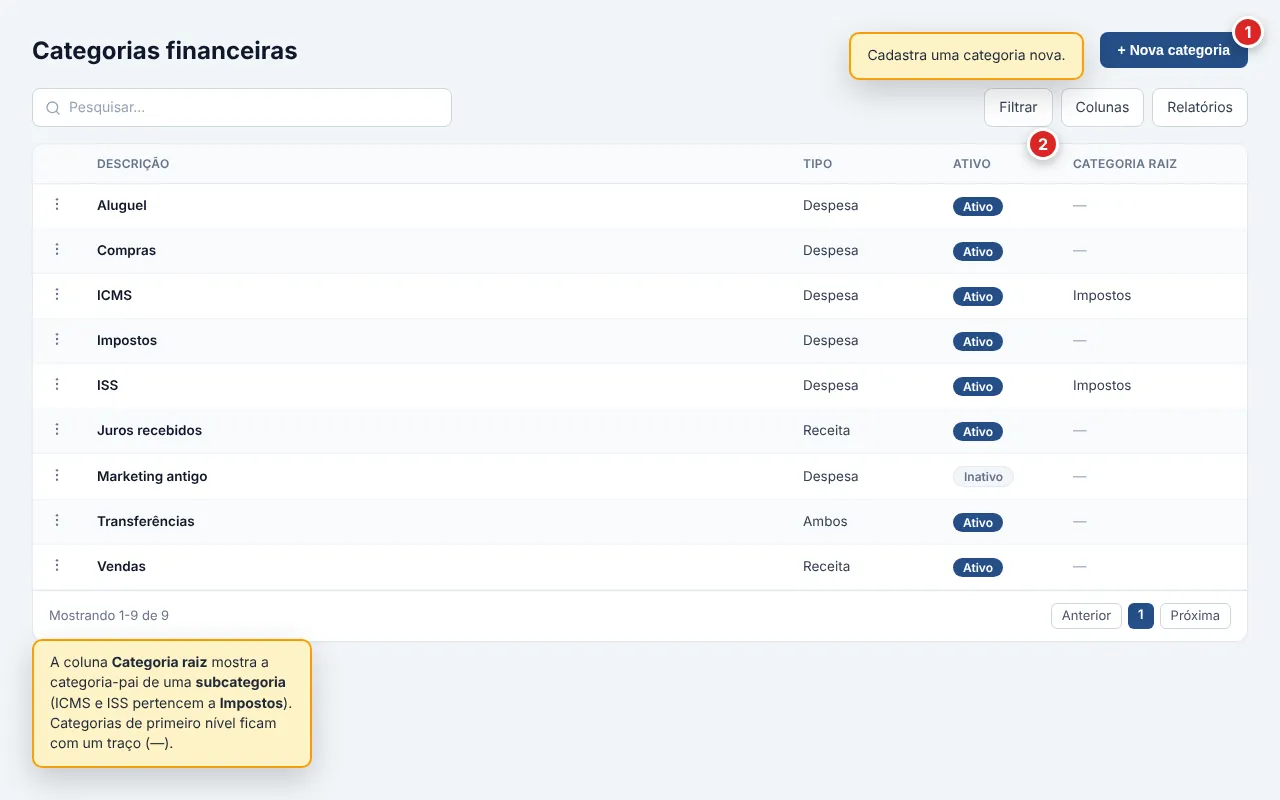
Ao abrir a tela, você vê as categorias já cadastradas. Por padrão, a tabela mostra as informações essenciais:
- Descrição: o nome da categoria, como você o escolheu (por exemplo, Vendas ou Aluguel). É por ele que a categoria aparece nas seleções das contas e dos lançamentos.
- Tipo: se a categoria classifica Receita (dinheiro que entra), Despesa (dinheiro que sai) ou Ambos (serve para os dois).
- Ativo: um selo Ativo ou Inativo que indica se a categoria está disponível para seleção nas demais telas.
- Categoria raiz: quando a categoria é uma subcategoria, esta coluna mostra a categoria-pai sob a qual ela está agrupada. Categorias de primeiro nível ficam com um traço.
Pelo controle de colunas, você pode exibir também Criado em, Criado por e Atualizado em, úteis para conferir quando um registro foi incluído ou alterado.
Criado por mostra o nome de quem incluiu o registro. Quando o próprio sistema criou o registro, na implantação, numa migração ou numa carga inicial, aparece Tromso.
A busca, os filtros, a ordenação e o controle de colunas seguem o mesmo padrão de todas as listas do sistema, detalhado em Trabalhando com listas. Aqui, especificamente:
- Busca rápida: procura pela descrição da categoria, ignorando acentos. Digite salarios e encontra Salários.
- Filtros avançados: filtre por Descrição, por Tipo (pode marcar mais de um, por exemplo, Receita e Ambos juntos), por Ativo (apenas ativas ou apenas inativas), por Categoria raiz (para listar as subcategorias de uma categoria-pai) e por Criado em / Criado por / Atualizado em.
- Ordenação: clique no título de Descrição, Tipo, Ativo, Criado em ou Atualizado em para ordenar por essa coluna.
Cadastrar e editar
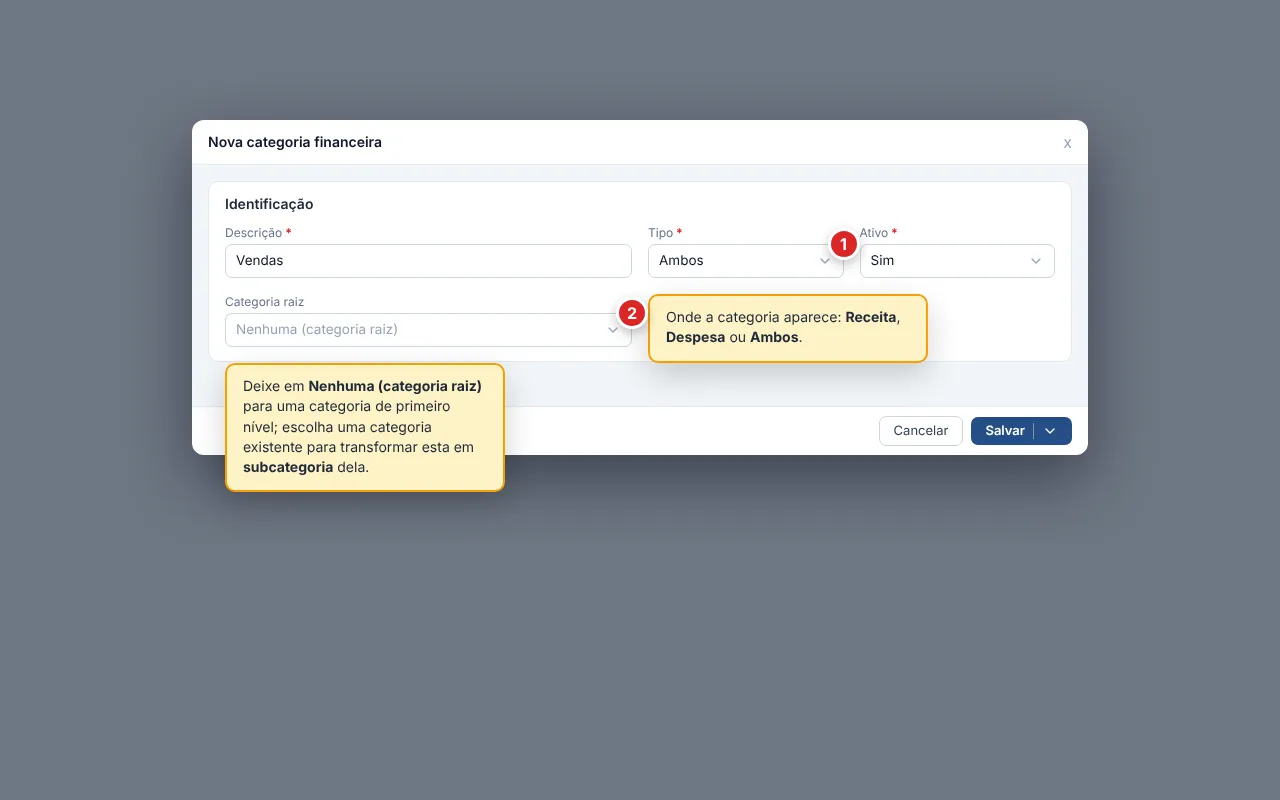
Seção intitulada “Cadastrar e editar”Use Nova categoria, no canto superior direito, para incluir uma categoria. Para alterar uma já existente, abra o menu de ações (ícone de três pontos) na linha e escolha Editar. A janela é a mesma nos dois casos, com os campos da seção Identificação.
-
Descrição (obrigatória): o nome da categoria, com até cem caracteres. Escolha um nome claro para quem vai classificar as contas depois. Prefira Aluguel a Desp. fixa 01. É esse texto que aparece nas seleções e nos relatórios.
-
Tipo (obrigatório): define em que situações a categoria pode ser escolhida.
- Receita: apenas para dinheiro que entra (vendas, serviços, juros recebidos).
- Despesa: apenas para dinheiro que sai (compras, aluguel, salários, impostos).
- Ambos: serve tanto para entrada quanto para saída. Útil para categorias genéricas (como Ajustes ou Transferências) que aparecem dos dois lados.
Na dúvida entre receita e despesa, prefira o tipo específico: ele evita que a categoria de uma despesa apareça por engano ao lançar uma receita. Uma categoria nova nasce como Ambos.
-
Ativo (obrigatório): Sim mantém a categoria disponível para seleção nas contas e nos lançamentos. Não a esconde das seleções, sem apagá-la. Uma categoria nova nasce como Sim.
-
Categoria raiz (opcional): a categoria-pai sob a qual esta fica agrupada. Deixe em Nenhuma (categoria raiz) para criar uma categoria de primeiro nível. Escolha uma categoria existente para transformar esta em subcategoria dela. Veja a seção a seguir sobre como funciona essa hierarquia.
Categorias e subcategorias
Seção intitulada “Categorias e subcategorias”As categorias podem ser organizadas em dois níveis: uma categoria principal e as subcategorias dela. Isso permite separar, por exemplo, a despesa de Impostos em ICMS, ISS e Simples Nacional, mantendo todas agrupadas sob o mesmo guarda-chuva.
- Para criar uma categoria principal, deixe Categoria raiz em Nenhuma (categoria raiz).
- Para criar uma subcategoria, escolha em Categoria raiz a categoria principal que vai agrupá-la. Se a categoria-pai ainda não existe, crie-a primeiro com Nova categoria e depois cadastre as subcategorias apontando para ela.
A hierarquia para no segundo nível: uma subcategoria não pode ter subcategorias próprias. O sistema também impede mover uma categoria que já tem subcategorias para dentro de outra. Antes de reorganizar, esvazie a categoria movendo as subcategorias para fora (ou excluindo-as).
Desativar em vez de excluir
Seção intitulada “Desativar em vez de excluir”Quando você para de usar uma categoria, prefira desativá-la (campo Ativo igual a Não) a excluí-la. Desativar tira a categoria das seleções de novos lançamentos (ela não aparece mais ao classificar uma conta ou um lançamento de caixa), mas preserva tudo o que já foi classificado com ela: as contas e os lançamentos antigos continuam com a sua categoria, e os relatórios do passado seguem coerentes.
Desativar é o caminho seguro porque uma categoria quase nunca está sozinha: depois de algum tempo de uso, ela costuma estar ligada a dezenas de contas e movimentações. Manter o registro, ainda que inativo, conserva esse histórico.
Excluir
Seção intitulada “Excluir”Para remover uma categoria, abra o menu de ações na linha e escolha Excluir. O sistema pede confirmação mostrando a descrição da categoria, para você não apagar o registro errado.
O sistema não deixa excluir em dois casos, para proteger a consistência dos seus dados:
- Categorias do sistema (Vendas, Compras, Despesa financeira e Ajuste de conciliação de cartão) não podem ser excluídas nem editadas, pois elas são usadas por rotinas internas.
- Uma categoria que tem subcategorias não pode ser excluída enquanto elas existirem. Exclua as subcategorias primeiro: apenas desativá-las (campo Ativo igual a Não) não libera a exclusão da categoria-pai.
Dúvidas frequentes
Seção intitulada “Dúvidas frequentes”Qual a diferença entre Receita, Despesa e Ambos?
O Tipo diz em que situações a categoria pode ser escolhida. Receita aparece só ao classificar dinheiro que entra. Despesa aparece só ao classificar dinheiro que sai. Ambos aparece nos dois lados. Use o tipo específico sempre que possível: assim uma categoria de despesa não surge por engano ao lançar uma receita. Reserve Ambos para categorias realmente genéricas, que fazem sentido tanto na entrada quanto na saída.
Por que não consigo editar nem excluir esta categoria?
Provavelmente é uma categoria do sistema: Vendas, Compras, Despesa financeira ou Ajuste de conciliação de cartão. Essas categorias já vêm prontas e são usadas automaticamente por rotinas internas do financeiro, então o sistema as protege contra alteração e exclusão. Crie uma categoria própria ao lado dela, se precisar de uma variação.
O sistema não deixa excluir e avisa que há subcategorias vinculadas.
A categoria que você está tentando excluir é uma categoria principal que ainda tem subcategorias. Exclua as subcategorias primeiro: apenas desativá-las não basta, porque o bloqueio considera as subcategorias que ainda existem, não se elas estão ativas ou não. Depois disso você consegue remover a categoria-pai. Se a ideia é só tirá-la de uso, em vez de excluir você pode desativar a própria categoria-pai (campo Ativo igual a Não). Isso não exige mexer nas subcategorias.
Cadastrei a categoria, mas ela não aparece ao classificar uma conta ou um lançamento.
As seleções listam apenas categorias ativas. Abra a categoria em Editar e confirme que o campo Ativo está em Sim. Confira também o Tipo: uma categoria de Despesa não aparece ao classificar uma receita, e vice-versa. Se ela precisa servir aos dois lados, mude o tipo para Ambos.
Não consigo criar uma subcategoria dentro de outra subcategoria.
A hierarquia de categorias tem dois níveis: uma categoria principal e suas subcategorias. Uma subcategoria não pode ter subcategorias próprias. Se precisa de mais detalhe, crie outra subcategoria no mesmo nível, sob a mesma categoria principal.
Posso excluir uma categoria que já usei nas minhas contas?
Não é recomendado. Se a categoria já classificou contas, movimentações ou lançamentos de caixa, desative-a (campo Ativo igual a Não) em vez de excluir. Assim ela some das novas seleções, mas as classificações antigas e os relatórios do passado continuam preservados. Reserve a exclusão para registros criados por engano.
Não vejo o cadastro no menu nem o botão de criar.
Esse cadastro e suas ações dependem da permissão de categorias financeiras no seu perfil de acesso. Se você precisa cadastrar e não vê o item ou o botão, peça o ajuste do seu perfil ao administrador do sistema.