

Notas emitidas
A tela de Notas emitidas é onde você registra e acompanha as notas fiscais eletrônicas (NF-e) da sua empresa: o documento fiscal que sai com a mercadoria, é autorizado pela SEFAZ e dispara o financeiro, o estoque e a prestação de contas com o fisco.
- A transmissão à SEFAZ mostra o resultado (autorizada, rejeitada, denegada ou falha na transmissão) conforme o órgão responde.
- Ao faturar a nota, o sistema baixa o estoque dos itens no endereço escolhido e gera o financeiro, conforme a operação fiscal (veja Faturar a nota).
- Notas geradas a partir de um pedido de venda trazem cliente, itens, valores e operação fiscal já preenchidos. Veja Pedidos de venda.
- Ações posteriores à autorização (cancelamento, carta de correção, inutilização de número) também são enviadas à SEFAZ e ficam registradas na nota com seu próprio comprovante imprimível.
- Uma nota pode entrar em Conflito pendente, que exige resolução explícita antes de seguir (veja Resolver conflito fiscal).
Como acessar
Seção intitulada “Como acessar”No menu lateral, abra Vendas › Notas emitidas. Se o item não aparecer, seu perfil de acesso não tem permissão para notas. Peça ao administrador do sistema. As ações específicas (criar, editar, faturar, cancelar, inutilizar, desfazer emissão, alterar endereço de estoque, emitir carta de correção, resolver conflito) também são controladas por permissão e podem ficar indisponíveis mesmo para quem vê a tela.
Ciclo de vida da nota
Seção intitulada “Ciclo de vida da nota”A nota carrega dois status, lado a lado, e os dois decidem o que aparece no menu de ações:
- Status do sistema, que mostra onde a nota está no fluxo interno do Tromso: Rascunho, Emitida, Faturada, Concluída, Cancelada, Devolvida, Anulada, Inutilizada, Conflito pendente ou Conflito resolvido.
- Status SEFAZ, que mostra onde a nota está no fluxo do fisco: Transmitindo, Autorizada, Rejeitada, Denegada, Falha na transmissão, Cancelada ou Inutilizada. Notas em rascunho ainda não têm status SEFAZ, que aparece a partir da transmissão.
O passo a passo típico:
- Rascunho: a nota está sendo digitada e é editável. Pode ser salva parcialmente e retomada depois.
- Emitida (sem status SEFAZ): o conteúdo foi conferido e a numeração reservada, mas a nota ainda não foi transmitida ao fisco. Daqui ela pode ser transmitida, desfeita (voltar a rascunho para ajustes) ou inutilizada caso o número precise ser descartado.
- Emitida + Transmitindo: a nota está em rota para a SEFAZ. O acompanhamento é feito no diálogo de transmissão. Nesse estado a nota não pode ser desfeita. A inutilização é permitida, mas a SEFAZ tem a palavra final: se ela já tiver autorizado a nota, recusa a inutilização e o motivo aparece no diálogo.
- Emitida + Autorizada: a SEFAZ aprovou. A nota tem chave de acesso, é imprimível como DANFE e está pronta para faturar, cancelar (dentro do prazo) e emitir carta de correção.
- Emitida + Rejeitada: a SEFAZ recusou. Você pode desfazer a emissão para corrigir e tentar de novo, ou inutilizar o número para descartá-lo.
- Emitida + Falha na transmissão: a SEFAZ não deu um resultado conclusivo, por falha de comunicação ou de processamento. Transmita de novo pelo rodapé da nota, sem desfazer a emissão. Inutilizar não está disponível nesse estado.
- Emitida + Denegada: a SEFAZ recusou de forma definitiva (em geral por irregularidade cadastral do emitente ou destinatário). O número da nota fica queimado e não pode ser reaproveitado.
- Faturada: o estoque foi baixado e o financeiro foi gerado (veja Faturar a nota). A nota fica disponível para reimpressão da DANFE.
- Concluída: nota vinculada a pedido de venda e autorizada na SEFAZ. O pedido correspondente fica Concluído.
- Cancelada: a nota foi cancelada na SEFAZ depois de autorizada, com o comprovante de cancelamento, ou localmente, quando era um rascunho sem número.
- Devolvida: a nota original fica neste status quando a NF de devolução (Anular venda) que a referencia é autorizada na SEFAZ. A original e a devolução mostram um badge com link para o outro. A original deixa de oferecer cancelar ou anular.
- Anulada: a nota original fica neste status quando uma nota de outra finalidade (que não devolução), que a referencia, é autorizada na SEFAZ. A ligação entre as duas é a chave de acesso da nota relacionada.
- Inutilizada: o número da nota foi inutilizado na SEFAZ e não vale como documento fiscal nem pode ser reutilizado. Veja Inutilizar números.
- Conflito pendente: a SEFAZ aceitou uma chave de acesso que o sistema registrou como já existente. A nota fica travada até alguém com permissão resolver o conflito. Depois, o status vira Conflito resolvido.
A lista de notas
Seção intitulada “A lista de notas”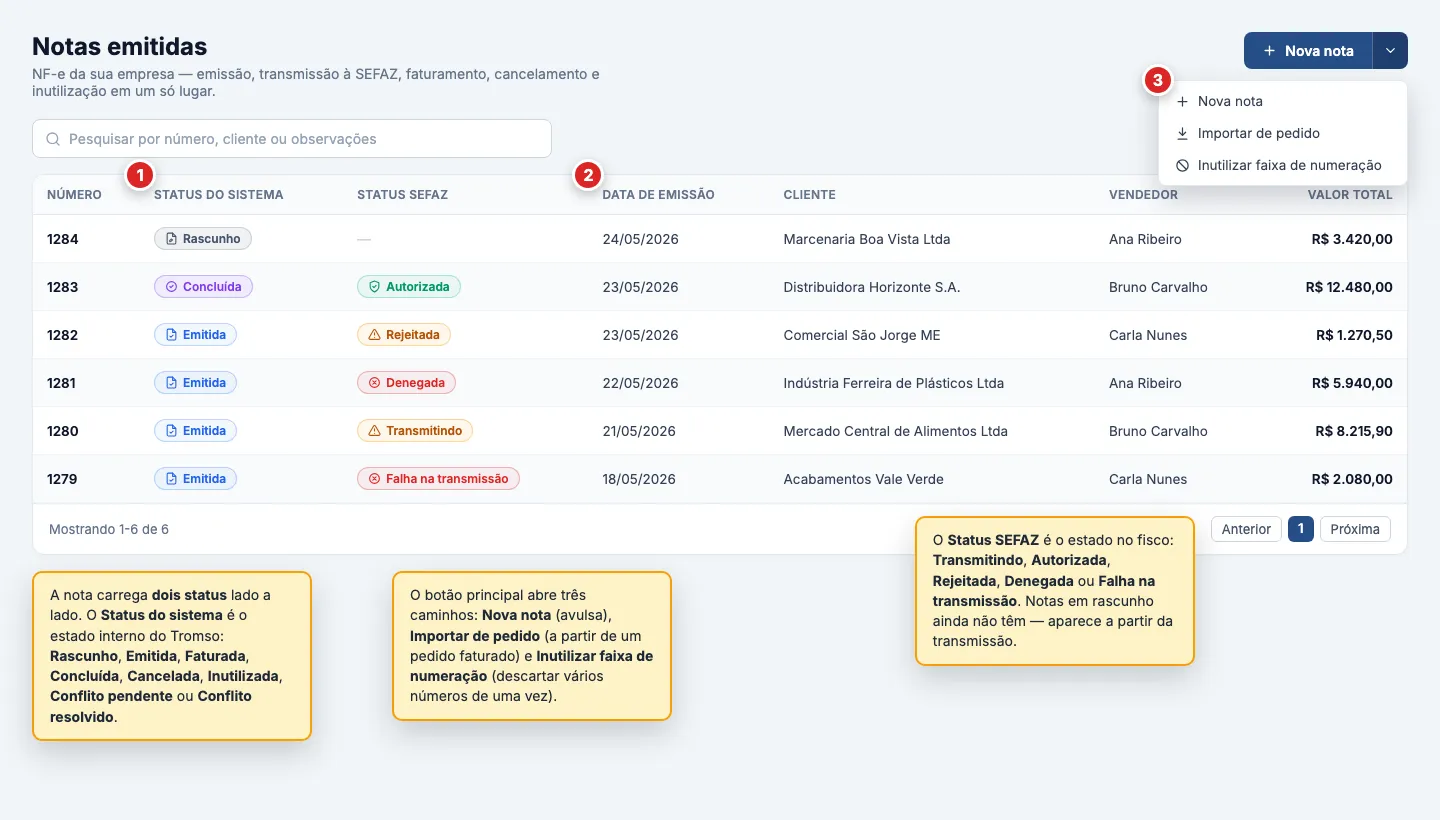
Ao abrir a tela, você vê as notas da sua empresa com estas colunas:
- Número da NF-e: o número sequencial da nota na série configurada.
- Status do sistema: badge colorido com o estado interno (Rascunho, Emitida, Faturada, Concluída, Cancelada, Devolvida, Anulada, Inutilizada, Conflito pendente, Conflito resolvido). O badge Concluída usa a mesma cor roxa do pedido de venda concluído, e Devolvida usa laranja.
- Status SEFAZ: badge colorido com o estado no fisco (Transmitindo, Autorizada, Rejeitada, Denegada, Falha na transmissão, Cancelada, Inutilizada). Em branco enquanto a nota ainda não foi transmitida.
- Data de emissão: a data registrada na nota.
- Cliente: o nome fantasia do destinatário, ou a razão social quando não houver fantasia.
- Vendedor: o vendedor responsável pela nota.
- Valor total: o valor total da nota, formatado em reais.
Pelo controle de colunas, você pode exibir também Série da NF-e, Data de saída, Natureza da operação, Operação fiscal, Criado em, Criado por e Atualizado em. Criado por mostra o nome de quem incluiu o registro. Quando o próprio sistema criou o registro, na implantação, numa migração ou numa carga inicial, aparece Tromso.
Buscar, filtrar e ordenar
Seção intitulada “Buscar, filtrar e ordenar”- Busca rápida: digite parte do número da NF-e, do cliente ou do
texto das informações complementares da nota (ao fisco e ao contribuinte).
O número casa por trecho: procurar
452encontra a nota452e também a4521. Para chegar a um número exato, use o filtro Número da NF-e. - Filtros avançados: refine por número, série, status do sistema, status SEFAZ, datas (emissão, saída, criação), por Criado por e pela data de atualização, natureza da operação, cliente, vendedor, operação fiscal e faixa de valor total. Útil, por exemplo, para listar todas as notas rejeitadas do mês ou todas as notas de um cliente específico aguardando faturamento.
- Ordenação: clique no título de uma coluna para ordenar por ela.
- Páginas: avance pelos resultados nos controles do rodapé da tabela.
- Relatórios: o botão de relatórios gera um relatório dinâmico a partir das colunas exibidas no momento. Veja Relatórios a partir das tabelas para detalhes de como salvar uma visualização.
Ações em uma nota
Seção intitulada “Ações em uma nota”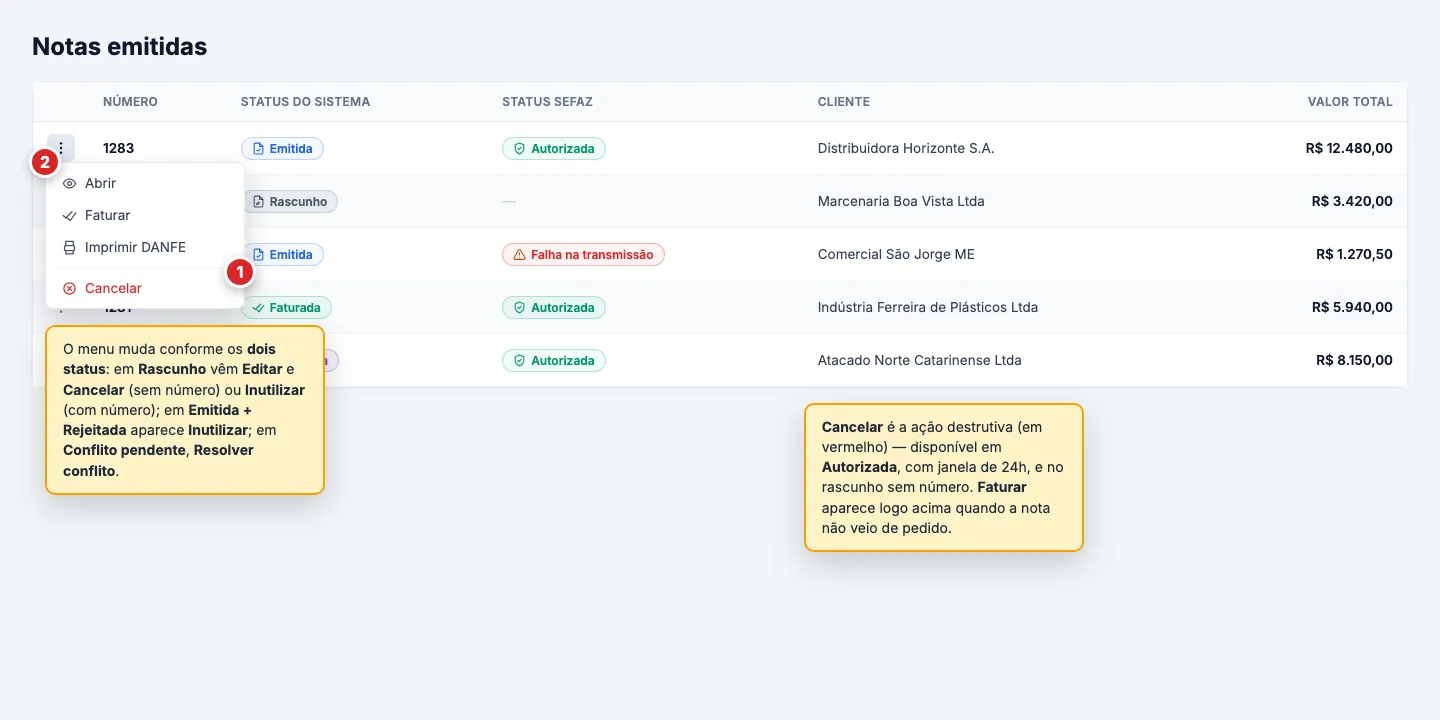
No menu de ações (ícone de três pontos no início da linha) você acessa o que faz sentido para os dois status atuais da nota:
- Abrir: visualiza a nota em modo somente leitura. Disponível para qualquer status diferente de rascunho.
- Editar: abre a nota para edição. Disponível apenas em Rascunho.
- Faturar: fatura a nota avulsa autorizada. Veja Faturar a nota.
- Imprimir DANFE: gera o PDF da DANFE. Veja Imprimir DANFE e comprovantes.
- Baixar XML: baixa o arquivo XML da nota (o mesmo documento enviado à SEFAZ). Disponível para notas Autorizadas e Canceladas (o XML da nota permanece após o cancelamento, e o evento de cancelamento tem comprovante próprio via Imprimir cancelamento). O mesmo botão aparece no rodapé do formulário.
- Imprimir cancelamento e Imprimir inutilização: geram os comprovantes da nota. Veja Imprimir DANFE e comprovantes.
- Cancelar: em Autorizada, cancela na SEFAZ, conforme as regras de Cancelar uma nota autorizada. Em Rascunho sem número, cancela localmente (veja Cancelar um rascunho).
- Inutilizar: inutiliza o número de uma nota que não foi autorizada. As condições estão em Inutilizar números. Em rascunho com número, é a única saída, porque Cancelar não aparece.
- Resolver conflito: abre a nota para resolver um conflito fiscal. Disponível apenas em Conflito pendente.
Botão principal da tela
Seção intitulada “Botão principal da tela”No canto superior direito, o botão principal abre um menu com:
- Nova nota: abre o formulário em branco para emitir uma nota avulsa, sem partir de pedido.
- Importar de pedido: gera a nota a partir de um pedido de venda faturado (veja Importar de um pedido de venda).
- Inutilizar faixa de numeração: abre o diálogo de inutilização de faixa, para descartar de uma vez vários números da série junto à SEFAZ (sem precisar de uma nota individual). Detalhado mais adiante.
Importar de um pedido de venda
Seção intitulada “Importar de um pedido de venda”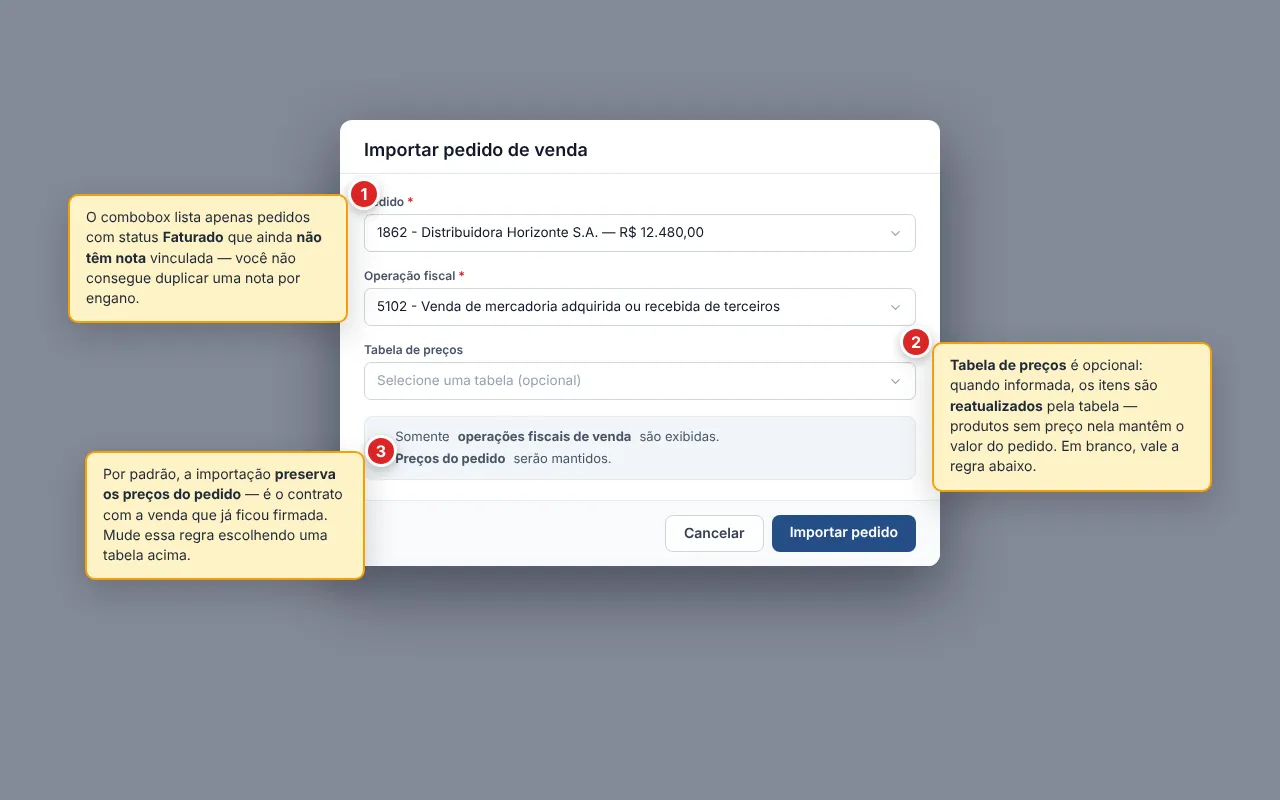
Use Importar de pedido quando a nota corresponde a um pedido de venda já faturado. O diálogo pede:
- Pedido (obrigatório): o pedido de venda a importar. Cada opção aparece
como número - cliente, e você pode digitar qualquer um dos dois para
filtrar: o número do pedido (por trecho, então
2607traz os daquele mês), a razão social ou o nome fantasia do cliente, ou as observações do pedido. Acento e ordem das palavras não atrapalham:casa do peaoencontraCasa do Peão. A lista oferece apenas pedidos com status Faturado que ainda não tenham nota vinculada. A lista vai do faturamento mais recente para o mais antigo, pela data e hora do faturamento e, no empate, pelo número do pedido. - Operação fiscal (obrigatório): a operação fiscal a aplicar na nota. Só aparecem operações da natureza Venda (não entram remessa, bonificação nem outras saídas).
- Tabela de preços (opcional): quando informada, os preços dos itens são reatualizados pela tabela selecionada. Produtos sem preço na tabela mantêm o valor original do pedido. O campo só aparece quando a empresa tem ao menos uma tabela de preços própria ativa. Sem ele preenchido, os preços do pedido são mantidos como vieram.
- Preço Padrão (opcional): preço adicional enviado junto com a importação, para aplicar aos itens. Vem vazio e só aparece quando a organização tem preços adicionais ativos. Os itens importados seguem a ordem de resolução de Dados da nota.
Ao confirmar, a nota é criada em Rascunho com todos os dados do pedido, e você é levado para o formulário para revisar antes de emitir.
Se o diálogo abre pelo botão Gerar nota emitida do próprio pedido, o pedido já vem selecionado e não pode ser trocado. Para importar outro pedido, use Importar de pedido aqui. Em qualquer caminho, a natureza é Venda, e só operações dessa natureza aparecem.
Criar uma nota avulsa
Seção intitulada “Criar uma nota avulsa”Clique em Nova nota, no canto superior direito. A nota abre em uma página dividida em seções recolhíveis. Expanda cada uma conforme avança no preenchimento.
A nota é persistida automaticamente como rascunho assim que você preenche os três campos mínimos: Destinatário/Remetente, Natureza da operação e Operação fiscal. A partir daí o sistema cria o registro e grava o cabeçalho a cada mudança. Não há botão de salvar rascunho. O rascunho ainda não tem número fiscal: a numeração é atribuída na emissão. Enquanto a nota não foi gravada, o rodapé oferece Dispensar, que sai da tela sem gravar nada.
Dados da nota
Seção intitulada “Dados da nota”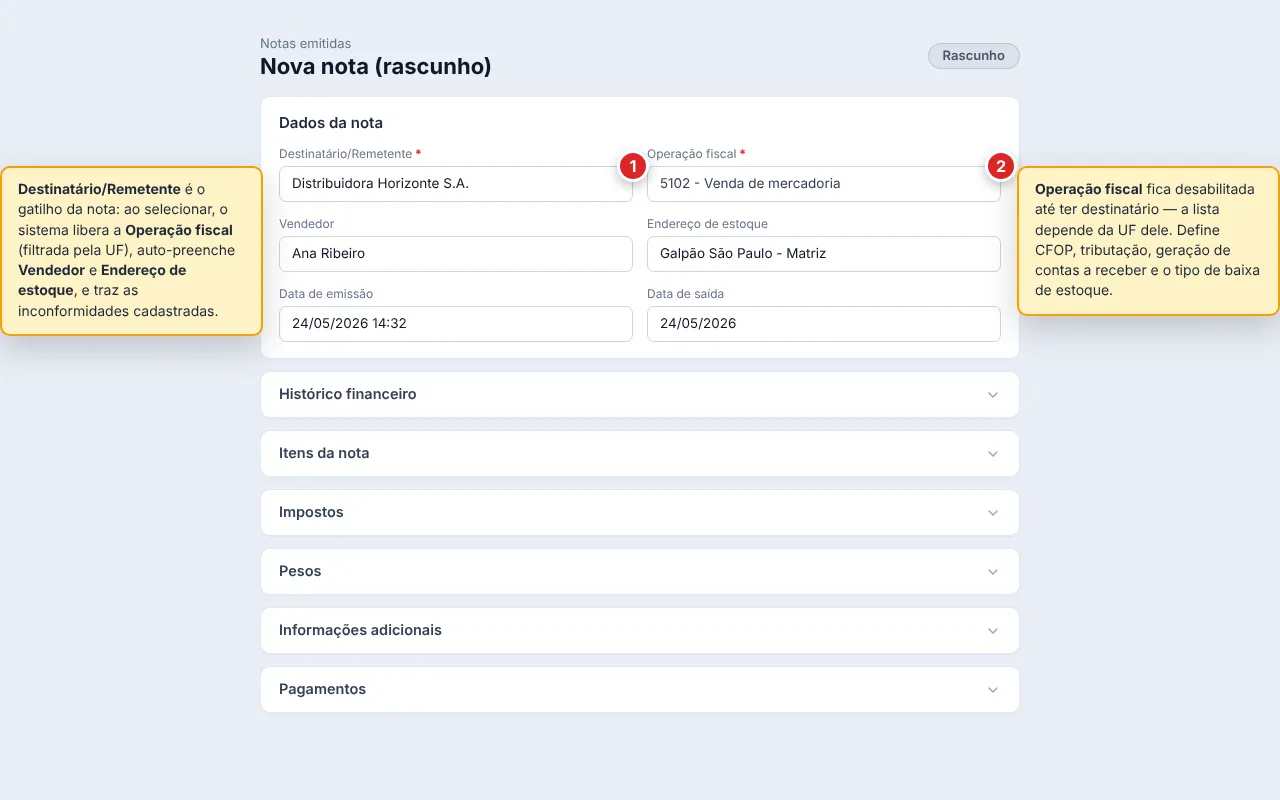
- Preço Padrão (opcional): preço adicional aplicado aos itens desta nota. Só aparece quando a sua organização tem preços adicionais ativos. Se o destinatário já tem Preço Padrão no cadastro, ele é preenchido ao selecioná-lo, sem substituir uma escolha que você já tenha feito na nota. A ordem de resolução é: adicional da tabela de preços, preço base da tabela, adicional do produto e, por fim, preço base do produto. Trocar o Preço Padrão não reprecifica os itens já adicionados, porque o preço de cada item é definido quando o produto é escolhido nele.
- Destinatário/Remetente (obrigatório): a empresa a quem a nota é emitida. Para encontrar, digite o nome, a razão social ou o CPF/CNPJ (com ou sem máscara). A lista oferece os cadastros com o papel Cliente e abre também o cadastro inline para criar um destinatário novo sem sair da tela. Selecionar um destinatário traz junto a UF (que filtra as operações fiscais disponíveis), os dados fiscais usados no cálculo de impostos (contribuinte, consumidor final, inscrição estadual) e as inconformidades cadastradas. Se houver inconformidade ativa, a emissão é bloqueada até o cadastro do destinatário ser ajustado. Veja Vendas › Clientes para o cadastro completo. Para o que são e como configurar inconformidades, veja Vendas › Inconformidades.
- Operação fiscal (obrigatório): a operação fiscal a aplicar. A lista é filtrada pela UF do destinatário e pela natureza da operação (escolhida junto, no mesmo seletor). No cadastro novo só entram naturezas de saída (venda, outras saídas, remessa, devolução de vasilhame ou de compra). A operação fiscal decide o CFOP dos itens, a tributação, se o faturamento gera contas a receber e se a baixa de estoque é Físico + Fiscal, Fiscal ou Sem movimento. O campo fica desabilitado até o destinatário ser selecionado. Para cadastrar e configurar as operações, veja Operações fiscais. Devolução de venda (entrada, anulação da NF original) não entra neste seletor. Use Anular venda na nota autorizada.
- Vendedor: o vendedor responsável pela nota, usado em relatórios e comissão. Se o destinatário tem vendedor padrão no cadastro, ele é preenchido automaticamente ao selecionar o destinatário. Se você já tinha escolhido outro vendedor e troca o destinatário, o sistema pergunta se deseja substituir antes de mudar. Veja Vendas › Vendedores.
- Endereço de estoque: o endereço de onde os itens vão sair na baixa de estoque. Vem pré-selecionado com o endereço padrão da empresa e só pode ser alterado por quem tem a permissão específica. Em operações fiscais com Sem movimento de estoque, o campo não tem efeito.
- Tabela de preços: define quais preços são aplicados aos itens. Só aparece quando a empresa tem ao menos uma tabela própria ativa. Quando o destinatário tem tabela padrão, ela é preenchida automaticamente. Veja Vendas › Tabelas de preços.
- Data de emissão: data que vai constar na NF-e como emissão. Vem preenchida com o momento atual e pode ser alterada. Se a SEFAZ rejeitar a nota por causa da data, o motivo aparece no diálogo de transmissão.
- Data de saída: data prevista para a saída da mercadoria. Se não for preenchida na criação da nota, o sistema usa a data de emissão.
Histórico financeiro
Seção intitulada “Histórico financeiro”Assim que o destinatário é selecionado, esta seção mostra um resumo financeiro dele (créditos, saldo, documentos em aberto e situação de inadimplência) para você decidir como prosseguir antes de emitir.
Quando o destinatário tem dívida vencida e o controle de inadimplência da empresa exige uma ação, um alerta de inadimplência aparece no topo da seção: conforme a configuração, ele pode apenas avisar ou bloquear a nota até o cliente ser liberado. Com o bloqueio, Emitir fica desabilitado, e as seções de itens, impostos, pesos, nota relacionada, informações adicionais e pagamentos continuam visíveis, em somente leitura. Notas vinculadas a pedido de venda ou marcadas Sem pagamento, e operações fiscais que não geram contas a receber, ficam fora dessa verificação. Detalhes da política, dos níveis de bloqueio e do fluxo de liberação em Controle de inadimplência. Para o histórico consolidado de faturamento e recebimento, veja Análise de cliente. O saldo de crédito a favor do cliente reaparece em Créditos de cliente.
Itens da nota
Seção intitulada “Itens da nota”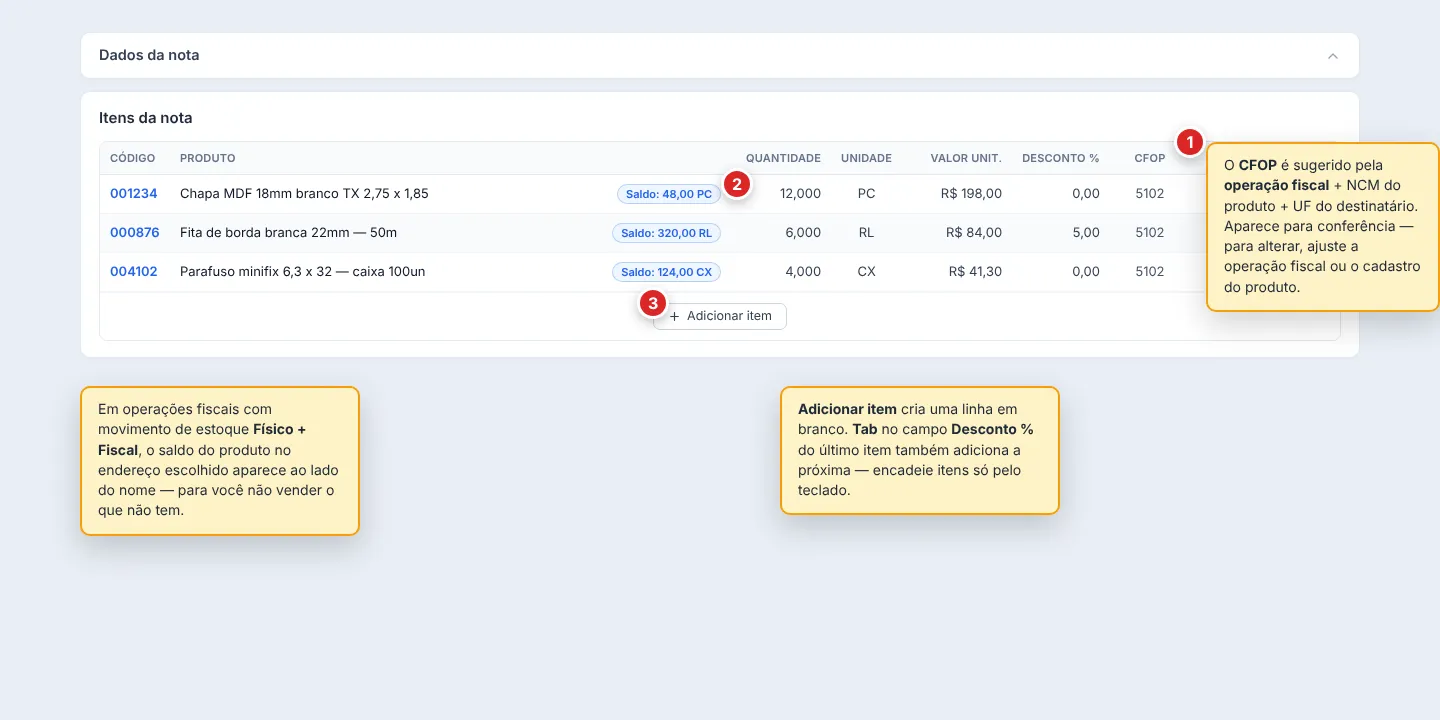
Para achar o produto, o campo Produto abre um seletor com filtros por grupo, finalidade, NCM, unidade, preço e outros campos, sem sair da nota. Veja Filtrar produtos na hora de escolher o item.
A grade de itens lista o que está sendo vendido na nota, linha a linha. A seção só fica ativa depois que a nota é persistida (os três campos mínimos preenchidos). Cada linha tem:
- Código: o código do produto (preenchido automaticamente ao selecionar o produto).
- Produto: campo de seleção. Digite parte do código, da descrição ou o código de barras (GTIN), inclusive lendo a etiqueta com um leitor de código de barras. A lista oferece os produtos cadastrados. Selecionar o produto preenche código, descrição, unidade, valor unitário (a partir da tabela de preços ativa) e as regras de venda (preço mínimo, lote mínimo, lote múltiplo) que vêm do cadastro do produto. Em operações fiscais com movimento de estoque Físico + Fiscal, o saldo do produto no endereço escolhido aparece ao lado do nome.
- Quantidade: a quantidade vendida. Aceita números positivos com decimais conforme a unidade. Validações em tempo real contra o lote mínimo vendável e o lote múltiplo vendável: se a quantidade ficar abaixo do mínimo ou não for múltiplo, a célula mostra a regra violada e oferece o valor mais próximo aceito.
- Unidade: a unidade do produto (preenchida automaticamente).
- Valor unit.: o valor unitário aplicado. Vem da tabela de preços e pode ser alterado. Se o valor digitado ficar abaixo do preço mínimo de venda, a célula informa o mínimo e sugere o valor correto.
- Desconto %: desconto percentual aplicado a este item. Aceita de 0 a 100. Reduz o valor total da linha.
- CFOP: o CFOP sugerido pela operação fiscal para este item, considerando o NCM do produto e a UF do destinatário. Aparece apenas para conferência.
- Valor total: calculado a partir de Quantidade × Valor unitário × (1 − Desconto / 100). Atualiza enquanto você digita.
- Excluir: remove a linha (com confirmação).
Use Adicionar item (rodapé da grade) para incluir mais linhas. Ao pressionar Tab no campo Desconto % do último item, uma nova linha é criada automaticamente e o foco vai para o seletor de produto. Assim você encadeia itens só pelo teclado. Linhas começadas em branco que perderem o foco da seção são descartadas sem confirmação.
Impostos, totais e pesos
Seção intitulada “Impostos, totais e pesos”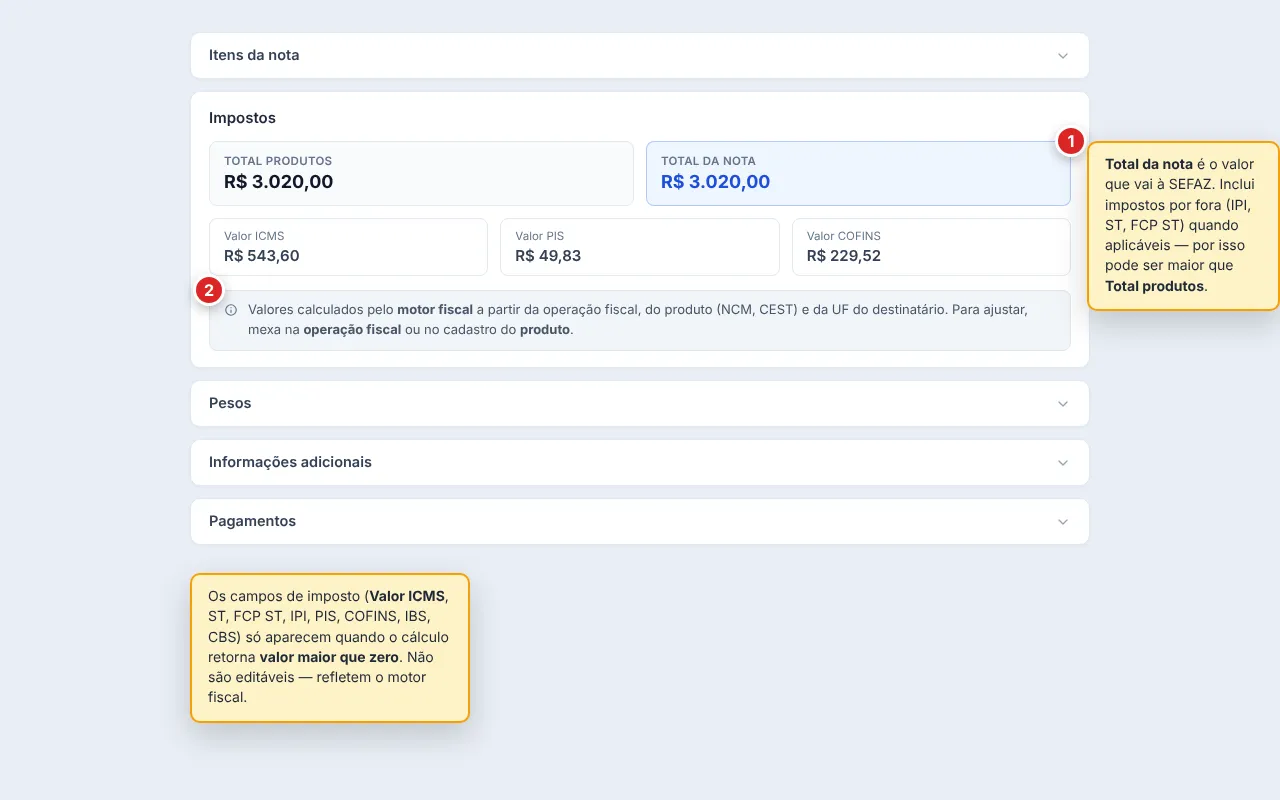
A seção Impostos apresenta os totais calculados pela operação fiscal sobre os itens. Dois campos ficam sempre visíveis:
- Total produtos: soma de Quantidade × Valor unit. dos itens, antes do Desconto %.
- Total da nota: total final que vai para a SEFAZ e inclui, quando aplicáveis, os impostos por fora (IPI, ST e FCP ST).
Os demais campos (Valor ICMS, Valor ST, FCP ST, Valor IPI, Valor PIS, Valor COFINS, Valor IBS, Valor CBS) aparecem apenas quando o cálculo retorna valor maior que zero. Os valores são calculados pelo motor fiscal com base na operação fiscal, no produto (NCM, CEST) e na UF do destinatário. Eles não são editáveis. Para ajustar algum imposto, mexa na operação fiscal ou no cadastro do produto.
A seção Pesos mostra Peso líquido e Peso bruto quando há peso cadastrado em pelo menos um item. Os pesos alimentam os relatórios e a DANFE.
Nota relacionada
Seção intitulada “Nota relacionada”A seção Nota relacionada guarda a chave de acesso da NF-e original, no campo Chave da NF-e relacionada. Ela aparece em todas as notas, mas só abre sozinha quando a Operação fiscal tem finalidade 4 - Devolução ou 2 - NF-e complementar. Nas demais notas, a seção fica recolhida e o campo é opcional.
Quando a chave é obrigatória. Uma nota de devolução ou complementar não é emitida sem a chave. O rascunho pode ser gravado antes de preenchê-la, mas a emissão é recusada enquanto o campo estiver vazio. Sem a chave, a SEFAZ também rejeitaria a nota, com a rejeição 321 na devolução e a 254 na complementar.
Formato da chave. A chave tem 44 dígitos e é a chave de acesso da NF-e original. Ao sair do campo, o sistema confere o dígito verificador. Chave com outro tamanho ou com dígito verificador errado mostra «Chave da NF-e relacionada inválida: informe 44 caracteres com dígito verificador correto» e não é gravada.
Quando a nota nasce da nota original. A devolução criada pela ação Anular venda e a complementar criada pela ação Gerar complementar já nascem com a chave da nota original preenchida. Nesses casos, a Operação fiscal e a chave ficam somente leitura. Se a chave estiver errada num rascunho, exclua o rascunho e gere a nota de novo a partir da nota original certa. Na devolução avulsa, que não anula nota emitida, a chave é digitada à mão.
O que a chave faz. Na NF-e, a chave vai na referência da nota (NFref) e liga a devolução ou a complementar à nota original. Na tela, quando a nota criada por Anular venda é autorizada na SEFAZ, a nota original muda de status. Com finalidade 4 - Devolução, ela passa para Devolvida. Nas demais finalidades, passa para Anulada. A ligação entre as duas notas é feita por essa chave.
Informações adicionais
Seção intitulada “Informações adicionais”Duas caixas de texto livre que vão impressas na DANFE:
- Informações de interesse do fisco: até dois mil caracteres. Usada para textos exigidos pela legislação (referências a outras notas, observações específicas de tributação, regimes especiais). Se a operação fiscal tem texto padrão configurado, ele é anexado automaticamente ao seu texto quando você seleciona a operação, sem apagar o que você escreveu antes.
- Informações de interesse do contribuinte: até cinco mil caracteres. Texto adicional para o cliente: combinações, instruções, observações da venda. Também recebe texto padrão da operação fiscal, no mesmo esquema.
Pagamentos
Seção intitulada “Pagamentos”A seção de pagamentos repete o padrão dos pedidos de venda. Adicione formas de pagamento até a soma fechar com o total da nota (ou marque Sem pagamento para uma nota sem financeiro, opção só habilitada se a empresa permitir em Configurações › Empresas › Financeiro). Quando há valor de crédito a favor do destinatário, a forma Crédito de cliente fica disponível com o saldo informado. Os detalhes da seção e as regras de fechamento são os mesmos descritos em Pedidos de venda: Pagamentos.
Quando a Operação fiscal é de devolução, a nota fica automaticamente Sem pagamento. A ação Adicionar não aparece e a devolução não gera contas a receber, porque ela referencia a NF-e original em vez de criar uma nova cobrança.
Emitir, transmitir e acompanhar a SEFAZ
Seção intitulada “Emitir, transmitir e acompanhar a SEFAZ”No rodapé fixo da tela, o conjunto de botões muda conforme os dois status da nota. Em rascunho, o botão principal é Emitir. Ele leva a nota para Emitida sem disparar a SEFAZ. Logo depois, um diálogo de sucesso oferece transmitir agora ou fechar para conferir antes.
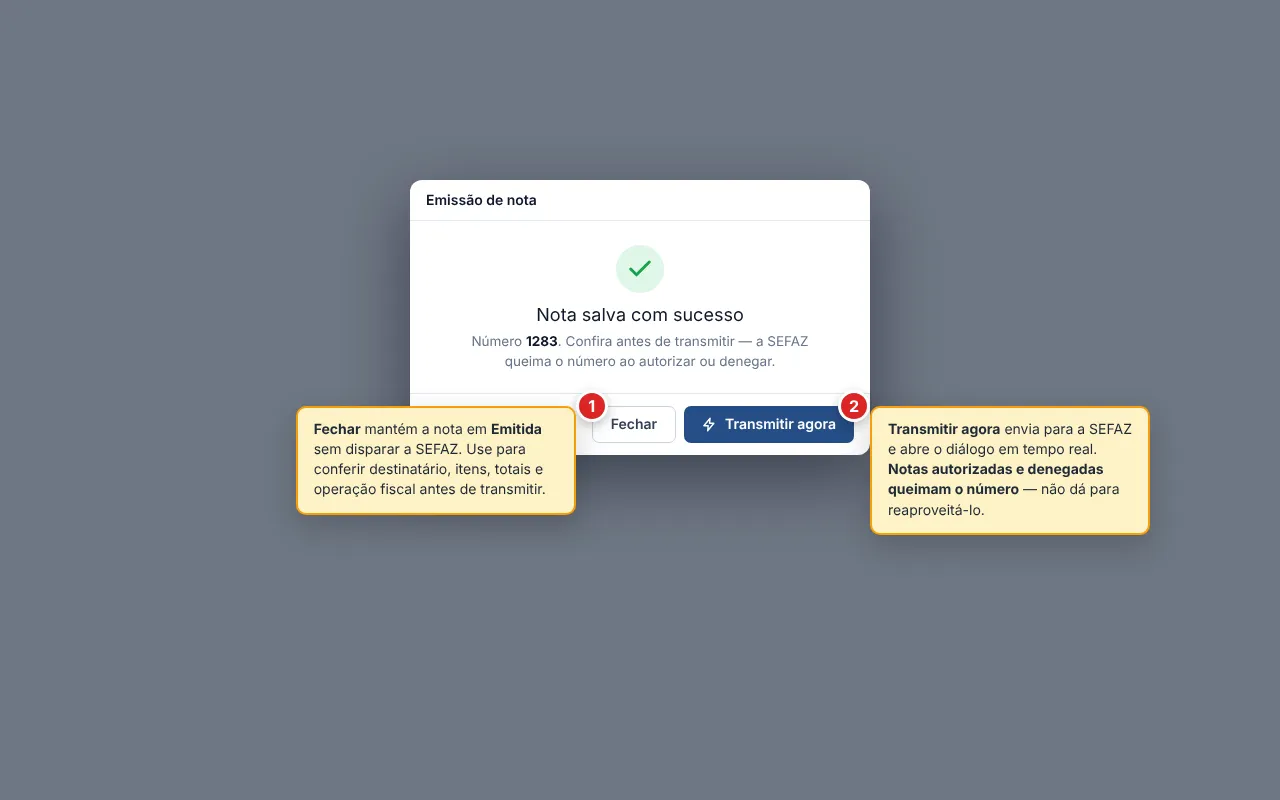
Transmitir envia a nota à SEFAZ. O sistema abre um diálogo de transmissão que mostra cada passo conforme acontece:
- Transmitindo: o documento foi enviado à SEFAZ.
- Autorizada: a SEFAZ aprovou. A chave de acesso é registrada na nota e a DANFE fica disponível para impressão.
- Rejeitada ou Denegada: a SEFAZ recusou. O motivo é exibido no próprio diálogo. As saídas de cada caso estão em Ciclo de vida da nota.
- Falha na transmissão: a SEFAZ não deu um resultado conclusivo. Transmita de novo pelo rodapé da nota.
Quando a SEFAZ responde, o diálogo mostra a saída: Imprimir DANFE e Fechar na autorização, ou Fechar nos demais desfechos, com o motivo à vista. Enquanto a SEFAZ não responde, o diálogo não fecha: veja Quando a resposta demora ou os arquivos não chegam.
Quando a resposta demora ou os arquivos não chegam
Seção intitulada “Quando a resposta demora ou os arquivos não chegam”Enquanto a SEFAZ não responde, o diálogo não tem X e não fecha por clique fora ou Esc, até o aviso de demora descrito abaixo. Além dos resultados já descritos, ele pode terminar em mais dois estados, que valem para todas as operações acompanhadas em tempo real (transmissão, cancelamento, carta de correção e inutilização):
- A resposta está demorando: passou cerca de noventa segundos sem a SEFAZ responder. A operação segue em processamento. O diálogo oferece Fechar para você não ficar preso. Feche e atualize a lista em instantes para conferir o resultado.
- Operação concluída, arquivos indisponíveis: a SEFAZ processou e o documento é válido, mas só o XML e o comprovante em PDF não puderam ser baixados agora. Não repita a operação: ela já foi aceita pela SEFAZ. Para obter os arquivos, use a ação de impressão do documento (Imprimir DANFE, Imprimir comprovante, Imprimir carta de correção ou Imprimir inutilização). O sistema busca de novo o XML e o PDF no provedor quando você pede. Não há re-tentativa automática: é a sua ação de impressão que dispara a busca.
O primeiro surge quando o evento de conclusão não chega (a SEFAZ não confirma a tempo), e o segundo, quando o download do arquivo falha após a SEFAZ responder.
Quando a nota fica em Transmitindo sem resposta, o sistema confere sozinho. A cada cinco minutos, ele consulta na SEFAZ as notas paradas nesse estado há mais de cinco minutos e atualiza o status com o resultado. Se a transmissão não for localizada, a nota passa para Falha na transmissão. Por isso o desfecho pode levar alguns minutos para aparecer na lista, e você não precisa transmitir de novo enquanto a nota está em Transmitindo.
Criar outra nota em seguida
Seção intitulada “Criar outra nota em seguida”Quando você emite uma nota avulsa criada em Nova nota, ao fechar o diálogo de emissão ou o de transmissão, a borda direita da tela oferece Criar nova Nota Emitida. É um botão discreto que abre uma nota em branco. Ele fica recolhido. Passe o cursor sobre ele para ver o rótulo e o X, que dispensa a sugestão.
Desfazer emissão
Seção intitulada “Desfazer emissão”Notas em Emitida sem status SEFAZ, Emitida + Rejeitada ou Emitida + Falha na transmissão podem voltar para Rascunho pelo botão Desfazer emissão. Use para corrigir um item, trocar a operação fiscal ou ajustar pagamento. Em rejeição, a mensagem da SEFAZ continua visível no histórico da nota.
O número atribuído na emissão fica com a nota: o rascunho volta numerado e a próxima emissão reaproveita o mesmo número. Por isso, um rascunho com número não cancela. Se a nota não vai ser emitida de novo, use Inutilizar.
Não é possível desfazer a emissão enquanto a nota está em Transmitindo, nem depois de autorizada. Também não é possível se a nota tiver baixas financeiras vinculadas.
Estado da reserva por item
Seção intitulada “Estado da reserva por item”Quando a nota está emitida ou faturada, a própria tela da nota mostra quanto de cada item ainda está reservando estoque, na coluna Reserva da grade de itens. É a mesma reserva listada na tela de Reservas de estoque, vista de dentro da nota.
A coluna Reserva por item
Seção intitulada “A coluna Reserva por item”A coluna Reserva aparece na grade sempre que ao menos um item da nota tem reserva. Para cada item, mostra quanto ainda está reservado: a quantidade pendente de baixa, como número simples, sem destaque de cor. Quando não há nada pendente (item sem reserva ou já totalmente faturado), a célula exibe um travessão. Passe o mouse sobre o número para ver quanto já baixou e quanto ainda falta.
Os estados da reserva (e a virada)
Seção intitulada “Os estados da reserva (e a virada)”A reserva de um item muda de estado conforme a nota anda:
- Ativa: a nota foi emitida e a quantidade está comprometida (deixa de constar como disponível, mas ainda não saiu do estoque).
- Concluída: a nota foi faturada. A reserva vira a baixa de estoque, e o item deixa de constar como pendente. Operações Sem movimento não reservam nem baixam (veja Faturar a nota).
- Cancelada: a nota foi cancelada. O que estava comprometido é liberado e volta a ficar disponível.
Para entender os números que a reserva afeta (físico, reservado e disponível), veja Saldos de estoque.
O histórico da reserva
Seção intitulada “O histórico da reserva”Cada reserva registra suas mudanças em ordem cronológica, na tela de Reservas:
- criação: quando a reserva nasceu, ao emitir a nota (ou o pedido de origem, quando a nota vem de um pedido).
- destino re-apontado: quando a reserva foi transferida de um documento para outro (por exemplo, do pedido para a nota gerada a partir dele).
- quantidade ajustada: quando o tamanho da reserva mudou, com o valor anterior e o novo.
- conclusão: quando a reserva virou faturamento e baixou o estoque.
- cancelamento: quando o compromisso foi desfeito.
- reabertura: quando uma reserva concluída voltou a ficar ativa, por exemplo ao desfazer o faturamento.
Faturar a nota
Seção intitulada “Faturar a nota”Em Emitida + Autorizada, o botão Faturar fica disponível para nota avulsa cuja operação fiscal gera contas a receber. Ao confirmar, o sistema:
- baixa o estoque do endereço informado, conforme o tipo de movimento da operação fiscal (não há baixa em Sem movimento de estoque e a baixa é só lógica em Fiscal),
- gera o financeiro quando a operação fiscal exige: contas a receber (com vencimentos calculados pelo plano de recebimento de cada forma) para as formas comuns, e recebíveis de cartão para os pagamentos adquiridos por operadora (cartão e Pix de maquineta),
- atualiza o status do sistema para Faturada.
Notas geradas a partir de pedido de venda não são faturadas na nota: o faturamento é o do pedido, feito antes da importação. A mesma regra vale para nota cuja operação fiscal não gera contas a receber, como remessa, bonificação ou brinde: o sistema recusa o faturamento dela.
Cancelar uma nota autorizada
Seção intitulada “Cancelar uma nota autorizada”O cancelamento é uma ação na SEFAZ, com janela curta e regras rígidas:
- A nota precisa estar Autorizada.
- A SEFAZ exige um tempo mínimo entre autorização e cancelamento, em geral cinco minutos. Antes desse tempo, o menu da nota mostra Cancelar (N min) em cinza, com a dica de quanto falta.
- O prazo máximo para cancelar é de 24 horas após a autorização. Depois disso, a opção aparece como Cancelar (prazo expirado).
- Notas com baixas financeiras já feitas nas contas a receber da própria nota (recebidas ou liquidadas) não podem ser canceladas. O menu mostra Cancelar (possui baixas) com a dica de estornar as baixas antes, em Financeiro › Movimentações. Depois do estorno, a opção Cancelar volta a aparecer no menu da nota.
Se a nota veio de um pedido de venda, cancelar a nota mais recente devolve o pedido de Concluído para Faturado, como descrito em Ciclo de vida do pedido. O boleto não é cancelado com a nota: a cobrança segue no banco até o desfazer do faturamento. Cancelar uma nota anterior, depois de emitir outra no lugar, não mexe no pedido: o badge Nota emitida no cabeçalho do pedido aponta para a nota mais recente, não para a que você acabou de cancelar.
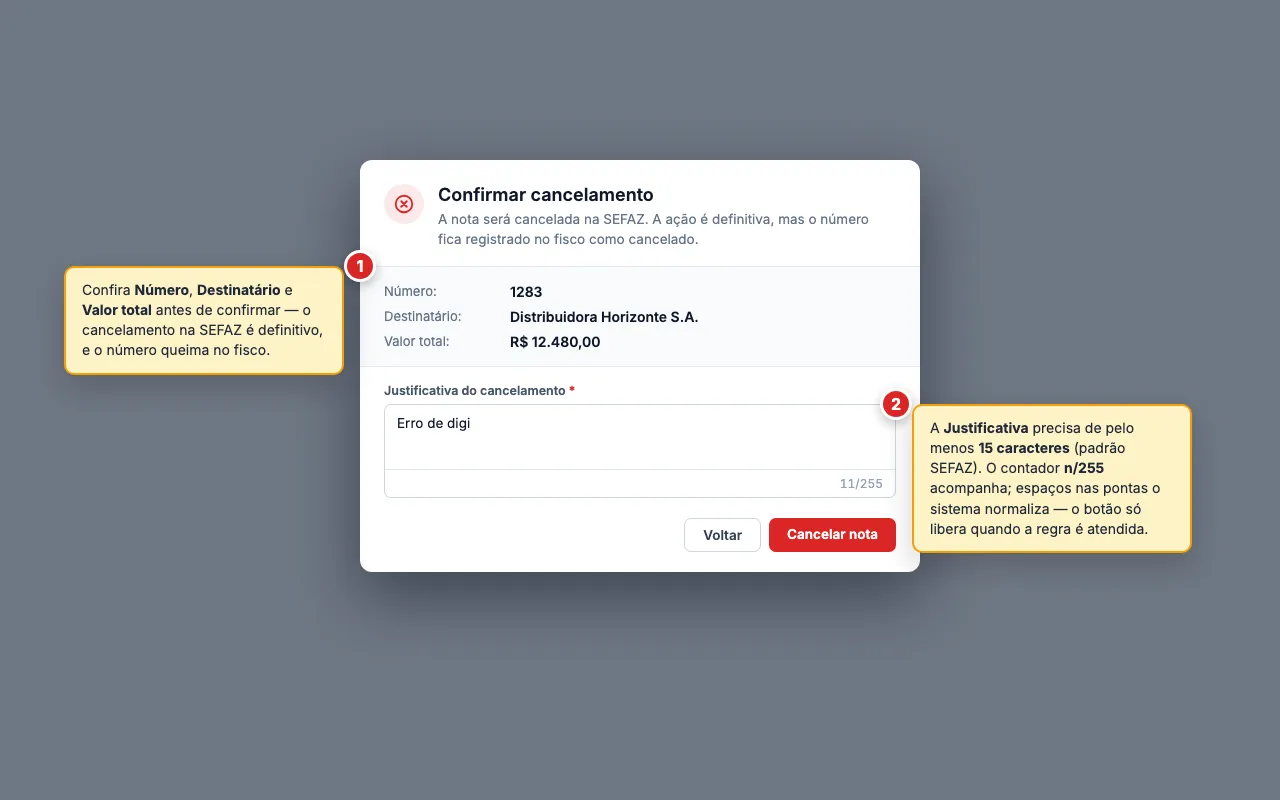
Quando as condições estão atendidas, o Cancelar abre um diálogo que pede uma justificativa com pelo menos 15 caracteres, que é a exigência da SEFAZ. O campo mostra um contador n/255. Espaços no início ou no fim são descartados. O botão Cancelar nota só libera quando a justificativa atende a regra. Ao confirmar, o diálogo acompanha o envio do evento à SEFAZ. Quando a resposta chega, ele mostra a saída: no cancelamento, os botões Imprimir comprovante e Fechar. Na rejeição, o motivo e o botão Fechar. O comprovante fica também disponível depois pela ação Imprimir cancelamento do menu. Os estados de espera e de arquivos indisponíveis seguem Quando a resposta demora ou os arquivos não chegam. Para buscar os arquivos de novo, use Imprimir cancelamento.
Anular uma venda por devolução
Seção intitulada “Anular uma venda por devolução”A anulação por devolução só é aceita depois de 24 horas da autorização, quando a SEFAZ não aceita mais o cancelamento. Nesse caso, a venda é anulada por uma nota de devolução: na nota original autorizada, use Anular venda. O sistema cria o rascunho da devolução com os itens e o CFOP históricos da venda.
Se a nota veio de um pedido de venda, o pedido volta de Concluído para Faturado nessa autorização. As regras com título recebido estão em Ciclo de vida do pedido. Para desfazer também o faturamento, use Desfazer faturamento no pedido.
Carta de correção eletrônica
Seção intitulada “Carta de correção eletrônica”Em Emitida + Autorizada, o botão Emitir carta de correção registra uma CC-e na SEFAZ: corrige campos textuais da nota sem precisar cancelar e reemitir.
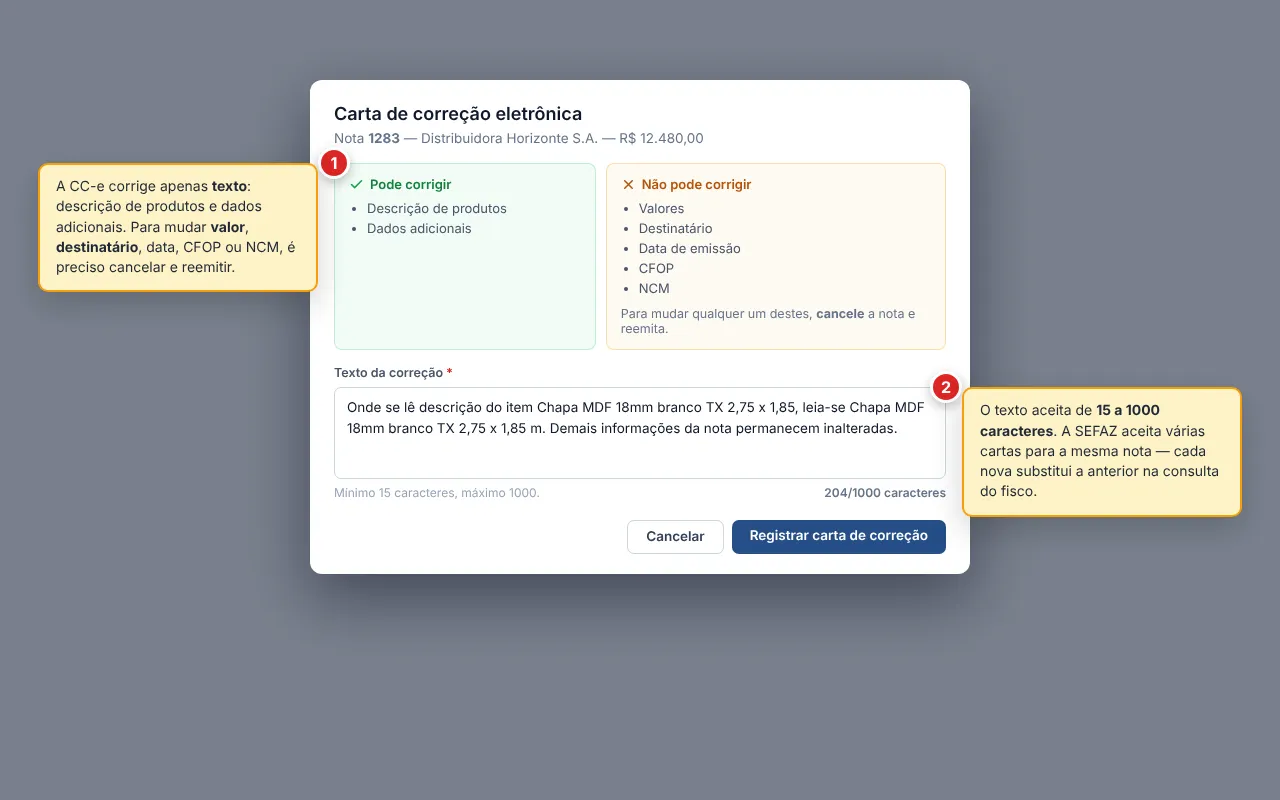
O texto aceita de 15 a 1000 caracteres e o diálogo lembra o que pode e o que não pode ser corrigido:
- Pode corrigir: descrição de produtos e dados adicionais.
- Não pode corrigir: valores, destinatário, data de emissão, CFOP e NCM. Para mudar qualquer um desses, é preciso cancelar a nota e reemitir.
Ao enviar, o diálogo acompanha a resposta da SEFAZ. Quando ela chega, mostra a saída: no registro, os botões Imprimir carta de correção e Fechar. Na rejeição, o motivo e o botão Fechar. A SEFAZ aceita várias cartas para a mesma nota: cada nova carta é numerada sequencialmente e substitui a anterior na consulta do fisco. Se a SEFAZ registrou a carta mas só o XML e o comprovante em PDF não vieram, o diálogo mostra Operação concluída, arquivos indisponíveis. Use Imprimir carta de correção para buscar os arquivos de novo. Os estados de espera seguem Quando a resposta demora ou os arquivos não chegam.
Inutilizar números
Seção intitulada “Inutilizar números”Existem dois caminhos para inutilizar números na SEFAZ. Escolha conforme o caso:
-
Inutilizar uma nota individual: disponível no menu da nota quando ela está Emitida sem ter sido autorizada (status SEFAZ rejeitada, em Transmitindo ou ainda em branco), e também para um Rascunho que já tem número, depois de desfazer a emissão. Não aparece para Falha na transmissão: nesse caso, transmita de novo ou desfaça a emissão. Use quando o número específico não vai ser reusado e você quer descartá-lo formalmente. O diálogo pede uma justificativa com pelo menos 15 caracteres (contador n/255).
-
Inutilizar uma faixa de numeração: disponível no menu do botão principal da lista (Inutilizar faixa de numeração). Use quando vários números seguidos precisam ser descartados (por exemplo, salto de numeração que precisa ser justificado). O diálogo pede a série, o número inicial, o número final e a mesma justificativa (de 15 a 255 caracteres, contador n/255). O sistema confirma quantos números serão inutilizados antes de enviar.
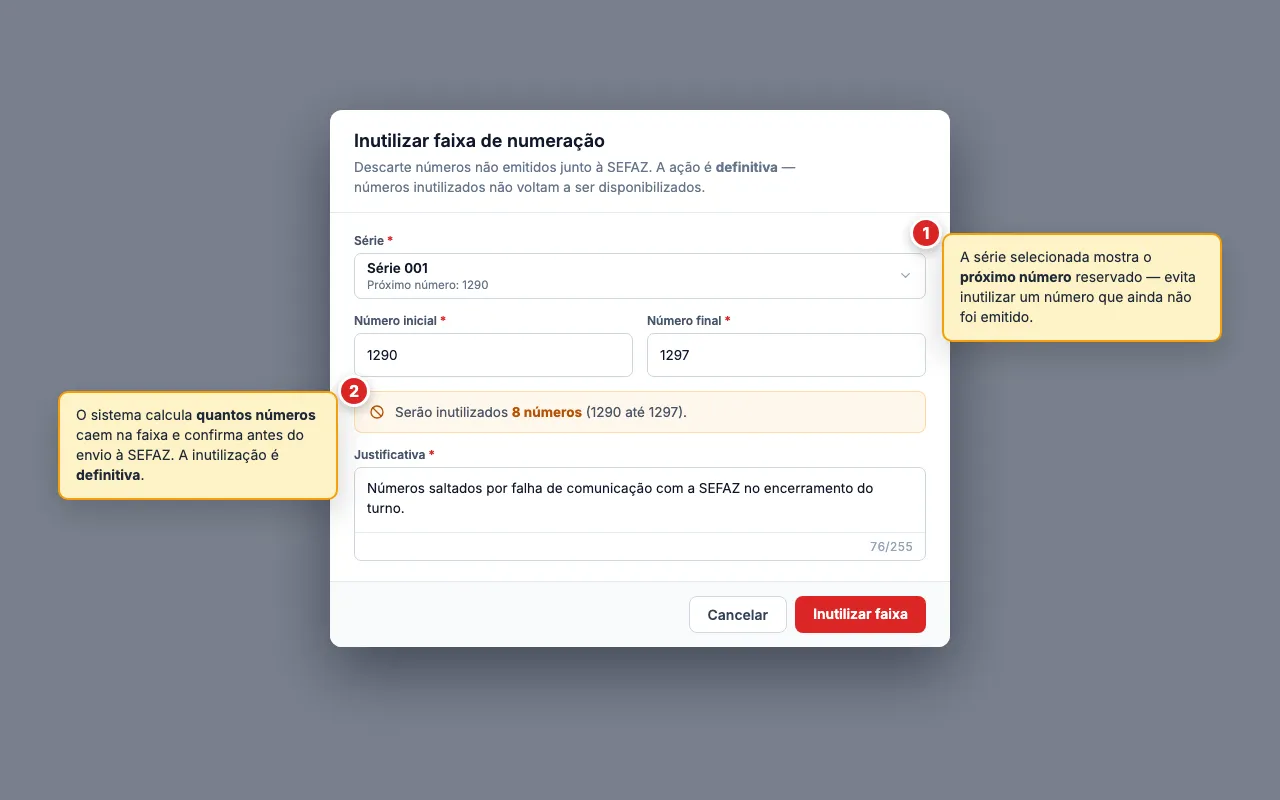
A inutilização é definitiva: números inutilizados não voltam a ser disponibilizados pela SEFAZ. Quando a resposta chega, o diálogo mostra a saída: na inutilização, os botões Imprimir comprovante e Fechar. Na rejeição, o motivo e o botão Fechar. O comprovante fica também disponível depois pela ação Imprimir inutilização do menu da nota (no caso individual) ou pelo histórico de inutilizações. Se a SEFAZ inutilizou o número mas só o XML e o comprovante em PDF não vieram, o diálogo mostra Operação concluída, arquivos indisponíveis. Para buscar os arquivos de novo, use Imprimir inutilização. Os estados de espera seguem Quando a resposta demora ou os arquivos não chegam.
Resolver conflito fiscal
Seção intitulada “Resolver conflito fiscal”O Conflito pendente acontece quando a SEFAZ aceita uma nota com uma chave de acesso que o Tromso já tinha registrado em outra nota. Em geral, é o eco de uma transmissão que o sistema não conseguiu persistir no momento e o fisco aceitou.
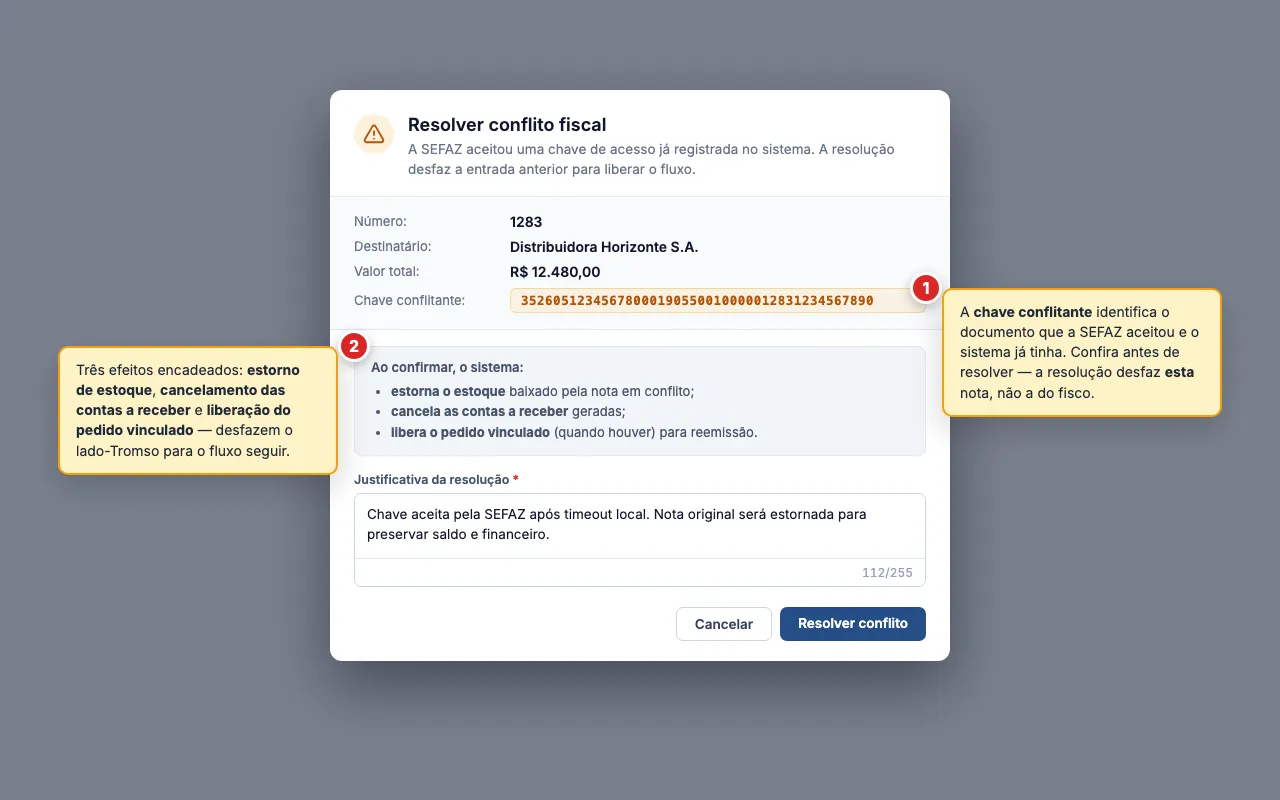
Resolver o conflito é uma ação manual, controlada por permissão. Ao confirmar, o sistema:
- estorna o estoque que tinha sido baixado pela nota em conflito,
- cancela as contas a receber geradas,
- libera o pedido vinculado (quando houver) para reemissão.
O diálogo pede uma justificativa com pelo menos 15 caracteres (contador n/255). O texto fica no histórico da nota para auditoria. Após a resolução, a nota fica em Conflito resolvido.
Imprimir DANFE e comprovantes
Seção intitulada “Imprimir DANFE e comprovantes”A impressão depende do que aconteceu com a nota:
- Imprimir DANFE: disponível para notas Autorizadas pela SEFAZ e para as Faturadas, Concluídas, Devolvidas e Anuladas. Gera o PDF padrão da nota.
- Imprimir cancelamento: disponível para notas Canceladas. Gera o PDF do evento de cancelamento.
- Imprimir inutilização: disponível para notas Inutilizadas. Gera o PDF do comprovante de inutilização da nota.
- Imprimir carta de correção: disponível para notas com carta registrada. Gera o PDF da carta.
A impressão acontece em um diálogo de pré-visualização, onde você confere e exporta o PDF pelo navegador.
Cancelar um rascunho
Seção intitulada “Cancelar um rascunho”Um rascunho que nunca recebeu número sai pelo menu da linha, em Cancelar, com confirmação. O cancelamento é local: a nota fica Cancelada sem nada enviado à SEFAZ e sem justificativa. Não há como desfazer.
Se a nota veio de um pedido de venda, o cancelamento não muda o pedido: ele continua vinculado à nota cancelada e não pode ser importado de novo para outra nota.
Dúvidas frequentes
Seção intitulada “Dúvidas frequentes”A nota foi rejeitada pela SEFAZ. E agora?
Leia a mensagem da rejeição no histórico da nota: ela costuma indicar o campo problemático. Para corrigir, use Desfazer emissão para voltar a rascunho, ajuste o que precisa (item, valor, operação fiscal, destinatário) e emita de novo. Se o número não vai ser reutilizado, Inutilizar descarta-o formalmente.
Por que a nota de devolução não foi criada?
Há dois caminhos. Devolução de venda (anular a NF que você emitiu) nasce pela ação Anular venda na nota original autorizada. O sistema copia os itens e o CFOP histórico de cada um. Se a venda original não tem essa classificação fiscal ou a operação não tem devolução automática configurada, a criação é interrompida para não emitir CFOP incorreto. Devolução avulsa (vasilhame, devolução de compra e outras saídas com finalidade de devolução) é cadastrada como qualquer nota: escolha a natureza de saída, a operação fiscal correspondente e informe a chave da NF-e relacionada (Nota relacionada). A emissão exige essa chave, mas o rascunho pode ser gravado antes de preenchê-la.
Por que o pedido continua Concluído depois de cancelar a nota?
Há dois motivos comuns. (1) O pedido só volta a Faturado quando a nota mais recente é cancelada (veja Cancelar uma nota autorizada). Se você cancelou uma nota antiga depois de emitir outra, o pedido continua Concluído por causa da nota nova. (2) Na anulação por devolução, o pedido só volta a Faturado quando a nota de devolução é autorizada (veja Anular uma venda por devolução). Criar o rascunho da devolução ainda não muda o status. Para desfazer também o faturamento, use a ação própria no pedido de venda.
Inutilizar é o mesmo que cancelar?
Não. Cancelar vale para notas que a SEFAZ autorizou: invalida a nota como documento fiscal, mas o número fica registrado no fisco como cancelado. Também cancela, localmente, o rascunho que nunca recebeu número. Inutilizar vale para números não autorizados (veja Inutilizar números): descarta formalmente o número para a SEFAZ saber que ele não corresponde a venda. Os dois processos são definitivos.
Por que o rascunho não oferece Cancelar?
Porque o rascunho já tem número, atribuído na emissão. Por isso a saída é Inutilizar, e não Cancelar. Se o sistema recusar o cancelamento, a mensagem é: «Rascunho com numeração atribuída (número 1290, série
- não pode ser cancelado. Inutilize a numeração ou emita a nota novamente.» O motivo completo está em Desfazer emissão.
Por que o sistema não deixa inutilizar um rascunho?
Porque o rascunho sem número não tem número a descartar: a numeração só é atribuída na emissão. Para ele a saída é Cancelar. Se o sistema recusar a inutilização, a mensagem é: «Rascunho sem numeração atribuída não tem número a inutilizar. Cancele o rascunho.» O passo a passo está em Cancelar um rascunho.
Por que o estoque não baixou depois de faturar a nota?
A baixa depende do Tipo de movimento de estoque da operação fiscal: só Físico + Fiscal baixa o saldo no endereço de estoque. Confira a operação fiscal usada na nota (veja Faturar a nota).
Por que a nota não mostra o botão Faturar?
Verifique se a nota está Emitida + Autorizada, se ela não veio de pedido de venda e se a operação fiscal gera contas a receber (veja Faturar a nota). Nota de pedido é faturada pelo próprio pedido.
Por que nenhuma conta a receber apareceu depois de faturar?
Verifique duas causas. Os pagamentos da nota podem não ter sido preenchidos antes do faturamento, e nota sem forma de pagamento não gera título. Se o pagamento foi adquirido por operadora (cartão de débito/crédito ou Pix de maquineta), ele não vira conta a receber: gera recebíveis de cartão, com o líquido após a taxa e a data de liquidação de cada parcela.
O destinatário tem inconformidades e o botão "Emitir" travou.
Quando o cadastro do destinatário tem inconformidades ativas (CNPJ inválido, endereço incompleto, inscrição estadual errada), o Emitir fica desabilitado com a dica Cadastro do destinatário incompleto. Abra o cadastro do destinatário em Vendas › Clientes, resolva as pendências apontadas em Vendas › Inconformidades e volte à nota.
Por que os preços importados de um pedido não seguem a tabela do cliente?
Por padrão, a importação preserva os preços do pedido original. Para reatualizar pelos preços de uma tabela específica, escolha a Tabela de preços no diálogo de importação. Produtos sem preço na tabela mantêm o valor do pedido.