

Navegação, menu e permissões
O Tromso ERP é todo navegado por três peças que se repetem em qualquer tela: o menu lateral à esquerda, a busca rápida no topo e o menu do usuário no rodapé do menu lateral. Sobre as três vale uma regra única: o que você vê é o que o seu perfil de acesso libera. Por isso duas pessoas, no mesmo sistema, podem ter menus diferentes.
Esta página explica como essas peças funcionam e o que esperar quando uma área ou tela simplesmente não aparece. Vale ler antes de seguir para Visão geral do sistema e para os manuais de cada tela. Quase todos pressupõem que você sabe onde clicar.
Menu lateral
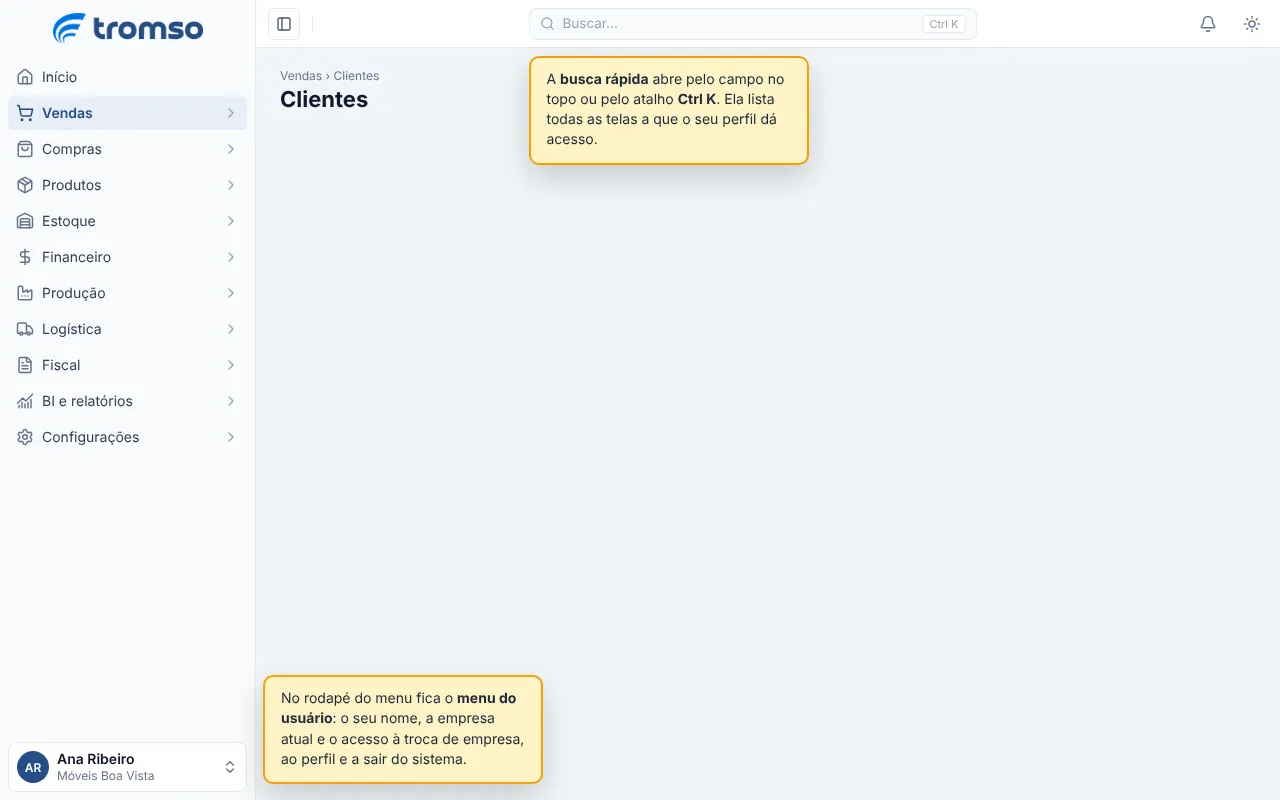
Seção intitulada “Menu lateral”O menu lateral fica fixo à esquerda da tela e reúne as áreas do sistema: Vendas, Compras, Produtos, Estoque, Financeiro, Produção, Logística, Fiscal, BI e relatórios e Configurações, além do Início (a tela inicial) no topo. Cada área agrupa as telas que tratam do mesmo assunto.
No topo do menu fica o nome do sistema e, no rodapé, o seu nome de usuário e a empresa atual. A faixa entre eles é a navegação propriamente dita.
Abrir uma área e ir para uma tela
Seção intitulada “Abrir uma área e ir para uma tela”-
Clique no nome da área no menu lateral (por exemplo, Vendas). A área se expande e mostra as telas que a compõem.
-
Clique na tela desejada (por exemplo, Clientes). O sistema abre a tela e destaca o item no menu para você saber onde está.
-
Para abrir outra área, clique no nome dela. A área anterior se recolhe: o menu mantém uma área expandida por vez para não inundar a coluna.
Algumas áreas (Vendas, Financeiro e Fiscal) têm dentro delas o subgrupo Cadastros, que reúne os apoios da área (tabelas de preços, vendedores, formas de pagamento, regras fiscais e similares). Clique em Cadastros para abrir os itens. Eles funcionam como qualquer outra tela.
Recolher o menu para ver mais tela
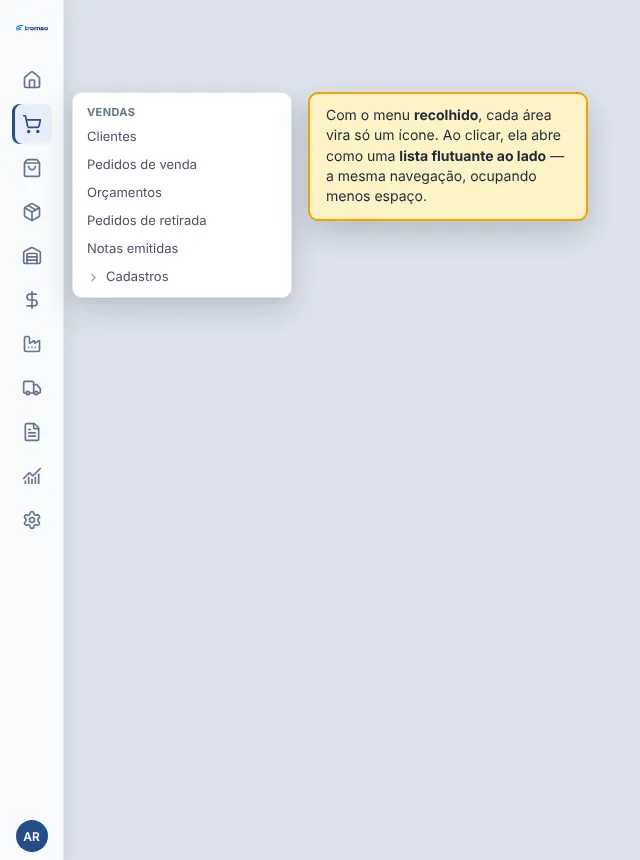
Seção intitulada “Recolher o menu para ver mais tela”Em telas largas ou listas com muitas colunas, recolha o menu para liberar espaço. O sistema mantém a navegação visível usando só os ícones das áreas: ao apontar um ícone, o nome aparece como dica e, ao clicar, a área abre como uma lista flutuante ao lado, sem ocupar a coluna. Recolha e expanda quantas vezes precisar. A sua escolha vale para a sessão.
Em celular ou tablet
Seção intitulada “Em celular ou tablet”Em telas estreitas, o menu lateral fica oculto e abre pelo ícone de menu no topo. Ao escolher uma tela, o menu fecha sozinho, deixando o conteúdo livre. O restante funciona igual ao computador, inclusive a busca rápida e o menu do usuário.
Busca rápida
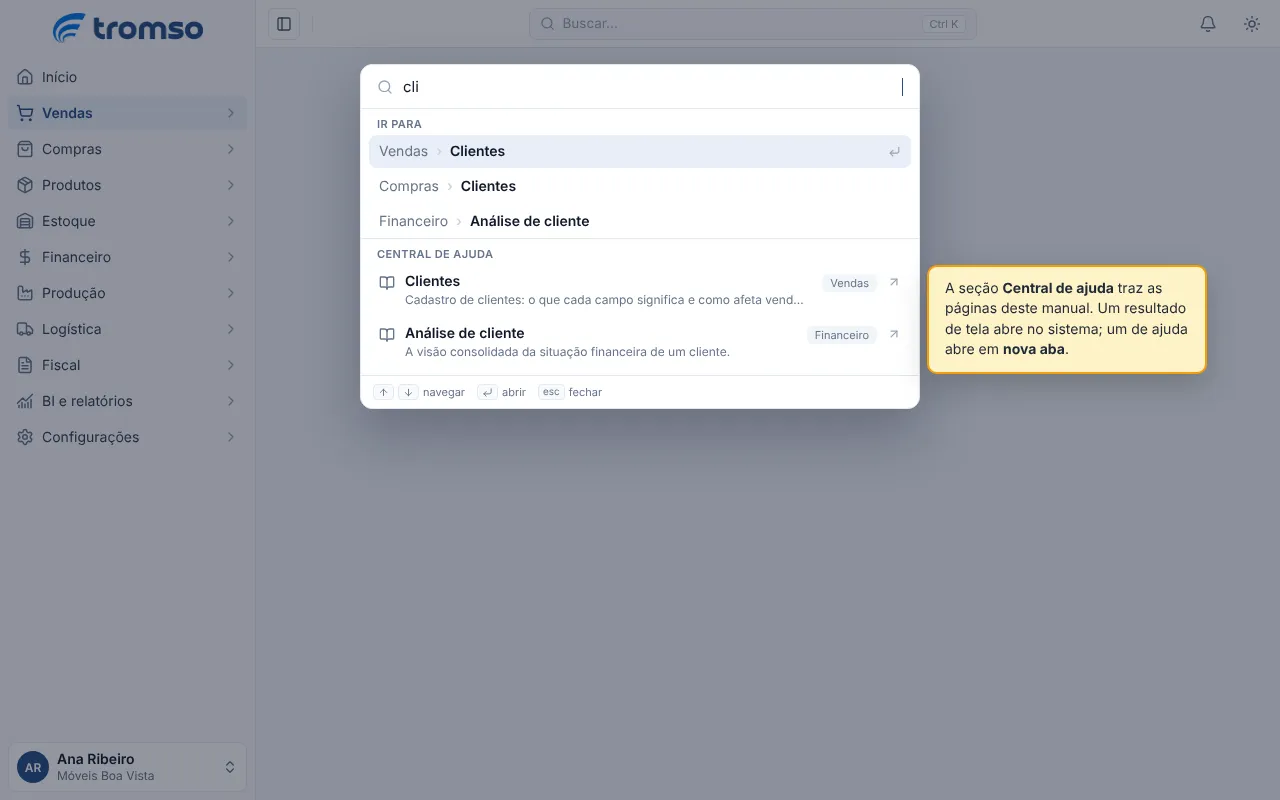
Seção intitulada “Busca rápida”A busca rápida é o jeito mais curto de chegar a uma tela quando você já sabe o nome dela, e também de encontrar a página desta central de ajuda que explica a tela. Fica na barra do topo (campo escrito Buscar…) e abre uma caixa que cobre a tela com duas seções: Ir para (as telas a que você tem acesso) e Central de ajuda (as páginas deste manual).
Como abrir
Seção intitulada “Como abrir”- Clique no campo Buscar… no topo.
- Ou use o atalho de teclado Ctrl K (Windows e Linux) ou ⌘ K (Mac). O mesmo atalho fecha a caixa se ela já estiver aberta.
Como usar
Seção intitulada “Como usar”-
Comece a digitar em Buscar telas e páginas de ajuda…. A lista filtra conforme você digita, ignorando acentos: digitar
producaoencontra Produção, eorcamentoencontra Orçamentos. -
Na seção Ir para, cada resultado mostra o caminho completo até a tela, separado por
›, por exemplo, Vendas › Clientes ou Vendas › Cadastros › Tabelas de preços. O caminho ajuda a confirmar de qual tela se trata quando há nomes parecidos em áreas diferentes. -
Na seção Central de ajuda, cada resultado mostra o título da página do manual, um resumo e a área a que pertence (por exemplo, Financeiro). A busca olha o título, o resumo e também os nomes das seções internas da página: digitar
reabrirencontra Caixas, que ensina a reabrir um caixa. -
Use as setas do teclado para navegar, Enter para abrir ou clique direto no item. Uma tela abre no próprio sistema. Uma página de ajuda abre em nova aba do navegador, sem interromper o que você estava fazendo.
Enquanto o índice de páginas de ajuda ainda não chegou do servidor (o que ocorre logo após o login), a seção Central de ajuda não desaparece: ela exibe um único item, Abrir a Central de ajuda, que leva direto ao manual em uma nova aba. Assim que o índice carrega, esse item dá lugar às páginas do manual, com título, resumo e área, e a seção passa a filtrar conforme o que você digita. A seção Ir para não depende desse índice e funciona desde o primeiro momento.
Menu do usuário
Seção intitulada “Menu do usuário”No rodapé do menu lateral, o bloco com o seu nome e a empresa atual abre o menu do usuário ao ser clicado. É por ali que você troca de empresa ou organização, acessa o Meu perfil e Sai do sistema.
O passo a passo de cada item (incluindo o atalho de teclado Ctrl 1 a Ctrl 9 para as nove primeiras empresas, a recarga das telas ao trocar de empresa e as armadilhas de salvar antes de trocar) vive em Acesso e primeiro login.
Permissões: por que algumas áreas e telas não aparecem
Seção intitulada “Permissões: por que algumas áreas e telas não aparecem”Quem decide o que aparece no seu sistema é o seu perfil de acesso, definido pelo administrador da organização em Configurações › Perfis de acesso. O perfil controla, para cada tela, se você pode abrir (ver), criar, editar ou excluir.
O efeito é direto na navegação:
- No menu lateral, só aparecem as áreas e telas que o seu perfil permite abrir. Se você não tem permissão para nenhuma tela de uma área, a área inteira some: não fica um cabeçalho vazio.
- Na busca rápida, a seção Ir para segue a mesma regra: a tela que não está no menu também não aparece ali. A seção Central de ajuda é exceção: as páginas deste manual aparecem para todos, independentemente do perfil.
- Pelo endereço direto (URL), abrir uma tela sem permissão leva a uma mensagem de bloqueio em vez do conteúdo. Linkar a página por fora não dá a volta na permissão.
Dentro de uma tela, a permissão também controla as ações: o botão Novo, o item Editar ou Excluir no menu da linha podem não aparecer se o seu perfil só permite abrir. Por isso a regra do administrador é sempre por área + ação, não só por área.
Em telas que compartilham o mesmo cadastro por papel, a permissão vai um passo além: atribuir um papel exige escrita na área daquele papel, e salvar um cadastro com vários papéis exige a permissão em todas as áreas envolvidas. Vale para o cadastro de pessoa (vendedores, operadores, motoristas, conferentes, ajudantes e operadores de caixa) e para o cadastro de empresa (clientes, fornecedores e transportadoras). Cada uma dessas telas explica a regra e o mapa papel → área. Veja, por exemplo, Vendedores, Clientes, Fornecedores e Transportadoras.
Quando o item depende de uma configuração da empresa
Seção intitulada “Quando o item depende de uma configuração da empresa”Algumas telas dependem de uma configuração da empresa, não do seu perfil. Nesses casos, ninguém da empresa vê o item até a configuração ser ativada:
- Caixas (em Financeiro) só aparece em empresas que operam modo caixa. Se a empresa não usa, a tela não está disponível para nenhum usuário, mesmo com permissão liberada. Para ativar o modo caixa, peça ao administrador para configurar a empresa em Configurações › Empresas.
A regra prática: se ninguém da empresa vê uma tela, suspeite de configuração da empresa antes de perfil de acesso. Se só você não vê, é provavelmente perfil.
Como pedir uma permissão nova
Seção intitulada “Como pedir uma permissão nova”-
Identifique pelo nome a área e a tela que faltam: quanto mais específico, mais rápido o administrador resolve (por exemplo, Vendas › Pedidos de venda, ação Criar).
-
Peça ao administrador da organização para revisar o seu perfil em Configurações › Perfis de acesso, marcando a tela e a ação que você precisa.
-
Após a liberação, recarregue o sistema (atualizar a aba) ou faça logout e login. As telas e ações novas aparecem em seguida.
Se o seu usuário ainda não foi criado, ou se você precisa de acesso a uma empresa que não aparece no menu do usuário, o caminho é o administrador em Configurações › Usuários, explicado em Acesso e primeiro login.
Dúvidas frequentes
Seção intitulada “Dúvidas frequentes”Não acho uma área no menu que eu sei que existe.
O menu lateral mostra apenas o que o seu perfil de acesso permite. Se a área toda some, é porque o perfil não libera nenhuma tela dela. Peça ao administrador para revisar o seu perfil em Configurações › Perfis de acesso. A mudança vale no próximo login ou ao recarregar a página.
A busca rápida não acha uma tela que aparece para outra pessoa.
A seção Ir para obedece à mesma permissão do menu: se a tela não aparece para você no menu, também não aparece na busca. Confirme com a outra pessoa o caminho exato no menu (por exemplo, Vendas › Cadastros › Tabelas de preços). Se você não vê esse caminho, é permissão.
A seção "Central de ajuda" só mostra "Abrir a Central de ajuda".
Isso acontece logo após o login, enquanto o índice de páginas de ajuda ainda não chegou do servidor. A seção não some: ela mantém o item Abrir a Central de ajuda, que abre o manual em uma nova aba. Assim que o índice carrega, esse item dá lugar às páginas do manual (com título, resumo e área) e a seção passa a filtrar conforme o que você digita. Não é preciso recarregar a página.
Liberaram a minha permissão mas o menu continua igual.
A mudança de perfil só entra ao recarregar o sistema. Atualize a aba do navegador (F5 no Windows e Linux ou ⌘ R no Mac). Se ainda não aparecer, faça logout pelo menu do usuário e entre de novo.
O atalho Ctrl K não abre a busca.
O atalho funciona dentro do sistema autenticado. Na tela de Entrar ele não faz nada: só depois do login. No Windows, o Chrome também usa Ctrl K para a barra de endereço. O Tromso consome o atalho primeiro e abre a busca do sistema. Se a barra do navegador ainda abrir, recarregue a aba (F5) ou clique em Buscar… no topo. A caixa abre do mesmo jeito. Extensões do navegador e alguns editores embutidos também podem interceptar o atalho.
Cliquei em uma tela e o sistema mostra 'sem permissão'.
Você abriu uma tela por link ou favorito sem ter permissão de leitura nela. A mensagem é a esperada: o sistema bloqueia o acesso direto pela URL pela mesma regra que esconde o item no menu. Peça ao administrador para liberar a tela no seu perfil de acesso.
Por que duas pessoas veem menus diferentes no mesmo sistema?
Porque cada usuário tem o seu próprio perfil de acesso, e o menu lateral reflete exatamente o que o perfil permite. Quem é administrador costuma ver mais áreas. Quem opera só vendas vê só Vendas e o que apoia o trabalho dela. Não é bug: é o controle de acesso funcionando.
A área Caixas sumiu para todo mundo.
Caixas depende do modo caixa ativado na configuração da empresa, não do perfil de acesso. Se a tela some para todos os usuários da mesma empresa, peça ao administrador para conferir a configuração da empresa em Configurações › Empresas.