

Centros de custos
A tela de Centros de custos é o cadastro que classifica seus lançamentos financeiros por área, departamento ou projeto da empresa (Administrativo, Comercial, Produção, Frota, Loja Centro). Enquanto a categoria financeira responde “esse dinheiro entrou (ou saiu) por quê?”, o centro de custo responde a outra pergunta: “de qual parte da empresa veio esse custo (ou essa receita)?”.
São duas dimensões que se completam. Uma conta de Aluguel (categoria) pode ser do centro Comercial ou do centro Produção. Ao classificar pelas duas, você consegue depois separar quanto cada área gastou de aluguel. É assim que o centro de custo vira a base do controle orçamentário: ele permite medir e comparar o resultado de cada setor.
É um cadastro de apoio: você o monta uma vez, com calma, e depois apenas escolhe o centro certo no dia a dia. O centro de custo é opcional em cada lançamento, mas é o preenchimento consistente que dá sentido aos relatórios por área. Sem ele, o relatório mostra só o total da empresa. Com ele, mostra quanto cada setor pesou.
A classificação que você define aqui reaparece em várias rotinas do financeiro:
- Nas contas a receber e nas contas a pagar: cada conta pode receber um centro de custo, indicando a área a que aquela entrada ou saída pertence.
- Nos lançamentos de caixa: cada lançamento de abertura, sangria ou reforço pode ser vinculado a um centro de custo.
- Nas movimentações financeiras: o extrato de entradas e saídas pode ser lido e filtrado por centro de custo.
- No fluxo de caixa e nos relatórios a partir das tabelas: o centro de custo é um dos filtros disponíveis, para isolar receitas e despesas de uma área ou projeto, base de qualquer análise de custo por setor (por exemplo, um relatório de contas a pagar restrito a um centro de custo).
Por isso vale desenhar este cadastro antes de começar a lançar contas: um centro de custo criado com calma hoje organiza meses de relatório depois.
Como acessar
Seção intitulada “Como acessar”No menu lateral, abra Financeiro › Cadastros › Centros de custos. Se o item não aparecer, seu perfil de acesso ainda não tem permissão para esse cadastro. Peça ao administrador do sistema. O mesmo vale para o botão de criar e para as ações de editar e excluir, que dependem das permissões correspondentes. Para entender por que itens aparecem ou somem conforme o perfil, veja Navegação, menu e permissões.
A lista de centros de custos
Seção intitulada “A lista de centros de custos”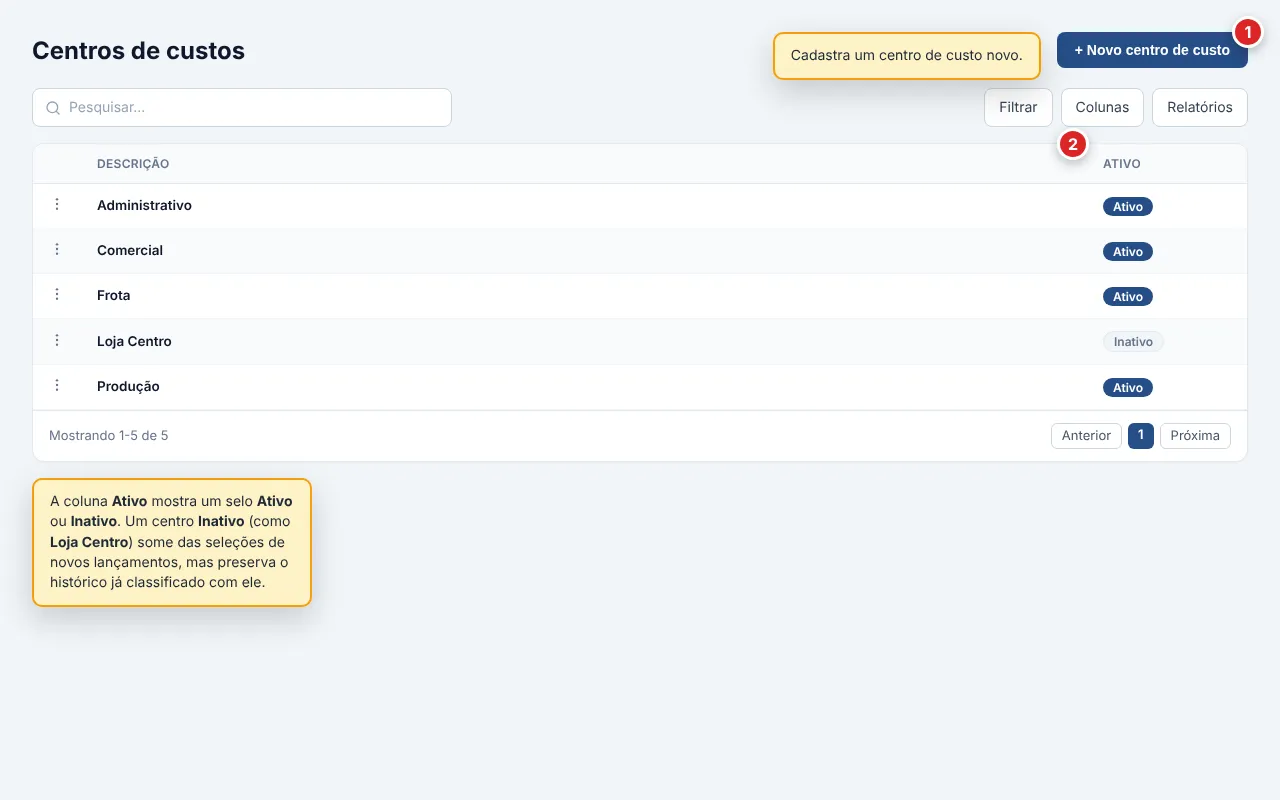
Ao abrir a tela, você vê os centros de custos já cadastrados. Por padrão, a tabela mostra as informações essenciais:
- Descrição: o nome do centro de custo, como você o escolheu (por exemplo, Comercial ou Frota). É por ele que o centro aparece nas seleções das contas e dos lançamentos.
- Ativo: um selo Ativo ou Inativo que indica se o centro de custo está disponível para seleção nas demais telas.
Pelo controle de colunas, você pode exibir também Criado em, Criado por e Atualizado em, úteis para conferir quando um registro foi incluído ou alterado.
Criado por mostra o nome de quem incluiu o registro. Quando o próprio sistema criou o registro, na implantação, numa migração ou numa carga inicial, aparece Tromso.
A busca, os filtros, a ordenação e o controle de colunas seguem o mesmo padrão de todas as listas do sistema, detalhado em Trabalhando com listas. Aqui, especificamente:
- Busca rápida: procura pela descrição do centro de custo, ignorando acentos. Digite producao e a busca encontra Produção.
- Filtros avançados: filtre por Descrição, por Ativo (apenas ativos ou apenas inativos) e por Criado em / Criado por / Atualizado em.
- Ordenação: clique no título de Descrição, Ativo, Criado em ou Atualizado em para ordenar por essa coluna.
Cadastrar e editar
Seção intitulada “Cadastrar e editar”Use Novo centro de custo, no canto superior direito, para incluir um centro. Para alterar um já existente, abra o menu de ações (ícone de três pontos) na linha e escolha Editar. A janela é a mesma nos dois casos, com os campos da seção Identificação.
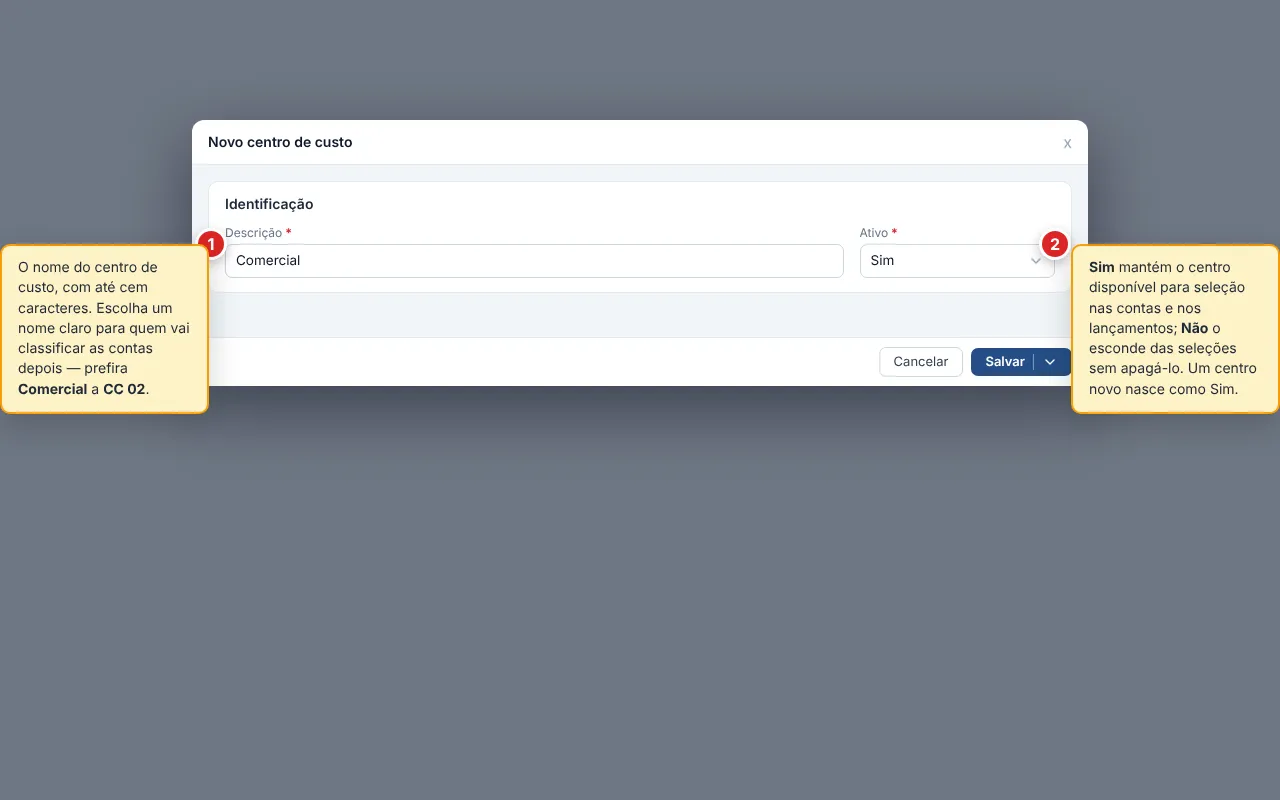
- Descrição (obrigatória): o nome do centro de custo, com até cem caracteres. Escolha um nome claro para quem vai classificar as contas depois: prefira Comercial a CC 02. Use o critério que faça sentido para o seu controle: por área (Administrativo, Comercial, Produção), por filial ou loja, por projeto ou por frota. É esse texto que aparece nas seleções e nos relatórios.
- Ativo (obrigatório): Sim mantém o centro de custo disponível para seleção nas contas e nos lançamentos. Não o esconde das seleções, sem apagá-lo. Um centro de custo novo nasce como Sim.
Ao salvar, você pode usar Salvar para registrar sem fechar a janela (ela permanece aberta no centro de custo recém-salvo, para você conferir ou continuar ajustando) ou Salvar e fechar para registrar e voltar à lista.
Desativar em vez de excluir
Seção intitulada “Desativar em vez de excluir”Quando você para de usar um centro de custo, prefira desativá-lo (campo Ativo igual a Não) a excluí-lo. Desativar tira o centro das seleções de novos lançamentos (ele não aparece mais ao classificar uma conta ou um lançamento de caixa), mas preserva tudo o que já foi classificado com ele: as contas, as movimentações e os lançamentos antigos continuam com o seu centro de custo, e os relatórios do passado seguem coerentes.
Desativar é o caminho seguro porque um centro de custo quase nunca está sozinho: depois de algum tempo de uso, ele costuma estar ligado a dezenas de contas e movimentações. Manter o registro, ainda que inativo, conserva esse histórico.
Excluir
Seção intitulada “Excluir”Para remover um centro de custo, abra o menu de ações na linha e escolha Excluir. O sistema pede confirmação mostrando a descrição do centro, para você não apagar o registro errado, e conclui com Remover.
A exclusão é uma remoção reversível por dentro (o registro é marcado como removido, não apagado de imediato do banco), mas, do ponto de vista de quem opera, o efeito é definitivo: o centro de custo some do cadastro e deixa de aparecer nas seleções de novos lançamentos.
Dúvidas frequentes
Seção intitulada “Dúvidas frequentes”Qual a diferença entre centro de custo e categoria financeira?
São duas formas de classificar o mesmo lançamento, que respondem a perguntas diferentes. A categoria financeira diz por que o dinheiro entrou ou saiu (Vendas, Aluguel, Salários, Impostos), a natureza do valor. O centro de custo diz de qual área da empresa ele veio (Comercial, Produção, Frota). Use os dois juntos: uma despesa de Aluguel (categoria) no centro Comercial permite, depois, somar todo o aluguel da área comercial no relatório.
Preciso preencher o centro de custo em toda conta?
Não. O centro de custo é opcional em cada lançamento: uma conta sem centro de custo é salva normalmente. Mas o relatório por centro de custo só fica útil se o preenchimento for consistente: contas sem centro ficam de fora do agrupamento por área. Combine com a sua equipe quais lançamentos devem sempre receber um centro de custo.
Cadastrei o centro de custo, mas ele não aparece ao classificar uma conta ou um lançamento.
As seleções listam apenas centros de custo ativos. Abra o centro em Editar e confirme que o campo Ativo está em Sim. Centros com Ativo igual a Não ficam escondidos das seleções de novos lançamentos, de propósito.
Posso excluir um centro de custo que já usei nas minhas contas?
O sistema deixa, mas não é recomendado. Se o centro já classificou contas, movimentações ou lançamentos de caixa, desative-o (campo Ativo igual a Não) em vez de excluir. Assim ele some das novas seleções, mas as classificações antigas e os relatórios do passado continuam preservados. Reserve a exclusão para registros criados por engano.
Consigo criar centros de custo dentro de outros, como faço com as categorias?
Não. Os centros de custos formam uma lista plana, sem hierarquia de centro-pai e subcentro. Se precisa de mais detalhe, crie um centro próprio para cada recorte que quer medir, no mesmo nível (por exemplo, Loja Centro e Loja Shopping, em vez de subdividir um centro Lojas).
Por que aparecem dois centros de custo com o mesmo nome?
O sistema não impede cadastrar dois centros com a mesma descrição, então é possível que um nome tenha sido repetido por engano. Como os dois ficam indistinguíveis nas seleções, o ideal é desativar o duplicado (campo Ativo igual a Não) e manter em uso apenas um deles, para não dividir os lançamentos de uma mesma área entre cadastros diferentes.
Não vejo o cadastro no menu nem o botão de criar.
Esse cadastro e suas ações dependem da permissão de centros de custos no seu perfil de acesso. Se você precisa cadastrar e não vê o item ou o botão, peça o ajuste do seu perfil ao administrador do sistema.