No Tromso ERP, um relatório é uma visão salva dos dados (colunas
escolhidas, filtros aplicados, ordenação definida) que você pode emitir de novo
sempre que quiser, em PDF para imprimir ou conferir, e em Excel para
continuar trabalhando os números fora do sistema. Em vez de refazer os mesmos
ajustes em cada visita à lista, você guarda o recorte uma vez e reaproveita.
Esta página explica o padrão de uma vez só: o conceito, onde os relatórios
aparecem no sistema, os três caminhos para chegar a um, a escolha entre PDF
e Excel, e onde tudo isso vive depois. Quem entende este padrão sabe operar
qualquer relatório do sistema: basta trocar a entidade.
Existem dois lugares no menu lateral. Eles são o mesmo motor por baixo:
mudam o ponto de entrada, não o resultado.
Botão Relatórios nas listas
No canto direito da barra de ferramentas de quase toda lista (Pedidos de
venda, Clientes, Movimentações financeiras, Cargas, e muitas outras), o
botão Relatórios abre o menu rápido: emitir um relatório já existente
daquela entidade, criar um novo, ou salvar a visão atual da tabela como
um relatório reaproveitável. É o caminho mais curto, sem sair da tela.
BI e relatórios › Relatórios dinâmicos
A área de Relatórios dinâmicos que
lista, edita, duplica e gerencia a visibilidade de todos os
relatórios da empresa. É onde os relatórios criados pelo botão das listas
passam a viver, e onde você os edita no construtor completo (colunas
calculadas, agrupamentos, subtotais, tabela dinâmica). Também é o lugar dos
modelos de sistema já prontos.
Quando o botão Relatórios não aparece em uma lista, há duas causas: a tela
não é de uma entidade relatoriável (algumas telas de configuração, como
Usuários e Regiões de entrega, não são por design), ou o seu perfil de
acesso não inclui a permissão de relatórios dinâmicos, caso em que o botão
some em todas as telas. O detalhe está em Relatórios a partir das
tabelas e em Navegação, menu e
permissões.
A partir do botão Relatórios de qualquer lista, há três rotinas, e elas
respondem a três necessidades diferentes:
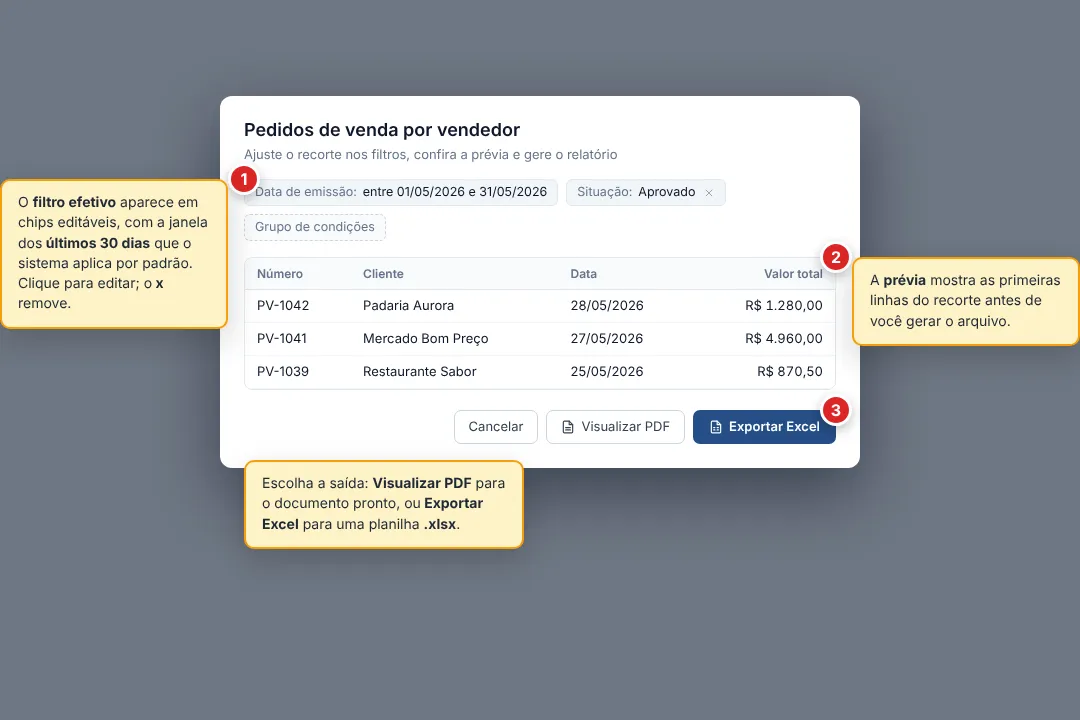
Emitir um relatório existente. Clique no nome de um relatório da lista
(os seus, os compartilhados pela organização e os públicos da empresa
aparecem juntos). Abre o diálogo de emissão, onde o filtro efetivo
aparece em chips editáveis (incluindo a janela dos últimos 30 dias que o
sistema aplica por padrão), uma prévia mostra as primeiras linhas, e você
escolhe a saída em Visualizar PDF ou Exportar Excel. É o caminho
rápido para gerar de novo um recorte que você (ou um colega) já montou, sem
refazer nada.
Salvar a visão atual da tabela como relatório. Quando você filtra a
lista, oculta colunas e ordena do jeito que precisa, está montando uma
visão. Salvar visualização atual guarda essa visão como um relatório,
sem abrir o construtor inteiro: ele pega as colunas visíveis, os
filtros aplicados e a ordenação atual e cria o relatório. A opção
só libera depois que você personaliza a tela. Sem personalização, salvar a
visão seria igual ao padrão.
Criar um relatório do zero no construtor completo. Criar relatório
abre o assistente já com a entidade da tela travada (o ponto de partida é
justamente onde você está) e dá acesso a todos os recursos: colunas
calculadas, agrupamentos, subtotais, tabela dinâmica. É o caminho longo,
para quando o Salvar visualização não dá conta do recorte que você
precisa.
O passo a passo de cada caminho, o que o Salvar visualização captura e o
aviso de itens não incluídos ficam em Relatórios a partir das
tabelas. Esta página fica no porquê e
no conceito.
Os dois botões do diálogo de emissão respondem a propósitos diferentes. Em
geral, PDF serve para conferir, imprimir ou compartilhar o documento
fechado. Excel serve para continuar trabalhando os números: somar, filtrar
de novo, montar um gráfico, mandar para uma planilha existente.
Visualizar PDF
Abre o relatório como documento pronto, com cabeçalho da empresa,
paginação, totais e o layout de impressão. É a forma boa para arquivar,
imprimir, anexar a um e-mail ou levar a uma reunião. Não se mexe nas
células: o PDF é uma fotografia do recorte.
Exportar Excel
Gera um arquivo .xlsx com os mesmos dados em formato de planilha: uma
linha por registro, uma coluna por campo. O arquivo abre no Microsoft
Excel, no LibreOffice Calc, no Google Planilhas e em qualquer outra
ferramenta que leia .xlsx. Dá para reordenar, filtrar, aplicar fórmulas
e levar os números para outros relatórios.
A escolha não muda o conteúdo do relatório: as colunas, os filtros e a
ordenação são os mesmos nos dois caminhos. Muda só o formato do arquivo e o que
você consegue fazer com ele depois.
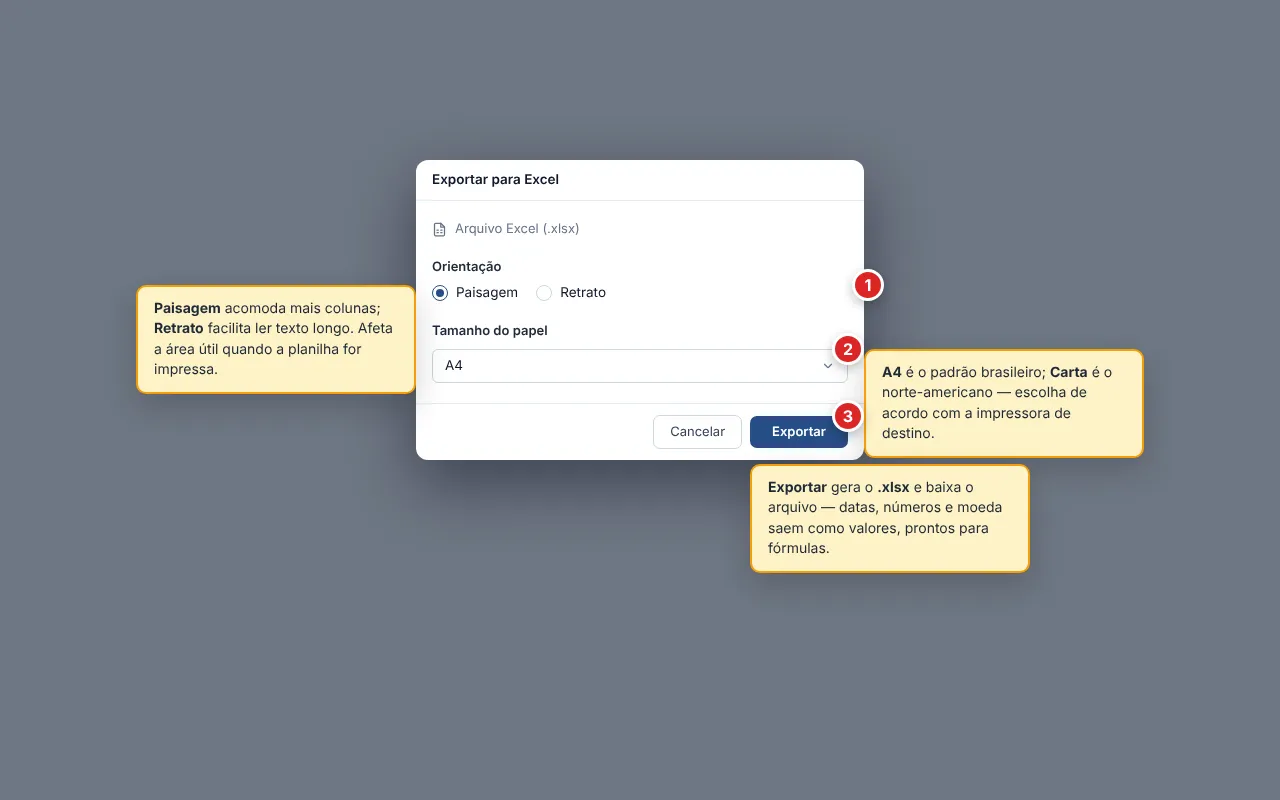
Ao clicar em Exportar Excel, abre o diálogo Exportar para Excel com as
opções da exportação. Defina o que precisa e clique em Exportar:
Orientação:Paisagem (padrão) ou Retrato. A orientação afeta a
área útil quando o arquivo é impresso direto da planilha: mais colunas
cabem em paisagem, e texto longo lê melhor em retrato.
Tamanho do papel:A4 (padrão) ou Carta (Letter). Use A4 para
o padrão brasileiro e Carta quando o documento vai para impressoras
configuradas para o padrão norte-americano.
O arquivo gerado segue alguns princípios:
Cada linha do relatório vira uma linha da planilha. Cabeçalhos viram a
primeira linha (em negrito). Subtotais e totais, quando o relatório os tem,
aparecem em linhas próprias com destaque.
Datas, números e moeda vão como valores, não como texto, então fórmulas
e filtros do Excel funcionam de imediato. Datas usam o formato local do
sistema (dd/mm/aaaa) e a moeda usa o real brasileiro.
Colunas calculadas e agrupamentos (quando o relatório os tem) também
saem na planilha, na mesma estrutura visual da tela do relatório.
Tabela dinâmica: relatórios que usam tabela dinâmica são exportados como
a matriz montada (linhas, colunas e células de medida), não como dados
brutos. Se você precisa dos dados crus para montar uma tabela dinâmica
própria no Excel, duplique o relatório e tire a tabela dinâmica antes da
exportação.
Tudo que você cria pelo botão Relatórios das listas (pelo Salvar
visualização ou pelo Criar relatório) passa a viver na área BI e
relatórios › Relatórios dinâmicos. Lá você os emite, edita no construtor
completo, duplica para fazer variações sem mexer no original, e ajusta a
visibilidade de cada um: Privado (só você), Compartilhado (sua
organização) ou Público (toda a empresa).
A lista do botão Relatórios dentro de cada grade é um recorte filtrado
desse acervo: só os relatórios cuja entidade casa com a tela em que você está.
Um relatório de Pedidos de venda não aparece quando você abre o botão na
lista de Clientes, e vice-versa.
Os modelos de sistema (por exemplo, Relatórios de
produtividade por operador e
por equipe) também moram em Relatórios dinâmicos, com a etiqueta Padrão.
Eles servem de ponto de partida: você emite direto ou duplica para criar uma
variação editável.
Não encontro o botão Relatórios na lista em que estou.
Duas causas possíveis. Ou a tela é de uma entidade não relatoriável por design
(algumas telas de configuração, como Usuários e Regiões de entrega,
nunca terão o botão), ou o seu perfil de acesso não tem permissão para
relatórios dinâmicos, caso em que o botão some em todas as telas, não só na
atual. Confirme com o administrador qual é o caso.
Visualizei o PDF e quero exportar o mesmo recorte para Excel. Preciso refazer?
Não. Volte à lista, clique em Relatórios e abra o mesmo relatório de novo.
No diálogo de emissão, escolha Exportar Excel em vez de Visualizar
PDF. Os filtros que você editou na emissão anterior não ficam guardados, mas
o relatório em si é o mesmo, então repetir é rápido.
Posso abrir o .xlsx no LibreOffice ou no Google Planilhas?
Sim. O arquivo é .xlsx padrão, com datas, números e moeda como valores,
não como texto. LibreOffice Calc e Google Planilhas leem sem precisar
converter. Pode haver pequenas diferenças visuais de fonte ou borda entre os
programas, mas os dados e as fórmulas que dependem dos valores funcionam.
Exportei para Excel e o relatório veio sem subtotais que eu via na tela.
Os subtotais ficam preservados quando vêm do relatório (configurados no
construtor). Se você viu uma linha de subtotal na tela mas ela não veio no
Excel, provavelmente era um cálculo da grade (só para a exibição), não um
subtotal do relatório. Abra o relatório no construtor de Relatórios
dinâmicos e configure o agrupamento ou o subtotal lá: ele passa a sair
sempre.
Quero o mesmo relatório de Pedidos com colunas diferentes para outra equipe.
Duplique. Em BI e relatórios › Relatórios dinâmicos, no menu de ações
do relatório, escolha Duplicar: cria uma cópia editável onde você troca
colunas, agrupamentos, filtros e a visibilidade sem mexer no original.
Duplicar é o caminho seguro para gerar variações de um relatório bom: quem
está usando o original continua a usar.
Editei um relatório existente e os colegas perderam o recorte que usavam. Como evitar?
Editar um relatório Compartilhado ou Público mexe na versão que todos
veem. O efeito é imediato para os outros usuários da organização. Antes de
mexer, duplique e edite a cópia: o original fica intocado e a cópia já
nasce Privada, sob o seu controle. Se você precisa mesmo trocar o original
(por exemplo, corrigir um filtro errado), avise os colegas afetados antes.
Meu Excel veio com a tabela dinâmica como uma matriz, e eu queria os dados crus.
O exportador serializa a tabela dinâmica como ela aparece na tela, com linhas,
colunas e células de medida montadas. Para ter os dados crus na planilha,
duplique o relatório, desligue a tabela dinâmica na cópia e exporte
essa versão. Depois você monta a tabela dinâmica direto no Excel a partir dos
dados em linha.