

Tabelas de preços
A tela de Tabelas de preços é onde você organiza, em uma única lista, todos os preços de venda que a sua empresa pratica. Cada tabela é um conjunto de produtos com seus respectivos preços, e essa tabela é o que define o valor inicial dos itens em orçamentos, pedidos de venda e notas fiscais de saída.
O caminho do preço até o documento de venda parte daqui:
- Você cria a tabela e define os preços por produto.
- Você vincula a tabela ao cliente, no cadastro dele.
- Ao emitir um orçamento ou pedido para esse cliente, a tabela é pré-selecionada e cada item é preenchido com o preço dessa tabela.
Com isso, dá para manter políticas diferentes por perfil de cliente (uma tabela de atacado, outra de varejo, outra promocional), sem precisar lembrar do preço no momento da venda. Quando os preços mudam, você ajusta a tabela uma vez e os próximos documentos já saem com o novo valor.
A tela cobre o ciclo inteiro: criar a tabela, lançar e ajustar preços (em massa, por importação ou linha a linha), acompanhar o histórico de alterações com possibilidade de reverter, e ainda aplicar um mesmo ajuste em todas as tabelas vinculadas a um conjunto de clientes, o que é útil quando vários clientes compartilham uma política comercial e você quer reajustar todos de uma vez.
Como acessar
Seção intitulada “Como acessar”No menu lateral, abra Vendas › Tabelas de preços. Se o item não aparecer, o seu perfil de acesso não tem permissão para tabelas de preços. Peça ao administrador do sistema.
A lista de tabelas
Seção intitulada “A lista de tabelas”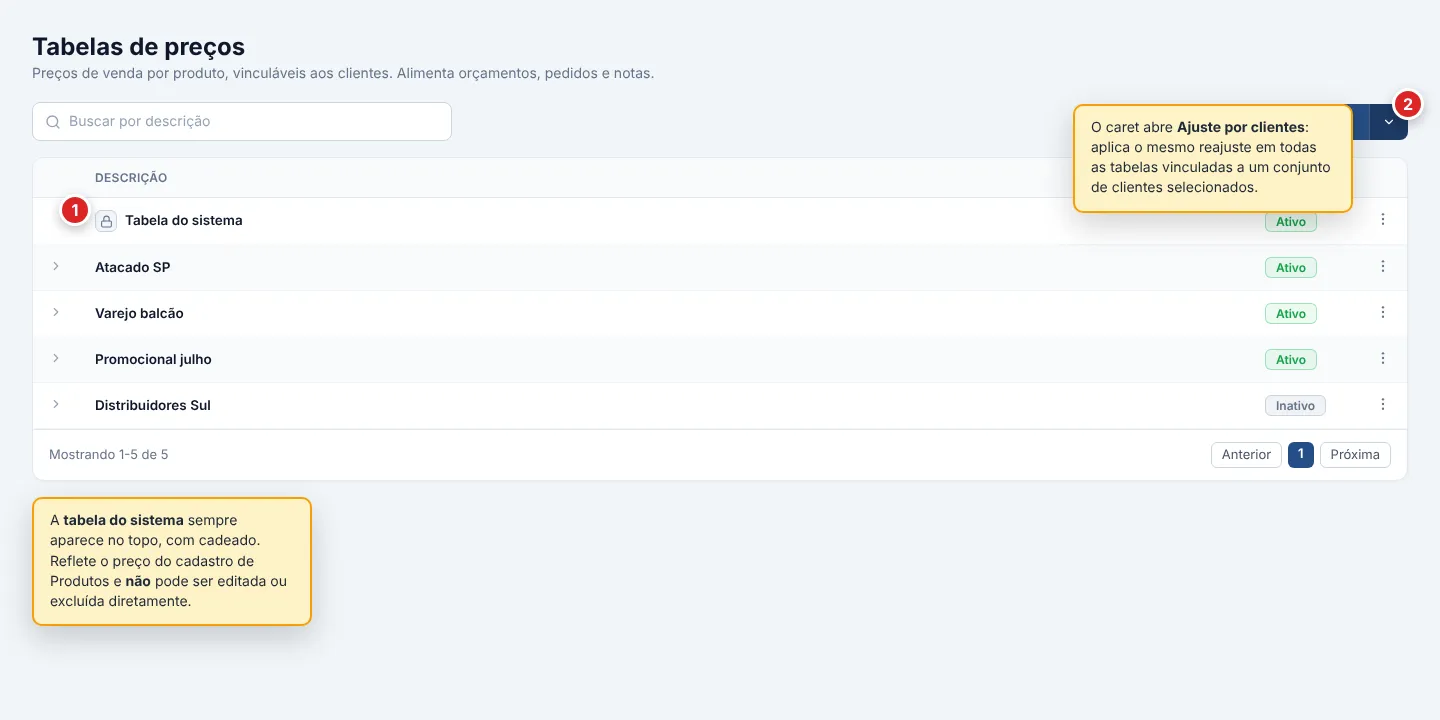
Ao abrir a tela, você vê todas as tabelas cadastradas pela sua empresa, mais a tabela do sistema, explicada logo abaixo. As colunas exibidas por padrão são:
- Descrição: o nome da tabela. Tabelas do sistema mostram um ícone de cadeado ao lado, indicando que não podem ser editadas.
- Ativo: badge Ativo ou Inativo. Apenas tabelas ativas aparecem para seleção no cadastro do cliente e nos documentos de venda.
Pelo controle de colunas, você pode exibir também Criado em, Criado por e Atualizado em quando precisar conferir quem cadastrou uma tabela, quando ela foi cadastrada ou quando sofreu a última alteração. Criado por mostra o nome de quem incluiu o registro. Quando o próprio sistema criou o registro, na implantação, numa migração ou numa carga inicial, aparece Tromso.
Ver os clientes de cada tabela
Seção intitulada “Ver os clientes de cada tabela”Clique na seta no início da linha para expandir uma tabela e ver os clientes que a têm como padrão. A lista mostra a razão social, o documento, o município e o estado de cada cliente vinculado.
Se a sua permissão inclui ver clientes, o nome do cliente é um link que abre o cadastro dele. A linha expandida lista até dez clientes. Quando houver mais, o rodapé indica o total e você pode confirmar a relação completa abrindo a lista de clientes e filtrando pela tabela.
A tabela do sistema não tem linha expandível, porque ela é aplicada a todos os clientes sem precisar de vínculo individual.
Buscar, filtrar e ordenar
Seção intitulada “Buscar, filtrar e ordenar”- Busca rápida: digite parte da descrição da tabela.
- Filtros avançados: refine por Ativo, por Sistema (para isolar a tabela do sistema ou ocultá-la), pelas datas de Criado em, por Criado por e pelas datas de Atualizado em.
- Ordenação: clique no título de uma coluna para ordenar por ela. A tabela do sistema é sempre apresentada como a primeira linha, independentemente da ordenação escolhida.
- Relatórios: o botão de relatórios gera um relatório dinâmico a partir das colunas exibidas no momento. Veja Relatórios nas tabelas para detalhes.
A tabela do sistema
Seção intitulada “A tabela do sistema”A primeira linha da lista é sempre a tabela do sistema (com o cadeado ao lado da descrição). Ela é especial:
- Espelha o preço do cadastro do produto: o preço de venda informado na ficha de cada produto. Não é editada manualmente como uma tabela comum: ela reflete o cadastro de Produtos automaticamente. Qualquer gravação real desse preço principal (edição do produto, ajuste em lote, importação ou restauração de versão nesta tabela) dispara as automações ativas que recalculam preços adicionais a partir do fator configurado.
- Não pode ser editada nem excluída pela tela de Tabelas de preços. As opções Editar e Excluir ficam desabilitadas no menu de ações.
- Não precisa ser vinculada a clientes: ela é o preço de referência quando o cliente não tem tabela própria definida e quando o documento de venda não declara nenhuma tabela.
- Aceita ajuste em lote e importação por Excel dentro da própria sub-tela de preços. Servem, por exemplo, para reajustar todos os preços de venda dos produtos de uma só vez (o que atualiza o cadastro dos produtos).
Pense nela como o piso de preço do sistema: a tabela que sempre existe e que você consulta quando nenhum outro acordo se aplica.
Cadastrar uma tabela
Seção intitulada “Cadastrar uma tabela”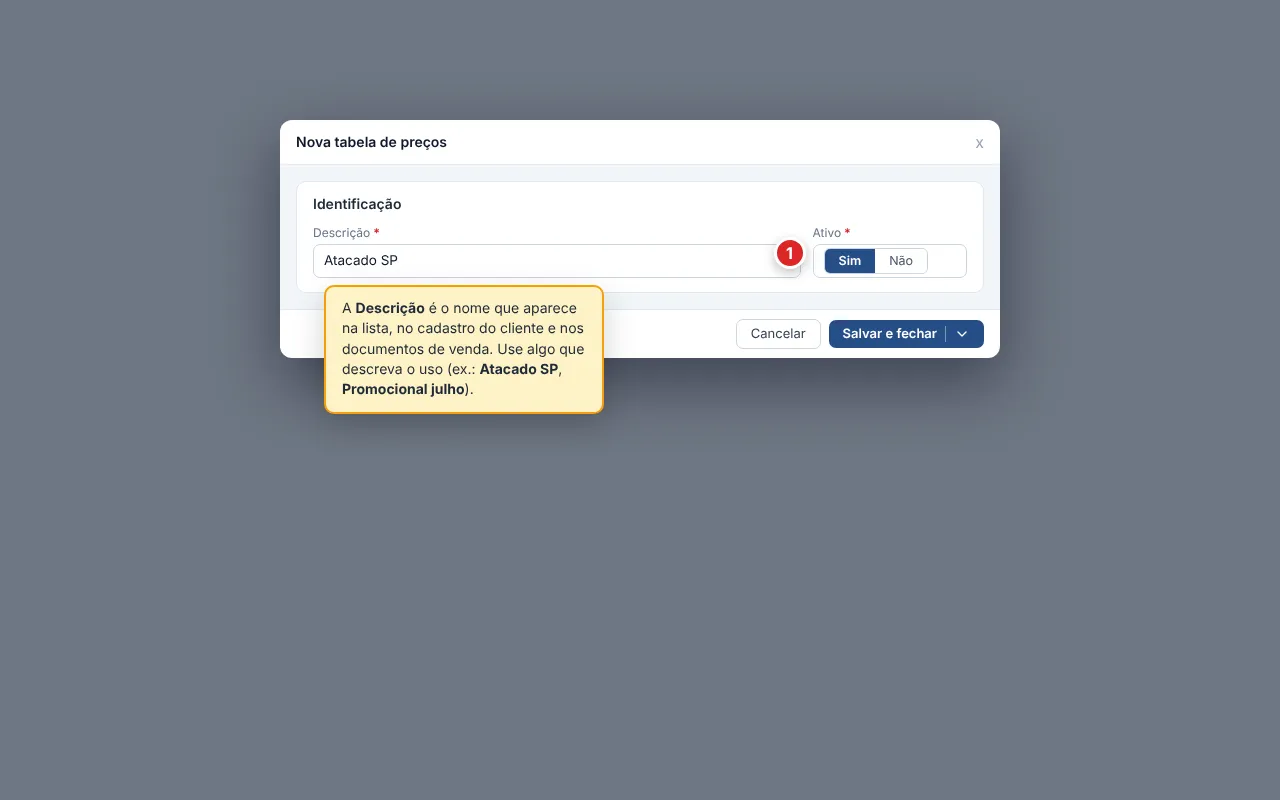
Clique em Nova tabela de preços, no canto superior direito. O modal pede apenas dois campos:
- Descrição (obrigatório): o nome que identifica a tabela na lista e em qualquer lugar onde você precise escolhê-la (cadastro do cliente, formulário do pedido). Use algo que descreva o uso da tabela (por exemplo, Atacado SP, Varejo, Promocional julho). Limite de cento e vinte caracteres.
- Ativo (obrigatório, padrão Sim): controla se a tabela aparece para ser escolhida no cadastro do cliente e nos documentos de venda. Desmarque para arquivar uma tabela sem perder o histórico.
Ao terminar, escolha como gravar:
- Salvar e fechar: grava a tabela e volta para a lista.
- Salvar: grava e mantém o modal aberto. Útil quando você acabou de criar uma tabela e quer abrir a sub-tela de preços para começar a lançá-los. Após salvar, feche o modal e abra a tabela pela opção Abrir do menu de ações.
A criação salva apenas o cabeçalho. Os preços são lançados na sub-tela própria descrita abaixo.
Editar e excluir uma tabela
Seção intitulada “Editar e excluir uma tabela”Na linha da tabela, abra o menu de ações (ícone de três pontos no início da linha) e escolha:
- Abrir: vai para a sub-tela de preços da tabela, onde você lança e ajusta os valores por produto.
- Editar: abre o mesmo modal de cadastro para alterar descrição ou marcar como inativa.
- Excluir: remove a tabela após uma confirmação.
A exclusão de uma tabela comum é um soft delete: o registro deixa de aparecer na lista, mas o histórico permanece preservado. Se a tabela está vinculada a clientes, considere apenas marcá-la como Inativa antes de excluir: assim ela some das listas de seleção sem desligar o vínculo já feito nos cadastros.
Lançar e ajustar os preços da tabela
Seção intitulada “Lançar e ajustar os preços da tabela”A opção Abrir no menu de ações leva à sub-tela onde você gerencia os preços por produto. Toda tabela tem essa sub-tela, inclusive a tabela do sistema.
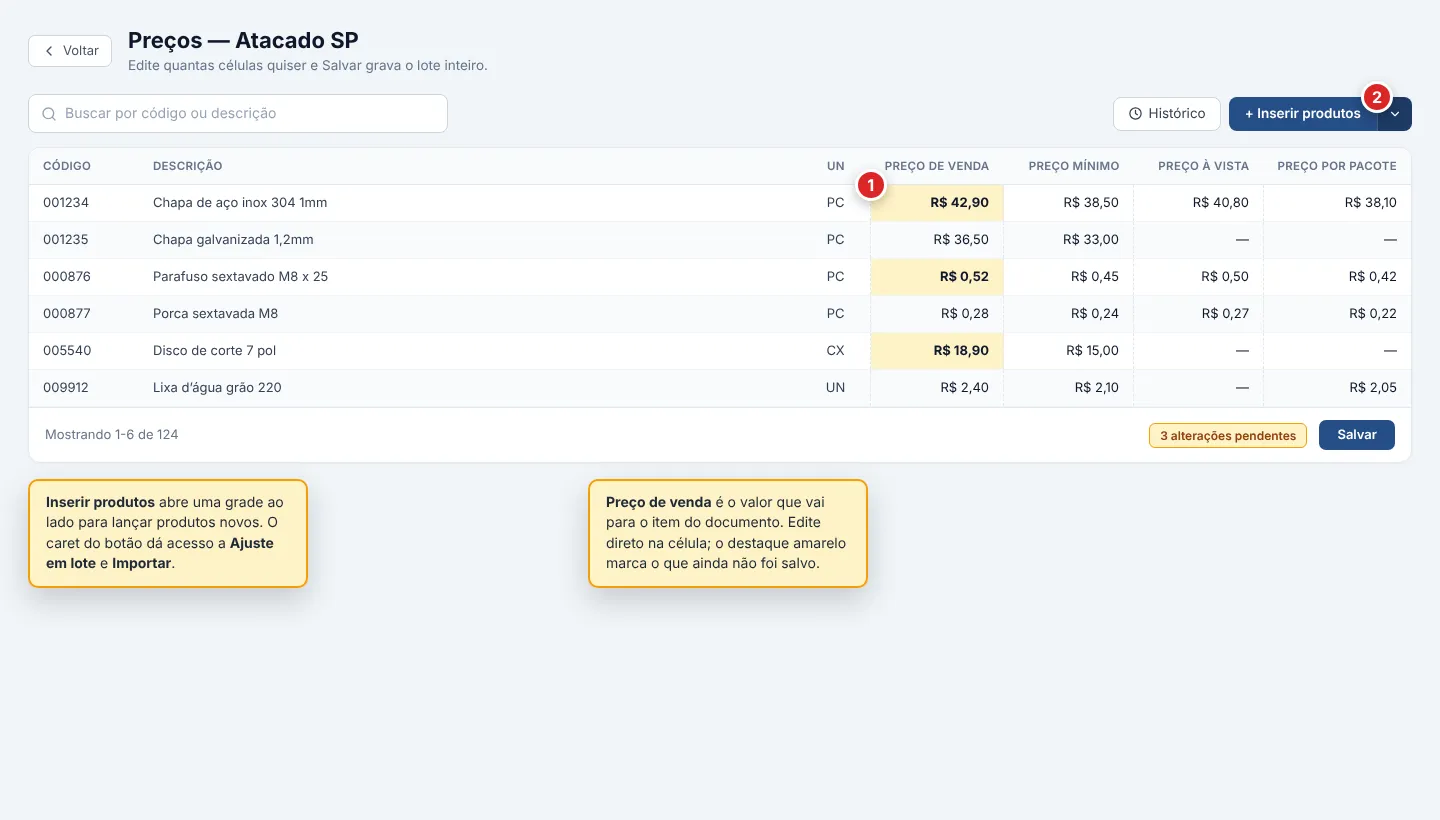
A grade mostra os produtos já incluídos na tabela com colunas fixas e, quando configurado pela administração do sistema, colunas extras chamadas de preços adicionais:
- Código: código do produto, somente leitura.
- Descrição: descrição do produto, somente leitura.
- UN: unidade de medida do produto, somente leitura.
- Preço de venda: o valor principal aplicado ao item no documento. É editado direto na célula.
- Preço mínimo: o limite inferior negociável para esse produto nessa tabela. Quando preenchido, sobrescreve o preço mínimo informado no cadastro do produto.
- Preços adicionais: colunas extras para preços paralelos (por exemplo, preço à vista, preço a prazo, preço por pacote), uma para cada preço adicional habilitado pela administração. Quando não há nenhum configurado, no lugar das colunas aparece um aviso explicando que a configuração precisa ser feita antes: preços adicionais não são autoatendíveis pelo operador. Quando um preço adicional é gerenciado por uma automação, a edição manual na célula vale só até a próxima mudança do preço principal: o motor recalcula e sobrescreve.
A grade é editável em lote: altere quantas células quiser e use o botão Salvar para gravar tudo de uma vez. As células alteradas e ainda não salvas ficam destacadas até a gravação.
Buscar produtos na grade
Seção intitulada “Buscar produtos na grade”A busca acima da grade procura por código ou descrição do produto e filtra a paginação. Use-a para ir direto aos produtos que precisam de ajuste em tabelas grandes.
Inserir produtos na tabela
Seção intitulada “Inserir produtos na tabela”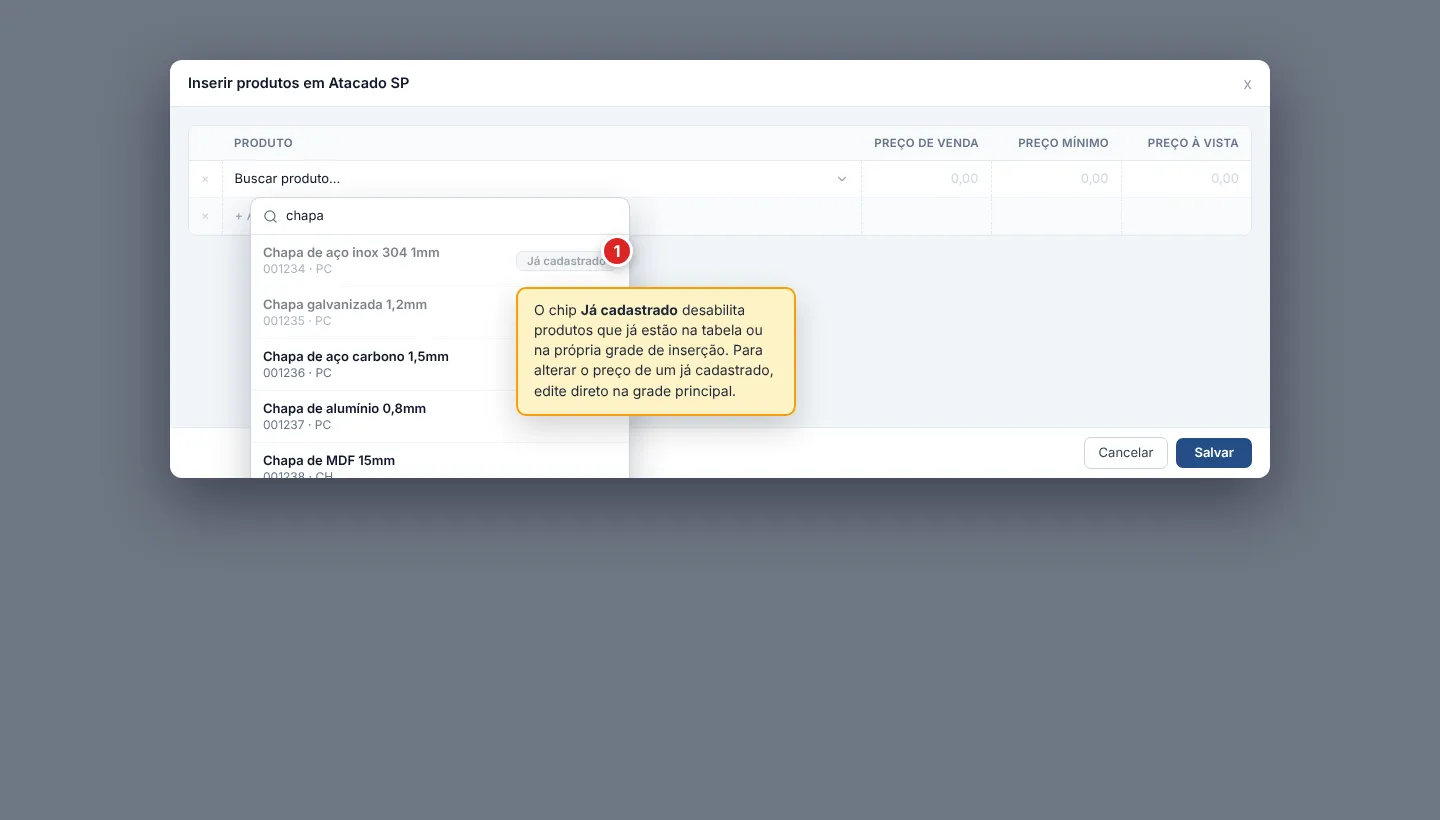
Para achar o produto, o campo Produto abre um seletor com filtros por grupo, finalidade, NCM, unidade, preço e outros campos. Nesta tela ele mostra também os campos de preço. Veja Filtrar produtos na hora de escolher o item.
Para acrescentar produtos novos:
-
Na sub-tela de preços, clique em Inserir produtos (canto superior direito). Abre uma grade nova, ao lado da grade principal, para você lançar os itens.
-
Em cada linha, escolha um produto pelo seletor. O sistema desabilita na lista os produtos que já estão na tabela e os que você já adicionou na própria grade de inserção, com a explicação no tooltip. Assim você não duplica.
-
Após selecionar o produto, o foco vai automaticamente para Preço de venda. Informe os valores nas colunas editáveis (Preço de venda, Preço mínimo e preços adicionais quando houver).
-
Tab no último campo cria uma nova linha já em modo de digitação. Para adicionar manualmente, use Adicionar item. Linhas vazias são removidas sozinhas quando você sai da área.
-
Quando todos os produtos estiverem prontos, clique em Salvar. Os itens passam a integrar a grade principal. Cancelar descarta o lote. Se houver itens digitados, o sistema pede confirmação antes de perder o trabalho.
Ajuste em lote
Seção intitulada “Ajuste em lote”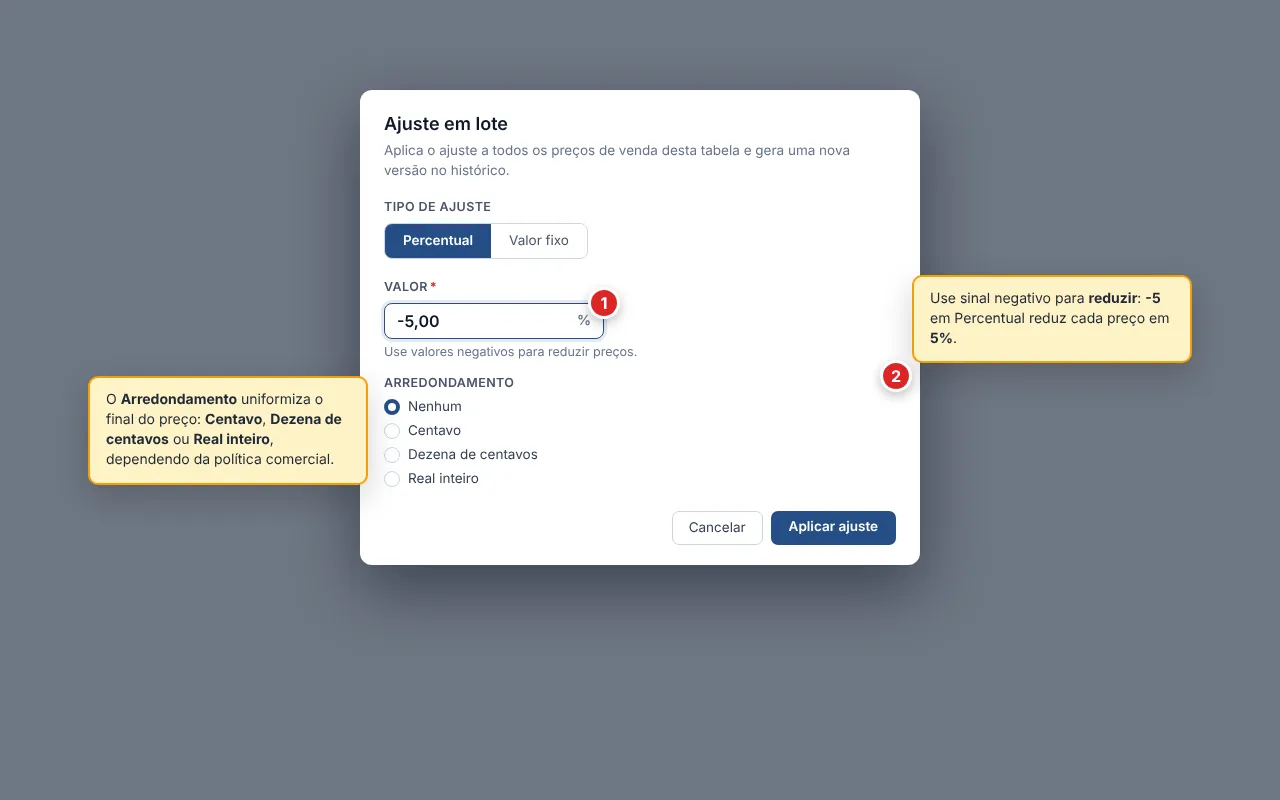
Para reajustar todos os preços de venda de uma tabela de uma só vez, use Ajuste em lote (no menu do botão principal da sub-tela).
- Tipo de ajuste:
- Percentual: soma uma porcentagem ao preço atual. Por exemplo, dez por cento aumenta cada preço em dez por cento.
- Valor fixo: soma um valor em reais ao preço atual.
- Valor: o número aplicado. Use valores negativos para reduzir. Por
exemplo, menos cinco por cento (
-5) reduz cada preço em cinco por cento. - Arredondamento:
- Nenhum: preserva o valor exato com duas casas.
- Centavo: arredonda para o centavo mais próximo.
- Dezena de centavos: arredonda para o múltiplo de dez centavos mais próximo.
- Real inteiro: arredonda para o real mais próximo.
O ajuste atinge todos os produtos da tabela atual (não há seleção por linha) e gera uma nova versão no histórico de versões, descrita abaixo, para você acompanhar ou reverter se precisar.
Importar por Excel
Seção intitulada “Importar por Excel”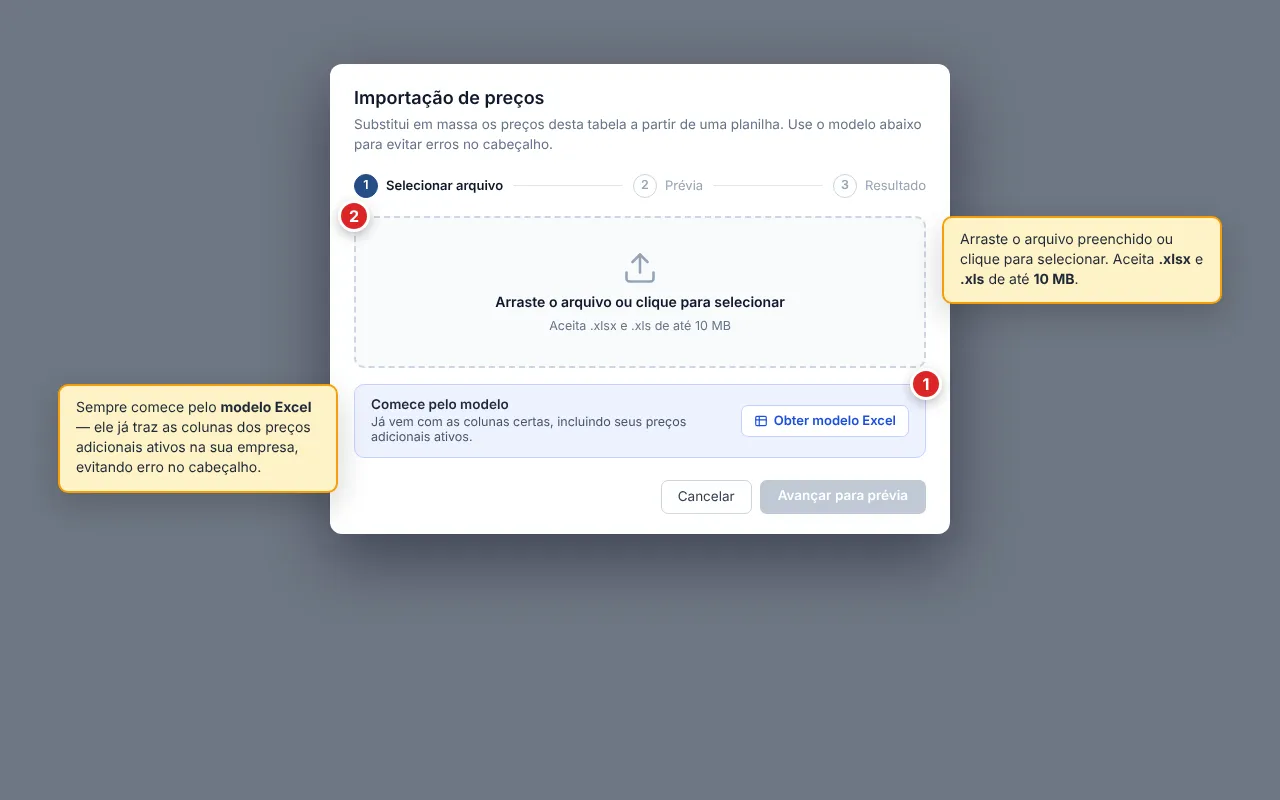
A importação por Excel substitui em massa os preços de uma tabela a partir de uma planilha. É a forma indicada para cargas iniciais e para atualizações volumosas que vêm de fora do sistema.
-
No menu do botão principal da sub-tela, escolha Importar.
-
Clique em Obter modelo Excel para baixar a planilha modelo com as colunas certas e o cabeçalho que o sistema espera. Use sempre o modelo atual: ele já vem com as colunas dos preços adicionais ativos da sua empresa.
-
Preencha a planilha. A coluna de código do produto é a chave: cada linha precisa apontar para um produto existente. Preencha apenas as colunas que deseja atualizar.
-
Volte ao diálogo e selecione o arquivo: pode ser arrastando para a área ou clicando para abrir o seletor. O sistema aceita
.xlsxe.xlsaté dez MB. -
O sistema gera uma prévia com o total de registros e validação por linha. Os erros aparecem na cor vermelha. As duplicatas dentro do próprio arquivo (mesmo código repetido) aparecem em laranja, com aviso de que somente a última ocorrência será considerada.
-
Confirme em Processar registros. Ao concluir, a tela de resultado resume novos, atualizados, erros e produtos não encontrados, além de produtos não habilitados para venda quando o código existe mas o produto não está marcado como vendável. Cada erro referencia o número da linha na planilha para você corrigir e tentar de novo.
A importação cria uma nova versão no histórico, com o tipo Importação, e pode ser revertida pelo mesmo histórico.
Histórico de versões
Seção intitulada “Histórico de versões”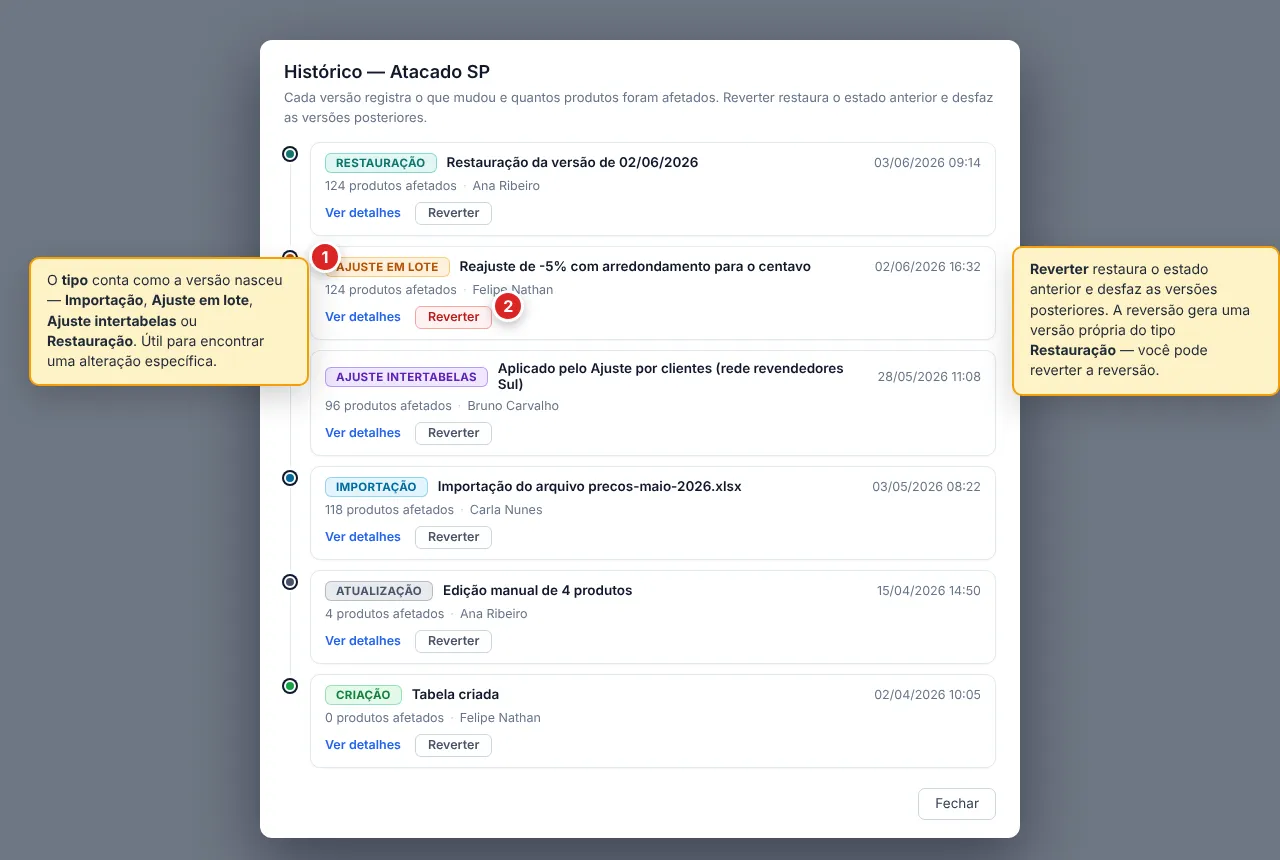
O botão Histórico abre a linha do tempo de todas as alterações da tabela. Cada versão registra:
- O tipo de operação: Criação, Atualização, Importação, Ajuste em lote, Cópia, Ajuste intertabelas ou Restauração.
- A descrição do que foi feito.
- O total de produtos afetados e a data e hora.
Em Ver detalhes, você abre o diff daquela versão: produto a produto, com preço anterior, preço novo e a variação em porcentagem (positiva em verde, negativa em vermelho).
Reverter restaura os preços para o estado anterior à versão escolhida e desfaz, junto, todas as versões posteriores a essa. O sistema avisa quantas versões serão desfeitas antes de pedir confirmação. A reversão gera uma nova versão do tipo Restauração, então o histórico nunca perde o caminho percorrido. Você pode, inclusive, reverter a reversão. Na tabela do sistema, a restauração regrava o preço principal e as automações ativas re-derivam o preço adicional pela regra atual (não pelo valor histórico da versão restaurada).
Ajuste por clientes
Seção intitulada “Ajuste por clientes”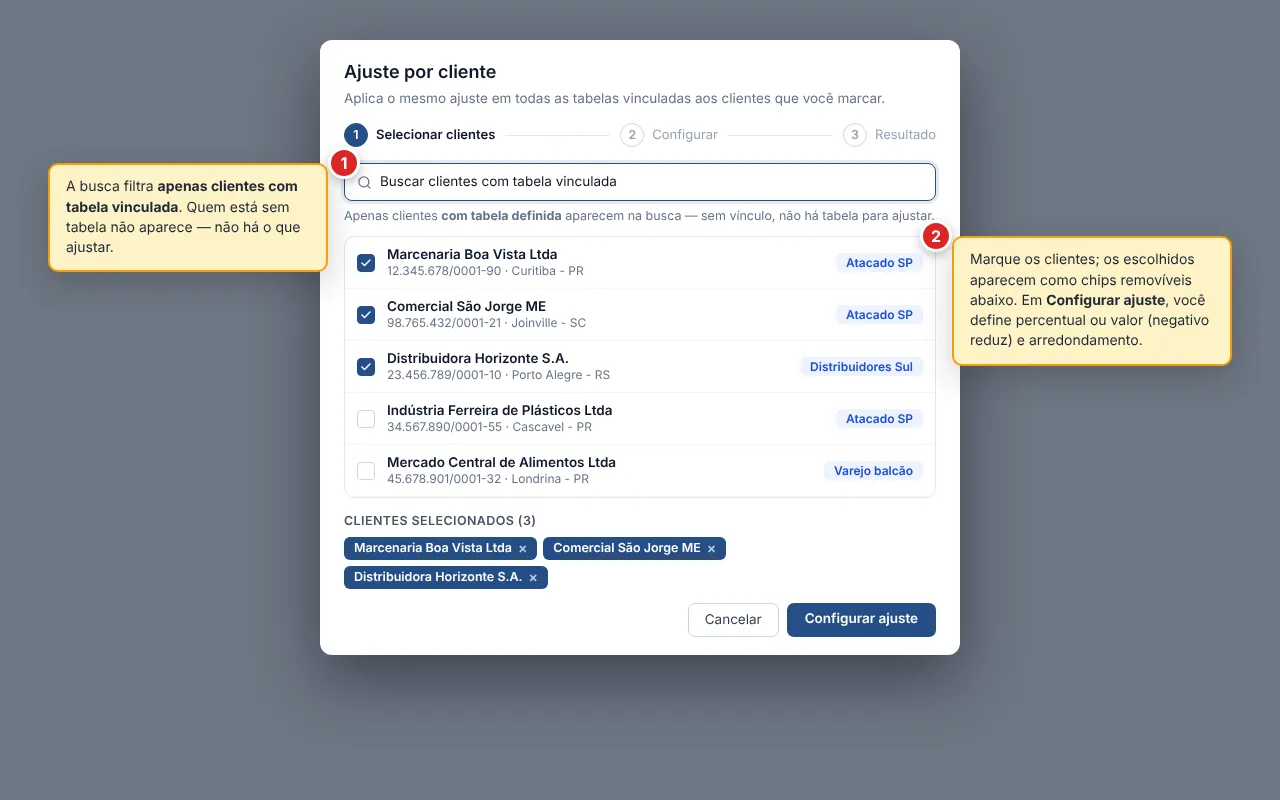
A ação Ajuste por clientes (no menu ao lado do botão Nova tabela de preços, no topo da lista) faz o mesmo ajuste percentual ou em valor em todas as tabelas vinculadas a um conjunto de clientes que você escolher. Útil quando vários clientes compartilham uma política comercial (por exemplo, uma rede de revendedores) e o reajuste se aplica a todos de uma vez.
-
Selecione os clientes: use a busca para localizar clientes que tenham tabela de preço definida. Marque cada um. Os selecionados aparecem como etiquetas removíveis abaixo da lista. Clique em Configurar ajuste para avançar.
-
Configure o ajuste: informe tipo (percentual ou valor fixo), valor (com sinal negativo para reduzir) e arredondamento, nos mesmos termos do ajuste em lote descrito acima. Enquanto o sistema calcula a prévia em segundo plano, o cabeçalho mostra quantas tabelas e quantos produtos serão afetados, para você confirmar antes de aplicar.
-
Aplique o ajuste em Aplicar ajuste. O sistema processa, e a tela de Resultado mostra o total de tabelas afetadas, o total de preços atualizados e o detalhamento por tabela com quantos produtos cada uma recebeu. Cada tabela atingida ganha uma nova versão do tipo Ajuste intertabelas no histórico próprio, com possibilidade de reverter individualmente.
Onde a tabela aparece depois
Seção intitulada “Onde a tabela aparece depois”A tabela vinculada ao cliente é puxada quando você abre um documento de venda novo para esse cliente: o campo Tabela de preços já vem preenchido, e cada item incluído no documento recebe automaticamente o valor unitário registrado na tabela. Você pode trocar a tabela do documento manualmente: o vínculo do cliente é a sugestão padrão, não uma trava.
Quando o produto incluído no documento não existe na tabela, o valor unitário fica em zero, sinalizando que você precisa informar manualmente ou inserir o produto na tabela.
Quando o documento não tem nenhuma tabela informada, o preço do item é inicializado pelo cadastro do produto (a tabela do sistema, na prática).
Para o vínculo cliente → tabela, abra o cadastro do cliente em Vendas › Clientes, na seção Vendas, e selecione a tabela em Tabela de preços. Só aparecem ali as tabelas marcadas como Ativas (a tabela do sistema não é exibida porque já é o padrão sem vínculo).
As telas que consomem a tabela já têm documentação própria na central. O cadastro de Produtos fecha aqui a referência recíproca (a tabela do sistema espelha o preço de venda do produto, e a tabela pode sobrescrever o preço mínimo por produto). Os documentos de venda (Pedidos de venda, Orçamentos e Notas emitidas) fecham aqui a referência recíproca: cada um linka a Tabela de preços onde explica o campo Tabela de preços e o preço unitário puxado da tabela vinculada ao cliente.
Dúvidas frequentes
Seção intitulada “Dúvidas frequentes”Não consigo editar a primeira tabela da lista.
Essa é a tabela do sistema (com cadeado ao lado da descrição). Ela espelha os preços do cadastro de Produtos e por isso não pode ser editada nem excluída diretamente. Para ajustar os preços de referência, mude no cadastro do produto, use o ajuste em lote na sub-tela de preços dessa tabela ou faça uma importação por Excel.
A tabela está cadastrada, mas não aparece para escolher no cliente.
Confira se a tabela está com Ativo = Sim. Apenas tabelas ativas são oferecidas no cadastro do cliente e no campo Tabela de preços dos documentos de venda. A tabela do sistema também não aparece nessa lista, porque ela é o padrão usado quando o cliente não tem tabela definida.
O produto que quero inserir está desabilitado na lista.
Isso acontece em dois casos: ou o produto já está na tabela (a linha existe na grade principal), ou você já adicionou esse produto na grade de inserção atual. Para alterar o preço de um produto já cadastrado, feche a inserção e edite a célula direto na grade principal.
Não vejo colunas de preços adicionais na minha tabela.
As colunas extras (preço à vista, preço por pacote, etc.) só aparecem quando há preços adicionais habilitados pela administração do sistema. Enquanto não houver nenhum configurado, a grade mostra um aviso no lugar dessas colunas. Peça ao administrador para configurar os preços adicionais e eles aparecem em todas as tabelas.
A importação retornou erros em várias linhas.
A tela de resultado mostra registro (linha da planilha) e mensagem de cada erro. Os casos mais comuns são: código do produto inexistente (aparece em Produtos não cadastrados), produto não marcado como vendável (aparece em Produtos não habilitados para venda) ou duplicatas dentro do arquivo (mesmo código em mais de uma linha: somente a última é considerada). Corrija na planilha e importe novamente. Importações sucessivas geram versões separadas no histórico.
Apliquei um ajuste em lote e o resultado ficou errado. Como desfazer?
Abra o Histórico da tabela, encontre a versão anterior ao ajuste e clique em Reverter. O sistema desfaz o ajuste e qualquer versão posterior. Antes de aplicar, ele avisa quantas versões serão desfeitas. A reversão gera uma versão própria do tipo Restauração, então você pode reverter a reversão se precisar voltar atrás.
Por que o preço de venda do meu pedido veio zerado?
Quando o documento tem uma tabela informada mas o produto incluído não existe nessa tabela, o valor unitário é inicializado em zero: é o sinal de que aquele produto não tem preço definido para essa tabela. Inclua o produto na tabela (na sub-tela de preços) ou troque a tabela do documento por outra que cobre o item.
Posso ajustar de uma vez todas as tabelas dos meus clientes premium?
Sim. No topo da lista, abra o menu ao lado de Nova tabela de preços e use Ajuste por clientes. Selecione os clientes (a busca filtra apenas os que têm tabela vinculada), configure o ajuste (percentual ou valor, com arredondamento) e o sistema aplica em todas as tabelas afetadas, gerando uma versão do tipo Ajuste intertabelas em cada tabela atingida.
Marquei uma tabela como Inativa. Os clientes que já a usavam continuam funcionando?
O vínculo no cadastro do cliente permanece, mas a tabela inativa não é oferecida ao criar novos documentos de venda e nem nas listas de seleção em geral. Para evitar surpresa, ou reative a tabela, ou troque o vínculo dos clientes para uma tabela ativa antes de inativar a antiga.