

Relatórios de produção
Os relatórios de produção mostram quanto foi produzido e quanto custou essa produção, em materiais e mão de obra, por produto e por centro de trabalho, em um período. Eles se alimentam dos apontamentos de produção: cada apontamento fabricado vira uma linha, com a quantidade produzida e os custos que o sistema apurou naquele apontamento.
O motor de Relatórios dinâmicos já traz dois modelos de sistema, que você emite sem precisar montar nada: Produção por período e Produção por centro de trabalho.
Como acessar
Seção intitulada “Como acessar”No menu lateral, abra BI e relatórios › Relatórios dinâmicos. Na lista de relatórios, os modelos de sistema aparecem com a etiqueta Padrão. Use a busca por nome para achar Produção por período ou Produção por centro de trabalho.
Se o item não aparecer no menu, seu perfil de acesso ainda não tem permissão para relatórios dinâmicos. Peça ao administrador do sistema para liberar em Configurações › Perfis de acesso.
Como emitir
Seção intitulada “Como emitir”-
Na lista de relatórios, localize Produção por período (ou Produção por centro de trabalho).
-
No menu de ações (⋮) da linha, escolha Emitir. O diálogo de emissão abre já com o período padrão.
-
Ajuste o período se precisar (veja abaixo) e gere a saída em Visualizar PDF ou Exportar Excel.
Visualizar PDF e Exportar Excel são recusados acima de 10.000 registros, com a mensagem «O resultado tem N registros, acima do limite de 10.000 para gerar o arquivo. Aplique um filtro para reduzir o período ou o escopo.»
O diálogo de emissão é o mesmo dos demais relatórios dinâmicos: os filtros aparecem como frase, com cada valor em lacuna clicável, e os botões de saída no rodapé. Em Filtrar também por você acrescenta critérios. O passo a passo completo está em Emitir um relatório.
O filtro de período
Seção intitulada “O filtro de período”Por padrão, os dois modelos trazem a produção dos últimos 30 dias. O período recorta pelo Fim do apontamento (a mesma data que aparece na última coluna do PDF), ou seja, entram só os apontamentos concluídos dentro do intervalo: o que começou dentro dele e terminou depois fica de fora.
O período é a lacuna de período da frase de emissão, e não sai da frase. Clique nela para trocar por outro período relativo (por exemplo, este mês) ou por Entre datas fixas…, que pede as duas datas.
Produção por período
Seção intitulada “Produção por período”Em Visualizar PDF, o relatório abre numa folha A4 em paisagem, com as linhas agrupadas por produto:
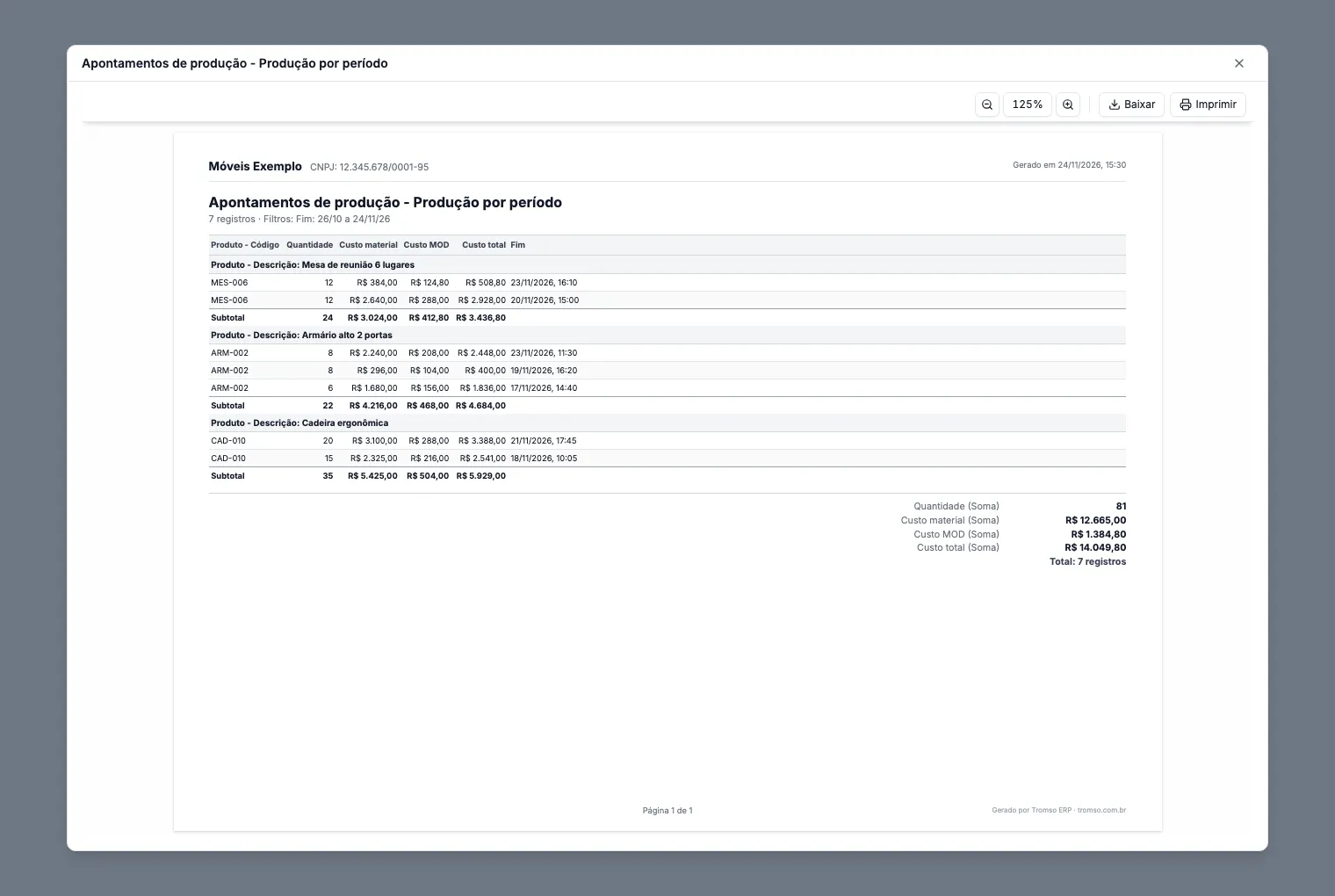
Cada grupo abre com o cabeçalho Produto - Descrição, seguido de uma linha por apontamento, e fecha com a linha Subtotal. Em cada linha você vê:
- Produto - Código: o código do item fabricado.
- Quantidade: quanto foi produzido naquele apontamento.
- Custo material, Custo MOD e Custo total: os três custos do apontamento, explicados em Como ler os custos.
- Fim: quando a produção terminou.
Os grupos vêm na ordem do apontamento mais recente de cada produto. Dentro de cada grupo, os apontamentos vão do mais recente para o mais antigo.
Use este modelo para comparar entre produtos o custo de materiais, a mão de obra e o custo total de cada item no período.
Produção por centro de trabalho
Seção intitulada “Produção por centro de trabalho”O PDF segue o mesmo desenho, com as linhas agrupadas por centro de trabalho, o setor onde a operação de produção acontece (Montagem, Solda, Pintura, e assim por diante):
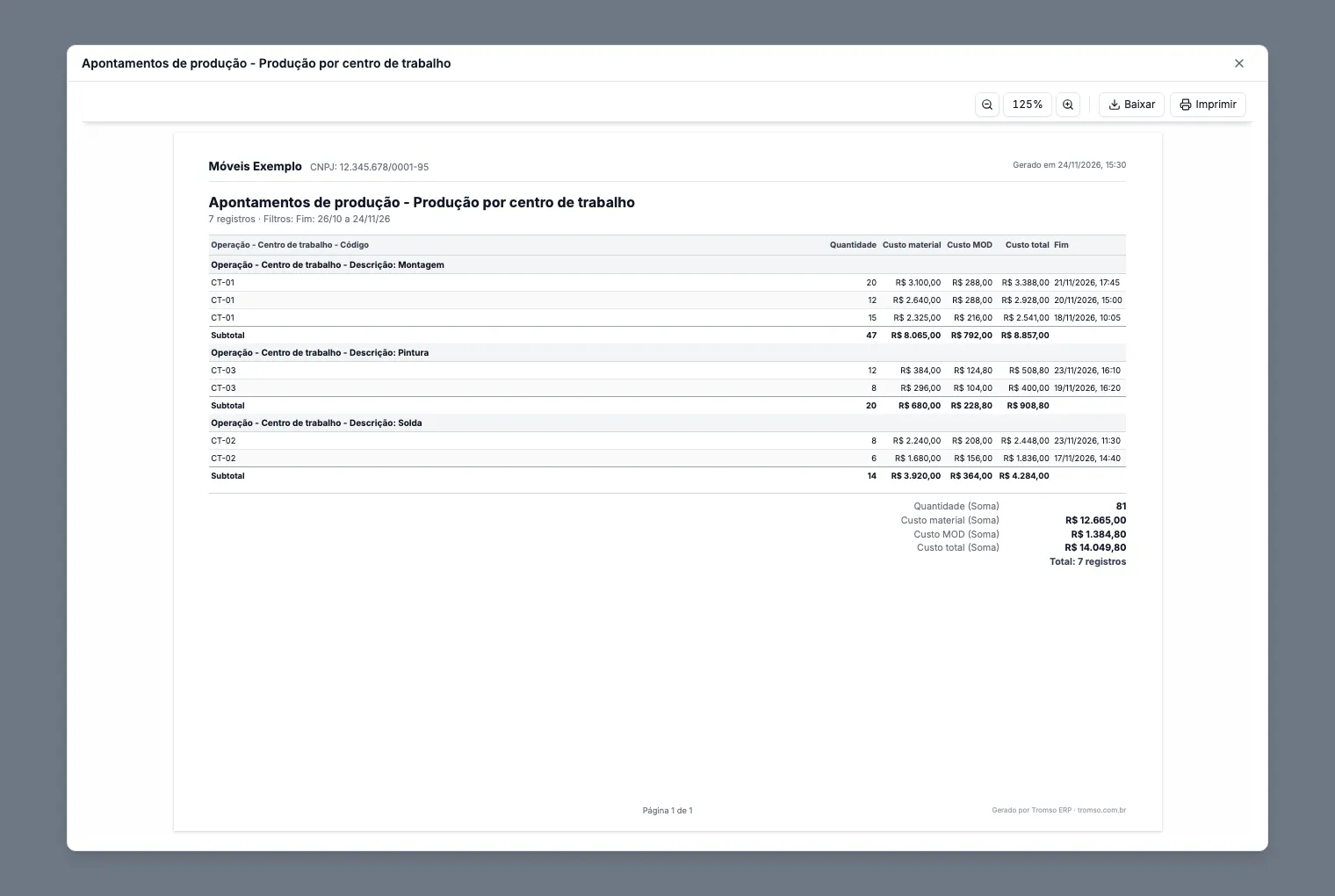
As colunas de quantidade e de custo são as mesmas do modelo por período. O cabeçalho de cada grupo é Operação - Centro de trabalho - Descrição, e a primeira coluna, Operação - Centro de trabalho - Código, traz o código do centro no lugar do produto.
Cada apontamento aparece no centro de trabalho da operação que foi executada: um apontamento executa uma operação, e a operação pertence a um centro. Os grupos vêm em ordem alfabética de centro. Dentro de cada centro, os apontamentos vão do mais recente para o mais antigo.
Use este modelo para acompanhar a utilização de cada setor: qual centro concentra mais produção e quanto cada um custou, em materiais e mão de obra, no período.
Como ler os custos
Seção intitulada “Como ler os custos”Cada apontamento traz três valores de custo:
- Custo material é o valor dos componentes que a produção consumiu, conforme a estrutura de produto do item.
- Custo MOD é a mão de obra direta da operação, gravada quando o apontamento é registrado. A fórmula e os casos em que ele sai zerado estão em Apontamentos de produção. O número de operadores não entra no cálculo.
- Custo total é o Custo material somado ao Custo MOD.
A linha Subtotal de cada grupo soma a Quantidade e os três custos dos apontamentos do grupo. No fim do PDF, o bloco de totais traz a Quantidade (Soma), o Custo material (Soma), o Custo MOD (Soma) e o Custo total (Soma) de todos os registros, e a linha Total diz quantos registros entraram na conta.
Quer outro recorte?
Seção intitulada “Quer outro recorte?”Os dois modelos são pontos de partida, e os modelos de sistema (etiqueta Padrão) não são editados diretamente. Pelo menu de ações, Duplicar cria uma cópia editável onde você pode trocar colunas, agrupamentos e filtros (por exemplo, agrupar por operação, somar por dia, ou filtrar um único produto). A produção aparece no construtor de relatórios como a entidade Apontamentos de produção.
Dúvidas frequentes
Seção intitulada “Dúvidas frequentes”Qual a diferença para os relatórios de produtividade?
Os relatórios de produção medem quanto foi produzido e o custo dessa produção, em materiais e mão de obra (por produto e por centro de trabalho). Os relatórios de produtividade medem quem produziu: a quantidade e as horas por operador e por equipe, a partir das participações de cada apontamento.