

NCM
A tela de NCM guarda o cadastro da Nomenclatura Comum do Mercosul, o código de oito dígitos que classifica fiscalmente cada mercadoria. Todo produto comercializado no Brasil precisa ter um NCM, e toda nota fiscal eletrônica é obrigada a declarar o NCM de cada item. O cadastro existe para que o produto, no momento de ser vendido ou comprado, já saiba qual a sua classificação fiscal sem precisar redigitá-la a cada nota.
O trabalho do operador é manter o cadastro de NCMs da empresa atualizado, seja cadastrando um a um, importando em massa por Excel ou deixando o sistema auto-cadastrar os NCMs que chegam nas notas de compra. Cada NCM guarda o código, a descrição e, quando o item tem incidência de IPI, a alíquota de IPI conforme a TIPI (Tabela de Incidência do IPI). Esses três dados alimentam, direta ou indiretamente, o cálculo dos impostos da nota e a escrituração fiscal.
Onde os dados reaparecem
Seção intitulada “Onde os dados reaparecem”O NCM é a peça que conecta o produto à tributação. Cada NCM cadastrado aqui é referenciado em vários pontos do sistema:
- O cadastro do produto: o campo NCM da ficha fiscal do produto aponta para um NCM deste cadastro e pode ser criado na hora, sem sair da tela do produto, pelo botão de cadastro rápido.
- O cálculo do IPI na nota emitida: quando a operação fiscal deixa o IPI em branco para o motor calcular, a alíquota de IPI do NCM do produto é usada como referência (conforme a TIPI).
- O cálculo do ICMS na nota emitida: o motor consulta as regras de ICMS por NCM e de Configurações por UF a partir do NCM do item, para decidir alíquota e CST quando a operação fiscal não os fixa.
- O recebimento de notas de compra: ao importar uma NF-e de fornecedor, o sistema auto-cadastra os NCMs dos itens que ainda não existem no cadastro, mantendo o catálogo fiscal atualizado sem trabalho manual.
- A escrituração do SPED Fiscal: o NCM de cada item entra no registro 0200 (tabela de identificação do item) e perpassa os blocos de mercadoria e de inventário da escrituração.
O CEST, o Código Especificador da Substituição Tributária, é vinculado a um NCM: cada CEST pertence a um NCM de origem. Por isso, um NCM só pode ser excluído enquanto não tiver produto nem CEST vinculado a ele.
Como acessar
Seção intitulada “Como acessar”No menu lateral, abra Fiscal › NCM. Se o item não aparecer, seu perfil de
acesso ainda não tem permissão para essa tela. Peça ao administrador do
sistema. A permissão que controla o acesso é a fiscal.ncm. Ela também define
se você vê os botões de criar, editar, excluir e importar. Para entender por que
itens aparecem ou somem conforme o perfil, veja
Navegação, menu e permissões.
A lista de NCMs
Seção intitulada “A lista de NCMs”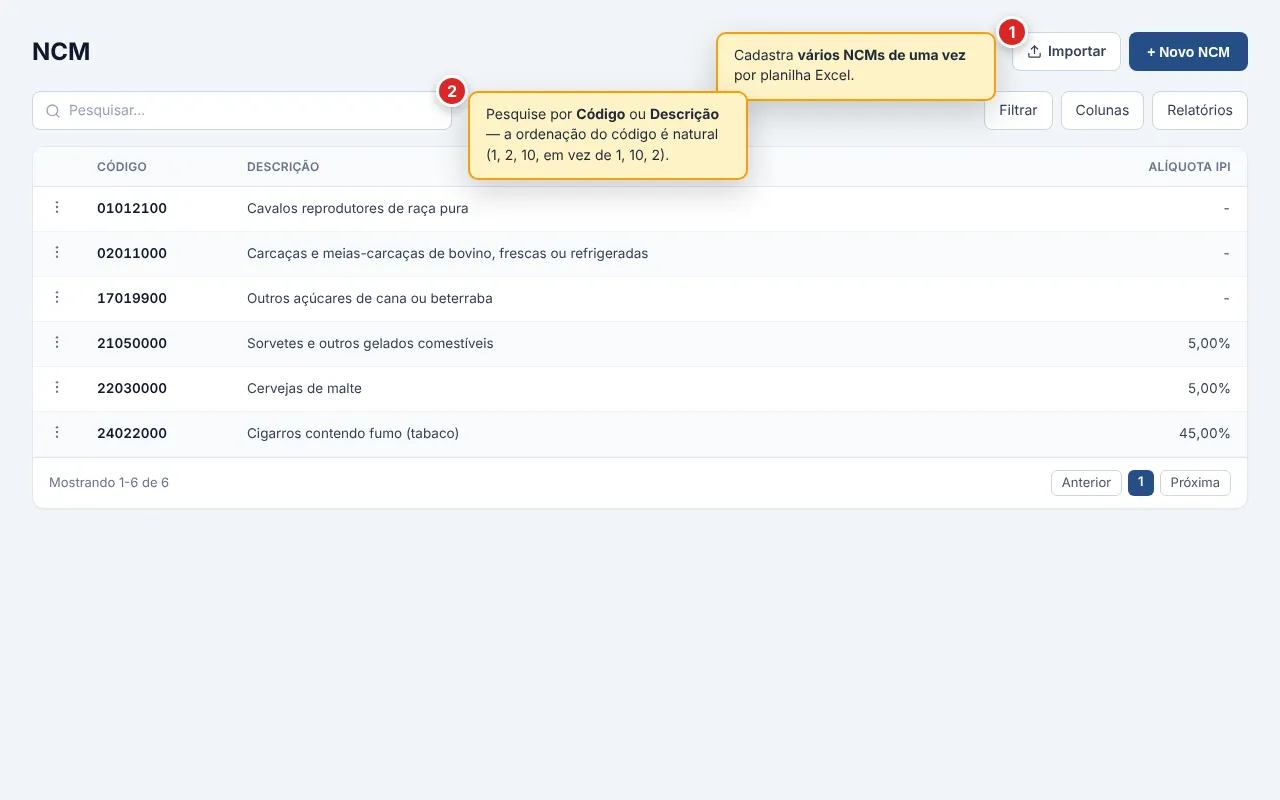
Ao abrir a tela, você vê os NCMs já cadastrados, um por linha. Por padrão, a tabela mostra:
- Código: o código de oito dígitos do NCM (ex.:
01012100,02011000). - Descrição: o nome da classificação (ex.: “Cavalos reprodutores de raça pura”, “Carcaças de bovinos”).
- Alíquota IPI: a alíquota de IPI conforme a TIPI, em percentual (ex.:
5,00%). Aparece com um traço quando o NCM não tem IPI informado.
Pelo controle de colunas (Opções de visualização), você pode exibir também Criado em, Criado por e Atualizado em, que registram quando o NCM foi cadastrado e modificado pela última vez. Criado por mostra o nome de quem incluiu o registro. Quando o próprio sistema criou o registro, na implantação, numa migração ou numa carga inicial, aparece Tromso.
A busca, os filtros, a ordenação e o controle de colunas seguem o mesmo padrão de todas as listas do sistema, detalhado em Trabalhando com listas. Aqui, especificamente:
- Busca rápida: a busca livre “Pesquisar…” filtra pelo código e pela
descrição do NCM. A ordenação do código é natural (
1,2,10em vez de1,10,2) e as ocorrências por código são priorizadas. - Filtros avançados: filtre por código, descrição, alíquota IPI, datas de criação e datas de atualização, cada um com seu operador (contém, igual, entre, maior/menor que e similares). Em Criado por, digite o nome do usuário e escolha-o na lista.
- Relatórios: o botão Relatórios gera um relatório dinâmico a partir das colunas exibidas no momento. Veja Relatórios a partir das tabelas para detalhes.
No topo da lista ficam o botão Novo NCM e o botão de Importar (para cadastro em massa por Excel). Cada linha tem um menu de ações (ícone de três pontos) com as opções Editar e Excluir. Se o seu perfil não tem permissão de criar, editar ou excluir, os botões correspondentes não aparecem.
Cadastrar um NCM
Seção intitulada “Cadastrar um NCM”Clique em Novo NCM.
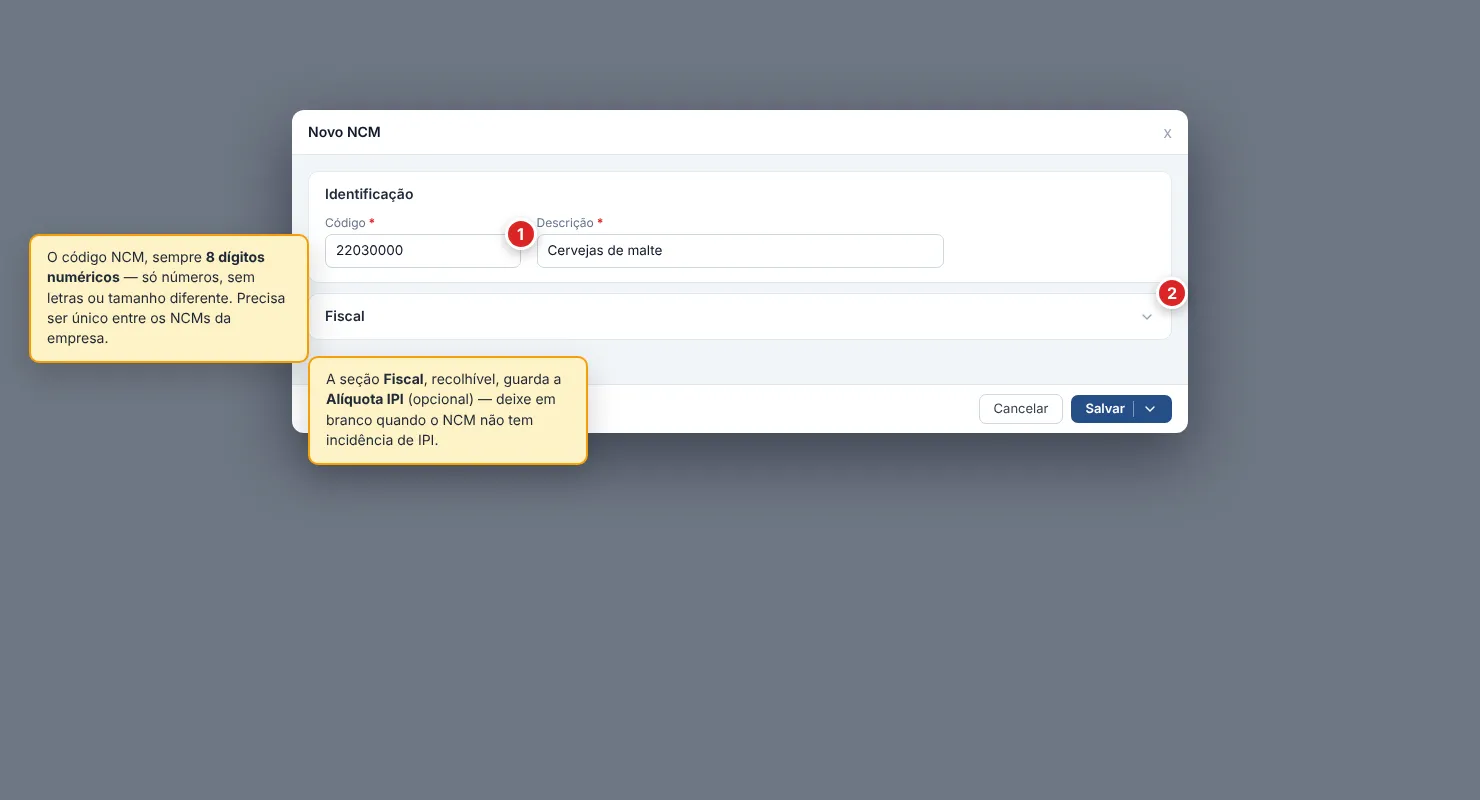
A janela é dividida em duas seções: Identificação e Fiscal.
Identificação
Seção intitulada “Identificação”A seção Identificação tem dois campos:
- Código (obrigatório): o código NCM, com exatamente oito dígitos
numéricos (ex.:
12345678). O campo aceita até oito caracteres e valida o formato na hora: letras ou um número de dígitos diferente de oito são recusados. O código precisa ser único entre os NCMs da sua empresa. - Descrição (obrigatório): o nome da classificação, até 255 caracteres (ex.: “Cavalos reprodutores de raça pura”). A descrição é o que aparece na lista e ajuda a reconhecer o NCM ao escolhê-lo no cadastro do produto.
A seção Fiscal tem um campo:
- Alíquota IPI (opcional): a alíquota de Imposto sobre Produtos
Industrializados que aquele NCM tem na TIPI, em percentual (ex.:
5,00). Aceita valores entre0e100. Deixe em branco quando o NCM não tem incidência de IPI: o campo fica vazio e a coluna Alíquota IPI da lista mostra um traço. Essa alíquota serve de referência ao motor de cálculo do IPI na emissão de notas.
Ao terminar, clique em Salvar (para salvar e continuar na janela) ou em Salvar e fechar (para salvar e voltar à lista).
Importar NCMs por Excel
Seção intitulada “Importar NCMs por Excel”Quando há muitos NCMs para cadastrar de uma vez (por exemplo, ao migrar de outro sistema ou ao classificar um catálogo novo), use a importação por Excel em vez do cadastro manual. Clique em Importar no topo da lista.
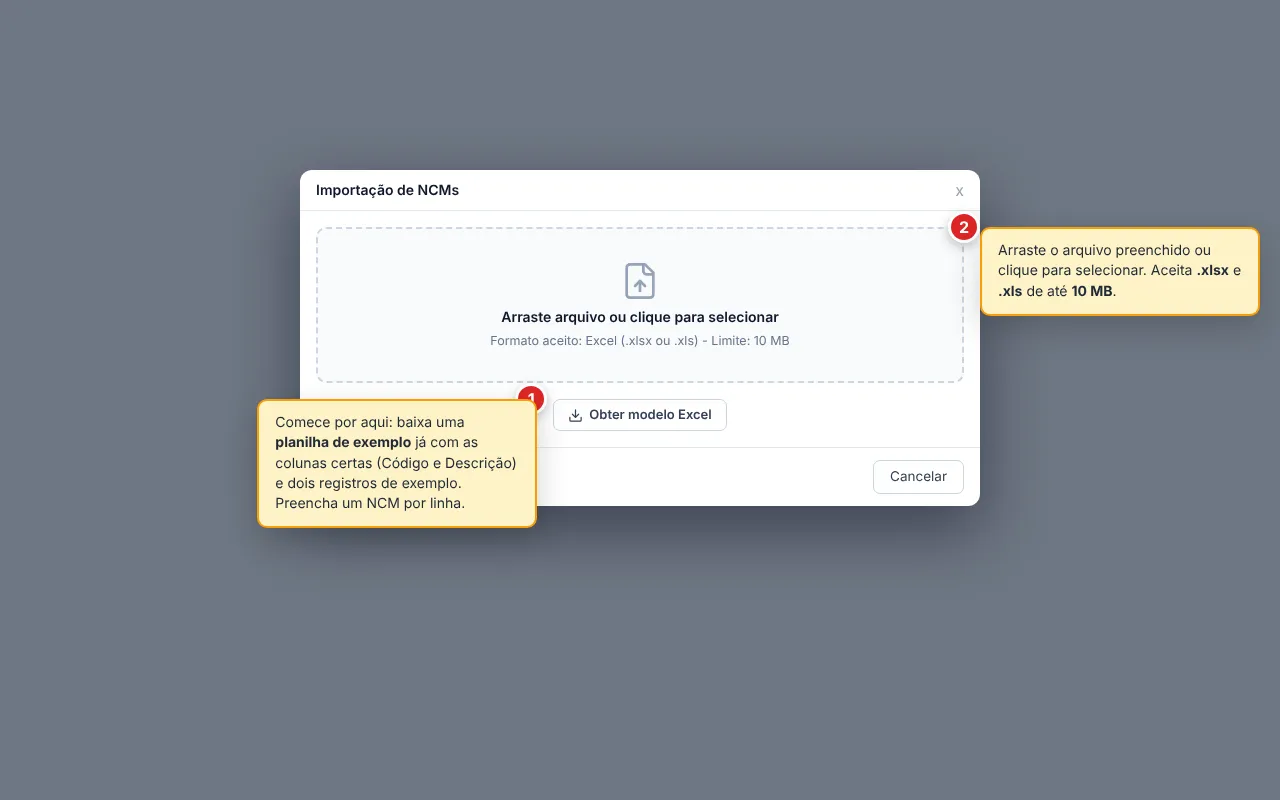
A importação acontece em etapas. Primeiro, baixe o modelo Excel pelo botão Obter modelo Excel. Ele vem com as duas colunas já no cabeçalho e dois registros de exemplo para você copiar o formato. Preencha a planilha e envie.
O formato do arquivo
Seção intitulada “O formato do arquivo”O arquivo precisa ser Excel (.xlsx ou .xls), com no máximo 10 MB. O modelo
tem duas colunas, e os cabeçalhos são obrigatórios e fixos, portanto não os altere:
- Coluna A (Código): o código NCM, com exatamente oito dígitos numéricos.
- Coluna B (Descrição): o nome da classificação.
O que o sistema valida ao importar
Seção intitulada “O que o sistema valida ao importar”A cada linha, o sistema confere:
- O código tem exatamente oito dígitos numéricos. Códigos com outro tamanho ou com letras viram erro na linha.
- O código e a descrição estão preenchidos. Linhas com os dois em branco são ignoradas como erro.
Antes de gravar, o sistema ainda deduplica:
- Duplicatas dentro do arquivo: se o mesmo código aparece mais de uma vez na planilha, só a primeira ocorrência é importada. As demais ficam registradas como repetidas no arquivo.
- Já cadastrados no sistema: códigos que já existem no cadastro da sua empresa não são recriados e ficam listados como já cadastrados.
Ao final, a tela de resultado mostra quatro cartões (Importados, Erros, Repetidos no arquivo e Já cadastrados), seguidos das listas dos registros com problema, para você conferir e corrigir antes de reenviar. Se tudo deu certo, a caixa confirma que todos os registros foram processados corretamente. Você pode Importar novamente com um arquivo corrigido ou Concluir para fechar.
Editar um NCM
Seção intitulada “Editar um NCM”Abra o menu de ações na linha do NCM e escolha Editar. A janela é a mesma do cadastro, já preenchida com os valores atuais.
Você pode ajustar o código, a descrição ou a alíquota de IPI. Ao salvar, o sistema revalida o formato do código (oito dígitos) e a obrigatoriedade da descrição. A edição afeta apenas este cadastro de NCM. Os produtos que já o usam passam a enxergar o novo valor a partir das próximas notas.
Excluir um NCM
Seção intitulada “Excluir um NCM”Abra o menu de ações na linha do NCM e escolha Excluir. A janela de confirmação mostra o código e a descrição do NCM, para você conferir antes de confirmar pelo botão Remover.
A exclusão é definitiva para fins de cadastro. Ela só é permitida quando o NCM não está em uso: se houver produto vinculado a ele, o sistema recusa com a mensagem Operação não permitida: registro possui produtos vinculados. Se houver CEST vinculado, a recusa é Operação não permitida: registro possui CESTs vinculados. Nesses casos, remova o vínculo primeiro (troque o NCM do produto ou exclua o CEST) para então poder excluir o NCM.
Dúvidas frequentes
Seção intitulada “Dúvidas frequentes”O que é o NCM e por que é obrigatório?
A NCM (Nomenclatura Comum do Mercosul) é o código de oito dígitos que classifica fiscalmente cada mercadoria. Todo produto comercializado no Brasil precisa ter um NCM, e toda NF-e é obrigada a declará-lo em cada item. É a partir do NCM que o fisco sabe qual produto está sendo movimentado e qual a tributação aplicável.
Quantos dígitos tem o código NCM?
O código NCM tem exatamente oito dígitos numéricos, nem mais, nem menos. O campo de cadastro recusa letras e códigos com tamanho diferente de oito, e a importação por Excel marca como erro toda linha cujo código fuja desse formato.
Onde encontro o NCM do meu produto?
O NCM do produto pode ser consultado na TIPI (Tabela de Incidência do Imposto sobre Produtos Industrializados), mantida pela Receita Federal, que é a tabela oficial de classificação. Em caso de dúvida sobre qual NCM se aplica, confirme com quem cuida da parte fiscal da empresa antes de cadastrar, pois um código errado se propaga para todas as notas do produto.
Posso copiar o NCM da nota do fornecedor?
Pode, mas com cuidado. O NCM declarado pelo fornecedor na nota de compra nem sempre está correto. Copiá-lo sem conferência pode classificar o produto de forma errada e expor a empresa a autuação. Use a nota do fornecedor como ponto de partida e confirme o código na TIPI antes de fixá-lo no cadastro do produto.
O NCM afeta a autorização da NF-e?
Sim. A SEFAZ valida o NCM de cada item no momento em que a NF-e é autorizada. Um NCM inexistente ou em formato inválido é motivo de rejeição da nota (a rejeição 778, “Informada NCM inexistente”, é o exemplo clássico). Por isso, mantenha o cadastro de NCMs coerente e com códigos válidos de oito dígitos.
Para que serve a alíquota de IPI no cadastro do NCM?
A alíquota de IPI guarda, para cada NCM, o percentual de IPI definido na TIPI. Quando uma operação fiscal deixa o IPI em branco para o motor calcular, o sistema usa essa alíquota como referência ao calcular o IPI do item na nota. Se o NCM não tem incidência de IPI, deixe o campo em branco: a coluna Alíquota IPI da lista mostra um traço.
Preciso cadastrar todos os NCMs na mão?
Não. Além do cadastro manual, você pode importar em massa por Excel (botão Importar, com modelo para baixar) e deixar o sistema auto-cadastrar os NCMs que chegam nas notas de compra recebidas: ao importar uma NF-e de fornecedor, os NCMs dos itens que ainda não existem no cadastro são criados automaticamente.
Por que não consigo excluir um NCM?
O sistema só permite excluir um NCM que não esteja em uso. Se houver produto vinculado a ele, a exclusão é recusada com registro possui produtos vinculados. Se houver CEST vinculado, a recusa vem com registro possui CESTs vinculados. Remova o vínculo primeiro (troque o NCM do produto ou exclua o CEST) para liberar a exclusão.
Cadastrei um NCM, mas o produto não o usa. O que aconteceu?
Cadastrar um NCM aqui apenas disponibiliza o código no catálogo fiscal. Para que ele valha para um produto, é preciso vinculá-lo ao produto no campo NCM da ficha fiscal do cadastro de produtos. O NCM por si só não se aplica a nada enquanto não estiver amarrado a um produto.