

Imprimir pedidos
A impressão entrega ao cliente o documento do pedido, com itens, totais e formas de pagamento. O compartilhamento gera um link público do mesmo pedido. Os dois ficam no pedido, a partir de Pedidos de venda.
Modelo de impressão
Seção intitulada “Modelo de impressão”O pedido sai no modelo que a empresa escolheu para Pedidos de venda em Configurações › Empresas, na seção Impressão de documentos: A4 (folha), por padrão, ou Térmica (cupom). O botão Imprimir em A4 gera a folha só nessa impressão, sem mudar a configuração da empresa.
O que pode ser impresso
Seção intitulada “O que pode ser impresso”O botão Imprimir fica no menu de ações do pedido. Quando o pedido tem boletos registrados ou recibos de caixa vinculados, o botão vira um menu com as opções:
- Imprimir pedido: o PDF (ou cupom térmico) do pedido com itens, totais e formas de pagamento. O que a folha traz em cada forma está em Formas de pagamento no documento.
- Imprimir boleto / boletos: os boletos gerados, separados ou combinados em um único PDF, conforme a quantidade.
- Imprimir recibo: disponível quando há recibos de caixa vinculados ao pedido (faturamento com recebimento em caixa).
Os botões do PDF aberto (zoom, Baixar e Imprimir) estão descritos em Como usar o visualizador de PDF.
Formas de pagamento no documento
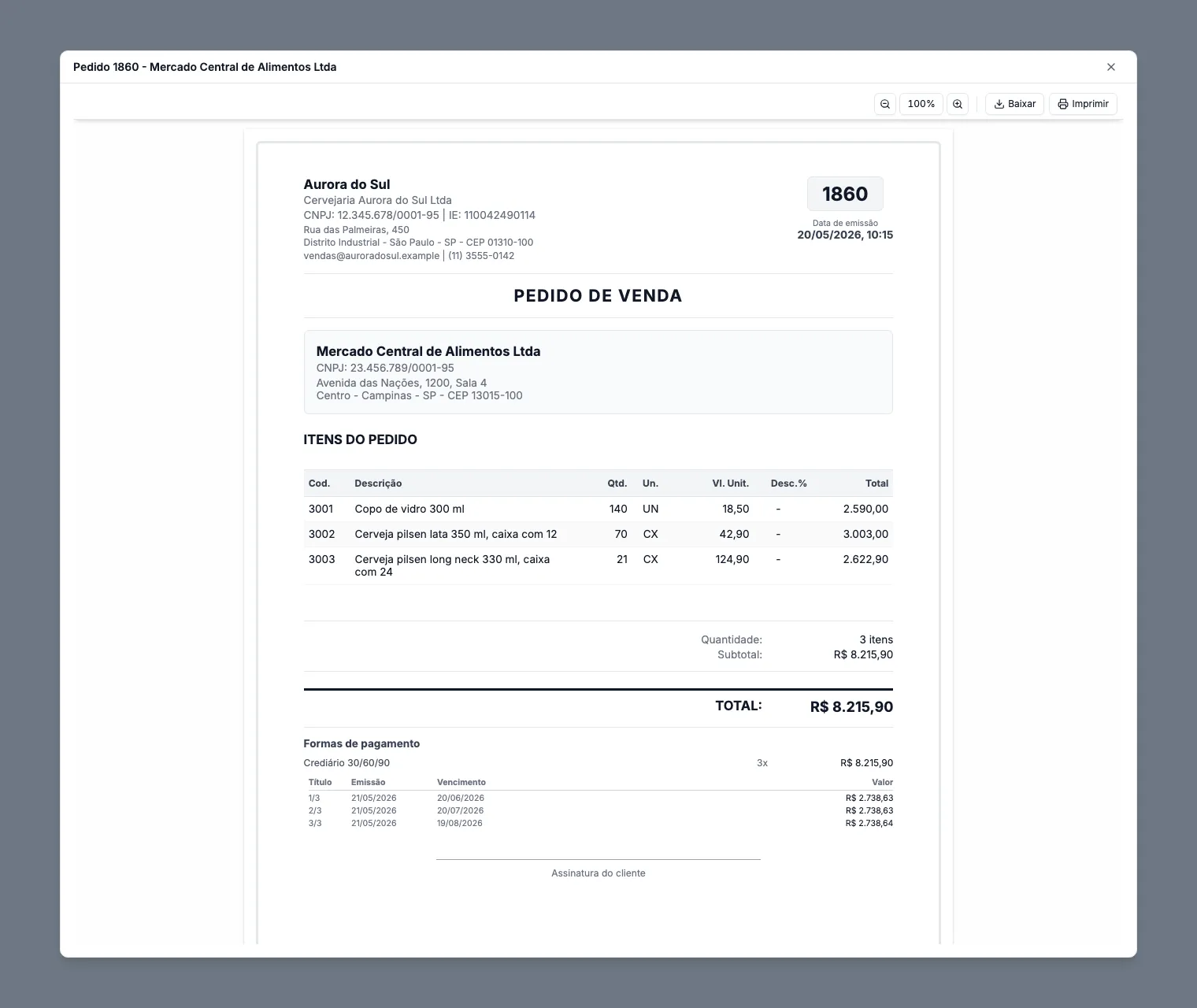
Seção intitulada “Formas de pagamento no documento”Crediário e boleto bancário: além da linha da forma, o documento
desdobra cada título com identificador sequencial N/M, data de emissão
(a do faturamento, quando já faturado, e a do pedido enquanto não faturado),
vencimento e valor, e reserva espaço para a assinatura do cliente. Esse
documento é o comprovante do acordo de parcelamento, porque essas formas
geram títulos a prazo.
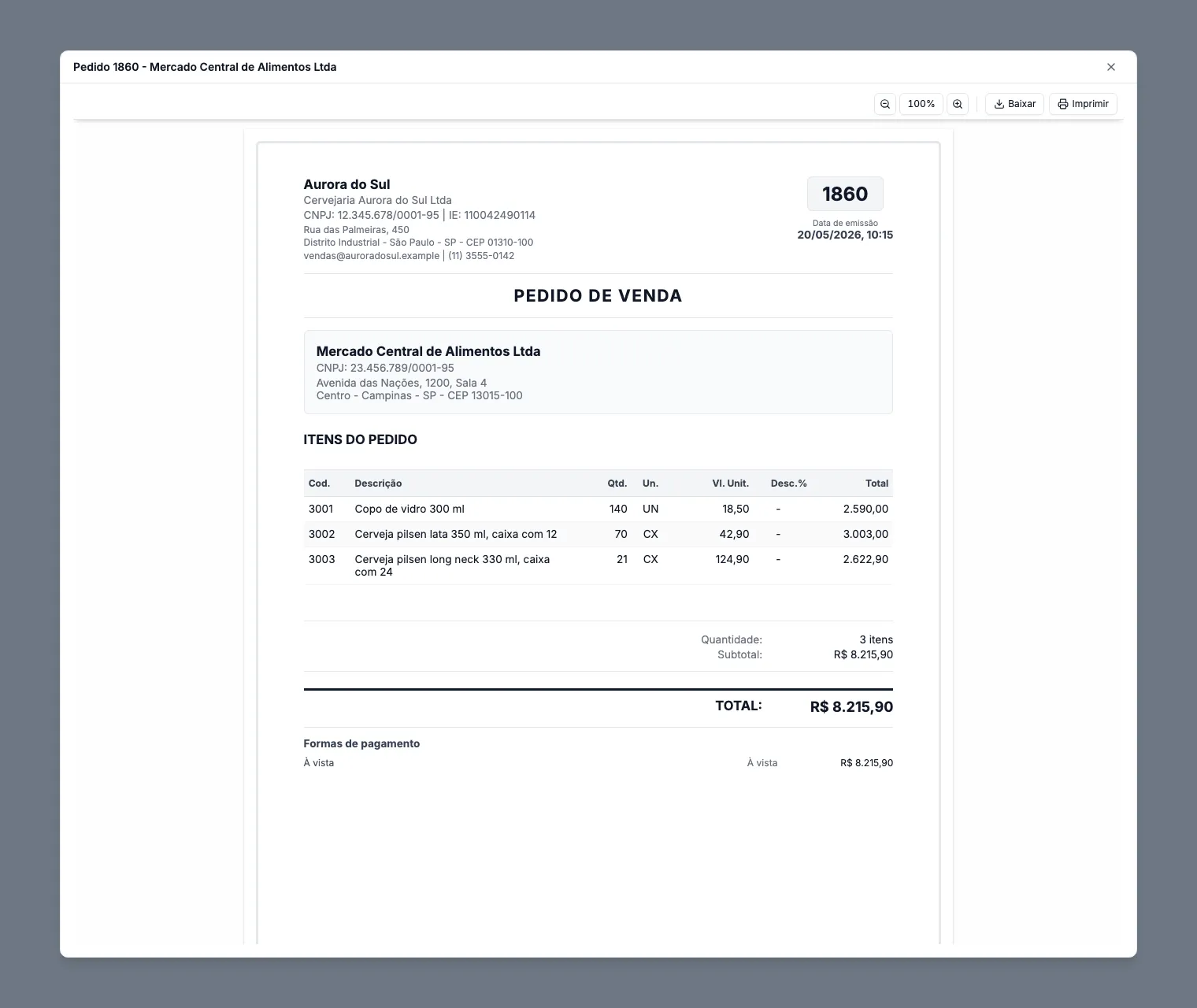
À vista, instituição (Pix/cartão) e crédito de cliente: só a linha da forma e o valor, sem grade de títulos e sem assinatura.
Impressão térmica
Seção intitulada “Impressão térmica”Na impressão térmica, a tela abre a pré-visualização do cupom, como ele sai na impressora. Confira a pré-visualização antes de clicar em Imprimir. O campo Impressora mostra a impressora que vai receber a via.
Com Térmica (cupom), o botão Imprimir só fica habilitado com uma impressora ativa cadastrada em Configurações › Impressão e com a permissão de reimpressão. Sem impressora térmica ativa, a pré-visualização do cupom segue visível, o botão fica desabilitado com um aviso, e Imprimir em A4 continua disponível.
Compartilhar pedido
Seção intitulada “Compartilhar pedido”A ação Compartilhar gera um link público para enviar ao cliente. O link abre a visualização pública do pedido, sem precisar de login no sistema. A ação está disponível em Mobile, Emitido, Faturado e Concluído.
Dúvidas frequentes
Seção intitulada “Dúvidas frequentes”Por que o botão Imprimir está desabilitado?
O botão fica desabilitado quando não há impressora térmica ativa cadastrada ou quando o perfil de acesso não tem a permissão de reimpressão. A regra completa está em Impressão térmica.
Quais pedidos podem ser impressos?
Pedidos em Emitido, Faturado e Concluído podem ser impressos em PDF. Pedidos em Rascunho, Mobile ou Catálogo ainda não são documento para imprimir: emita o pedido antes.