

Pedidos de venda
A tela de Pedidos de venda é onde você registra o compromisso de venda firmado com o cliente (o que ele comprou, por qual preço, em quantas parcelas e com qual previsão de entrega) e onde acompanha esse compromisso até virar nota fiscal e título a receber.
O pedido é a peça que liga vendas ao resto do sistema:
- as quantidades vendidas reservam estoque, salvo em empresa com estoque negativo permitido (veja Estado da reserva por item), e orientam reposição.
- ao faturar o pedido, o estoque é baixado e as contas a receber são criadas. A nota fiscal é emitida depois, pelo botão Gerar nota emitida, que copia cliente, itens, valores e operação fiscal do pedido.
- as formas de pagamento e parcelas viram contas a receber com vencimentos calculados pelo plano de recebimento. Quando há pagamento por boleto e a conta destino da forma tem convênio bancário ativo, o sistema registra os boletos no banco durante o faturamento.
- pedidos lançados no app do vendedor entram no ERP com o estado Mobile, à espera de revisão e emissão.
- pedidos finalizados no Catálogo público chegam ao ERP com o estado Catálogo, prontos para revisão e emissão.
- créditos de cliente, política de inadimplência e tabela de preços do cliente são considerados no pedido.
Como acessar
Seção intitulada “Como acessar”No menu lateral, abra Vendas › Pedidos de venda. Se o item não aparecer, seu perfil de acesso não tem permissão para pedidos. Peça ao administrador do sistema. Algumas ações específicas (faturar, gerar nota emitida, desfazer emissão, desfazer faturamento, cancelar, alterar endereço de estoque, alterar Aceita entregas) também são controladas por permissão e podem ficar indisponíveis mesmo para quem vê a tela.
Ciclo de vida do pedido
Seção intitulada “Ciclo de vida do pedido”O estado decide o que você pode fazer com o pedido e como ele aparece nas listas.
- Rascunho: o pedido está sendo digitado e é editável. Pode ser salvo parcialmente (com cliente preenchido) e retomado depois.
- Mobile: pedido criado pelo vendedor no app móvel, ainda não emitido no ERP. É editável como rascunho, e ganha cor própria para o operador reconhecer de imediato a venda vinda do campo.
- Catálogo: pedido que veio do Catálogo público para o ERP, ainda não emitido. É editável como rascunho e ganha cor própria (laranja) para o operador reconhecer de imediato a venda originada no Catálogo online.
- Emitido: o pedido foi conferido e emitido. Reserva estoque e passa a contar para previsão de entrega. É a partir daqui que dá para faturar.
- Faturado: o estoque foi baixado e as contas a receber criadas. Pode ser desfeito, voltando a Emitido, nas condições descritas em Desfazer emissão e desfazer faturamento.
- Concluído: a nota mais recente do pedido foi autorizada pela SEFAZ. A passagem de Faturado para Concluído é automática, assim que a SEFAZ autoriza essa nota, e a tela de pedidos não tem botão para reverter o status. Para sair de Concluído, há dois caminhos. Cancelar a nota mais recente dentro da janela SEFAZ, em Notas emitidas, ou anular a venda por devolução depois de 24 horas, devolve o pedido a Faturado, mesmo com o título recebido, e contas, boletos e estoque físico do pedido ficam intactos. A anulação por devolução é recusada se o título já tiver sido recebido. O botão Cancelar do próprio pedido o leva a Cancelado e não cancela a nota fiscal. Venda gerada por pedido de retirada não pode ser cancelada assim: veja Cancelar um pedido gerado por retirada.
- Cancelado: o pedido foi cancelado. Fica registrado no histórico, mas não conta mais para entrega nem para faturamento.
O estado define os botões do pedido (salvar, emitir, desfazer emissão, faturar, desfazer faturamento, cancelar) e as ações do menu da linha na lista.
Ao abrir um pedido que já gerou nota, o cabeçalho mostra o badge Nota emitida com o número da nota mais recente do pedido (a de data de criação mais nova), independente de a SEFAZ ter autorizado ou cancelado. Se a primeira nota foi cancelada e outra foi emitida no lugar, o badge mostra a nova. O badge some somente quando essa nota mais recente ainda é rascunho, sem número. Enquanto a nota cancelada for a mais recente, o badge mostra o número cancelado. Concluído vale enquanto a nota mais recente estiver autorizada.
A lista de pedidos
Seção intitulada “A lista de pedidos”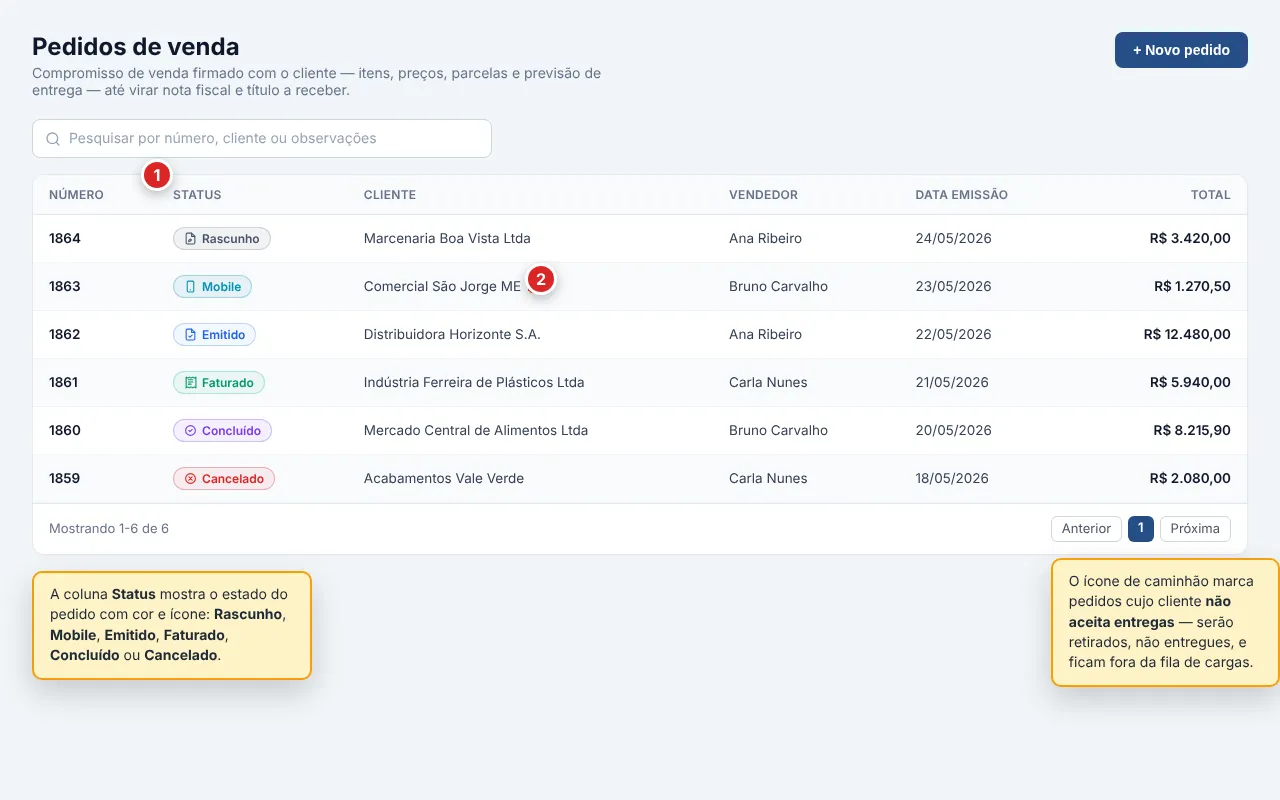
Ao abrir a tela, você vê os pedidos da sua empresa. Por padrão, a lista mostra estas colunas:
- Número: número sequencial do pedido na empresa.
- Status: badge colorido com o estado atual (Rascunho, Mobile, Catálogo, Emitido, Faturado, Concluído, Cancelado).
- Cliente: o nome fantasia, ou a razão social quando não houver fantasia. Quando o cliente não aceita entregas, um ícone de caminhão aparece ao lado do nome, útil para identificar pedidos que serão retirados, não entregues.
- Vendedor: o vendedor responsável pelo pedido.
- Data emissão: a data de emissão do pedido (campo Data de emissão em Dados do pedido).
- Total: o total do pedido já com descontos e acréscimos.
Pelo controle de colunas, você pode exibir também a previsão de entrega, subtotal dos itens, total de descontos, valores de frete, seguro e outros, o tipo e o valor do desconto do pedido, as observações e as datas de criação e atualização.
Buscar, filtrar e ordenar
Seção intitulada “Buscar, filtrar e ordenar”- Busca rápida: digite parte do número, do cliente ou do conteúdo das observações.
- Filtros avançados: refine por número, status, cliente, vendedor, data de emissão, data de previsão de entrega, faixas de valor (subtotal, descontos, frete, seguro, outros, total), tipo e valor do desconto do pedido e observações. O filtro de status aceita vários estados de uma vez: marque, por exemplo, Emitido e Faturado para acompanhar o que ainda vai virar nota fiscal, ou Faturado e Concluído para acompanhar o que já tem nota emitida. Útil, por exemplo, para listar todos os pedidos emitidos de um vendedor no mês ou todos os pedidos com previsão de entrega vencida.
- Ordenação: clique no título de uma coluna para ordenar por ela.
- Páginas: avance pelos resultados nos controles do rodapé da tabela.
- Relatórios: o botão de relatórios gera um relatório dinâmico a partir das colunas exibidas no momento. Veja Relatórios a partir das tabelas para detalhes de como salvar uma visualização.
Ações em um pedido
Seção intitulada “Ações em um pedido”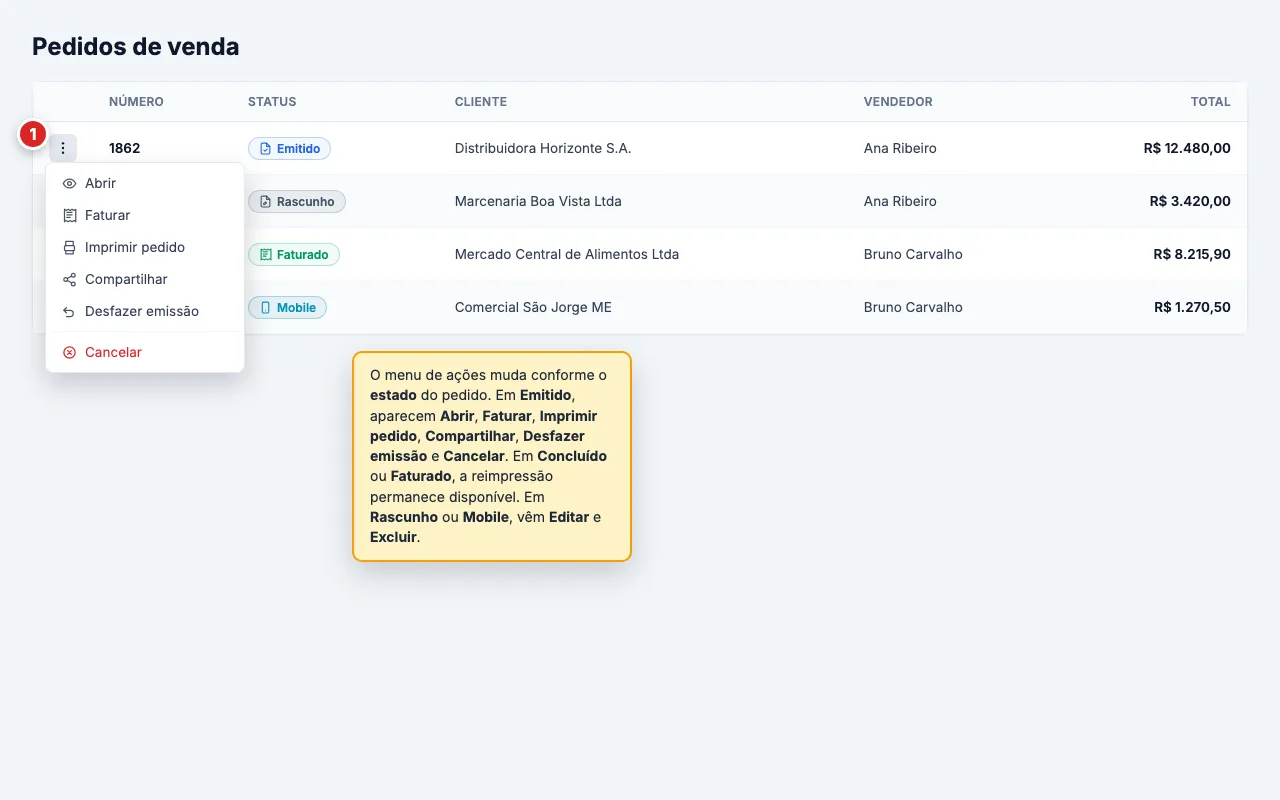
No menu de ações (ícone de três pontos no início da linha) as ações dependem do estado atual do pedido:
- Abrir: visualiza o pedido em pedidos emitidos, faturados, concluídos ou cancelados, para conferência.
- Editar: abre o pedido para edição. Disponível apenas em Rascunho, Mobile e Catálogo.
- Faturar: fatura o pedido. Disponível apenas em Emitido.
- Imprimir pedido: gera a impressão (PDF/cupom) do pedido. Disponível em Emitido, Faturado e Concluído (reimpressão após a NF).
- Imprimir boleto / Imprimir boletos: disponível em pedidos emitidos, faturados ou concluídos que tenham boletos já registrados, quando a empresa tem algum convênio bancário ativo.
- Compartilhar: gera um link público para enviar ao cliente. Disponível em Mobile, Emitido, Faturado e Concluído.
- Desfazer emissão: volta o pedido de Emitido para o status de origem (Rascunho, Mobile ou Catálogo), para ajustes.
- Desfazer faturamento: volta o pedido de Faturado para Emitido. Aparece desabilitado para quem não tem a permissão Desfazer faturamento.
- Cancelar: cancela o pedido e o mantém no histórico como Cancelado. Disponível em Rascunho, Mobile, Catálogo, Emitido e Concluído. Aparece desabilitado para quem não tem a permissão Cancelar.
Criar um pedido
Seção intitulada “Criar um pedido”Clique em Novo pedido, no canto superior direito. O pedido abre em uma página dividida em seções recolhíveis: expanda cada uma conforme avança no preenchimento. As regras para salvar e emitir estão em Salvar rascunho ou emitir.
Dados do pedido
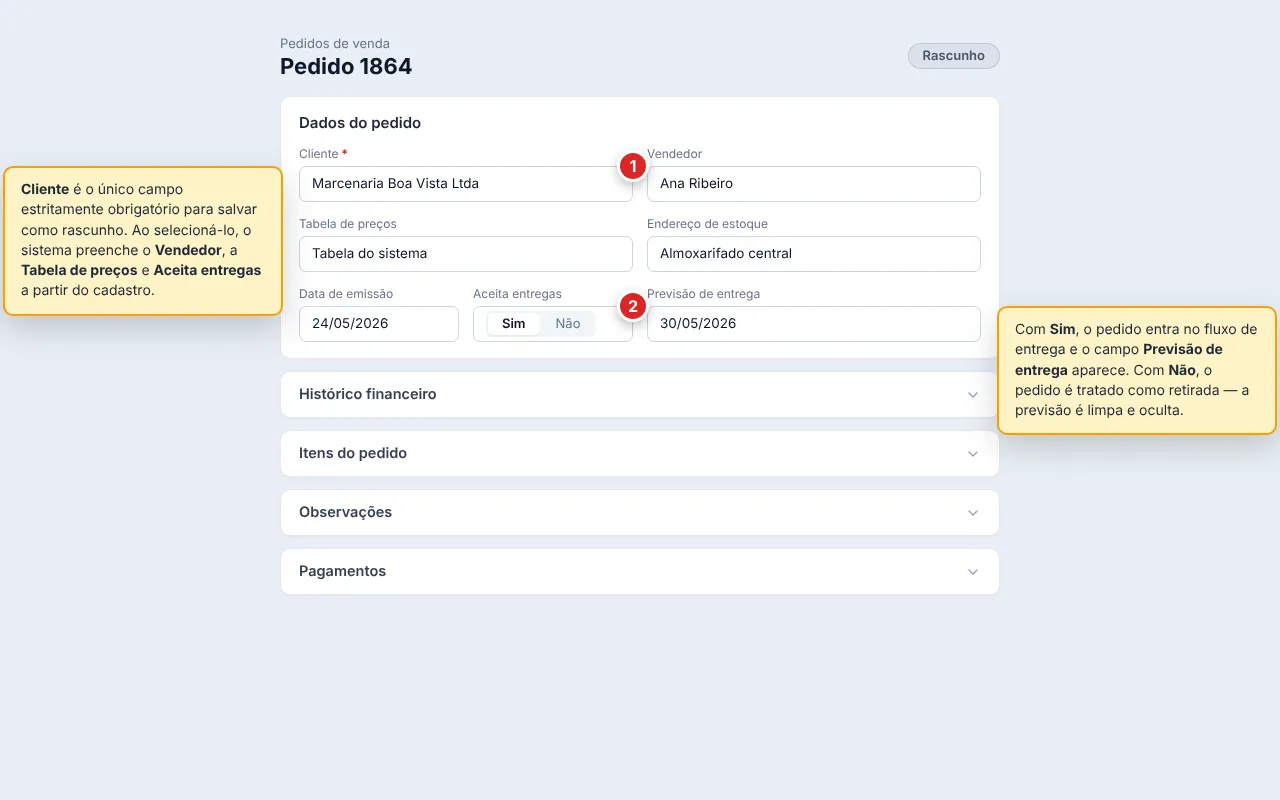
Seção intitulada “Dados do pedido”- Cliente (obrigatório): o destinatário do pedido. A lista oferece os cadastros com o papel Cliente. Fornecedores e transportadoras que não sejam também clientes não aparecem aqui. Para encontrar, digite o nome, a razão social ou o CPF/CNPJ (com ou sem máscara). Você pode cadastrar um cliente novo sem sair da tela. Quando o usuário logado é um vendedor, apenas os clientes vinculados a ele aparecem na busca, e essa restrição é indicada por um ícone ao lado do rótulo do campo. Detalhes do cadastro em Vendas › Clientes.
- Vendedor: o vendedor responsável pelo pedido, usado em relatórios, comissão e na previsão de tabela de preços. Se o cliente já tem vendedor padrão definido no cadastro, ele é preenchido automaticamente ao selecionar o cliente. Se você já tinha escolhido outro vendedor e troca o cliente, o sistema pergunta se deseja substituir antes de mudar. Quando o próprio operador logado é vendedor, o campo é preenchido com o nome dele e fica travado. Detalhes do cadastro em Vendas › Vendedores.
- Tabela de preços: define quais preços são aplicados aos itens deste pedido. Só aparece quando a sua empresa tem ao menos uma tabela própria ativa. Quando o cliente tem tabela de preços padrão, ela é preenchida automaticamente ao selecionar o cliente. Detalhes em Vendas › Tabelas de preços.
- Preço Padrão: preço adicional aplicado aos itens deste pedido. Só aparece quando a sua organização tem preços adicionais ativos. Se o cliente já tem Preço Padrão no cadastro, ele é preenchido ao selecionar o cliente, sem substituir uma escolha que você já tenha feito. A ordem de resolução é: adicional da tabela de preços, preço base da tabela, adicional do produto e, por fim, preço base do produto. Sem tabela de preços, a ordem começa no adicional do produto. Trocar o Preço Padrão não reprecifica os itens já adicionados, porque o preço de cada item é definido quando o produto é escolhido nele.
- Endereço de estoque: o endereço de onde os itens do pedido vão sair na baixa de estoque. Vem pré-selecionado com o endereço padrão da empresa e só pode ser alterado por quem tem permissão específica para isso. Ao salvar um pedido editável, o endereço escolhido fica gravado para a emissão e o faturamento. O endereço precisa estar ativo na organização. Os endereços são compartilhados entre as empresas da mesma organização.
- Data de emissão: data em que o pedido foi registrado. É preenchida pelo sistema e não é editável. É a referência de tempo do pedido para relatórios e comissão.
- Aceita entregas (Sim / Não): é herdado do cadastro do cliente ao selecioná-lo, e pode ser sobrescrito no pedido por quem tem permissão. Com Sim, o pedido entra no fluxo normal de entrega e o campo Previsão de entrega fica visível. Com Não, o pedido é tratado como retirada, e a previsão de entrega é limpa e some.
- Previsão de entrega: a data prevista para a entrega. Só aparece quando Aceita entregas é Sim. Alimenta os relatórios de entrega e a tela de cargas.
Histórico financeiro do cliente
Seção intitulada “Histórico financeiro do cliente”Assim que o cliente é selecionado, esta seção mostra um resumo financeiro dele (créditos, saldo, documentos em aberto e situação de inadimplência) para você decidir como prosseguir antes de emitir.
Quando o cliente tem dívida vencida e o controle de inadimplência da empresa exige uma ação, um alerta de inadimplência aparece no topo da seção: conforme a configuração, ele pode apenas avisar, exigir que você persista o pedido como rascunho antes de continuar, ou bloquear o pedido até o cliente ser liberado. Com o bloqueio, Salvar rascunho e Emitir ficam desabilitados. As seções de itens, observações e pagamentos continuam visíveis, em somente leitura. Detalhes da política, dos níveis de bloqueio e do fluxo de liberação em Controle de inadimplência. Para ver o histórico consolidado de faturamento e recebimento do cliente, abra Análise de cliente. O saldo de crédito a favor do cliente reaparece em Créditos de cliente.
Itens do pedido
Seção intitulada “Itens do pedido”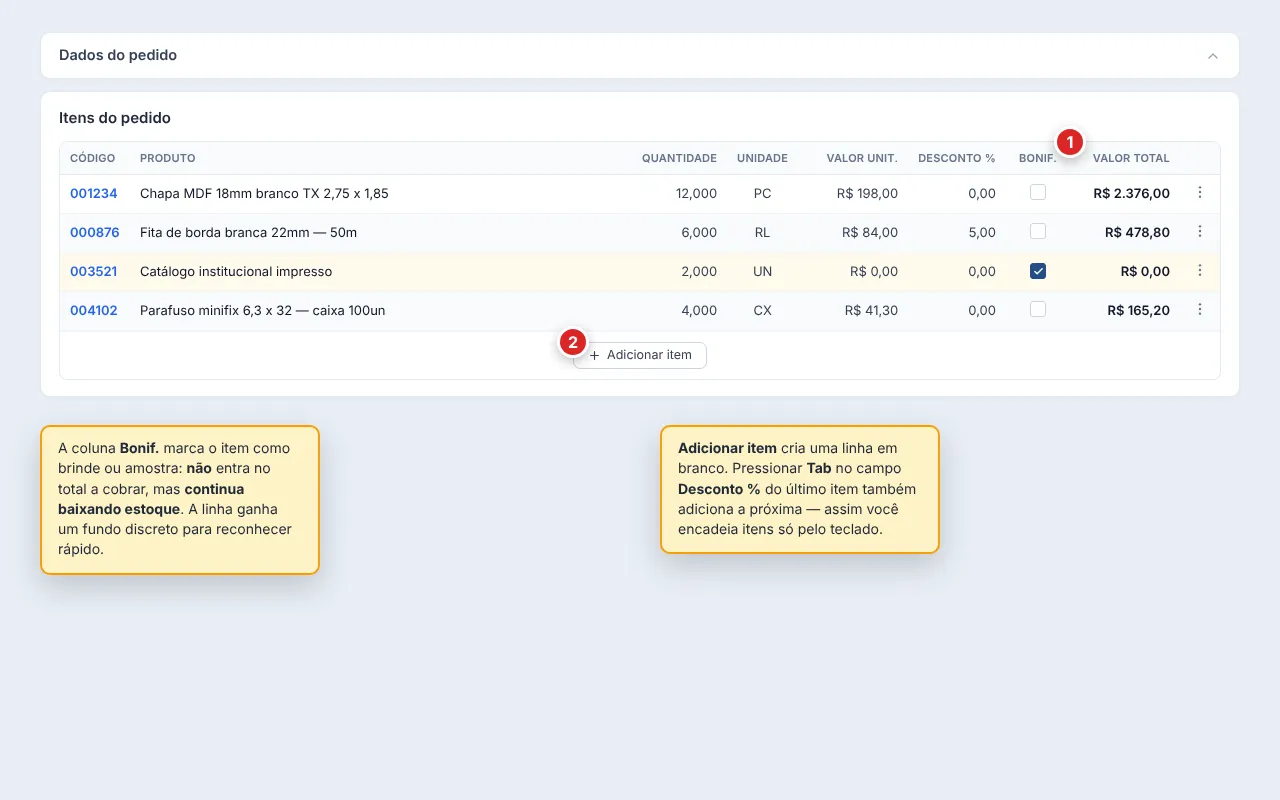
Para achar o produto, o campo Produto abre um seletor com filtros por grupo, finalidade, NCM, unidade, preço e outros campos, sem sair do pedido. Veja Filtrar produtos na hora de escolher o item.
A grade de itens lista o que está sendo vendido, linha a linha:
- Código: o código do produto (preenchido automaticamente ao selecionar o produto).
- Produto: campo de seleção do produto. Digite parte do código, da descrição ou o código de barras (GTIN), inclusive lendo a etiqueta com um leitor de código de barras. A lista oferece os produtos cadastrados. Selecionar o produto preenche o código, a descrição, a unidade, o valor unitário (a partir da tabela de preços ativa) e as regras de venda do produto (preço mínimo, lote mínimo, lote múltiplo). O cadastro de produtos é detalhado em Produtos.
- Quantidade: a quantidade vendida. Aceita números positivos com decimais conforme a unidade. O sistema valida em tempo real contra o lote mínimo vendável e o lote múltiplo vendável do produto. Se a quantidade ficar abaixo do mínimo ou não for múltiplo, a célula mostra a regra violada e oferece o valor mais próximo aceito.
- Unidade: a unidade do produto (preenchida automaticamente).
- Valor unit.: o valor unitário aplicado. Vem da tabela de preços, e pode ser alterado. Se o valor digitado ficar abaixo do preço mínimo de venda do produto, a célula informa o mínimo e sugere o valor correto.
- Desconto %: desconto percentual aplicado a este item. Aceita de 0 a 100. Reduz o valor total da linha.
- Bonif.: marca o item como bonificado. Itens bonificados não entram no total a cobrar (saem como brinde ou amostra), mas continuam baixando estoque. A linha ganha um fundo discreto para identificação rápida. Se todos os itens forem bonificados, não há valor a cobrar: o pedido fica 100% bonificado (veja Painel de resumo financeiro).
- Valor total: calculado a partir de Quantidade × Valor unitário × (1 - Desconto / 100). Atualiza enquanto você digita.
- Excluir: remove a linha (com confirmação).
Use Adicionar item (rodapé da grade) para incluir mais linhas. Ao pressionar Tab no campo Desconto % do último item, uma nova linha é criada automaticamente e o foco vai para o seletor de produto. Assim, você encadeia itens só pelo teclado. Linhas começadas em branco (sem produto) que perderem o foco da seção são descartadas sem confirmação.
Observações
Seção intitulada “Observações”Campo de texto livre, até dois mil caracteres, para anotações sobre este pedido, como combinações com o cliente, instruções de entrega, condições especiais. Aparecem na impressão do pedido e ficam consultáveis na lista.
Pagamentos
Seção intitulada “Pagamentos”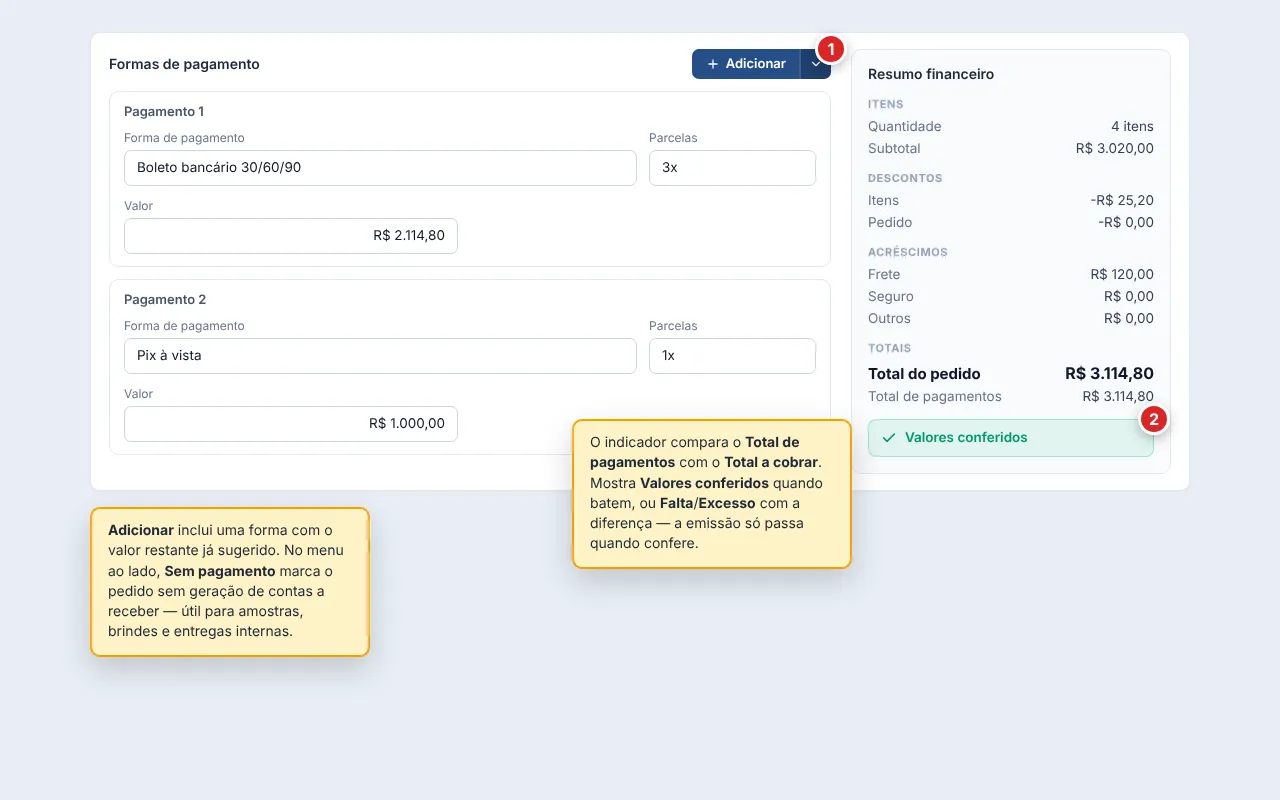
A seção de pagamentos tem duas colunas: à esquerda, as formas de pagamento, e à direita, o painel de resumo financeiro com o que o pedido está cobrando.
Formas de pagamento
Seção intitulada “Formas de pagamento”Use o botão Adicionar (canto superior direito da coluna) para incluir uma forma. Cada forma de pagamento tem:
- Forma de pagamento (obrigatório): selecione na lista das formas ativas cadastradas pela empresa. Se a forma tem plano de recebimento vinculado, o sistema preenche o plano automaticamente. Se o plano tem apenas uma opção de parcelas, ela é aplicada direto. As regras de cada forma (categoria, plano vinculado, grade de parcelas) são detalhadas em Formas de pagamento.
- Parcelas: só aparece quando a forma tem grade de parcelas no plano de recebimento. Defina em quantas vezes o valor será dividido.
- Bandeira: só aparece quando a forma é cartão (débito ou crédito). Identifica a bandeira da transação (Visa, Mastercard, Elo…) entre as cadastradas pela empresa, o que permite aplicar a taxa correta da operadora. É opcional: sem bandeira, o sistema usa a taxa padrão do plano de recebimento. O Pix de maquineta não pede bandeira.
- NSU: só aparece para pagamentos adquiridos por operadora (cartão débito/crédito e Pix de maquineta). É o número que identifica a transação no comprovante da maquineta. É opcional: quando informado, fica gravado no recebível de cartão gerado no faturamento e permite que a conciliação case a transação com o extrato da operadora já na primeira importação (casamento mais preciso pelo NSU). Sem ele, a conciliação continua funcionando pelos demais dados (valor, bandeira e data).
- Valor: o valor desta forma. Ao adicionar uma nova forma, o sistema já sugere o valor restante para fechar o pedido. O total das formas precisa bater com o total do pedido (ou com o total a cobrar quando há itens bonificados) para a emissão ser aceita. A diferença máxima tolerada é de centavos por arredondamento.
No botão Adicionar, há também a opção Sem pagamento: marca o pedido como sem pagamento, sem gerar contas a receber. Útil para amostras, brindes e entregas internas. Quando marcado, os campos de forma de pagamento são limpos e o painel exibe um aviso. Para voltar, basta desmarcar. A opção só fica habilitada se a empresa permitir em Configurações › Empresas › Financeiro (Permite pedidos e orçamentos sem pagamento). Caso contrário, o item do split permanece visível, mas desabilitado.
Painel de resumo financeiro
Seção intitulada “Painel de resumo financeiro”À direita, o painel resume o pedido em tempo real:
- Subtotal: soma dos itens (Quantidade × Valor unitário, antes de qualquer desconto).
- Descontos dos itens: soma dos descontos aplicados linha a linha.
- Desconto do pedido: desconto global, aplicado por cima do subtotal já
descontado. O painel deixa você escolher entre Percentual e Valor:
- Percentual: informe o percentual entre 0 e 100 (limpa o campo de valor).
- Valor: informe o valor em reais (limpa o campo de percentual).
- Frete, Seguro e Outros: acréscimos do pedido. Editáveis diretamente no painel. Aceitam apenas valores não negativos.
- Total do pedido: subtotal − descontos dos itens − desconto do pedido + frete + seguro + outros.
- Total bonificado: soma dos itens marcados como bonificados. Não entra no total a cobrar.
- Total a cobrar: total do pedido − total bonificado. Esse é o número que as formas de pagamento precisam fechar.
- Total dos pagamentos: soma dos valores das formas adicionadas.
Quando o pedido fica 100% bonificado (todos os itens são brindes/amostras), o painel destaca essa condição, as formas de pagamento são removidas e os campos de desconto do pedido são zerados, pois não há o que cobrar. A seção de pagamentos mostra o aviso Pedido 100% bonificado e desabilita Adicionar e Sem pagamento.
Salvar rascunho ou emitir
Seção intitulada “Salvar rascunho ou emitir”No rodapé fixo da tela, dois botões controlam a gravação:
- Salvar rascunho: grava o pedido com status Rascunho (ou mantém Mobile/Catálogo conforme a origem). É a única gravação permitida quando o pedido ainda não está completo. Você pode salvar a qualquer momento desde que o cliente esteja preenchido, e só enquanto o alerta não bloquear o pedido. O rascunho fica salvo no servidor e na sua máquina (auto-save local). Na próxima vez que abrir Novo pedido, o sistema pergunta se você quer continuar de onde parou, com os botões Continuar rascunho ou Descartar. Pedidos salvos no servidor aparecem na lista com status Rascunho e podem ser retomados pela ação Editar do menu da linha.
- Emitir: valida o pedido por completo e o leva ao estado Emitido. É aqui que o sistema confere se há pelo menos um item, se as regras de cada item passam, e se as formas de pagamento fecham com o total a cobrar. Quando faltar algo, a mensagem indica exatamente o campo e o problema.
Após emitir
Seção intitulada “Após emitir”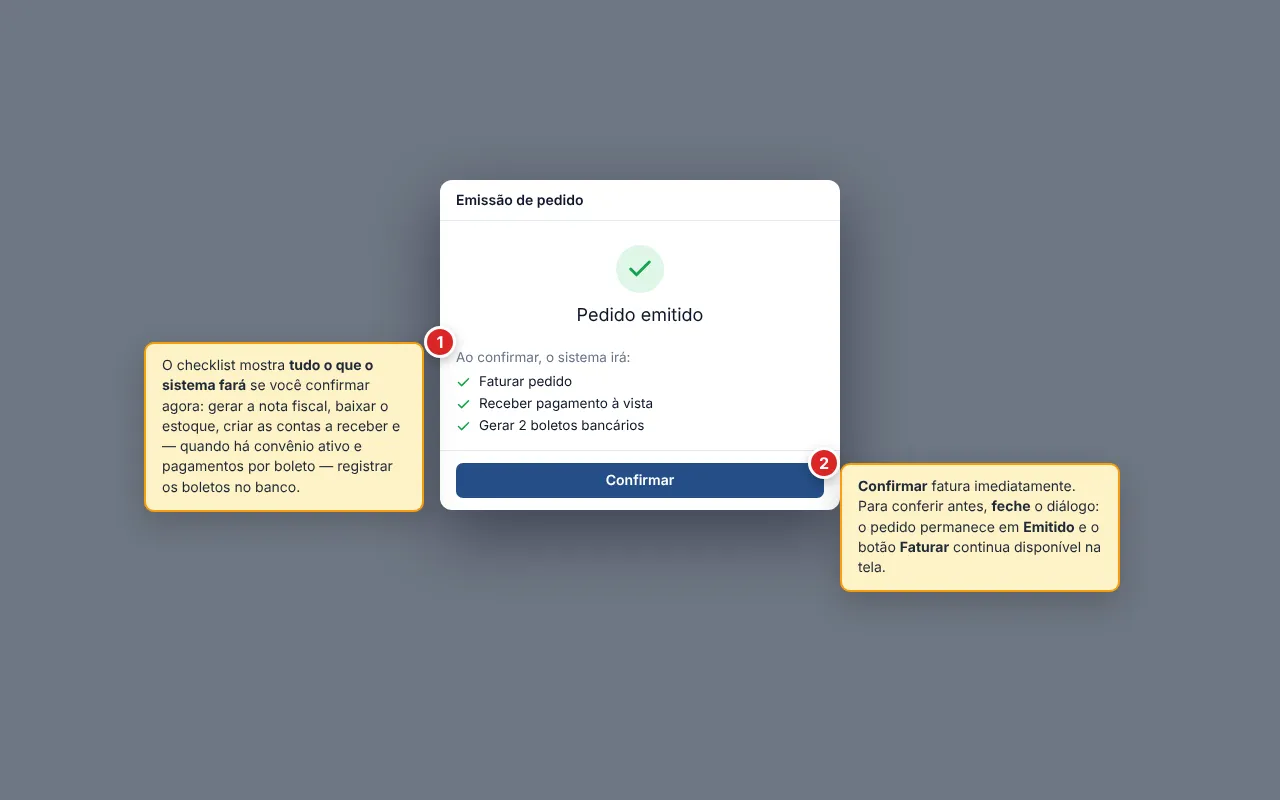
Logo após emitir, o sistema mostra um diálogo de sucesso com o checklist de faturamento descrito em Faturar um pedido. Você pode Confirmar para faturar imediatamente, ou fechar o diálogo para continuar conferindo o pedido. O pedido permanece em Emitido até você faturar.
Quando você emite um pedido criado em Novo pedido, a borda direita da tela oferece Criar novo Pedido de Venda ao fechar esse diálogo, ou depois da impressão e dos boletos. É um botão discreto que abre um pedido em branco. Ele fica recolhido. Passe o cursor sobre ele para ver o rótulo e o X, que dispensa a sugestão.
Estado da reserva por item
Seção intitulada “Estado da reserva por item”A grade de itens ganha a coluna Reserva sempre que alguma linha já tem estoque comprometido: depois de emitir, depois de faturar, ou já no rascunho quando o pedido veio de uma retirada. É a mesma reserva listada na tela de Reservas de estoque, vista de dentro do pedido.
A coluna Reserva por item
Seção intitulada “A coluna Reserva por item”Para cada item, a coluna mostra quanto ainda está reservado, ou seja, a quantidade pendente de baixa, como número simples, sem destaque de cor. Quando não há nada pendente (item sem reserva ou já totalmente faturado), a célula exibe um travessão. Passe o mouse sobre o número para ver quanto já baixou e quanto ainda falta.
Os estados da reserva (e a virada)
Seção intitulada “Os estados da reserva (e a virada)”A reserva de um item muda de estado conforme o pedido anda:
- Ativa: o pedido foi emitido e a quantidade está comprometida. Ela deixa de constar como disponível, mas ainda não saiu do estoque. É o estado enquanto o pedido espera o faturamento.
- Concluída: o pedido foi faturado. A reserva vira a baixa de estoque, como uma movimentação, e o item deixa de constar como pendente.
- Cancelada: o pedido foi cancelado ou a emissão desfeita. O que estava comprometido é liberado e volta a ficar disponível. A exceção é a reserva que veio de um pedido de retirada: ela não é cancelada. Ela volta para a retirada quando a venda é cancelada e segue no item quando a emissão é desfeita, sempre na quantidade original da retirada.
Para entender os números que a reserva afeta (físico, reservado e disponível), veja Saldos de estoque.
O histórico da reserva
Seção intitulada “O histórico da reserva”Cada reserva registra suas mudanças em ordem cronológica, na tela de Reservas:
- criação: quando a reserva nasceu, ao emitir o pedido.
- destino re-apontado: quando a reserva foi transferida de um documento para outro (por exemplo, de um pedido de retirada para a venda gerada a partir dele, e de volta à retirada quando essa venda é cancelada).
- quantidade ajustada: quando o tamanho da reserva mudou, com o valor anterior e o novo.
- conclusão: quando a reserva virou faturamento e baixou o estoque.
- cancelamento: quando o compromisso foi desfeito.
- reabertura: quando uma reserva concluída voltou a ficar ativa, por exemplo ao desfazer o faturamento.
Faturar um pedido
Seção intitulada “Faturar um pedido”Em Emitido, o botão Faturar está disponível. Ao clicar, o sistema abre um diálogo de confirmação resumindo o pedido (número, cliente, valor total) e o checklist das ações que ele executa: faturar, receber à vista e gerar boletos. Confirme para executar.
Faturar significa:
- baixar o estoque do endereço informado no pedido.
- gerar o financeiro a partir das formas de pagamento. As formas comuns (à vista, crediário, boleto) viram contas a receber cuja data de emissão é o momento do faturamento, não a data em que o pedido foi criado. Crediário e boleto desdobram as parcelas com vencimentos pelo intervalo da forma. Já os pagamentos adquiridos por operadora (cartão de débito/crédito e Pix de maquineta) não viram conta a receber: geram recebíveis de cartão, com o valor líquido após a taxa da operadora e a data de liquidação de cada parcela.
- receber à vista, quando você está em modo Caixa e o pagamento foi à vista, lançando o valor direto no caixa em vez de criar conta a receber.
- registrar os boletos no banco, quando a conta destino da forma Boleto tem convênio bancário ativo. Convênio em outra conta da empresa não gera boleto neste pedido. Esse passo aparece em tempo real em um diálogo próprio, mostrando o resultado boleto a boleto. É uma transmissão ao vivo: não há botão de fechar enquanto o registro corre. Quando todos são registrados, o diálogo fecha sozinho e abre a impressão dos boletos junto com a do pedido. Se algum falhar, o diálogo lista o que deu certo e o que falhou e mostra o motivo traduzido (o que o banco recusou e o que fazer). Recusa de nosso número ou banco instável oferece Reemitir boletos rejeitados no próprio diálogo. A reemissão cria outro boleto para o mesmo título com nosso número novo. Recusa de cadastro ou convênio aponta para Contas a receber: corrija e só então reemita. Não desfaça o faturamento só para tentar registrar de novo.
Gerar nota emitida a partir do pedido faturado
Seção intitulada “Gerar nota emitida a partir do pedido faturado”Um pedido Faturado mostra no rodapé o botão Gerar nota emitida, para quem tem permissão de criar notas emitidas. Ele abre o diálogo Importar pedido de venda de Notas emitidas, com o pedido já selecionado e sem troca possível. A natureza da operação fica em Venda.
Ao confirmar, a nota nasce em Rascunho com cliente, itens, valores e pagamentos do pedido. Você revisa e emite a nota na tela de notas emitidas. A nota não é faturada de novo: o faturamento é o do pedido, por isso o botão Faturar não aparece nela.
Desfazer emissão e desfazer faturamento
Seção intitulada “Desfazer emissão e desfazer faturamento”- Desfazer emissão (em Emitido): pede confirmação e volta o pedido ao status de origem (Rascunho, Mobile ou Catálogo), para que você possa ajustar quantidade, preço, produto, pagamentos e demais campos. As reservas dos itens são canceladas e o estoque volta a ficar disponível, exceto a reserva que veio de uma retirada (veja abaixo). Liberada apenas com permissão de edição.
- Desfazer faturamento (em Faturado): abre um diálogo com o que o sistema vai fazer antes de confirmar. O pedido volta a Emitido, as contas a receber são removidas e os boletos do pedido são cancelados no banco. Os recebíveis de cartão e o crédito de cliente usados no pedido são estornados, e o estoque físico volta, com as reservas reabertas. Exige a permissão Desfazer faturamento.
O desfazer só acontece se tudo puder ser feito. Ele é recusado, e o pedido continua Faturado sem nenhuma alteração, quando:
- um título já tem baixa, isto é, valor recebido. Estorne as baixas no módulo financeiro antes de desfazer.
- um boleto está em registrando ou com baixa pendente. Aguarde o banco concluir e tente de novo.
- o boleto registrado no BB está dentro da janela de 30 minutos, contada a partir do registro. O diálogo mostra o aviso com o horário em que a baixa passa a ser aceita, e o botão Confirmar fica indisponível até lá.
- o banco recusa ou não responde à baixa. O pedido continua Faturado, sem baixa parcial, e o desfazer pode ser repetido depois.
Desfazer a emissão de um pedido gerado por retirada
Seção intitulada “Desfazer a emissão de um pedido gerado por retirada”Num pedido de venda gerado pela conversão de um pedido de retirada, desfazer a emissão não cancela a reserva que veio da retirada: ela continua no item, na quantidade original da retirada. O item mantém a quantidade que você digitou. A próxima emissão ajusta a reserva a ela de novo. Itens acrescentados à venda depois da conversão têm reserva própria, que é cancelada normalmente.
Se você aumentou a quantidade do item antes de emitir, desfazer a emissão devolve a sobra ao disponível. Se diminuiu, vale a mesma regra de Cancelar um pedido gerado por retirada, inclusive a recusa por estoque insuficiente.
Cancelar um pedido
Seção intitulada “Cancelar um pedido”Cancelar encerra o pedido e o mantém no histórico com o status Cancelado: o compromisso de venda deixa de valer, o pedido não conta para entrega, faturamento ou comissão. A ação fica no menu da linha e no rodapé do pedido, em Rascunho, Mobile, Catálogo, Emitido e Concluído, para quem tem a permissão Cancelar, e pede confirmação com os dados do pedido. Não pode ser desfeita. Pedido Faturado não é cancelado direto: desfaça o faturamento primeiro.
Pedido de venda salvo não é excluído: Cancelar é a única saída e preserva o registro para consulta e auditoria. No pedido novo, antes de salvar, o rodapé mostra Dispensar, que só descarta o rascunho guardado no navegador.
Cancelar um pedido gerado por retirada
Seção intitulada “Cancelar um pedido gerado por retirada”Cancelar a venda gerada pela conversão de um pedido de retirada devolve o compromisso à retirada no mesmo passo: a reserva volta para o pedido de retirada na quantidade original da retirada, e a retirada volta a Fechado, pronta para ajuste ou para uma nova conversão. Itens acrescentados à venda depois da conversão têm reserva própria, que é cancelada. Esses itens não vão para a retirada.
- Quantidade do item aumentada: a sobra volta a ficar disponível.
- Quantidade do item reduzida: o sistema separa de novo a diferença para a retirada. Sem estoque disponível para isso, o cancelamento é recusado com a mensagem Estoque insuficiente no produto e nada muda: reponha o estoque e cancele de novo.
- Pedido Concluído (a nota fiscal da venda está autorizada): o cancelamento é recusado com uma mensagem que nomeia o pedido e a retirada. O caminho é: cancele a nota fiscal (ou autorize a devolução por Anular venda) em Notas emitidas, use Desfazer faturamento no pedido e, então, Cancelar.
Imprimir e compartilhar
Seção intitulada “Imprimir e compartilhar”O pedido sai no modelo que a empresa escolheu para Pedidos de venda em Configurações › Empresas, na seção Impressão de documentos: A4 (folha), por padrão, ou Térmica (cupom). Com Térmica (cupom), o botão Imprimir só fica habilitado com uma impressora ativa cadastrada em Configurações › Impressão e com a permissão de reimpressão. O botão Imprimir em A4 gera a folha só nessa impressão, sem mudar a configuração da empresa.
Quando o pedido tem boletos registrados (apenas com convênio bancário ativo), o botão Imprimir vira um menu com as opções:
- Imprimir pedido: o PDF (ou cupom térmico) do pedido com itens, totais
e formas de pagamento.
- Crediário e boleto bancário: além da linha da forma, o documento
desdobra cada título com identificador sequencial
N/M, data de emissão (a do faturamento, quando já faturado), vencimento e valor, e reserva espaço para a assinatura do cliente. - À vista, instituição (Pix/cartão) e crédito de cliente: só a linha da forma e o valor, sem grade de títulos e sem assinatura.
- Crediário e boleto bancário: além da linha da forma, o documento
desdobra cada título com identificador sequencial
- Imprimir boleto / boletos: os boletos gerados, separados ou combinados em um único PDF dependendo da quantidade.
- Imprimir recibo: disponível quando há recibos de caixa vinculados ao pedido (faturamento com recebimento em caixa).
Na impressão térmica, a tela abre o preview do cupom, como ele sai na impressora. Confira o preview antes de clicar em Imprimir. O campo Impressora mostra a impressora que vai receber a via. Se a empresa não tem impressora térmica ativa, o preview continua visível, o botão Imprimir fica desabilitado com um aviso, e Imprimir em A4 continua disponível.
A ação Compartilhar gera um link público para enviar ao cliente. O link abre a visualização pública do pedido, sem precisar de login no sistema.
No aplicativo do vendedor
Seção intitulada “No aplicativo do vendedor”No app do vendedor (no celular), o pedido é montado passo a passo. Na seleção de cada produto aparece a linha de saldo Disponível N · Físico N.
Disponível e Físico
Seção intitulada “Disponível e Físico”- Disponível: quanto do produto você pode prometer ao cliente agora. É o Físico menos o Reservado.
- Físico: o total do produto guardado no depósito, livre ou comprometido. É igual a Disponível + Reservado.
- Reservado: o estoque comprometido por reservas ainda não baixadas, de pedido de venda emitido, nota emitida ou pedido de retirada. O produto segue no depósito, mas está amarrado a uma operação que vai consumi-lo.
Veja o que compõe uma reserva em Reservas de estoque e como o estoque total é consultado em Saldos de estoque.
Quando a linha de saldo aparece
Seção intitulada “Quando a linha de saldo aparece”A linha Disponível N · Físico N só aparece para produtos que já têm saldo de estoque sincronizado no app. Um produto que nunca movimentou estoque, ou cujos dados ainda não chegaram ao aparelho, não mostra saldo: o app omite a linha em vez de exibir “Disponível 0”, que seria enganoso. O app é feito para funcionar offline, e o saldo exibido é o último recebido do servidor, não um valor vivo.
O aviso Acima do disponível
Seção intitulada “O aviso Acima do disponível”Quando a quantidade digitada ultrapassa o Disponível, o app mostra o aviso Acima do disponível (…) abaixo do campo Quantidade. Esse aviso é orientativo: sinaliza o excesso, mas não impede de seguir nem de salvar o item. A verificação definitiva é do servidor, no momento de emitir o pedido: se a quantidade exceder o que de fato pode ser reservado, a emissão é recusada com a mensagem correspondente.
Preço do produto pela tabela do cliente
Seção intitulada “Preço do produto pela tabela do cliente”Na seleção de produtos, cada item da lista já mostra o preço, e esse preço é o da tabela de preços vinculada ao cliente escolhido no passo Cliente. Quando o cliente tem uma tabela vinculada, o app resolve o preço do item por ela e, quando não tem, usa o preço de venda padrão do produto. O valor vem preenchido no campo Preço unitário ao selecionar o produto e continua editável ali.
Logo abaixo do seletor de cliente, o app exibe o nome da Tabela de preços vinculada ao cliente. A linha só aparece quando há uma tabela. É a confirmação de qual tabela está precificando os itens do pedido. Sem essa linha, o cliente não tem tabela e os produtos saem pelo preço de venda padrão.
As tabelas de preços, seus produtos e o vínculo com cada cliente são gerenciados em Tabelas de preços.
Painel de vendas
Seção intitulada “Painel de vendas”A tela Pedidos de venda do app tem duas visões, escolhidas no topo: Indicadores e Pedidos. A visão Indicadores reúne os números de vendas do período e a carteira de clientes com o Ciclo de compra. Os números vêm do servidor e seguem o acesso de quem usa o app.
Quem é vendedor e não tem acesso aos pedidos no ERP vê só os próprios pedidos e a própria carteira. Quem tem acesso aos pedidos no ERP vê a empresa inteira.
Na seção Vendas, escolha o período entre Hoje, Ontem, 7 dias e 30 dias. Os períodos contam pela data de emissão do pedido. Hoje e Ontem são um dia cada um. 7 dias e 30 dias terminam hoje e somam os dias anteriores até completar o período. Abra o filtro para ver o grupo Status, que liga e desliga Mobile, Emitido, Faturado e Concluído. Os quatro vêm ligados por padrão, e pelo menos um fica sempre ligado. Só entram nos números os pedidos dos status ligados.
Os três indicadores usam esses pedidos:
- Total vendido: soma o total de cada pedido, com os itens bonificados pelo valor real, porque a bonificação só sai do total a cobrar. Abaixo do valor aparece a quantidade de pedidos do período.
- Ticket médio: o total vendido dividido pela quantidade de pedidos, arredondado a centavos.
- Mais vendido: o produto com a maior quantidade vendida nos itens desses pedidos, em unidades (un.). Tocar no cartão abre o ranking dos cinco produtos mais vendidos, por quantidade. Em empate, a ordem é pelo código.
Ciclo de compra
Seção intitulada “Ciclo de compra”O Ciclo de compra mostra a carteira inteira numa lista só, na ordem do mais grave ao parado: Atrasado, Atenção, Em dia, Sem ciclo e Parado. Dentro de Atrasado, Atenção e Em dia, o cliente de maior valor por mês aparece primeiro. Em Sem ciclo, vêm primeiro os clientes com mais compras, e em Parado, a ordem é pelo nome. A regra de cada situação e o mínimo de compras para ter ciclo estão em Ciclo de compra, na Tela inicial, que usa a mesma análise.
A legenda acima da lista mostra o total de clientes da carteira e quantos estão em cada farol. Cada cliente com ciclo mostra a periodicidade (por exemplo, a cada 7 dias), há quanto tempo não compra e o valor por mês estimado. Quem está em Sem ciclo mostra quantas compras fez na janela. Ao criar ou sincronizar um pedido, a análise é refeita, e o cliente pode sair de Atrasado.
A carteira rola numa lista própria, dentro da seção, e o gesto volta a rolar a tela quando a lista chega ao fim. Tocar num cliente abre, no lugar, os números do cadastro, cada um com Ligar e WhatsApp. O WhatsApp só fica ativo quando o número do cadastro tem o marcador WhatsApp.
Vendas consideradas no ciclo
Seção intitulada “Vendas consideradas no ciclo”A linha no topo da seção Ciclo de compra diz o que a carteira conta, por exemplo Vendas faturadas · Sem bonificação. Toque nela para trocar as Vendas consideradas e a Considerar bonificação. As opções e o que cada uma soma estão descritas em Como as vendas são contadas, na Tela inicial.
A escolha vale enquanto a visão Indicadores estiver aberta. Ao trocar para Pedidos e voltar, a seção volta ao padrão. A escolha não altera os indicadores de cima, que seguem o período e o status.
Dúvidas frequentes
Seção intitulada “Dúvidas frequentes”Como saber qual produto está com estoque insuficiente?
O produto cuja célula Quantidade ficou destacada. O aviso diz Estoque insuficiente e pede Ajuste a quantidade de seguido do nome do produto. Se forem vários, Ajuste a quantidade de N produtos. Passe o cursor na Quantidade para ler Disponível N. A emissão aponta todos de uma vez e só segue quando o Disponível cobre cada quantidade.
Por que o botão Emitir está desabilitado?
Emitir só fica ativo quando o pedido tem ao menos um item válido (com produto selecionado). Se mesmo assim ele continuar travado, verifique se há alerta de inadimplência bloqueando o pedido ou se faltam pagamentos para fechar o total a cobrar.
A soma dos pagamentos não está fechando com o total.
Confira se o desconto do pedido, o frete, o seguro e os bonificados foram aplicados como você esperava: o painel à direita mostra cada componente do total. Ajuste o valor da forma de pagamento para fechar.
O sistema disse "Pedido sem pagamento não pode ter formas de pagamento".
Sem pagamento e uma forma de pagamento não podem ficar marcados ao mesmo tempo. Se a venda será cobrada, desmarque Sem pagamento e mantenha as formas informadas. Se a venda realmente não terá cobrança, marque Sem pagamento e remova todas as formas antes de salvar.
O valor unitário travou e diz que está abaixo do mínimo.
O produto tem preço mínimo de venda definido no cadastro. A célula informa o mínimo aceito e sugere o valor: clique na sugestão para aplicar, ou ajuste o valor manualmente para algo acima do mínimo.
A quantidade está sendo rejeitada como múltiplo inválido.
O produto tem lote múltiplo vendável, ou seja, só é possível vender em múltiplos desse valor. A mensagem da célula mostra o múltiplo exigido. Ajuste a quantidade para o valor inteiro mais próximo aceito.
Por que um cliente não aparece na busca?
Se o seu usuário é vendedor, a busca lista apenas clientes vinculados a você. É a regra padrão da operação. Para vender para um cliente novo, é preciso vinculá-lo a você no cadastro do cliente (ou pedir para alguém com visão geral fazê-lo). Se você não é vendedor, confira se o cadastro existe e tem o papel Cliente marcado. Clientes sem esse papel não aparecem aqui. Veja Vendas › Clientes.
O que fazer quando o sistema pergunta se deve atualizar o vendedor ao trocar o cliente?
Manter atual preserva o vendedor já selecionado. Atualizar vendedor aplica o vendedor padrão do cliente. A regra está em Dados do pedido.
O campo "Tabela de preços" não aparece no pedido.
O campo só aparece quando a empresa tem ao menos uma tabela própria ativa. Sem ela, todos os pedidos usam a tabela do sistema. Para criar uma tabela própria, vá em Vendas › Tabelas de preços.
Por que o campo "Previsão de entrega" some ao mudar Aceita entregas para Não?
É esperado: com Aceita entregas em Não, o pedido é tratado como retirada (veja Dados do pedido). Para voltar a usar o campo, mude Aceita entregas para Sim.
Por que os pagamentos somem quando todos os itens são bonificados?
Com o pedido 100% bonificado não há valor a cobrar, e as formas de pagamento são removidas (veja Painel de resumo financeiro). Para reintroduzir cobrança, desmarque ao menos um item de bonificado e adicione a forma de pagamento de novo.
Por que o checklist de faturamento não inclui boletos?
A geração automática de boletos exige duas coisas: o pedido precisa ter pagamento na forma boleto bancário, e a conta destino dessa forma precisa ter convênio bancário ativo (convênio de outra conta da empresa não conta, veja Faturar um pedido). Sem isso, o faturamento mostra só “Faturar pedido” (e, quando aplicável, “Receber à vista”).
Por que aparece um ícone de caminhão ao lado do nome do cliente na lista?
O ícone marca pedidos cujo cliente não aceita entregas. Eles são retirados, não entregues, e por isso ficam fora da fila de cargas.
Por que o endereço de estoque escolhido não é salvo no pedido?
Se aparecer Endereço de estoque não encontrado ou inativo nesta organização, confira se o endereço ainda está ativo no cadastro de endereços de estoque e se pertence à organização em que você está trabalhando. Selecione um endereço ativo e salve o pedido novamente. A troca pode ser feita enquanto o pedido está em Rascunho, Mobile ou Catálogo. Para um pedido Emitido, desfaça a emissão antes de editar.
É possível excluir um item com reserva depois de desfazer a emissão?
Sim. Depois que você desfaz a emissão, a reserva daquela linha é cancelada e a exclusão do item passa a ser aceita normalmente. O pedido volta ao status de origem (Rascunho, Mobile ou Catálogo) e você ajusta os itens à vontade antes de reemitir.
O histórico da reserva cancelada permanece guardado para consulta, ligado à linha que foi removida: a exclusão não apaga esse rastro.
A exceção é o pedido gerado por um pedido de retirada, em que a reserva da retirada segue no item (veja Desfazer a emissão de um pedido gerado por retirada).
Por que um item com reserva ativa não pode ser excluído?
Porque a reserva ativa é um compromisso de estoque em vigor: aquela quantidade está separada para este pedido e não aparece como disponível para outra venda. Enquanto ela existir, a linha não pode sair do pedido.
Num pedido editável, isso acontece quando a venda foi gerada a partir de um pedido de retirada: a reserva vem da retirada junto com o item. O caminho está na pergunta seguinte. Nos demais pedidos Emitidos, desfaça a emissão primeiro: a reserva é liberada e a linha volta a ser editável.
Por que um item com reserva concluída não pode ser excluído?
Reserva concluída é a que já virou baixa de estoque no faturamento. Desfaça o faturamento e a emissão do pedido antes de mexer nos itens. Assim, o estoque é devolvido na ordem certa, e a linha volta a ser editável.
Por que não é possível excluir o item nem trocar o produto em pedido vindo de retirada?
Não dá para Excluir a linha nem trocar o Produto nesse pedido, porque ela carrega a reserva que veio da retirada. Cancele o pedido de venda: a reserva volta ao pedido de retirada na quantidade original e a retirada volta a Fechado. Ajuste a retirada e converta de novo.
Por que o sistema recusou cancelar a venda gerada por uma retirada com estoque insuficiente?
Porque cancelar essa venda devolve à retirada a quantidade original da reserva. Se o item foi reduzido antes de emitir, a emissão liberou a diferença. Se esse estoque já foi usado por outra venda ou saiu do depósito, o sistema recusa, em vez de devolver uma retirada com reserva menor que a combinada, e nada muda. Veja Cancelar um pedido gerado por retirada. A mesma regra vale para Desfazer emissão.
Por que não é possível cancelar o pedido Concluído que veio de uma retirada?
Porque no pedido Concluído a reserva já virou baixa de estoque no faturamento, e cancelar a venda não teria reserva para devolver à retirada. O sistema recusa e indica o caminho em Cancelar um pedido gerado por retirada.
Por que o pedido diz que um item já foi conferido em entrega?
Porque aquela linha entrou numa conferência de entrega: o registro do que foi entregue ao cliente, feito no fluxo de cargas, aponta para ela. O sistema recusa gravar a exclusão para preservar esse histórico: a linha é a âncora do que consta na entrega. Quantidade, preço e desconto continuam editáveis. A linha permanece no pedido como registro.
A data de emissão das parcelas no PDF é a do pedido?
Depois do faturamento, é a do faturamento. Antes, a impressão projeta a partir da data de emissão do pedido.
A reserva some ao cancelar um pedido emitido?
Sim. A reserva é uma camada sobre o disponível: enquanto esteve ativa, ela não tirou o produto do estoque, apenas o separou para esta venda. Se o pedido já estava faturado, o estoque havia baixado de fato no faturamento. Para liberá-lo, desfaça o faturamento antes (veja Desfazer emissão e desfazer faturamento).
Por que um cliente aparece como Sem ciclo?
O ciclo só é calculado com pelo menos três compras na janela de 12 meses. Com uma ou duas, o cliente fica em Sem ciclo. Sem nenhuma compra na janela, ele aparece em Parado. Pedidos do mesmo dia contam como uma compra.
Por que um cliente aparece como Atenção ou Atrasado?
A situação compara os dias sem comprar com o ciclo do próprio cliente. Passado um ciclo sem comprar, ele fica em Atenção. A partir de dois ciclos, fica em Atrasado. Com ciclo de 30 dias, por exemplo, o cliente vai a Atenção depois de 30 dias sem comprar e a Atrasado a partir de 60. A regra completa está em Ciclo de compra.
Por que os números do painel diferem dos de outro usuário?
O painel segue o acesso de quem usa o app (veja Painel de vendas). Se o acesso não corresponde ao que você faz, peça ao administrador do sistema para conferi-lo.
Por que o Ciclo de compra do app não bate com o cartão da Tela inicial?
A escolha de Vendas consideradas e de Considerar bonificação vale em cada tela. Com a mesma escolha nas duas, a carteira é a mesma. Se as escolhas forem diferentes, os números podem divergir. Confira a linha no topo da seção de cada tela, que diz o que está sendo contado.
O painel funciona sem internet?
Não. Os números e a carteira vêm do servidor e não ficam guardados no aparelho. Sem conexão, a seção não traz dados. Quando a conexão volta, os números são buscados de novo ao voltar para a tela ou ao puxar para atualizar.