

Movimentações financeiras
A tela de Movimentações financeiras é o extrato consolidado do seu dinheiro: cada entrada e cada saída registrada nas contas da empresa aparece aqui, em uma única lista. É onde você confere o que de fato circulou, sem precisar abrir caixa por caixa.
As movimentações nascem de várias rotinas do sistema, não só de lançamentos digitados à mão:
- um recebimento baixado no contas a receber gera uma movimentação de entrada,
- um pagamento baixado no contas a pagar gera uma movimentação de saída,
- uma venda à vista quitada no pedido de venda lança a entrada correspondente,
- uma transferência entre contas cria duas movimentações ligadas (a saída na conta de origem e a entrada na de destino),
- um lançamento manual registra qualquer entrada ou saída que você precise anotar à mão (um ajuste, uma despesa avulsa),
- a liquidação de um recebível de cartão (o repasse da operadora caindo na conta do banco), a antecipação de recebíveis e o ajuste de conciliação de cartão (quando o valor realizado diverge do que já entrou na conta) também lançam suas próprias movimentações, automaticamente.
Tudo o que entra nesta lista alimenta o saldo das contas, o fluxo de caixa e os relatórios financeiros. Por isso o extrato é a fonte para conferir o caixa do dia e explicar uma diferença de saldo.
Como acessar
Seção intitulada “Como acessar”No menu lateral, abra Financeiro › Movimentações. Se o item não aparecer, seu perfil de acesso ainda não tem permissão para movimentações financeiras. Peça ao administrador do sistema.
A lista de movimentações
Seção intitulada “A lista de movimentações”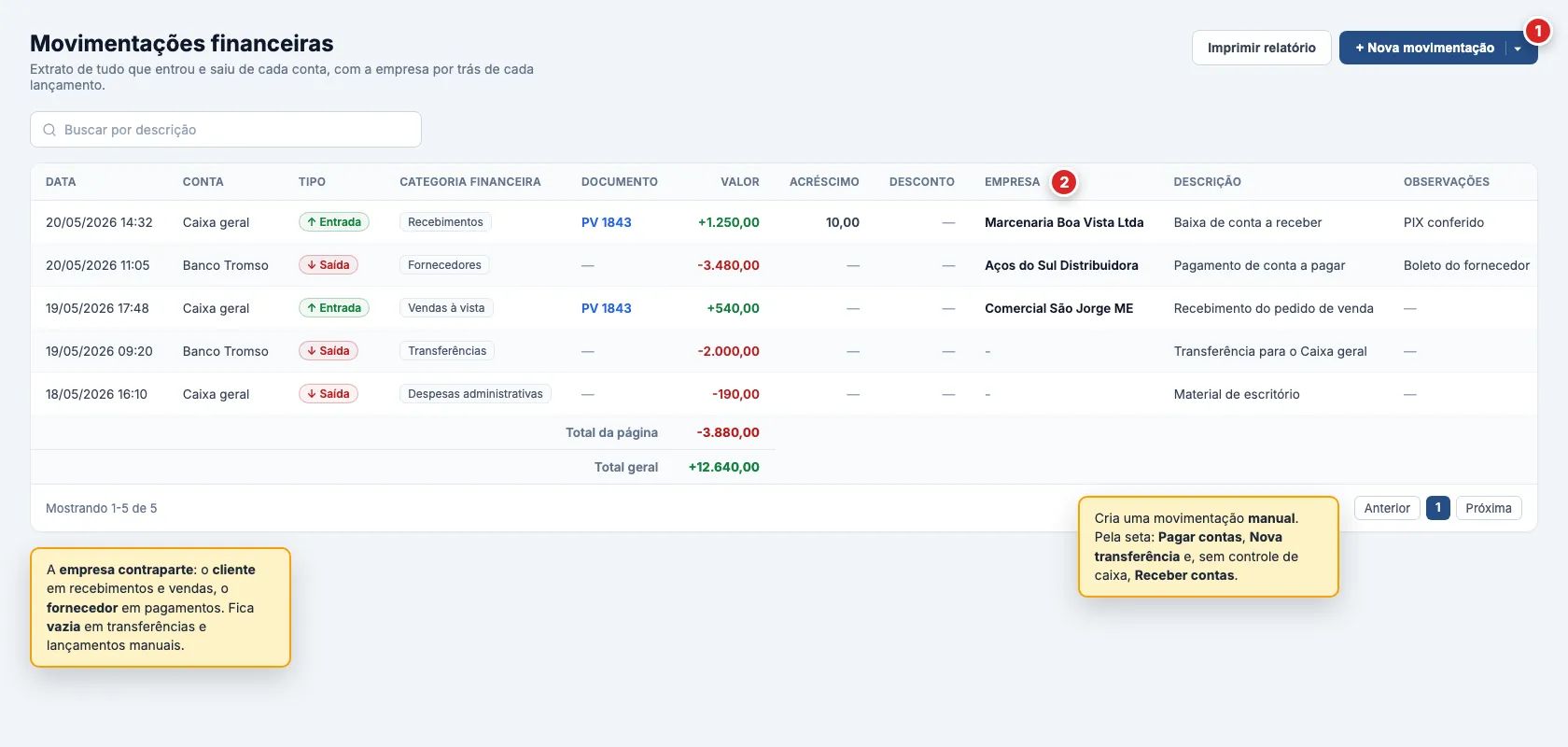
Ao abrir a tela, você vê os lançamentos do mais recente para o mais antigo. Por padrão, a tabela mostra as informações mais usadas no dia a dia:
- Data: quando a movimentação ocorreu, com hora.
- Conta: a conta financeira (caixa ou conta bancária), do cadastro de Contas bancárias, onde o valor entrou ou saiu.
- Tipo: se é Entrada (verde) ou Saída (vermelho).
- Categoria financeira: a classificação do lançamento (recebimentos, fornecedores, despesas etc.), do cadastro de categorias financeiras, usada nos relatórios e no fluxo de caixa.
- Documento: o pedido de venda (
PV …) e/ou a nota emitida (NF …) de origem. Vale para venda à vista e para recebimento de título vinculado a venda. Cada número abre a tela correspondente em nova guia. Sem vínculo, a célula fica em branco (—). - Valor: o valor movimentado, com sinal, positivo nas entradas e negativo nas saídas. Já inclui acréscimo de liquidação e já desconta desconto, quando houver.
- Acréscimo / Desconto: encargos da liquidação do título nesta movimentação.
Célula
—quando o valor é zero. - Empresa: a empresa contraparte do lançamento (o cliente ou o fornecedor). Veja a regra logo abaixo.
- Descrição: o texto que identifica a movimentação.
- Observações: a nota escrita na baixa, quando houver. O texto longo corta
com reticências. Passe o mouse para ler o valor inteiro. Sem nota, a célula
mostra
-.
Pelo controle de colunas, você pode exibir também Conta a receber, Criado em e Criado por. Os filtros avançados incluem Valor, Acréscimo e Desconto, além de data, conta, tipo, categoria e centro de custos. Criado por mostra o nome de quem incluiu o registro. Quando o próprio sistema criou o registro, na implantação, numa migração ou numa carga inicial, aparece Tromso.
A coluna Empresa
Seção intitulada “A coluna Empresa”A coluna Empresa mostra com quem foi a movimentação, ou seja, a contraparte do lançamento. O sistema a preenche sozinho, a partir da origem da movimentação, seguindo esta ordem:
- veio da baixa de uma conta a receber → o cliente do título,
- veio do pagamento de uma conta a pagar → o fornecedor do título,
- veio de uma venda à vista (pedido de venda) → o cliente do pedido,
- veio de um recebimento de crédito → o cliente do crédito,
- veio do estorno desse recebimento → o mesmo cliente, numa saída.
Quando a movimentação não tem contraparte, caso das transferências entre contas e
dos lançamentos manuais, a coluna fica vazia e exibe -.
Buscar, filtrar e ordenar
Seção intitulada “Buscar, filtrar e ordenar”- Busca rápida: o campo de busca procura pela descrição ou pelas observações do lançamento. Para localizar por conta, cliente ou fornecedor, use os filtros.
- Filtros avançados: refine por Data, Conta, Tipo, Categoria financeira, Centro de custos, Transferência (apenas as transferências, ou apenas o restante), faixa de Valor, Acréscimo, Desconto, Descrição, Observações, Criado em e Criado por.
- Ordenação: clique no título de Data, Valor, Acréscimo, Desconto ou Criado em para ordenar por essa coluna. A ordem inicial é por data, do mais recente para o mais antigo.
- Páginas: avance pelos resultados nos controles do rodapé da tabela.
Totais no rodapé
Seção intitulada “Totais no rodapé”O rodapé traz dois totalizadores da coluna Valor, já considerando entradas e saídas (o sinal de cada uma):
- Total da página: a soma das linhas exibidas na página atual.
- Total geral: a soma de todos os lançamentos que atendem à busca e aos filtros aplicados, não só os da página. Ajuste os filtros e o total geral acompanha.
Criar lançamentos
Seção intitulada “Criar lançamentos”No canto superior direito, o botão Nova movimentação abre o lançamento manual. Pela seta ao lado dele, você chega às demais formas de gerar movimentações:
- Receber contas: baixa títulos do contas a receber, gerando as entradas (e preenchendo o cliente na coluna Empresa). Só aparece quando o controle de caixa da empresa está desligado. Com o controle ligado, o recebimento é feito pelo caixa. Na janela, Dados do recebimento traz a conta e a data. A seção Observações (até 500 caracteres) vem recolhida: clique no título para expandi-la e escreva a nota, que vale para todos os títulos marcados e aparece na coluna Observações da lista.
- Receber crédito: dinheiro sem título que vira saldo de créditos de cliente e preenche o cliente na coluna Empresa. Só neste menu (e na tela de créditos) quando o controle de caixa está desligado. Com o controle ligado, o botão fica no caixa. Exige permissão criar em créditos de cliente.
- Pagar contas: baixa títulos do contas a pagar, gerando as saídas (e preenchendo o fornecedor na coluna Empresa). Continua disponível com ou sem controle de caixa. Na janela, Dados do pagamento traz a conta de origem e a data. A seção Observações (até 500 caracteres) vem recolhida: clique no título para expandi-la e escreva a nota, que vale para todos os títulos marcados e aparece na coluna Observações da lista.
- Nova transferência: move um valor de uma conta para outra.
Lançar uma movimentação manual
Seção intitulada “Lançar uma movimentação manual”Use o lançamento manual para registrar uma entrada ou saída que não vem de um título nem de um pedido, como um ajuste, uma despesa avulsa ou um aporte.
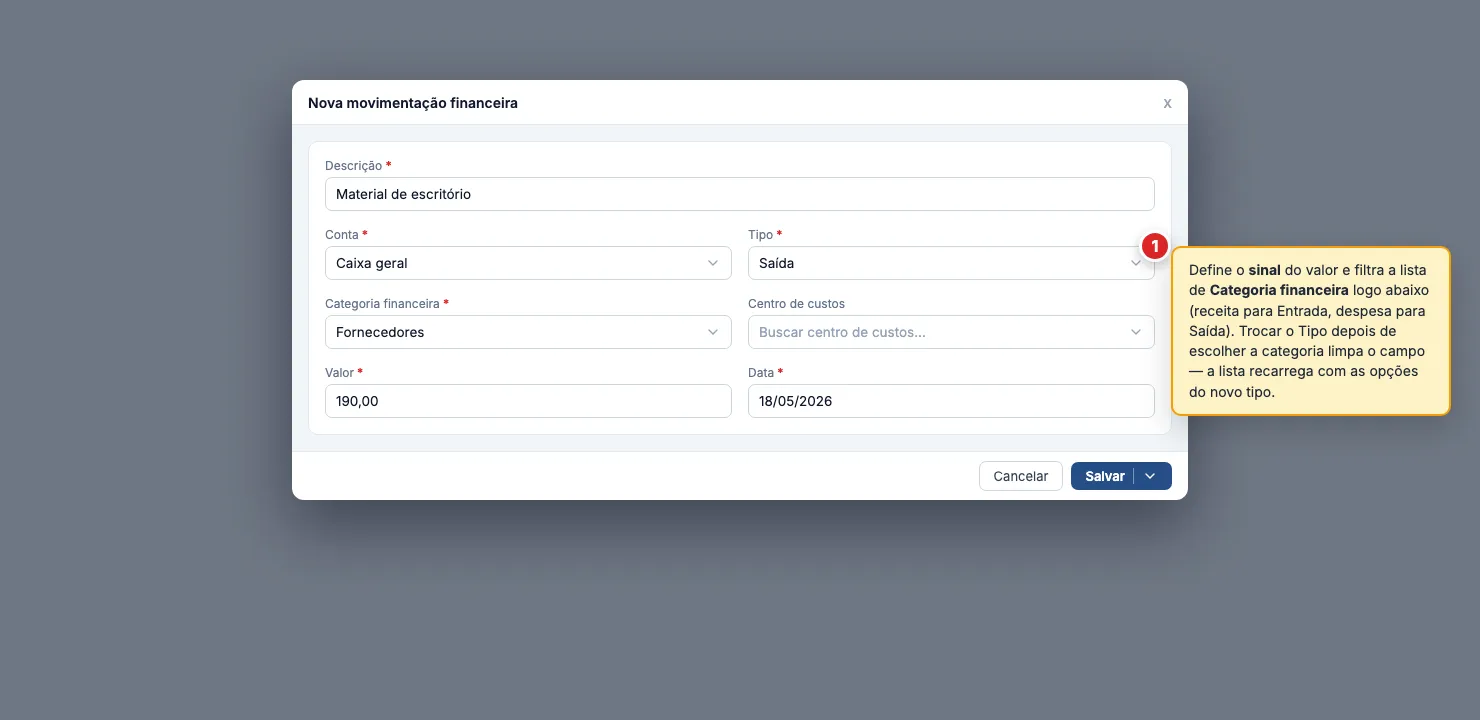
Clique em Nova movimentação e preencha:
- Descrição (obrigatório, até 255 caracteres): um texto curto que identifica o lançamento na lista. Com 2 caracteres ou mais, a lista sugere lançamentos anteriores com esse texto. Com o item destacado, Enter ou Tab grava. O clique no item também grava. Passe o mouse ou use as setas para ver a prévia, sem gravar. Esc ou um clique fora da lista desfaz a prévia.
- Conta (obrigatório): a conta onde o valor entra ou sai, do cadastro de Contas bancárias. A lista traz as contas ativas. Comece a digitar para localizar.
- Tipo (obrigatório): Entrada ou Saída. Define o sinal do valor e quais categorias ficam disponíveis no campo seguinte.
- Categoria financeira (obrigatório): a classificação do lançamento, do cadastro de categorias financeiras. A lista é filtrada pelo tipo: entradas mostram categorias de receita e saídas, de despesa.
- Centro de custos (opcional): para apropriar o lançamento a um centro de custos, quando você usa esse controle.
- Valor (obrigatório): o valor movimentado, sempre maior que zero. O sinal vem do tipo, você não precisa digitá-lo.
- Data (obrigatório): a data da movimentação.
A sugestão mostra entradas e saídas, e o Tipo acompanha o item escolhido. Ela preenche a Conta, a Categoria financeira, o Centro de custos e o Valor. A Data fica como está. Entram os lançamentos manuais e as baixas de títulos que você digitou, em contas a pagar ou a receber, e o item mostra Contas a pagar ou Contas a receber quando vem de uma baixa. Ficam de fora vendas, títulos gerados por nota ou pedido, recebíveis de cartão, antecipações, créditos de cliente, transferências e estornos. Sem conta ativa no histórico, a Conta do formulário não muda. Sem categoria ou centro de custos ativos no histórico, o campo fica vazio. Se nenhum lançamento anterior casa com o texto, aparece «Nenhum lançamento anterior com “termo”», e a descrição digitada é usada como está.
Transferir entre contas
Seção intitulada “Transferir entre contas”A transferência move um valor de uma conta para outra, sem cliente nem fornecedor envolvido. Pela seta do Nova movimentação, escolha Nova transferência e preencha:
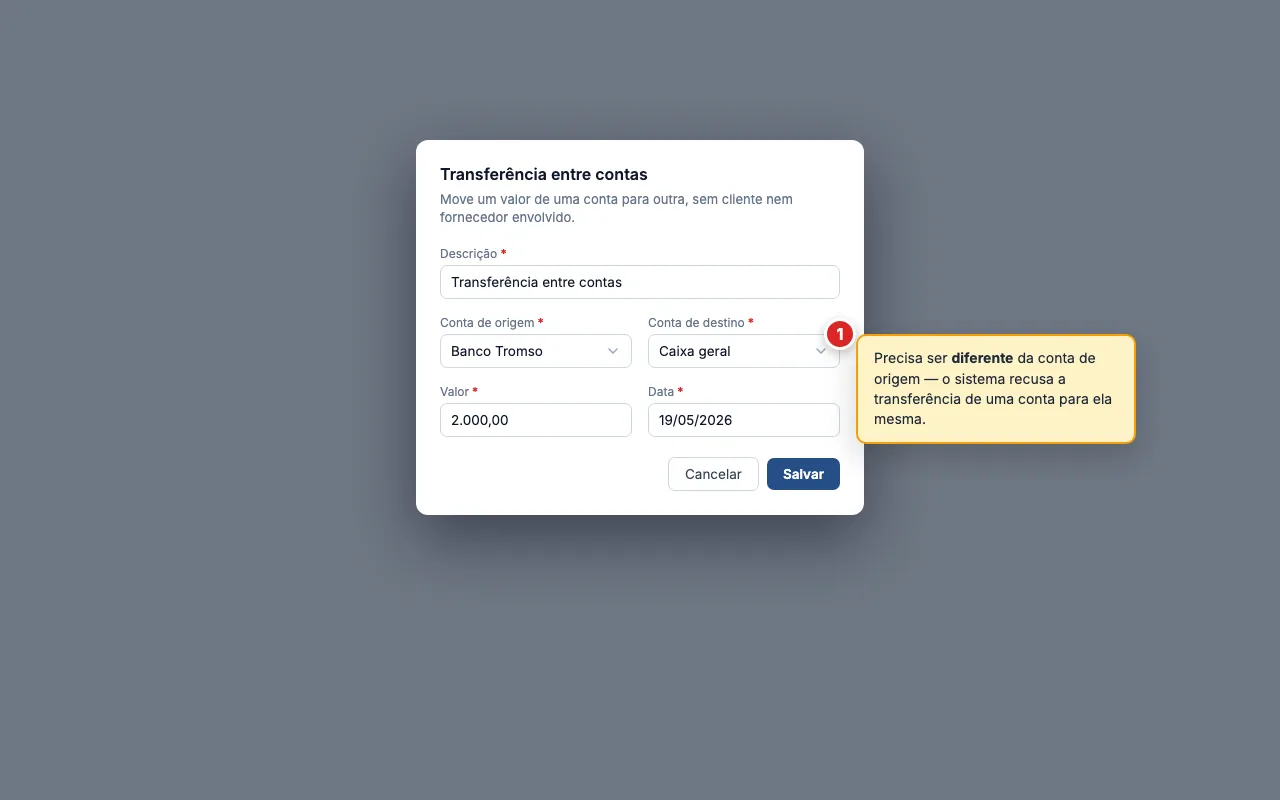
- Descrição (obrigatório): já vem preenchida com Transferência entre contas. Ajuste se quiser.
- Conta de origem (obrigatório): de onde o valor sai.
- Conta de destino (obrigatório): para onde o valor vai. Precisa ser diferente da conta de origem.
- Valor (obrigatório): o valor transferido, maior que zero.
- Data (obrigatório): a data da transferência.
Conferir, editar e excluir
Seção intitulada “Conferir, editar e excluir”Na linha de cada movimentação, abra o menu de ações (ícone de três pontos):
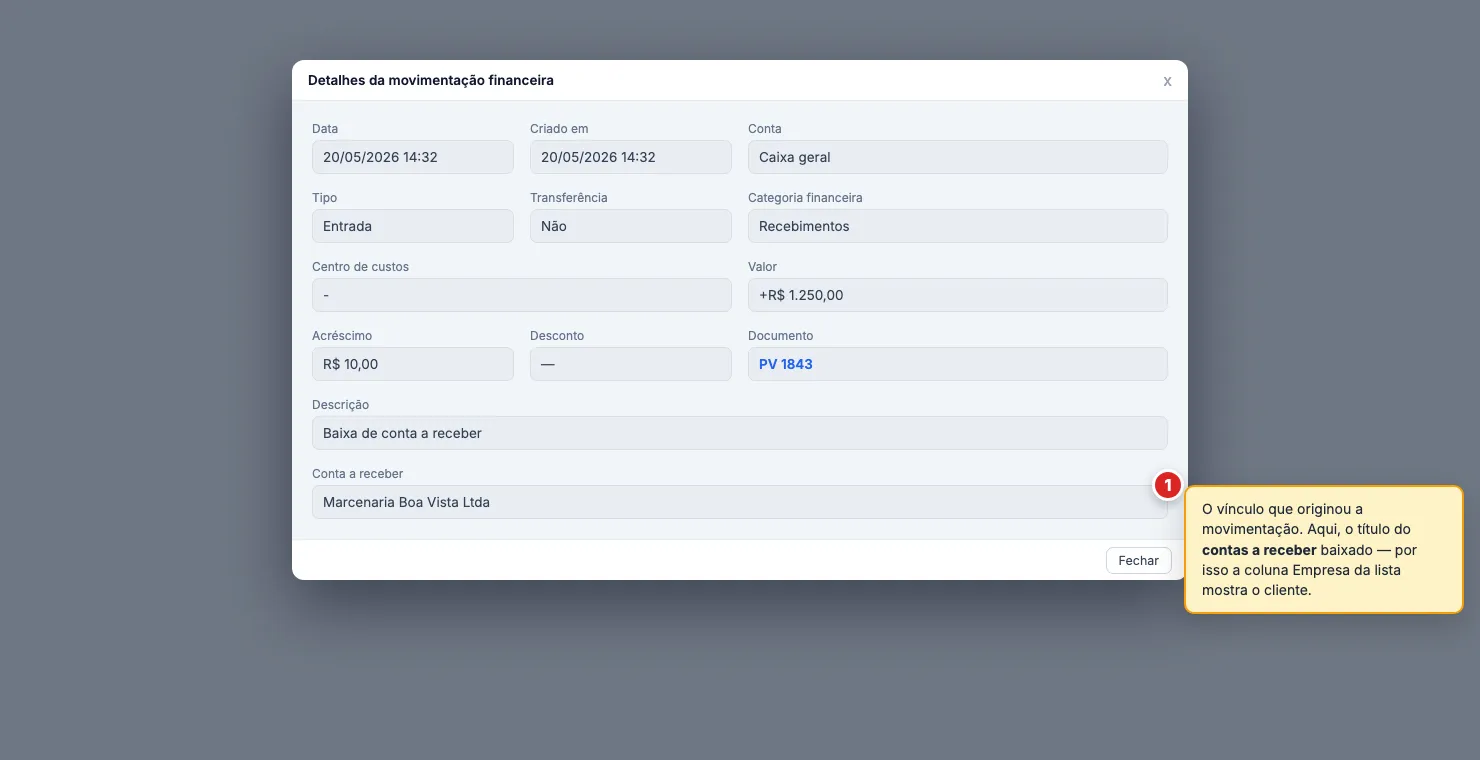
- Ver detalhes: abre o lançamento em modo leitura, com conta, categoria, centro de custos, valor, acréscimo, desconto, descrição, observações e o documento de origem (pedido e/ou nota, com link em nova guia) e a conta a receber quando existirem.
- Imprimir recibo: disponível para movimentações geradas a partir de um recebimento (conta a receber). Gera o recibo do valor recebido.
- Editar e Excluir: disponíveis apenas para lançamentos manuais. Movimentações geradas pelo sistema (vinculadas a um pedido de venda, a um recebimento, a um pagamento, a uma transferência entre contas, à liquidação de um recebível de cartão, a uma antecipação de recebíveis, a um ajuste de conciliação de cartão ou à liquidação de boleto confirmada pelo banco) são protegidas, para não desencontrar o financeiro de origem. A proteção vale tanto na tela quanto na própria operação: ainda que o botão aparecesse, o sistema recusaria a alteração.
Imprimir o relatório
Seção intitulada “Imprimir o relatório”O botão Imprimir relatório, no topo da tela, abre o relatório de movimentações de um período num visualizador de PDF embutido na própria tela, independente dos filtros aplicados na tabela. Antes de gerar, informe:
-
Contas: selecione uma ou mais contas (ou marque Selecionar todas).
-
Período: escolha as datas inicial e final do relatório.
-
Clique em Gerar. O botão só fica ativo quando há ao menos uma conta e um período definidos.
O relatório traz a lista de lançamentos do período (data, descrição, entrada, saída) e o resumo de Total de entradas, Total de saídas e Saldo. Quando o lançamento nasceu de uma liquidação com acréscimo ou desconto, as colunas Entrada/Saída já mostram o valor total movimentado. Abaixo da descrição o PDF exibe só a discriminação (por exemplo «Acréscimo 10,00») se ela for maior que zero, sem somar de novo ao total. Se o lançamento tem pedido ou nota de origem, o número aparece como link na descrição e abre a tela correspondente em nova guia. Dois controles no topo do visualizador ajustam o conteúdo:
- Consolidado por conta: acrescenta uma tabela com entradas e saídas somadas por conta selecionada.
- Consolidado por categoria: acrescenta uma tabela com entradas e saídas somadas por categoria financeira.
Dúvidas frequentes
Seção intitulada “Dúvidas frequentes”Por que a coluna Empresa está vazia (-) nesta linha?
Porque a movimentação não tem contraparte. É o caso das transferências entre contas e
dos lançamentos manuais: não há cliente nem fornecedor envolvido, então a coluna fica
com -. Recebimentos, pagamentos, vendas à vista, recebimentos de
crédito e o estorno
desse recebimento, sim, mostram a empresa.
A coluna Empresa mostra um fornecedor numa entrada (ou um cliente numa saída)?
A empresa vem da origem do lançamento, não do tipo. Um recebimento traz o cliente. Um pagamento traz o fornecedor. O estorno de um recebimento de crédito também traz o cliente, numa saída. Se algo parecer trocado, confira em Ver detalhes de qual título, pedido ou crédito a movimentação foi gerada.
Não vejo o botão Nova movimentação.
Ele só aparece para quem tem permissão de criar movimentações financeiras. Se você precisa lançar e não vê o botão, peça o ajuste do seu perfil em Configurações › Perfis de acesso.
Não encontro Receber contas ou Pagar contas no menu da seta.
Pagar contas depende da permissão de pagar contas a pagar. Receber contas depende da permissão de baixar contas a receber e, além disso, só aparece quando o controle de caixa da empresa está desligado. Com o controle ligado, use Receber contas pelo caixa.
A busca não encontra pela conta nem pelo nome do cliente.
A busca rápida procura na descrição e nas observações do lançamento. Para localizar por conta, cliente, fornecedor, tipo, categoria ou valor, use os filtros avançados.
Criei uma entrada, mas a categoria que eu queria não aparece.
A lista de categoria financeira é filtrada pelo tipo: entradas mostram categorias de receita e saídas mostram categorias de despesa. Confirme o tipo do lançamento. Se trocar o tipo, a categoria é limpa e a lista recarrega.
Fiz uma transferência e apareceram duas linhas.
É o esperado. A transferência gera uma saída na conta de origem e uma entrada na conta de destino, ou seja, duas movimentações ligadas, ambas com a coluna Empresa vazia. Para vê-las isoladas, aplique o filtro Transferência.
Não consigo editar nem excluir uma movimentação.
Editar e Excluir valem apenas para lançamentos manuais. Movimentações geradas pelo sistema (por um pedido de venda, por um recebimento, por um pagamento, por uma transferência entre contas, pela liquidação de um recebível de cartão, por uma antecipação de recebíveis ou por um ajuste de conciliação de cartão) ficam protegidas. Para corrigir um lançamento automático, desfaça a baixa na tela de origem (o pedido, o contas a receber ou o contas a pagar). Para corrigir uma transferência, lance uma transferência inversa entre as mesmas contas. A liquidação de um recebível de cartão, a antecipação de recebíveis e o ajuste de conciliação acompanham o próprio ciclo (não se corrigem por aqui). A liquidação de boleto confirmada pelo banco recusa até o estorno, com a mensagem «Lançamento confirmado pelo banco não pode ser editado, excluído ou estornado. As correções do banco chegam pelo alerta do boleto.»: a correção vem de Resolver divergência ou Resolver cancelamento de baixa, na subtabela de boletos do contas a receber.
Onde imprimo o recibo de um recebimento?
No menu de ações da linha, escolha Imprimir recibo. A opção aparece apenas para movimentações geradas a partir de uma conta a receber.
Para que servem os controles Consolidado por conta e Consolidado por categoria no relatório?
Eles acrescentam tabelas extras ao PDF do relatório de movimentações: Consolidado por conta soma entradas e saídas por conta selecionada. Consolidado por categoria soma por categoria financeira. Nenhum dos dois muda os lançamentos listados. Eles só adicionam esse resumo agrupado.
Por que a coluna Saldo não aparece no relatório impresso?
Ela só aparece quando você seleciona uma única conta no diálogo de impressão. Nesse caso, a tabela de lançamentos ganha o saldo acumulado após cada linha, como um extrato bancário. Ao selecionar mais de uma conta, a coluna some, porque misturar o saldo de contas diferentes não faz sentido.
Baixei com acréscimo: a tabela está certa, mas o PDF não mostra o acréscimo. Onde fica?
Nas colunas Entrada/Saída o valor já é o total movimentado (saldo + acréscimo, ou já líquido de desconto). A discriminação («Acréscimo …» ou «Desconto …») aparece abaixo da descrição da linha, só quando for maior que zero, sem somar de novo ao total.