

Grupos de produtos
Um grupo de produtos é uma categoria que reúne produtos parecidos, por exemplo, Matérias-primas, Embalagens ou Notebooks. Todo produto cadastrado no Tromso ERP pertence a um grupo, e é a partir dele que o sistema organiza o catálogo, oferece filtros nas listas e separa números nos relatórios.
Os grupos podem ser hierárquicos: um grupo pode ficar dentro de outro, formando uma árvore: Eletrônicos › Notebooks › Notebooks gamer, por exemplo. Isso permite começar com poucas categorias amplas e ir refinando à medida que o catálogo cresce, sem ter que reorganizar o que já estava cadastrado.
Para que serve
Seção intitulada “Para que serve”O grupo aparece em vários lugares do sistema, sempre como um eixo de organização:
- Cadastro de produto: escolher o grupo é obrigatório. É no grupo que o produto fica pendurado para aparecer nas listas e filtros.
- Códigos de produto: no cadastro de um produto, você pode pedir para o sistema gerar o código automaticamente: ele segue a sequência interna do grupo. Por isso muitos clientes usam o grupo como prefixo lógico do código (todos os notebooks começando com NB, todas as embalagens com EMB e assim por diante).
- Listas de produtos: a lista do catálogo de produtos permite filtrar por grupo e exibe a coluna do grupo. Em catálogos grandes, é o filtro mais usado para encontrar um item.
- Relatórios e BI: relatórios de estoque, vendas e produção podem ser totalizados por grupo. Trocar um produto de grupo recategoriza esse produto em todos os relatórios futuros.
- Tabelas de preços e regras fiscais: algumas regras podem ser aplicadas ao grupo inteiro, em vez de cada produto. A organização em grupos faz o trabalho de configuração render.
- Automações: a condição da automação de preço de varejo automático filtra por grupo: você restringe a regra a um ou mais grupos, ou deixa a condição vazia para valer em todos. Grupo criado depois de uma automação com lista fechada não entra sozinho. É preciso editar a automação para incluí-lo.
Em resumo: o cadastro de grupos é trabalho de preparação do terreno. O operador do dia a dia não mexe em grupos com frequência. Quem cuida desse cadastro é normalmente o responsável por estruturar o catálogo, antes de liberar os produtos para venda e estoque.
Como acessar
Seção intitulada “Como acessar”No menu lateral, abra Produtos › Grupos. Se o item não aparecer, seu perfil de acesso ainda não tem permissão para grupos. Peça ao administrador para liberar em Configurações › Perfis de acesso.
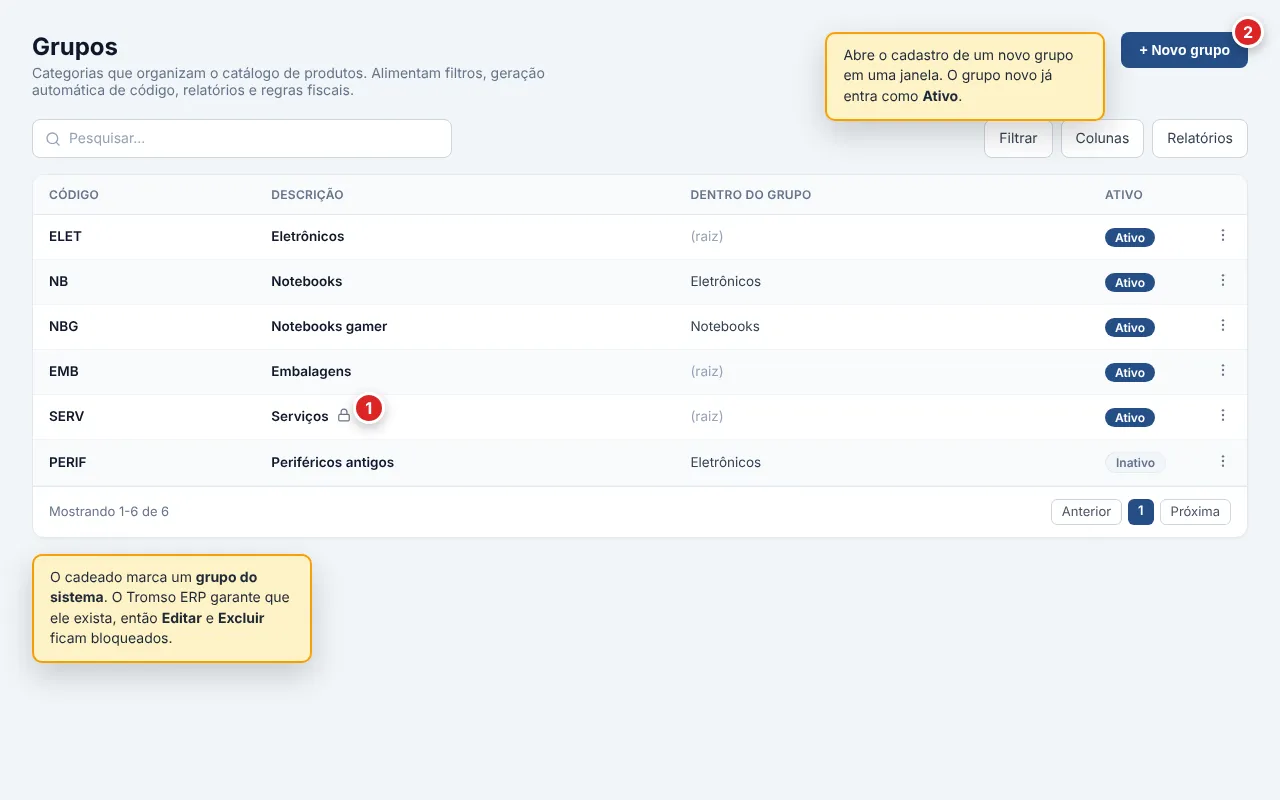
A lista de grupos
Seção intitulada “A lista de grupos”Ao abrir a tela, você vê os grupos já cadastrados. Por padrão, a tabela mostra:
- Código: o código curto do grupo (até dez caracteres), gerado automaticamente ou digitado.
- Descrição: o nome do grupo. Quando há um ícone de cadeado ao lado da descrição, é um grupo do sistema (veja Grupos do sistema).
- Dentro do grupo: o grupo pai, quando o grupo faz parte de uma hierarquia. Grupos no topo da árvore aparecem como (raiz).
- Ativo: a situação do grupo, exibida como etiqueta Ativo ou Inativo (veja O que a situação Ativo controla).
Pelo controle de colunas você pode exibir também Criado em, Criado por e Atualizado em.
Criado por mostra o nome de quem incluiu o registro. Quando o próprio sistema criou o registro, na implantação, numa migração ou numa carga inicial, aparece Tromso.
Buscar, filtrar, ordenar e gerar relatórios
Seção intitulada “Buscar, filtrar, ordenar e gerar relatórios”A barra de ferramentas da lista funciona como em todas as outras telas do sistema: busca rápida, filtros avançados em chips, controle de colunas e paginação no rodapé. Se ainda não conhece esse padrão, leia Trabalhando com listas uma vez. Aqui vão só os atalhos específicos da tela:
- Busca rápida: digite parte do Código ou da Descrição do grupo. O sistema prioriza correspondências exatas pelo código antes de varrer a descrição.
- Filtros avançados: refine por Ativo (Sim ou Não), por Dentro do grupo (para listar os filhos de um grupo específico) e por Criado em / Criado por / Atualizado em.
- Ordenação: clique no título de Código, Descrição, Dentro do grupo ou Ativo para ordenar por essa coluna. A ordenação por Código é natural: 1, 2, 10 (e não 1, 10, 2).
- Relatórios: o botão Relatórios no canto superior direito permite emitir ou criar um relatório com base nas colunas e filtros atuais. O fluxo está descrito em Relatórios a partir das tabelas.
Cadastrar um grupo
Seção intitulada “Cadastrar um grupo”Clique em Novo grupo para abrir o cadastro. Para editar, use o menu de ações (⋮) da linha e escolha Editar.
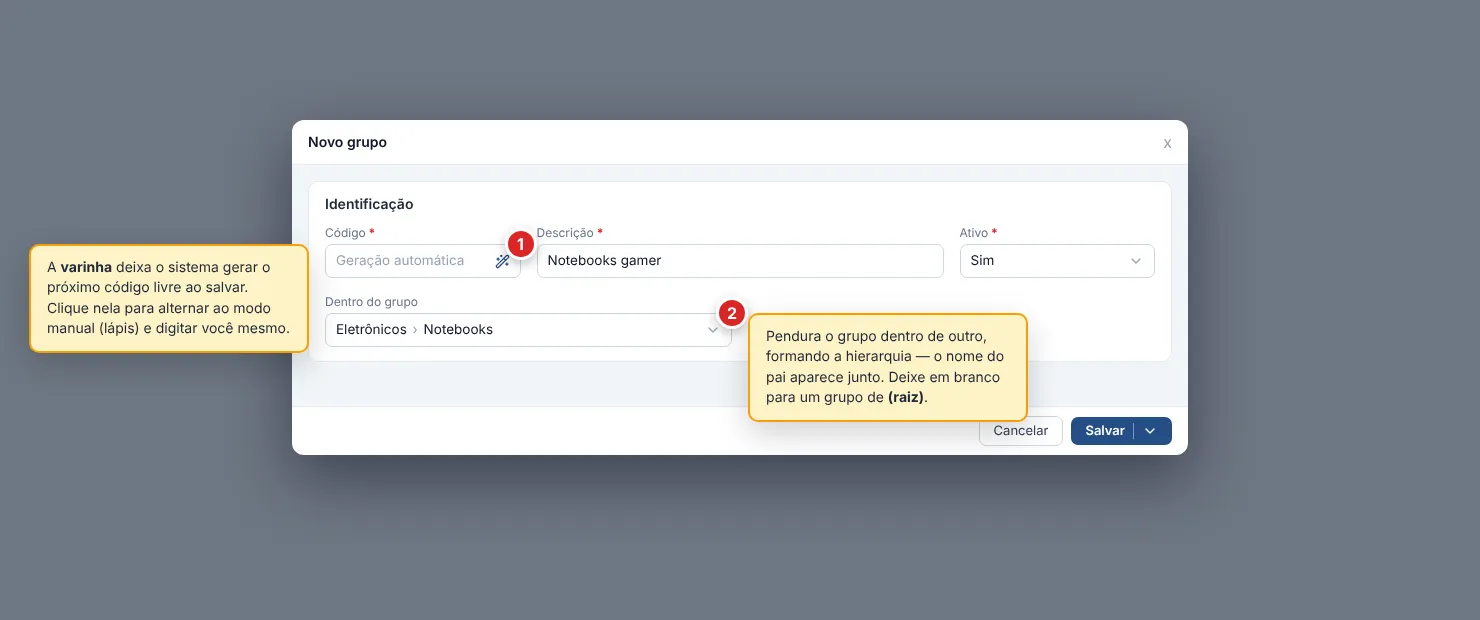
Os campos ficam na seção Identificação:
- Código (obrigatório): identificador curto do grupo, com até dez
caracteres. O campo vem por padrão em geração automática (varinha
mágica): o sistema atribui o próximo código livre na hora de salvar e você
não precisa pensar. Clique no ícone de varinha mágica para alternar
para o modo manual (lápis) e digitar você mesmo. São aceitas letras,
números e os caracteres
_ . $ @ / -. Em modo manual, o sistema avisa se o código já está em uso. - Descrição (obrigatório): o nome do grupo, com até 120 caracteres. É o texto que aparece no seletor de grupo do cadastro de produto, nos filtros da lista e nos relatórios. Use algo claro e específico (Notebooks gamer, em vez de só Eletrônicos), porque é por aqui que o operador encontra o grupo depois.
- Dentro do grupo: o grupo pai. Deixe em branco para criar um grupo no topo da árvore (raiz) ou selecione um grupo existente para pendurar este como subgrupo. O combobox traz a hierarquia visível: o nome do pai aparece junto, para você não confundir grupos com nomes parecidos. Em modo de edição, você também pode criar um grupo pai novo na hora, pelo botão de cadastro rápido dentro do próprio combobox.
- Ativo (obrigatório): situação do grupo, Sim ou Não. Um grupo novo já começa como Sim. Esse campo decide se o grupo continua aparecendo no cadastro de produto e nos seletores. Veja a seção a seguir.
Hierarquia de grupos
Seção intitulada “Hierarquia de grupos”A hierarquia não tem profundidade fixa. Você pode aninhar quantos níveis quiser. Em catálogos grandes, isso ajuda a separar famílias amplas das suas subcategorias sem perder a visão geral. Algumas regras valem a pena conhecer antes de mover um grupo para dentro de outro:
- Sem ciclos. Um grupo A não pode ficar dentro de B se B já estiver, direta ou indiretamente, dentro de A. O sistema bloqueia a movimentação com uma mensagem de erro. É por isso que reorganizações de árvore precisam ser pensadas antes.
- Os produtos seguem o grupo. Trocar um grupo de pai não recategoriza os produtos que pertencem a ele: continuam pendurados no mesmo grupo, mas agora esse grupo passa a estar em outro ramo da árvore. Para mover produtos individualmente entre grupos, isso é feito no cadastro de cada produto.
- Filtros podem ficar só no nível escolhido. Ao filtrar a lista de produtos por Dentro do grupo, o filtro mostra os produtos do grupo selecionado. Se você quiser ver todos os produtos da família, filtre pelo grupo pai correspondente.
O que a situação Ativo controla
Seção intitulada “O que a situação Ativo controla”A situação Ativo não é decorativa. Ela decide onde o grupo aparece:
- Grupo Ativo: aparece para seleção no cadastro de produto e nos combobox que listam grupos para uso novo.
- Grupo Inativo: fica guardado no cadastro (com seu código, descrição e produtos vinculados), mas não é oferecido para novos produtos. Use isso para grupos que você não usa mais mas que ainda têm produtos históricos pendurados. Desse jeito o catálogo de venda do dia a dia fica limpo, sem que você perca o histórico.
Grupos do sistema
Seção intitulada “Grupos do sistema”Alguns grupos são marcados como do sistema: aparecem com um ícone de cadeado ao lado da descrição na lista. São grupos criados automaticamente pelo Tromso ERP em situações em que o sistema precisa garantir que um grupo exista (por exemplo, para serviços ou para classificações padrão).
Grupos do sistema:
- Não podem ser editados: o menu de ações desabilita Editar.
- Não podem ser excluídos: o menu de ações desabilita Excluir, e uma tentativa via outro caminho retorna a mensagem “Grupos do sistema não podem ser removidos”.
Você ainda pode usá-los normalmente no cadastro de produtos. A proteção é apenas para que ninguém tire um grupo que o próprio sistema espera encontrar.
Excluir um grupo
Seção intitulada “Excluir um grupo”No menu de ações (⋮) da linha, Excluir remove o grupo após uma confirmação que mostra a descrição. Antes de confirmar, vale entender o que o sistema permite e o que ele bloqueia:
- Grupo do sistema: a exclusão é negada. O sistema retorna a mensagem “Grupos do sistema não podem ser removidos”.
- Grupo com subgrupos vinculados: a exclusão é negada enquanto houver pelo menos um subgrupo não excluído pendurado nele. A mensagem informa quantos subgrupos estão vinculados. Primeiro lide com os filhos (movendo-os para outro pai ou excluindo-os), depois volte ao pai.
- Grupo com produtos vinculados: a exclusão não é bloqueada pelo sistema, mas os produtos continuam apontando para o grupo excluído. Isso confunde a lista de produtos (a coluna do grupo fica vazia) e recategoriza os números do grupo nos relatórios. Por isso, se houver produtos no grupo, inative em vez de excluir. A inativação esconde o grupo das seleções novas sem desencaixar os produtos do histórico.
A exclusão é um arquivamento: o registro sai das listas e dos filtros, mas continua armazenado pelo sistema. Códigos de grupos excluídos voltam a ficar disponíveis para reuso ao cadastrar um grupo novo com geração manual.
Dúvidas frequentes
Seção intitulada “Dúvidas frequentes”Não encontro Grupos no menu de Produtos.
A tela exige permissão específica. Se o item Grupos não aparece em Produtos, peça ao administrador para liberar o acesso no seu perfil, em Configurações › Perfis de acesso.
Preciso digitar o código do grupo ou o sistema gera para mim?
Por padrão, o campo Código está em geração automática (varinha mágica): basta preencher a descrição e salvar. O sistema atribui o próximo código livre. Se você prefere padronizar o código você mesmo (por exemplo, para casar com etiquetas físicas ou com a contabilidade), clique no ícone da varinha para alternar para manual (lápis) e digite. O sistema avisa se o código já está em uso.
Cadastrei um grupo e percebi um erro no código. Como corrijo?
O código de um grupo já salvo não pode ser alterado: o campo fica bloqueado em edição. Se o código está errado, o caminho é cadastrar um grupo novo com o código correto, mover os produtos para esse grupo novo (no cadastro de cada produto) e depois inativar o grupo antigo. Evite excluir o grupo antigo se ele já teve produtos.
Por que não consigo editar nem excluir um grupo?
Grupos com o ícone de cadeado ao lado da descrição são grupos do sistema: o Tromso ERP precisa garantir que eles existam, então as opções Editar e Excluir ficam desabilitadas para eles. Você ainda pode usá-los normalmente como grupo pai de outros grupos ou no cadastro de produtos.
Tentei excluir um grupo e o sistema disse que existem subgrupos vinculados.
A exclusão é bloqueada enquanto o grupo tem subgrupos ativos pendurados nele, senão a árvore ficaria com um pedaço solto. A mensagem informa quantos subgrupos estão vinculados. Antes de excluir o pai, abra cada subgrupo e mova-o para outro grupo (campo Dentro do grupo), ou exclua os subgrupos primeiro.
Posso excluir um grupo que tem produtos?
Pode, mas não é recomendado: os produtos continuam apontando para o grupo excluído, a coluna Grupo da lista de produtos fica vazia para eles e os relatórios por grupo deixam de totalizar esses produtos. O caminho seguro é inativar o grupo: ele some das seleções do dia a dia mas os produtos históricos continuam categorizados.
Qual a diferença entre inativar e excluir um grupo?
Inativar mantém o cadastro e tira o grupo apenas das seleções novas: os produtos pendurados nele continuam funcionando e os relatórios continuam totalizando por ele. Dá para reativar quando quiser. Excluir arquiva o registro e libera o código para reuso, mas deixa qualquer produto remanescente sem categoria. Use excluir só para grupos novos que nunca chegaram a ter produtos.
Posso colocar um grupo dentro de outro a qualquer momento?
Pode, desde que isso não crie um ciclo, ou seja, um grupo A não pode ficar dentro de B se B já estiver, direta ou indiretamente, dentro de A. O sistema bloqueia a movimentação nesse caso com uma mensagem de erro. Trocar de pai não muda os produtos que pertencem ao grupo: ele continua categorizando os mesmos produtos, só passa a estar em outro ramo da árvore.