

Correções de notas
Uma nota autorizada não se edita. Para corrigi-la, escolha o caminho pelo que precisa mudar: cancelar, devolver ou anular uma venda, emitir uma NF-e complementar, registrar carta de correção ou inutilizar o número.
Cancelar uma nota autorizada
Seção intitulada “Cancelar uma nota autorizada”O cancelamento é feito na SEFAZ e segue estas regras:
- A nota precisa estar Autorizada.
- O cancelamento só é liberado depois de cinco minutos da autorização. Até esse tempo, o menu da nota mostra Cancelar (N min) em cinza, com a dica de quanto falta.
- O prazo máximo para cancelar é de 24 horas após a autorização. Passado esse prazo, o cancelamento sai do menu: a venda se desfaz por devolução ou anulação, e a nota só pode ser cancelada com procedimentos fora do sistema, com o contador ou o fisco.
- Notas com baixas financeiras já feitas nas contas a receber da própria nota (recebidas ou liquidadas) não podem ser canceladas. O menu mostra Cancelar (possui baixas) com a dica de estornar as baixas antes. O estorno é feito na própria conta a receber, na seção Baixas: veja Estornar uma baixa. Depois do estorno, a opção Cancelar volta a aparecer no menu da nota.
Se a nota veio de um pedido de venda, cancelar a nota mais recente devolve o pedido de Concluído para Faturado, como descrito em Ciclo de vida do pedido. O boleto não é cancelado com a nota: a cobrança segue no banco até o desfazer do faturamento. Cancelar uma nota anterior, depois de emitir outra no lugar, não mexe no pedido: o badge NE (nota emitida) no cabeçalho do pedido aponta para a nota mais recente, não para a que você acabou de cancelar.
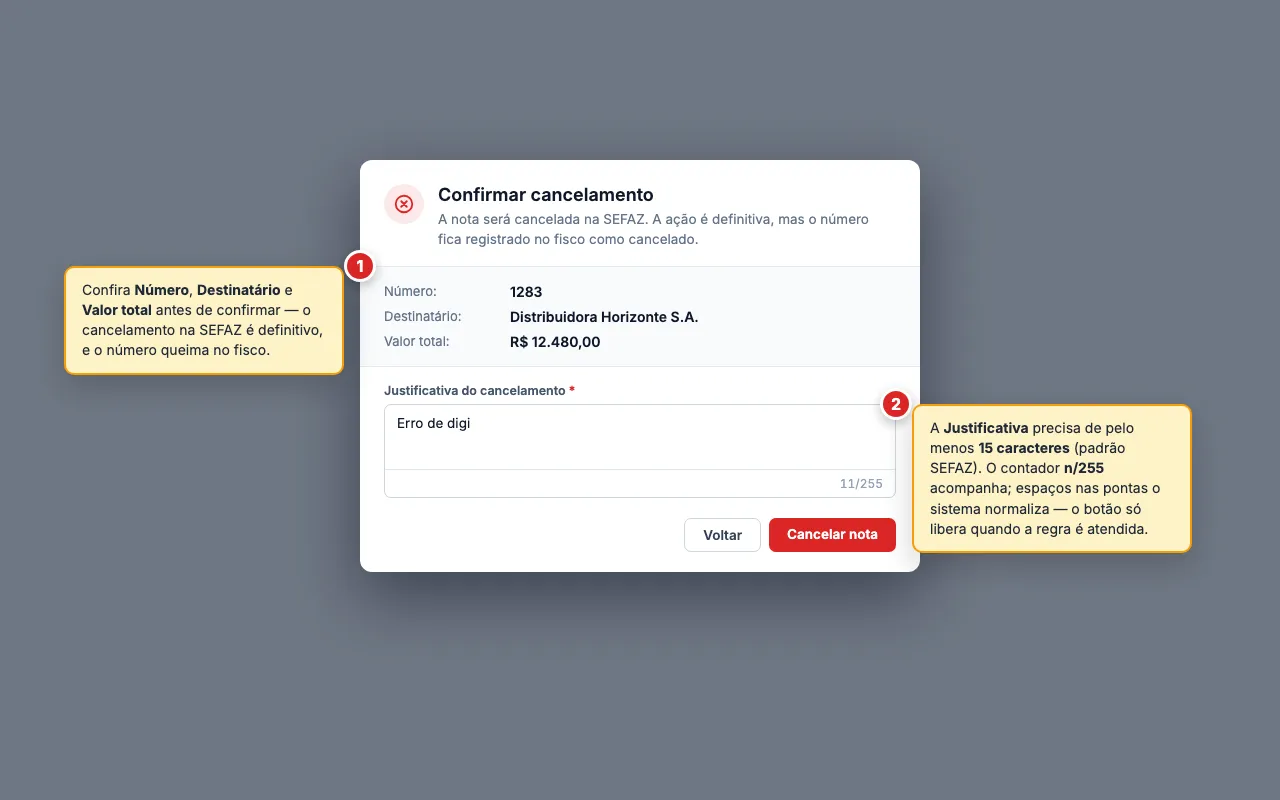
Quando as condições estão atendidas, o Cancelar abre um diálogo que pede uma justificativa com pelo menos 15 caracteres, que é a exigência da SEFAZ. O campo mostra um contador n/255, e espaços no início ou no fim são removidos automaticamente. O botão Cancelar nota só libera quando a justificativa atende a regra. Ao confirmar, o diálogo de tempo real acompanha o envio à SEFAZ e, no fim, mostra os botões Imprimir comprovante e Fechar, ou, na rejeição, o motivo e o botão Fechar. O comprovante fica disponível depois pela ação Imprimir cancelamento do menu e pela seção Eventos fiscais.
Devolver ou anular uma venda
Seção intitulada “Devolver ou anular uma venda”Passado o prazo de cancelamento, a venda é anulada por uma nota fiscal: na nota original autorizada, use a ação Devolver, Anular ou Devolver ou anular. O rótulo segue as operações fiscais da empresa, e o diálogo mostra, antes de confirmar, o documento que será criado e o status que a original recebe:
- Com operação de finalidade 4 (devolução), o documento é uma nota de devolução e a original fica Devolvida.
- Com as demais, o documento é uma NF-e normal, como no retorno de vasilhame (CFOP 1921), e a original fica Anulada.
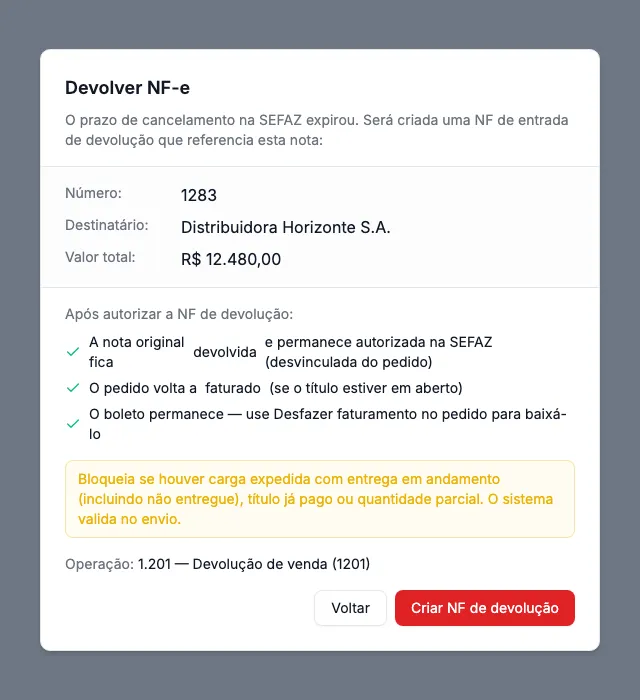
A original muda de status quando a SEFAZ autoriza o documento, como descrito em Ciclo de vida da nota.
O sistema cria o rascunho espelhando a nota original: os itens, o CFOP histórico, o desconto de cada item, o desconto da nota, o frete, o seguro e as outras despesas, para que o total seja o mesmo. Quando o sistema tem o XML autorizado da nota original, ele também repete o ICMS de cada item, inclusive a ST, e a forma como o cliente saiu na nota (contribuinte, isento ou não contribuinte, e consumidor final), mesmo que o cadastro do cliente tenha mudado depois da venda. O ICMS é recalculado com o cadastro atual quando a nota original não tem XML no sistema (nota importada de outro sistema) ou quando a empresa mudou de regime tributário desde a venda (Simples Nacional para regime normal, ou o contrário).
A criação é recusada se um item da nota original não aparece no XML autorizado dela, com a mensagem «Item N (código) da nota original não está no XML autorizado dela (mesmo código, quantidade e valor unitário)». Nesse caso, fale com o suporte. Se a venda original não tem essa classificação fiscal ou a operação não tem devolução automática configurada, a criação é interrompida para não emitir CFOP incorreto. Sem operação fiscal com Anula nota emitida = Sim, o diálogo mostra «Cadastre uma operação fiscal de natureza de entrada com Anula nota emitida = Sim.» e o botão de confirmar fica desabilitado.
Se a nota veio de um pedido de venda, o pedido volta de Concluído para Faturado nessa autorização. As regras com título recebido estão em Ciclo de vida do pedido. Para desfazer também o faturamento, use Desfazer faturamento no pedido.
NF-e complementar
Seção intitulada “NF-e complementar”Use a NF-e complementar quando a NF-e autorizada saiu com imposto destacado a menor, por exemplo quando deixou de cobrar o ICMS-ST. Ela não corrige a nota original: acrescenta o imposto que faltou e referencia a chave da original. Para devolver a mercadoria ou anular a venda, use Devolver ou anular uma venda.
Gerar a complementar
Seção intitulada “Gerar a complementar”Na lista de notas, abra o menu ao lado do botão Nova nota e escolha Gerar complementar.
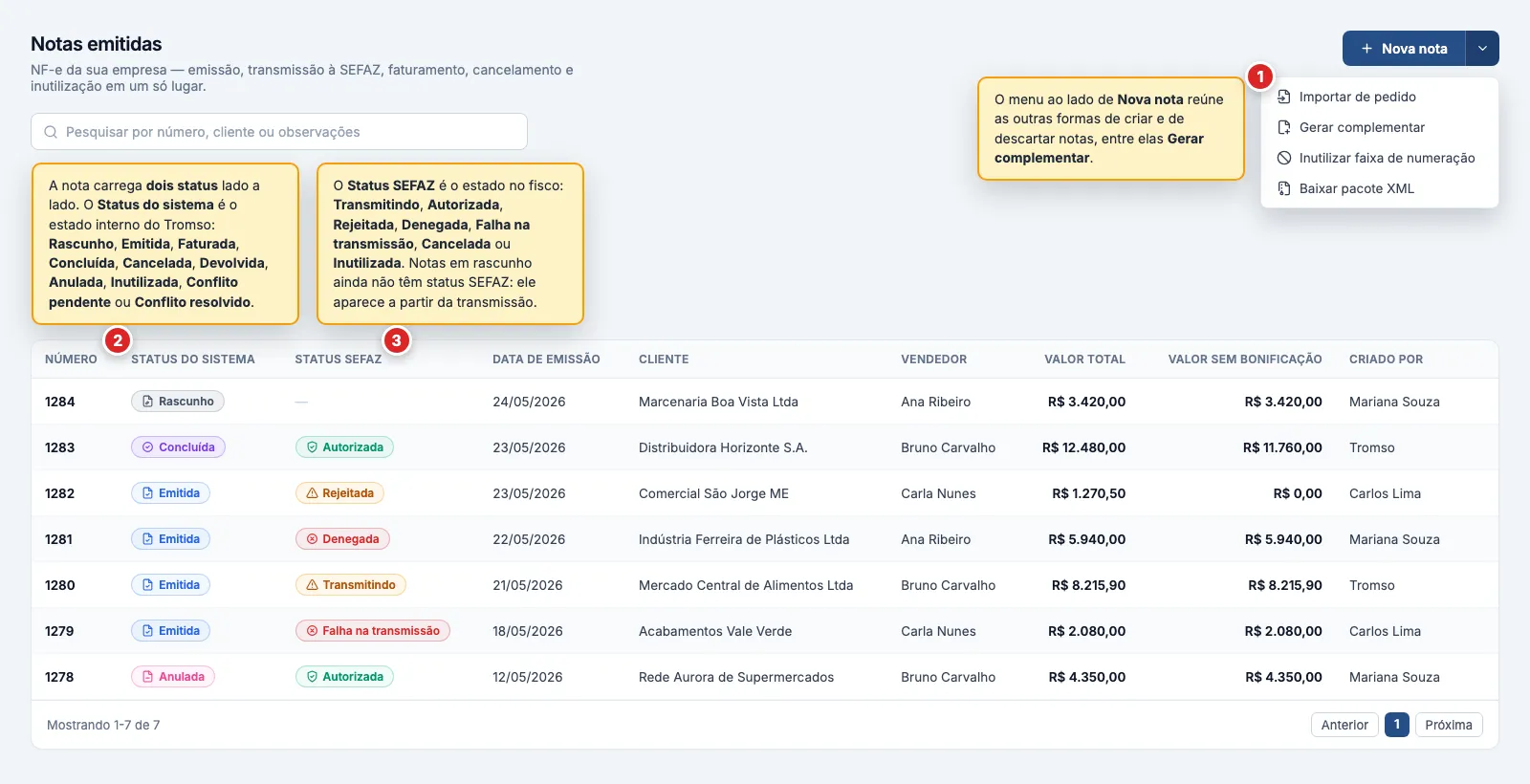
No diálogo:
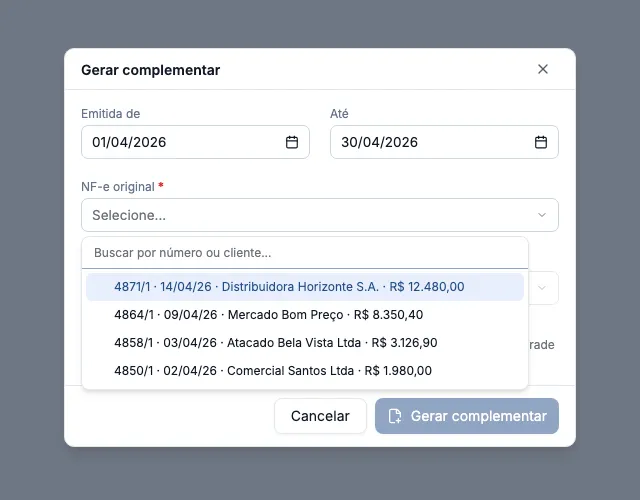
- Em Emitida de e Até, informe, se quiser, o período de emissão da NF-e original para reduzir a lista.
- Em NF-e original, escolha a nota pelo número ou pelo cliente. A lista traz só NF-e normal, autorizada e não devolvida da empresa ativa.
- Em Operação fiscal da complementar, escolha a operação. Se só houver uma, ela já entra escolhida e travada.
- Clique em Gerar complementar. O rascunho nasce com o destinatário da original e os produtos dela, com quantidade e valor zerados.
- No menu de ações de cada item, escolha Impostos e informe o imposto que faltou. Depois, emita a nota pelo fluxo de Emitir, transmitir e acompanhar a SEFAZ.
A operação precisa ter finalidade 2 - NF-e complementar e estar ativa. Cadastre-a em Operações fiscais.
A janela Impostos do item
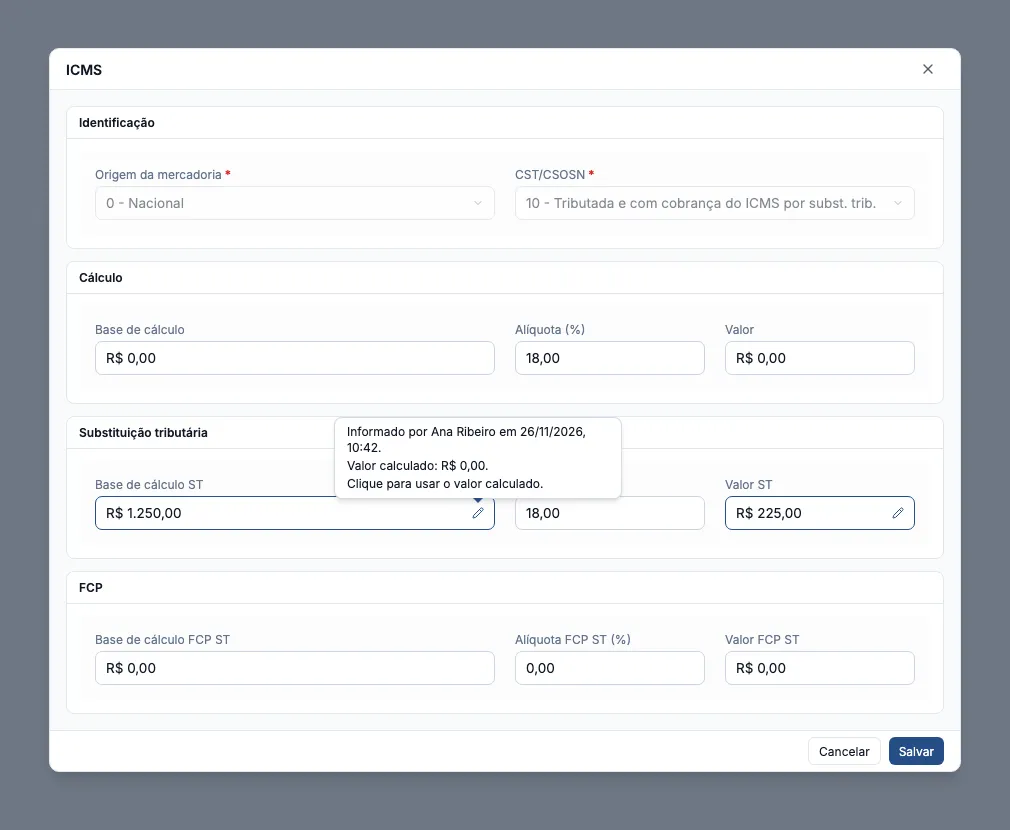
Seção intitulada “A janela Impostos do item”A janela Impostos do item mostra o que o motor calculou para o item, com origem e CST somente leitura. Ela não adiciona nem exclui imposto. Você informa à mão a base, a alíquota ou o valor do imposto que faltou. Na linha do imposto que tem algum campo informado à mão, o ícone de lápis aparece ao lado do Tipo.
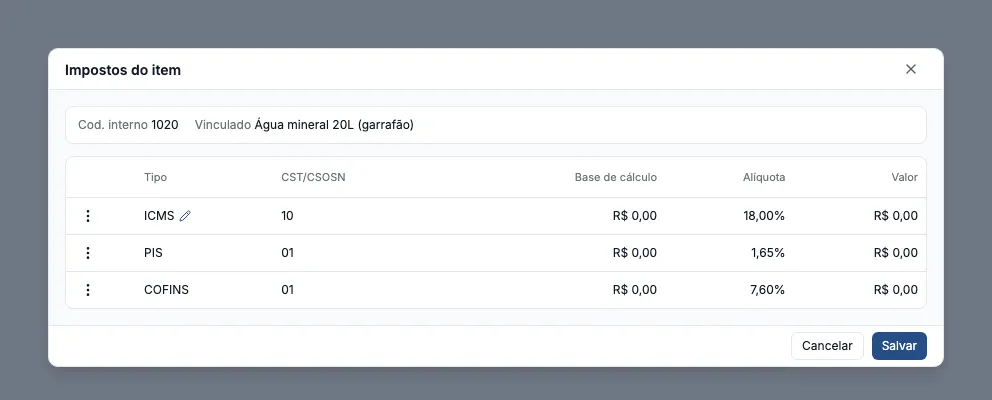
No menu de ações da linha do imposto, escolha Editar para abrir o diálogo dele. Quando um campo recebe valor informado à mão, ele ganha borda, ícone de lápis e a dica «Informado por <nome> em <data>. Valor calculado: R$ X. Clique para usar o valor calculado.» Clicar no ícone volta o campo ao valor do motor. Salvar grava o conjunto de impostos do item e só fecha a janela quando o servidor aceita a gravação.
Trava e efeitos da complementar
Seção intitulada “Trava e efeitos da complementar”Além da operação fiscal e da chave, travadas como descreve Nota relacionada, o destinatário fica somente leitura. Quantidade e valor zero só são aceitos nessa nota, e as regras de preço mínimo e de lote não se aplicam ao item.
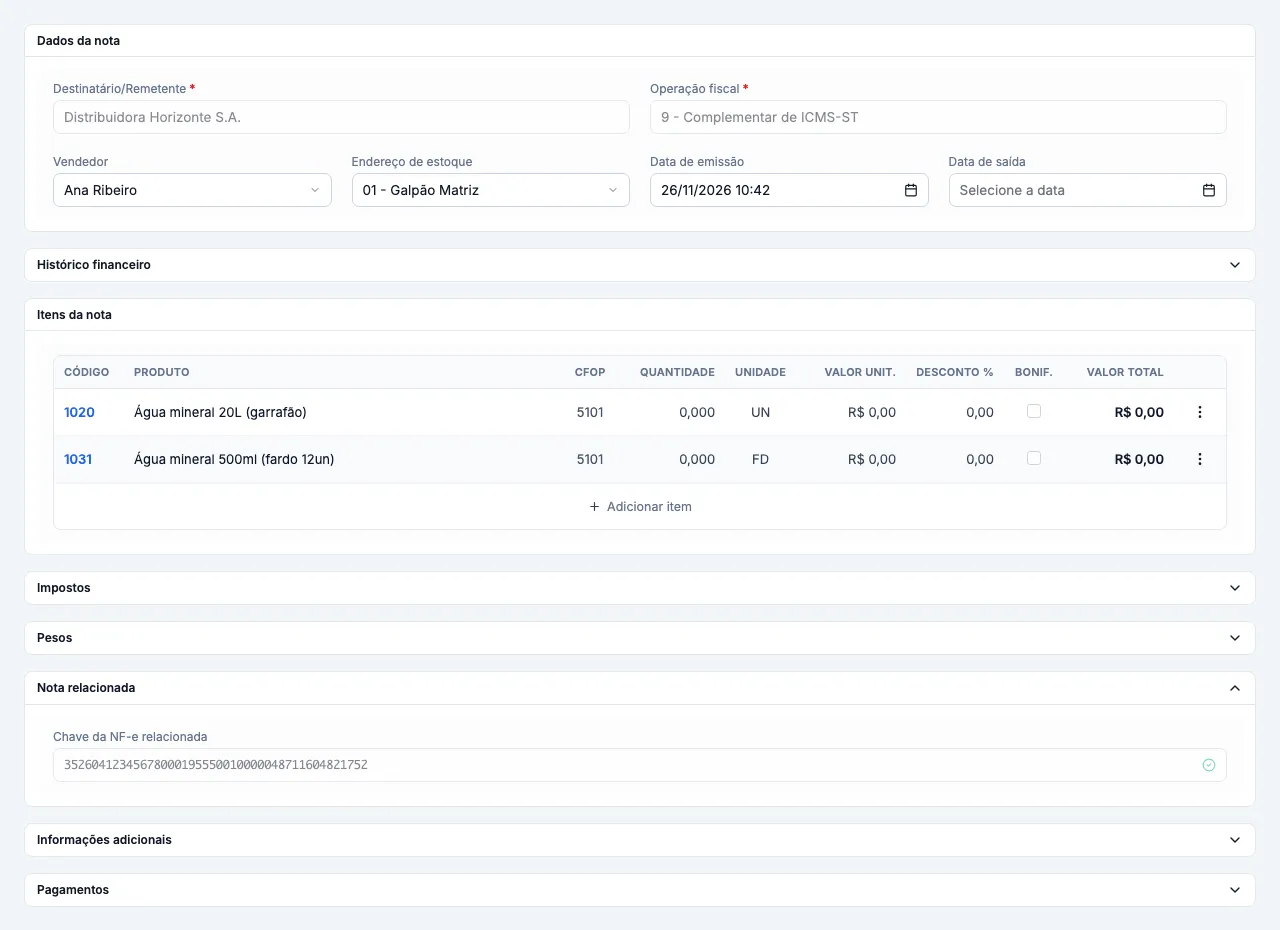
- A complementar não movimenta estoque.
- Ela não se vincula a pedido de venda e não conclui pedido.
- A conta a receber segue a operação fiscal escolhida.
- O total da nota é a ST mais o FCP ST.
Mensagens da complementar
Seção intitulada “Mensagens da complementar”Quando uma regra não passa, a tela mostra uma destas mensagens.
Nota original
Seção intitulada “Nota original”| Mensagem | O que fazer |
|---|---|
| «Nota original não encontrada.» | Busque a NF-e original de novo, pelo número ou pelo cliente. |
| «A nota original é de outra empresa. Troque para a empresa que a emitiu para gerar a complementar.» | Troque a empresa ativa para a que emitiu a NF-e e gere a complementar de novo. |
| «Só NF-e autorizada recebe complementar. Situação da nota original na SEFAZ: <situação>.» | Escolha uma NF-e autorizada. A própria mensagem mostra a situação, e «não transmitida» quando a nota nunca foi enviada. |
| «A nota original não tem chave de acesso para a complementar referenciar.» | Confira a NF-e original. Sem chave, ela não pode ser referenciada. |
| «Só NF-e normal (finalidade 1) recebe complementar. A SEFAZ recusa complementar de outra complementar (rejeição 268).» | Gere a complementar a partir da NF-e normal, não de outra complementar. |
| «Esta NF-e foi devolvida ou anulada: não há imposto a complementar.» | Escolha outra NF-e normal autorizada. |
| «A nota original não tem item de produto para complementar.» | Escolha outra NF-e original que tenha produto. |
Operação fiscal
Seção intitulada “Operação fiscal”| Mensagem | O que fazer |
|---|---|
| «Operação fiscal da complementar não encontrada.» | Escolha a operação de finalidade 2 ou cadastre-a em Operações fiscais. |
| «A operação fiscal <código> não é de NF-e complementar (finalidade 2).» | Escolha uma operação com finalidade 2 - NF-e complementar. |
| «A operação fiscal <código> está inativa. Ative-a em Operações fiscais ou escolha outra de NF-e complementar.» | Ative a operação em Operações fiscais ou escolha outra. |
| «A operação fiscal <código> não tem a direção (entrada ou saída) da nota original.» | Escolha uma operação com a mesma direção da nota original. |
| «Cadastre uma operação fiscal de NF-e complementar (finalidade 2), ativa e com a direção da nota original.» | Cadastre a operação em Operações fiscais. |
| «Há mais de uma operação fiscal de NF-e complementar (<códigos>). Escolha a da complementar.» | Escolha a operação em Operação fiscal da complementar. |
Imposto e quantidade do item
Seção intitulada “Imposto e quantidade do item”| Mensagem | O que fazer |
|---|---|
| «<imposto>: o motor não calculou este imposto para o item, então ele não aceita valor manual. Cadastre a regra fiscal que o gera (no ICMS ST, a regra de MVA ou pauta da rota e do produto, de onde saem a modalidade e a alíquota) e informe o valor de novo.» | Cadastre a regra fiscal que gera o imposto e informe o valor de novo. No ICMS-ST, a regra é a de MVA ou pauta, em ICMS ST e MVAs. |
| «<imposto>: o item é tributado por unidade (pauta), sem base nem alíquota, e não aceita valor manual.» | Não há valor à mão para esse imposto. |
| «<imposto>: a alíquota manual vai de 0 a 100%.» | Informe uma alíquota de 0 a 100%. |
| «<imposto>: base e valor manuais têm no máximo duas casas decimais.» | Informe base e valor com no máximo duas casas decimais. |
| «Imposto informado à mão só no item da NF-e complementar (finalidade 2); nas demais notas o imposto sai do cálculo.» | Gere a complementar em vez de ajustar imposto nesta nota. |
| «Item <código>: quantidade deve ser maior que zero. Só a NF-e complementar aceita item com quantidade zero.» | Informe quantidade maior que zero. Quantidade zero só vale na complementar. |
Troca de campos e fluxo
Seção intitulada “Troca de campos e fluxo”| Mensagem | O que fazer |
|---|---|
| «NF-e complementar não se vincula a pedido de venda: ela complementa a NF-e original, que já carrega o pedido.» | Gere a complementar pela NF-e original, sem pedido. |
| «Pedido de venda não se importa em NF-e complementar (finalidade 2).» | Use Gerar complementar na lista de notas, a partir da NF-e original, em vez de Importar de pedido. |
| «NF-e complementar só nasce da NF-e original, pela ação Gerar complementar na lista de notas emitidas: nota comum não vira complementar.» | Gere a complementar pela ação Gerar complementar na NF-e original. |
| «A operação fiscal da complementar não muda. Gere a complementar de novo a partir da NF-e original.» | Cancele o rascunho e gere a complementar de novo, como em Cancelar um rascunho. |
| «A NF-e referenciada da complementar não muda. Gere a complementar de novo a partir da NF-e original.» | Cancele o rascunho e gere a complementar de novo, como em Cancelar um rascunho. |
| «O destinatário da complementar é o da NF-e original e não muda. Gere a complementar de novo a partir dela.» | Cancele o rascunho e gere a complementar de novo, como em Cancelar um rascunho. |
| «Os itens da complementar mudam um a um pela grade de itens da nota, que guarda os impostos informados à mão.» | Altere os itens na grade da nota, um a um, pela ação de impostos de cada item. |
Carta de correção eletrônica
Seção intitulada “Carta de correção eletrônica”Em Emitida + Autorizada, o botão Carta de correção do rodapé registra uma CC-e na SEFAZ: corrige campos textuais da nota sem precisar cancelar e reemitir.
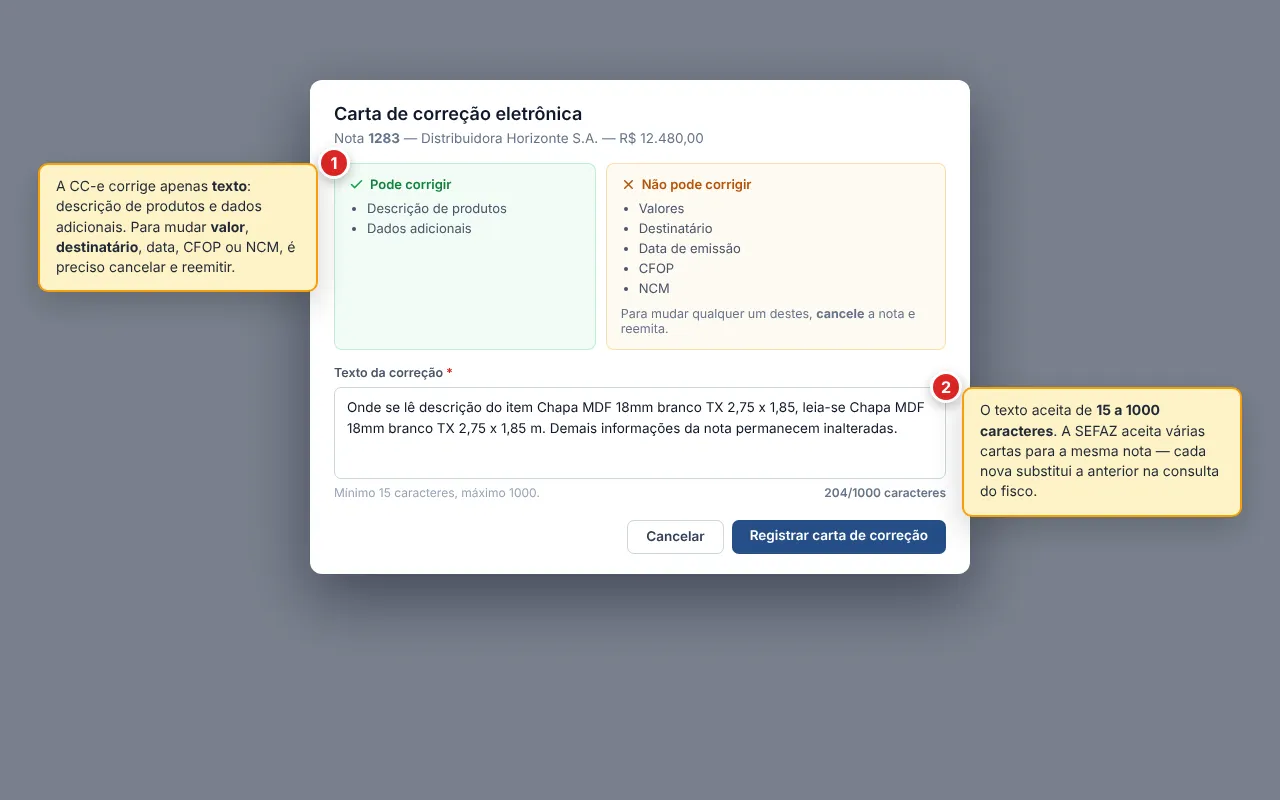
O texto aceita de 15 a 1000 caracteres e o diálogo lembra o que pode e o que não pode ser corrigido:
- Pode corrigir: descrição de produtos e dados adicionais.
- Não pode corrigir: valores, destinatário, data de emissão, CFOP e NCM. Para mudar qualquer um desses, é preciso cancelar a nota e reemitir.
A SEFAZ aceita várias cartas para a mesma nota: cada nova carta é numerada sequencialmente e substitui a anterior na consulta do fisco. Quando a SEFAZ registra a carta, o diálogo mostra o botão Imprimir carta de correção. Depois, cada carta fica na seção Eventos fiscais da nota.
Inutilizar números
Seção intitulada “Inutilizar números”Escolha o caminho conforme o caso:
- Inutilizar uma nota individual: disponível no menu da nota quando ela está Emitida sem autorização (status SEFAZ Rejeitada, Transmitindo ou em branco), e para um Rascunho que já tem número, depois de desfazer a emissão. Em Transmitindo, a SEFAZ tem a palavra final: se já tiver autorizado a nota, recusa a inutilização e o motivo aparece no diálogo. Não aparece para Falha na transmissão, que segue o caminho descrito em Ciclo de vida da nota. Use quando o número não vai ser reutilizado e você quer descartá-lo formalmente. A justificativa segue a regra de Cancelar uma nota autorizada.
- Inutilizar uma faixa de numeração: disponível no menu ao lado do botão Nova nota da lista (Inutilizar faixa de numeração). Use quando vários números seguidos precisam ser descartados (por exemplo, salto de numeração que precisa ser justificado). O diálogo pede a série, o número inicial, o número final e a mesma justificativa. O sistema confirma quantos números serão inutilizados antes de enviar.
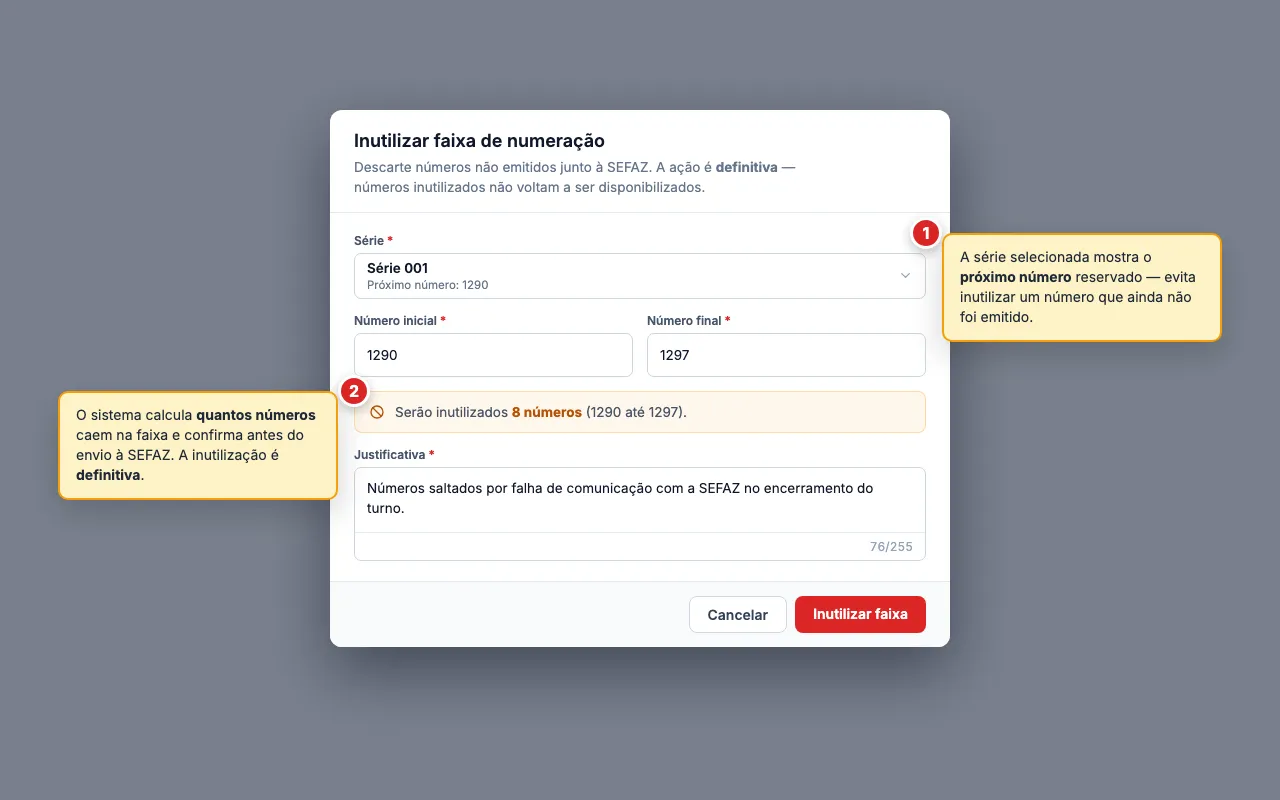
A inutilização é definitiva: números inutilizados não voltam a ser disponibilizados pela SEFAZ. Na nota inutilizada individualmente, o comprovante sai pela ação Imprimir inutilização do menu da nota e pela seção Eventos fiscais. Na faixa, o comprovante de cada número sai do menu da linha dele na lista de notas.
Quando a inutilização faz a série andar, o diálogo mostra o próximo número dela.
Resolver conflito fiscal
Seção intitulada “Resolver conflito fiscal”O Conflito pendente acontece quando a SEFAZ aceita uma nota com uma chave de acesso que o Tromso já tinha registrado em outra nota. Em geral, uma transmissão anterior não foi gravada no sistema, mas a SEFAZ a aceitou.
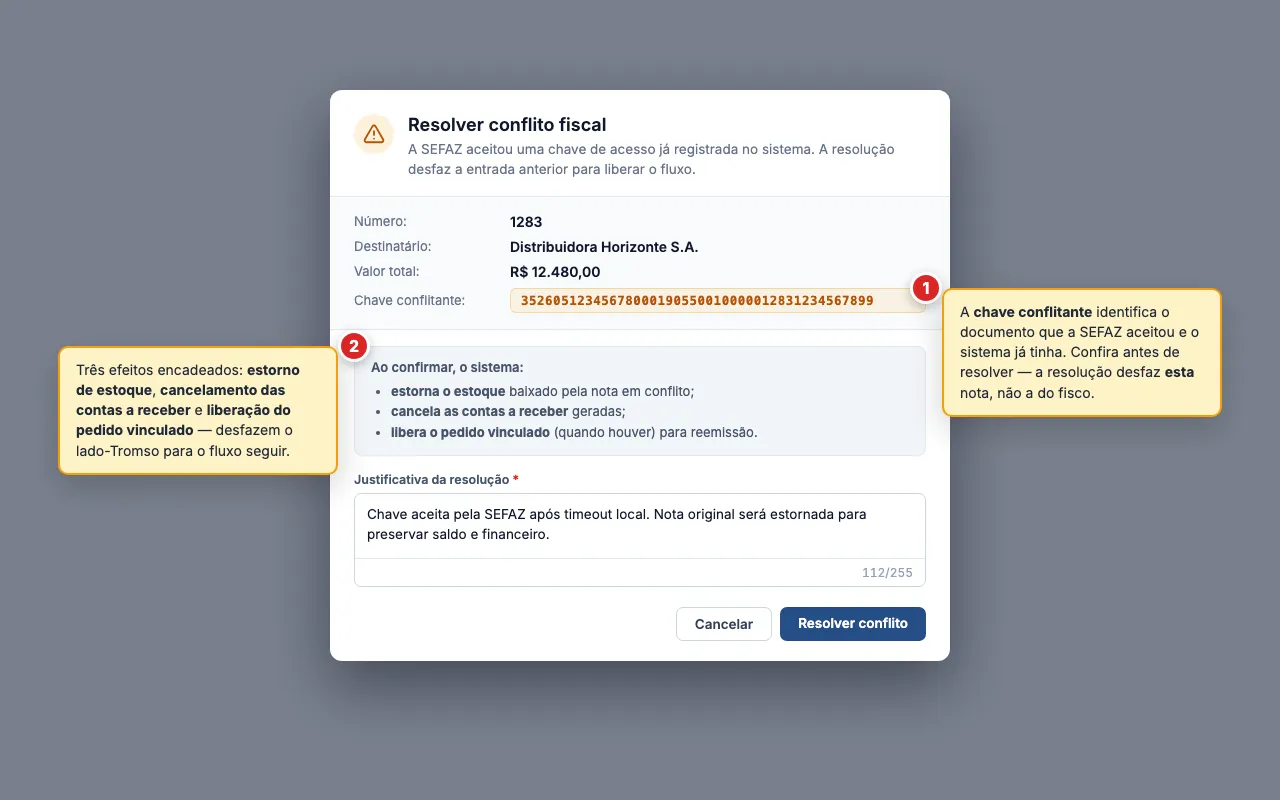
Resolver o conflito é uma ação manual. Ao confirmar, o sistema:
- estorna o estoque que tinha sido baixado pela nota em conflito,
- cancela as contas a receber geradas,
- libera o pedido vinculado (quando houver) para reemissão.
O diálogo pede uma justificativa, com a regra de Cancelar uma nota autorizada. O texto fica no histórico da nota para auditoria. Após a resolução, a nota fica em Conflito resolvido.
Cancelar um rascunho
Seção intitulada “Cancelar um rascunho”Um rascunho que nunca recebeu número sai pelo menu da linha, em Cancelar, com confirmação. O cancelamento é local: a nota fica Cancelada sem nada enviado à SEFAZ e sem justificativa. Não há como desfazer, e não existe exclusão de nota na tela. Sem número, o rascunho também não tem o que inutilizar: a tentativa é recusada com a mensagem «Rascunho sem numeração atribuída não tem número a inutilizar. Cancele o rascunho.»
Se a nota veio de um pedido de venda, o cancelamento tira a nota do pedido: ele volta de Concluído para Faturado, aparece de novo em Importar pedido de venda e pode gerar outra nota.
Dúvidas frequentes
Seção intitulada “Dúvidas frequentes”Inutilizar é o mesmo que cancelar?
Não. Cancelar invalida uma nota que a SEFAZ autorizou, e o número fica registrado no fisco como cancelado. Inutilizar descarta formalmente um número não autorizado, para a SEFAZ saber que ele não corresponde a venda. Os dois processos são definitivos. Veja Cancelar uma nota autorizada e Inutilizar números.
Por que a emissão da devolução foi recusada por valor?
A mensagem é «O valor total da devolução ou anulação (R$ X) supera o da NF-e original (R$ Y). A SEFAZ rejeitaria a nota (545).» A recusa acontece ao emitir o rascunho, antes da numeração: a nota continua como rascunho, sem número. A tolerância é de R$ 1,00. Os itens do rascunho de devolução não podem ser alterados, então fale com o suporte antes de recriar a nota.