

Contas a receber
A tela de Contas a receber é a carteira do que a empresa tem a haver dos clientes. Cada linha é um título (uma parcela com vencimento, valor e cliente) e a soma do Saldo dos títulos é o quanto ainda falta entrar.
Os títulos chegam aqui de duas formas: a maioria nasce sozinha, quando um pedido de venda é faturado ou uma nota é emitida (uma parcela por título), e o restante é digitado à mão (um aporte, um acerto, qualquer cobrança que não vem de venda). Em qualquer caso, o título é uma obrigação cuja leitura vem dos lançamentos financeiros vinculados e do vencimento. A tela resume essa leitura na Situação, a etiqueta de cada título (Em aberto · Atrasada, Baixa parcial · A vencer, Quitada, Cancelada e as demais combinações), e oferece Liquidação (em aberto, parcial ou quitada) e Prazo (a vencer, vence hoje ou atrasada) como filtros próprios.
Como acessar
Seção intitulada “Como acessar”No menu lateral, abra Financeiro › Contas a receber. Se o item não aparecer, seu perfil de acesso ainda não tem permissão para contas a receber. Peça ao administrador do sistema.
A lista de contas a receber
Seção intitulada “A lista de contas a receber”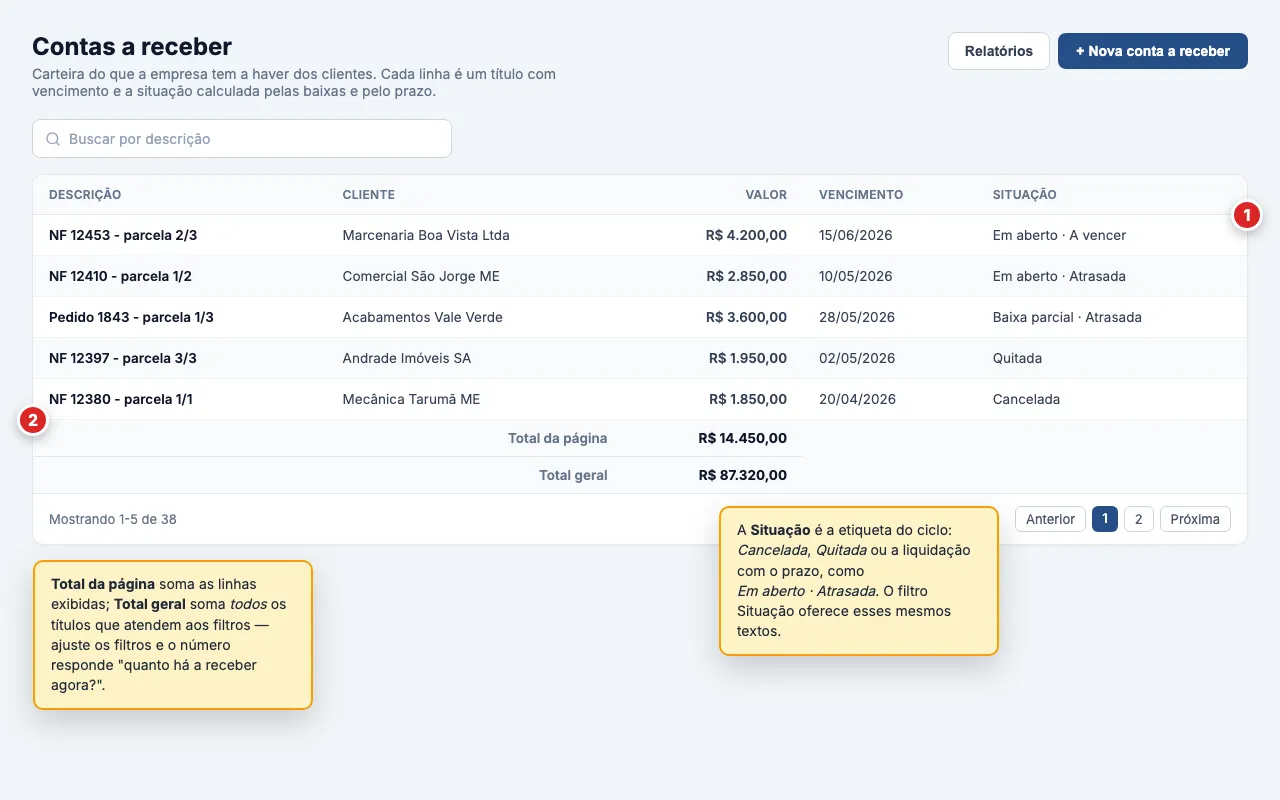
Ao abrir a tela, você vê os títulos do mais recente para o mais antigo. Por padrão, a tabela traz as informações mais usadas no dia a dia:
- Descrição: o texto que identifica o título (parcela, observação, número da nota de origem).
- Cliente: de quem é o título. Em títulos manuais sem cliente, aparece
-. - Valor: o valor líquido da parcela (já com descontos, taxas e acréscimos aplicados).
- Vencimento: a data usada para compor o Prazo do título.
- Situação: a etiqueta compacta do ciclo (veja Como ler o ciclo do título).
Pelo controle de colunas, você pode exibir também:
- Valores quebrados: Valor original, Descontos, Taxas, Acréscimos, Valor liquidado e Saldo. Útil quando o título sofre ajuste e você quer ver de onde veio o líquido.
- Datas: Emissão e Liquidação.
- Pagamento: Parcela (
2/12), Forma de pagamento, Categoria forma de pagamento (À Vista, Crediário, Boleto, Instituição ou Crédito de cliente, ou seja, a categoria da forma vinculada ao título) e Plano de recebimento. - Origem: Pedido de venda e Nota fiscal. Mostre estas colunas para identificar rapidamente o documento que gerou o título.
- Classificação: Categoria conta a receber (classificação financeira do título) e Centro de custos. Não confundir com a Categoria forma de pagamento: uma classifica o título, e a outra classifica como o cliente paga.
- Auditoria: Criado em, Criado por e Atualizado em.
Criado por mostra o nome de quem incluiu o registro. Quando o próprio sistema criou o registro, na implantação, numa migração ou numa carga inicial, aparece Tromso.
Buscar, filtrar e ordenar
Seção intitulada “Buscar, filtrar e ordenar”- Busca rápida: procura pela descrição do título, pelo nome do cliente, pelo número do pedido de venda que originou o título e pelas observações. O nome do cliente casa pelo nome fantasia e pela razão social do cadastro em Vendas › Clientes, e também pelo nome que o título guardou quando foi lançado: um título antigo continua aparecendo pelo nome de antes, mesmo que o cadastro tenha mudado. Para localizar por valor, ciclo ou data, use os filtros.
- Filtros avançados: refine por Cliente, Valor, Vencimento, Emissão, Forma de pagamento (múltipla), Categoria forma de pagamento (múltipla), Situação, Liquidação, Prazo, Valor liquidado, Categoria conta a receber, Centro de custos, Plano de recebimento, Pedido de venda, Nota fiscal, Criado em, Atualizado em e Criado por, faixas de datas e mais. Em Forma de pagamento, Categoria forma de pagamento, Situação, Liquidação e Prazo você pode marcar várias opções de uma vez. Combine filtros para responder perguntas do tipo “quanto cada cliente deve, vencido, neste mês?” ou “só títulos de boleto e crediário”.
- Filtro Situação: oferece exatamente os textos que a coluna Situação mostra: Em aberto · A vencer, Em aberto · Vence hoje, Em aberto · Atrasada, Baixa parcial · A vencer, Baixa parcial · Vence hoje, Baixa parcial · Atrasada, Quitada e Cancelada. O que você marca no filtro é o que aparece escrito na etiqueta. Para ver tudo o que está atrasado, marque Em aberto · Atrasada e Baixa parcial · Atrasada, ou use o filtro Prazo com Atrasada.
- Ordenação: clique no título de Vencimento, Valor, Situação, Criado em ou Atualizado em para ordenar por essa coluna. Situação segue o texto da etiqueta (Em aberto · Atrasada, Quitada, Cancelada). A ordem inicial é pelo vencimento.
- Páginas: avance pelos resultados nos controles do rodapé da tabela.
Os totais do rodapé
Seção intitulada “Os totais do rodapé”Quando há colunas de valor visíveis, o rodapé soma cada uma delas, respeitando a busca e os filtros aplicados. Ele abre no Total geral, e o controle do rodapé troca para o Total da página:
- Total geral: a soma de todos os títulos que atendem aos filtros (não só os da página). Ajuste os filtros e o total acompanha.
- Total da página: a soma das linhas exibidas na página atual.
As colunas somam coisas diferentes. Valor soma o líquido de cada parcela (já com descontos, taxas e acréscimos) e inclui os títulos quitados, então não mostra o que falta receber. Saldo soma o que ainda falta: é a coluna que responde “quanto há a receber, dado este recorte?”. Título quitado ou cancelado tem saldo zero.
Como ler o ciclo do título
Seção intitulada “Como ler o ciclo do título”O título não recebe um status manual. A Situação (a etiqueta da coluna e do filtro de mesmo nome) é calculada a cada consulta, com os lançamentos e o vencimento, a partir de três leituras:
- Vigência: o título está ativo enquanto a obrigação existe e cancelado quando a origem o cancela. Título cancelado mostra só Cancelada e não compõe saldo a receber.
- Liquidação: Em aberto sem baixa líquida, Baixa parcial quando há baixa, mas ainda resta saldo, e Quitada quando o saldo é zero.
- Prazo: em título ativo com saldo, A vencer, Vence hoje ou Atrasada, conforme o vencimento. Atrasada é a condição observada pelo controle de inadimplência.
A etiqueta junta essas leituras: Cancelada quando o título foi cancelado, Quitada quando não resta saldo e, nos demais casos, a liquidação e o prazo lado a lado, como Em aberto · Atrasada ou Baixa parcial · Vence hoje. Nos relatórios dinâmicos e no BI, o campo ativo ou cancelado do título aparece como Vigência, com os valores Ativa e Cancelada. O nome Situação fica com a etiqueta da tela.
Valor liquidado, Saldo e Data de liquidação são projeções dos lançamentos. Uma baixa, ajuste ou estorno muda esses resultados. Não há total ou estado para preencher no título.
Como os títulos nascem
Seção intitulada “Como os títulos nascem”A grande maioria dos títulos é criada pelo sistema, sem você digitar nada:
- Pedido de venda faturado: quando você fatura um pedido, cada parcela do plano de pagamentos gera um título no contas a receber, já com cliente, valores, vencimento e categoria preenchidos. A data de emissão de cada título é o momento do faturamento, não a data em que o pedido foi criado.
- Nota emitida faturada: operações fiscais que geram financeiro (venda comum, por exemplo) criam os títulos no faturamento da nota, não na emissão/autorização SEFAZ. A data de emissão do título é a do faturamento. Operações como remessa ou bonificação não geram contas a receber.
Esses títulos chegam na lista com a Origem preenchida (pedido ou nota) e seguem o ciclo normal. Cliente e forma de pagamento não são conferidos de novo na geração, então um cadastro inativado depois do pedido ou da nota não bloqueia o título. O vínculo com a origem protege a edição: você não edita nem exclui essas linhas para não desencontrar o que está na venda (veja Quem pode editar ou excluir).
O outro caminho é digitar à mão, para um aporte, uma cobrança avulsa, um acerto. É o tema da próxima seção.
Lançar uma conta a receber manual
Seção intitulada “Lançar uma conta a receber manual”Use o lançamento manual para registrar um título que não vem de uma venda no sistema. No canto superior direito, clique em Nova conta a receber para abrir o modal.
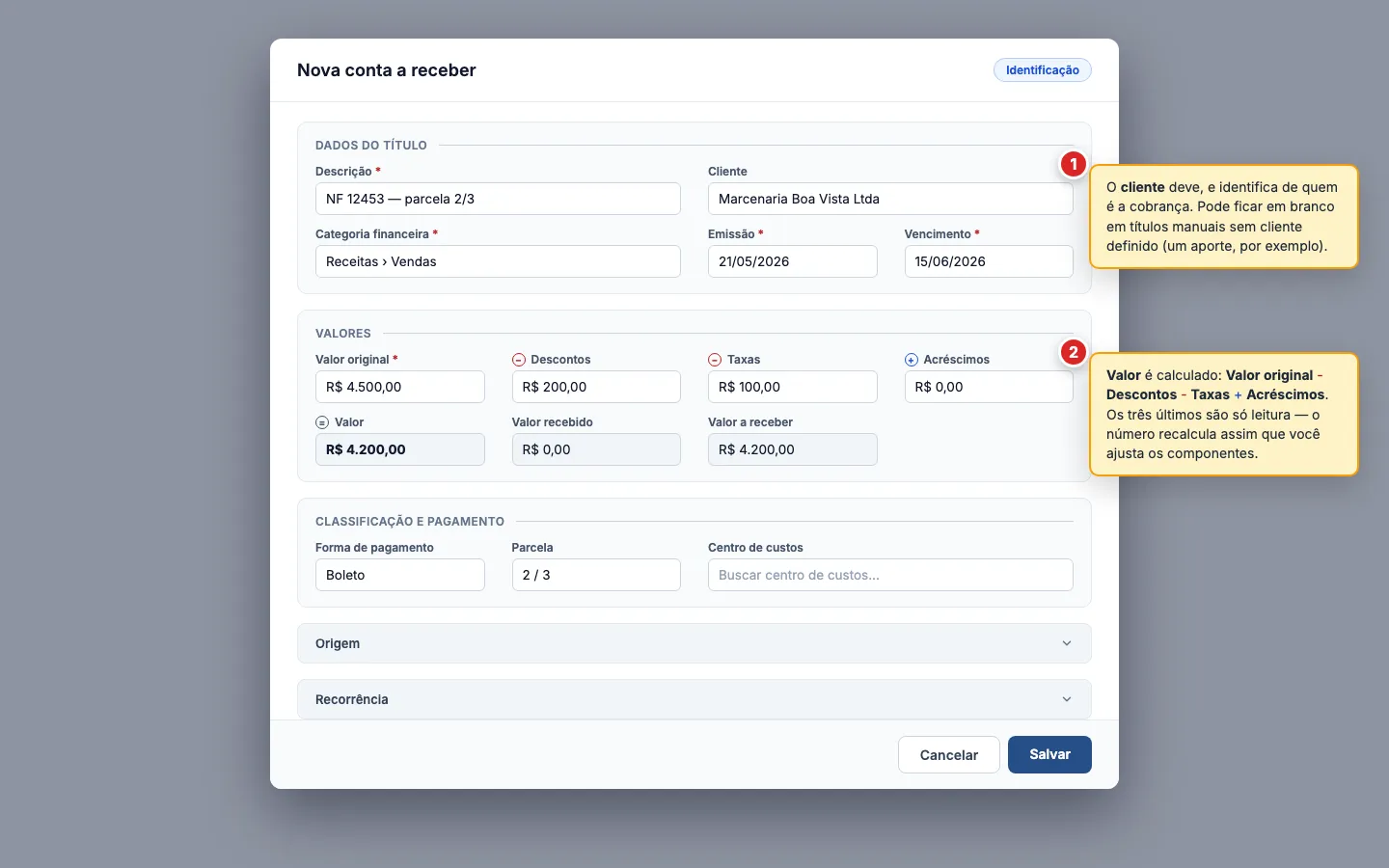
A seção Identificação vem aberta com três blocos.
Dados do título
Seção intitulada “Dados do título”- Descrição (obrigatório, até 255 caracteres): o texto que identifica o título na lista. Inclua o que ajuda a entender a origem (“Aporte do sócio 05/2026”, “Acerto NF 1234, parcela 3 reemitida”).
- Cliente (opcional): a empresa que deve. Para encontrar, digite o nome, a razão social ou o CPF/CNPJ (com ou sem máscara). Em títulos vinculados a uma venda, vem preenchido pelo pedido ou pela nota. Em títulos manuais, deixe em branco quando a cobrança não tem cliente definido (um aporte do sócio, por exemplo). A lista mostra só clientes ativos. Se o cliente for inativado ou removido depois de escolhido, o sistema recusa a conta nova ao salvar, com «Cliente está inativo» ou «Cliente não encontrado». Escolha outro cliente ou, se o cadastro só estiver inativo, reative-o pelo mesmo canal que o inativou: integração, migração de dados ou API. Veja Ativo ou inativo: o que muda.
- Categoria financeira (obrigatório): a classificação do título. A lista é hierárquica e só mostra categorias de receita. Se a sua categoria não aparece, confirme em Financeiro › Cadastros › Categorias financeiras se ela existe e está classificada como receita. Se você tem permissão de criar categorias, o próprio combobox oferece Nova categoria para cadastrar sem sair do modal.
- Emissão (obrigatório): a data em que o título passa a valer. Em títulos manuais, costuma ser a data de hoje. Em títulos gerados pelo faturamento de pedido ou nota, a emissão é o momento do faturamento, não a data em que o pedido ou a nota foram criados. Crediário e boleto usam essa mesma data de emissão em todas as parcelas. O vencimento de cada uma segue o intervalo da forma de pagamento.
- Vencimento (obrigatório): quando a cobrança vence. A diferença entre emissão e vencimento é o prazo de pagamento.
Com 2 caracteres ou mais na Descrição, a lista sugere títulos anteriores com esse texto. Títulos gerados por pedido de venda ou nota emitida não entram. Passe o mouse ou use as setas para ver a prévia dos campos que a sugestão preenche, sem gravar. Com o item destacado, Enter ou Tab grava. O clique no item também grava. Esc ou um clique fora da lista desfaz a prévia. A sugestão preenche o cliente, a categoria financeira, a forma de pagamento, o centro de custos, os valores (original, descontos, taxas e acréscimos) e as observações. A emissão, o vencimento e a parcela não mudam. Se o cliente, a forma de pagamento ou o centro de custos do título sugerido estiver inativo ou removido, o campo fica vazio. Sem categoria ativa no histórico, a categoria que você já escolheu fica. Se nenhum título anterior casa com o texto, aparece «Nenhum lançamento anterior com “termo”», e a descrição digitada é usada como está.
Valores
Seção intitulada “Valores”O bloco Valores mostra a composição do líquido. Ao mexer em qualquer um deles, o Valor recalcula sozinho:
- Valor original (obrigatório, maior que zero): o valor cheio do título, antes de qualquer ajuste.
- Descontos: reduzem o líquido.
- Taxas: reduzem o líquido (taxa de boleto, tarifa bancária).
- Acréscimos: somam ao líquido (juros, multa contratual).
- Valor (calculado, somente leitura):
Valor original - Descontos - Taxas + Acréscimos. É o que o cliente deve, de fato.
Valor liquidado e Saldo não são campos do formulário. Aparecem como colunas da lista, ocultas por padrão (exiba-as pelo controle de colunas), e mudam a cada baixa, ajuste ou estorno. A seção Baixas do modal lista cada baixa com o valor dela.
Classificação e pagamento
Seção intitulada “Classificação e pagamento”- Forma de pagamento (opcional): por exemplo, Boleto ou Pix. Identifica como o cliente vai pagar e ajuda os filtros e relatórios. A lista mostra só formas ativas. Se a forma for inativada ou removida depois de escolhida, o sistema recusa a conta nova ao salvar, com «Forma de pagamento está inativa» ou «Forma de pagamento não encontrada». Escolha outra forma ou, se ela só estiver inativa, reative-a (veja Ativar e desativar).
- Parcela (
1/12): em títulos manuais avulsos, deixe em 1/1 ou em branco. Em títulos parcelados manualmente, informe o número da parcela e o total. Quando há recorrência ligada (veja abaixo), a parcela é gerenciada pela recorrência, e o sistema desabilita o campo. - Centro de custos (opcional): para apropriar o título a um centro de custos, se você usa esse controle.
Recorrência (cobrança que se repete)
Seção intitulada “Recorrência (cobrança que se repete)”Para uma cobrança que se repete (uma mensalidade, um aluguel, um plano), abra a seção Recorrência e marque Repetir = Sim. O sistema deixa de tratar o título como avulso e gera as próximas ocorrências automaticamente.
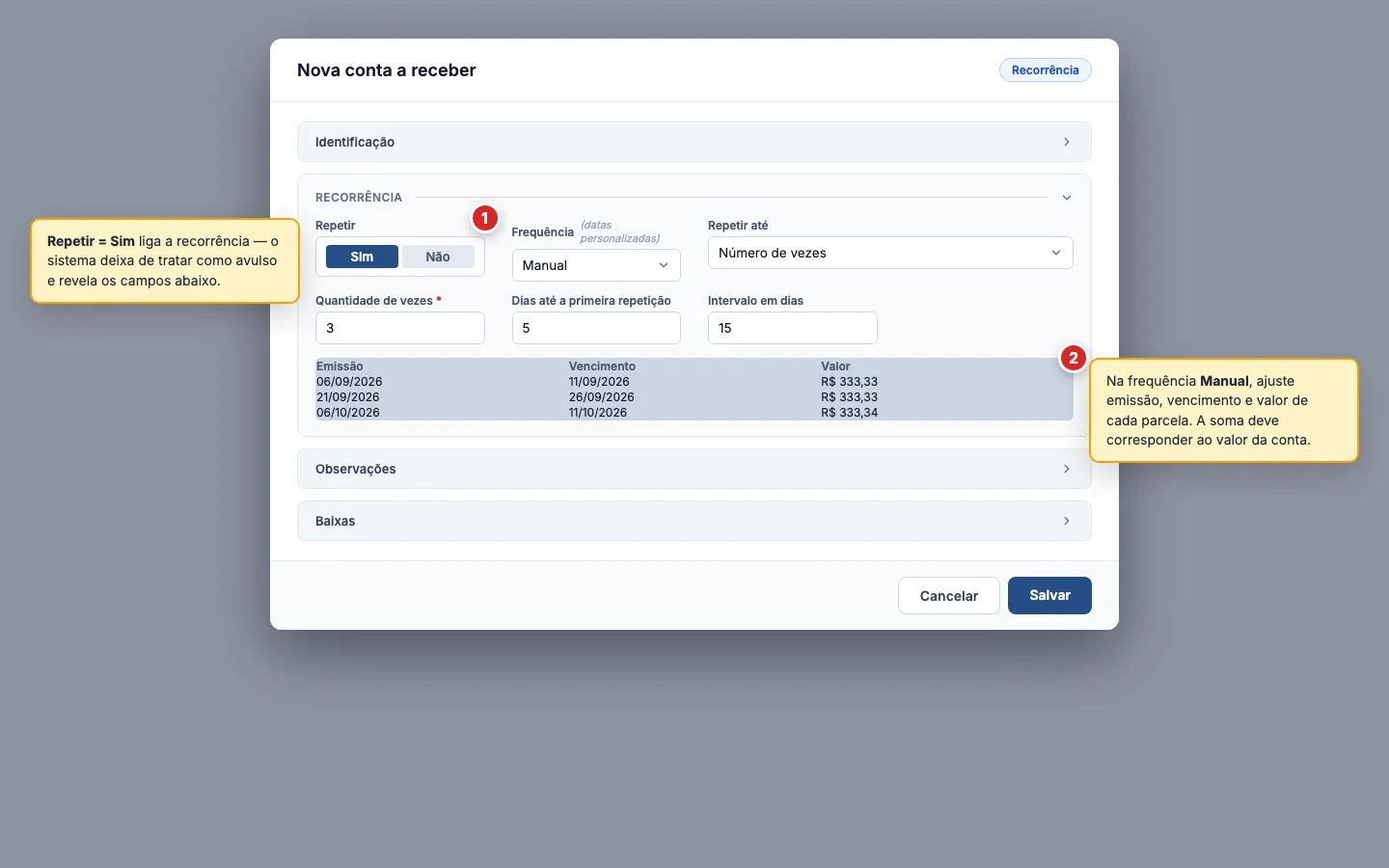
- Frequência (obrigatório): com que cadência o título se repete. Mensal (todo mês), Trimestral (a cada 3 meses), Semestral (a cada 6 meses) ou Anual (a cada 12 meses). Se as datas ou os valores não seguem uma cadência fixa, escolha Manual. A descrição em texto ao lado do campo confirma a opção escolhida.
- Repetir até (frequências automáticas): define onde a sequência para.
- Sem término: gera ocorrências indefinidamente. Use para cobranças permanentes (um aluguel).
- Número de vezes: gera um número fixo de parcelas. Ao escolher, o campo Quantidade de vezes aparece e é obrigatório. O total de parcelas do título passa a ser o número informado aqui.
Programar parcelas manualmente
Seção intitulada “Programar parcelas manualmente”Ao escolher Manual, informe Quantidade de parcelas, Dias até a primeira repetição e Intervalo em dias. O sistema monta a grade a partir da data de emissão, preserva o prazo entre emissão e vencimento e divide o valor total entre as parcelas. O limite é de 365 parcelas.
Revise e, se necessário, altere em cada linha a Data de emissão, a Data de vencimento e o Valor. Várias parcelas podem compartilhar a mesma data de emissão (por exemplo, boletos gerados no mesmo dia) e a mesma data de vencimento (por exemplo, títulos agrupados numa única data de pagamento). A única regra de data é por linha: o vencimento não pode ser anterior à emissão da mesma parcela. Ao sair do campo de valor, a grade avisa quando a soma difere do Valor da conta. Corrija a diferença antes de salvar.
Se mudar a quantidade, os intervalos, as datas-base ou o valor da conta, a grade é gerada novamente. Faça esse ajuste antes de editar valores ou datas individualmente. Ao salvar, todas as parcelas são criadas de uma vez. Depois disso, cada ocorrência é uma conta sujeita às mesmas regras de edição dos demais títulos. Alterar uma delas não exige reconstruir a programação manual. Os parâmetros da programação ficam bloqueados na edição.
Ao salvar, o sistema cria o primeiro título e gera as ocorrências futuras conforme a frequência. Ao editar uma cobrança recorrente depois, o sistema pergunta se a alteração vale só para a parcela atual ou para a atual e as próximas pendentes. Assim você corrige um valor a partir de agora sem mexer no que já foi cobrado.
Na frequência Manual, Atual e próximas pendentes segue o número da parcela: entram as parcelas seguintes à editada, mesmo quando várias têm a mesma data de emissão ou de vencimento. O vencimento de cada uma continua o que você programou na grade, e o valor só muda nas próximas quando você o altera nesta edição. Assim a programação de valores diferentes por parcela é preservada. Nas frequências automáticas, as próximas recebem os valores da parcela editada e o vencimento volta ao dia da recorrência na competência de cada uma. Em todas as frequências, a descrição mantém o número de cada parcela (por exemplo, parcela 2/3).
Receber o título (baixa)
Seção intitulada “Receber o título (baixa)”A baixa é o registro de que o valor entrou. O caminho da baixa manual depende do controle de caixa da empresa:
- Controle de caixa desligado: em Movimentações financeiras, pela seta ao lado de Nova movimentação › Receber contas. O sistema registra na hora uma movimentação financeira de entrada na conta escolhida.
- Controle de caixa ligado: exclusivamente pelo caixa (Receber contas na seta ao lado de Novo lançamento). O recebimento entra como lançamento desse caixa (inclusive caixa de outro operador, com Gerenciar) e só vira movimentação financeira quando o caixa é aprovado.
Títulos com boleto registrado têm ainda uma via direta nesta tela (ver a seção Boletos da conta mais abaixo). Em qualquer caminho de Receber contas, você seleciona o título, informa a conta e a data, e o sistema:
- Registra o valor, os ajustes e a data no lançamento financeiro.
- Recalcula a Liquidação, o Saldo e, quando quitado, a Data de liquidação do título.
O campo Observações da baixa existe nos modais de Receber contas (o de Movimentações financeiras e o do caixa), mas não em Registrar recebimento do boleto. Com o controle de caixa desligado, a observação vai direto à movimentação financeira. Com o controle ligado, ela fica no lançamento do caixa e só chega à movimentação quando o caixa é aprovado. A observação do título não muda em nenhum dos dois casos.
Quando o cliente paga em mais de uma parte (um sinal hoje, o resto depois), o título acumula as baixas: cada uma altera o Valor liquidado e o Saldo. Enquanto houver saldo, a liquidação é Baixa parcial. Ao zerar, é Quitada.
Ver o histórico de baixas
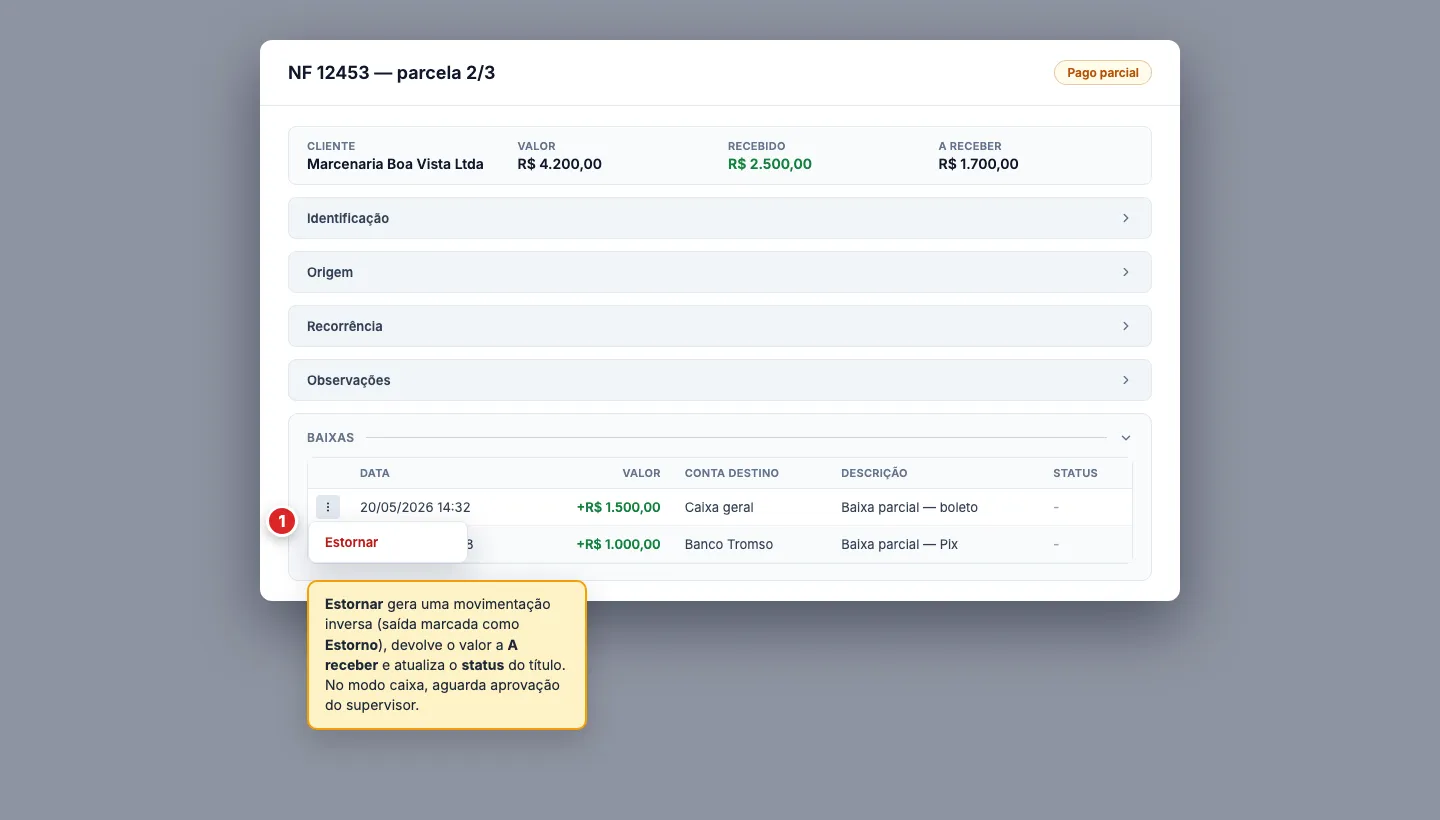
Seção intitulada “Ver o histórico de baixas”Abra o título (clique na linha para abrir o modal) e expanda a seção Baixas. Ela lista cada movimentação financeira já vinculada à parcela, em ordem cronológica, com data, valor, conta destino, descrição e Observações. A coluna Observações traz o texto do campo Observações informado naquela baixa, em Receber contas. Ela não altera a observação do título. É o extrato da parcela, útil para responder “quem pagou o quê, em que conta, em que dia”.
Estornar uma baixa
Seção intitulada “Estornar uma baixa”Errou a baixa (conta errada, valor errado, lançou duas vezes)? Estorne. No menu de ações da linha da baixa, escolha Estornar. O sistema gera uma movimentação inversa (uma saída marcada como Estorno) e atualiza o título: o Valor liquidado diminui, o Saldo é recalculado e a Liquidação volta a parcial ou em aberto. O Prazo é então calculado pelo vencimento e pelo saldo remanescente. Estornar a baixa de um Registrar recebimento de boleto devolve também o boleto a registrado.
A baixa que o banco confirmou (a liquidação de um boleto avisada pelo banco) aparece com o selo Banco e não tem Estornar: ela só muda pela correção do próprio banco, em Resolver cancelamento de baixa ou Resolver divergência (veja Boletos da conta).
Boletos da conta
Seção intitulada “Boletos da conta”Quando um título tem boletos vinculados, a linha ganha uma seta à esquerda: clique para expandir e ver a subtabela de boletos daquela conta. É por aqui que o boleto é gerido: ele não tem tela própria. Cada linha mostra o Nosso número, o Banco / Convênio, o Valor, o Vencimento e o Status (Rascunho, Registrando, Registrado, Rejeitado, Liquidado, Baixado ou Baixa pendente). O menu de ações de cada boleto oferece, conforme o status e a sua permissão:
- Reimprimir PDF e Consultar situação no banco.
- Prorrogar vencimento: em boleto Registrado do Banco do Brasil, altera a data no banco (30 minutos após o registro). O vencimento do título não muda.
- Registrar no banco / Reemitir: rascunho ainda não enviado, rejeitado que volta a tentar, ou baixado que emite um boleto novo na mesma conta (nosso número novo, sem faturar de novo).
- Registrar recebimento: dá baixa na conta pelo valor do boleto, com campos opcionais de Juros, Multa, Desconto e Abatimento para refletir o que o cliente efetivamente pagou (fica oculto quando a conta está quitada). Com o controle de caixa ligado, exige caixa aberto e entra como lançamento do seu caixa. Excluir esse lançamento, ou estornar a baixa depois da aprovação, devolve o boleto a registrado.
- Cancelar cobrança no banco: solicita a baixa do boleto junto ao banco (o boleto vai a Baixado), no Banco do Brasil 30 minutos após o registro (mesma janela do Prorrogar vencimento), e não dá baixa na conta a receber.
- Resolver divergência: aparece quando um pagamento chega com valor diferente do registrado. Mostra esperado x recebido e deixa você aceitar o valor do banco, manter o registrado ou ajustar para outro valor.
- Resolver cancelamento de baixa: aparece quando o banco cancela uma baixa operacional já liquidada. O título permanece quitado até o operador escolher manter a liquidação (só fecha o alerta) ou estornar (lança o estorno bancário, reabre o boleto e desfaz o valor na conta).
A liquidação que o banco confirma entra no caixa do banco do dia, com o controle de caixa ligado, ou direto nas movimentações, sem ele, e não se edita, não se exclui nem se estorna. As duas resoluções acima corrigem por lançamentos novos (o estorno do valor que valia e, na divergência, o valor final), sem alterar o pagamento original.
Quando um pagamento divergente chega, o sistema também avisa por um alerta na tela (o mesmo canal do aviso de boleto preso), com o valor esperado e o recebido. Quando o banco cancela uma baixa já liquidada, o alerta é Cancelamento de baixa no boleto. O motor não estorna a conta sozinho. O detalhamento dos provedores, do ciclo de vida do boleto e dos alertas do motor de cobrança está em Cobranças / Boletos bancários.
Quem pode editar ou excluir
Seção intitulada “Quem pode editar ou excluir”Nem todo título pode ser alterado. A regra protege o financeiro de ficar desencontrado com a venda que o gerou:
- Títulos vinculados (com Origem preenchida por pedido de venda ou nota): ficam protegidos. Para corrigi-los, desfaça o que precisar na origem (cancele ou refature o pedido, cancele a nota). Se houver baixa, estorne-a integralmente antes de cancelar a origem. O sistema só permite o cancelamento quando não resta liquidação ativa no título.
- Títulos manuais (sem origem): podem ser editados e excluídos, desde que estejam Ativos e com liquidação Em aberto. Em conta parcial, quitada ou cancelada, a edição direta é bloqueada. A correção é estornar a baixa pela seção Baixas.
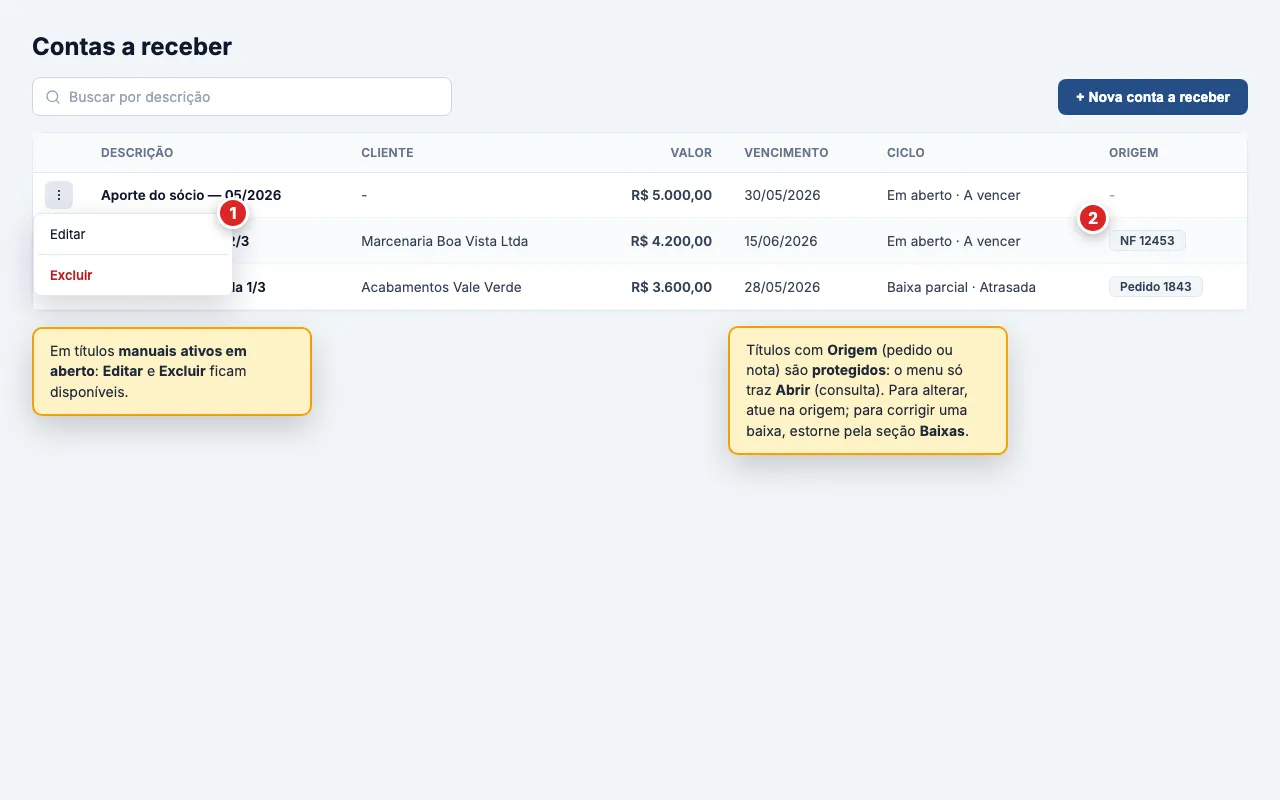
O menu de ações (ícone de três pontos na primeira coluna) adapta as opções disponíveis ao caso:
- Abrir: sempre disponível para títulos vinculados. Abre o modal em modo leitura, para você consultar todos os campos e a seção Baixas sem alterar nada.
- Editar: disponível apenas para títulos manuais ativos e em aberto.
- Excluir: mesma regra de Editar (com confirmação separada).
Excluir um título
Seção intitulada “Excluir um título”A exclusão só vale para títulos manuais ativos e sem baixa registrada. Para os demais casos, a correção é estornar a baixa ou agir na tela de origem (veja Quem pode editar ou excluir).
No menu de ações da linha, escolha Excluir.
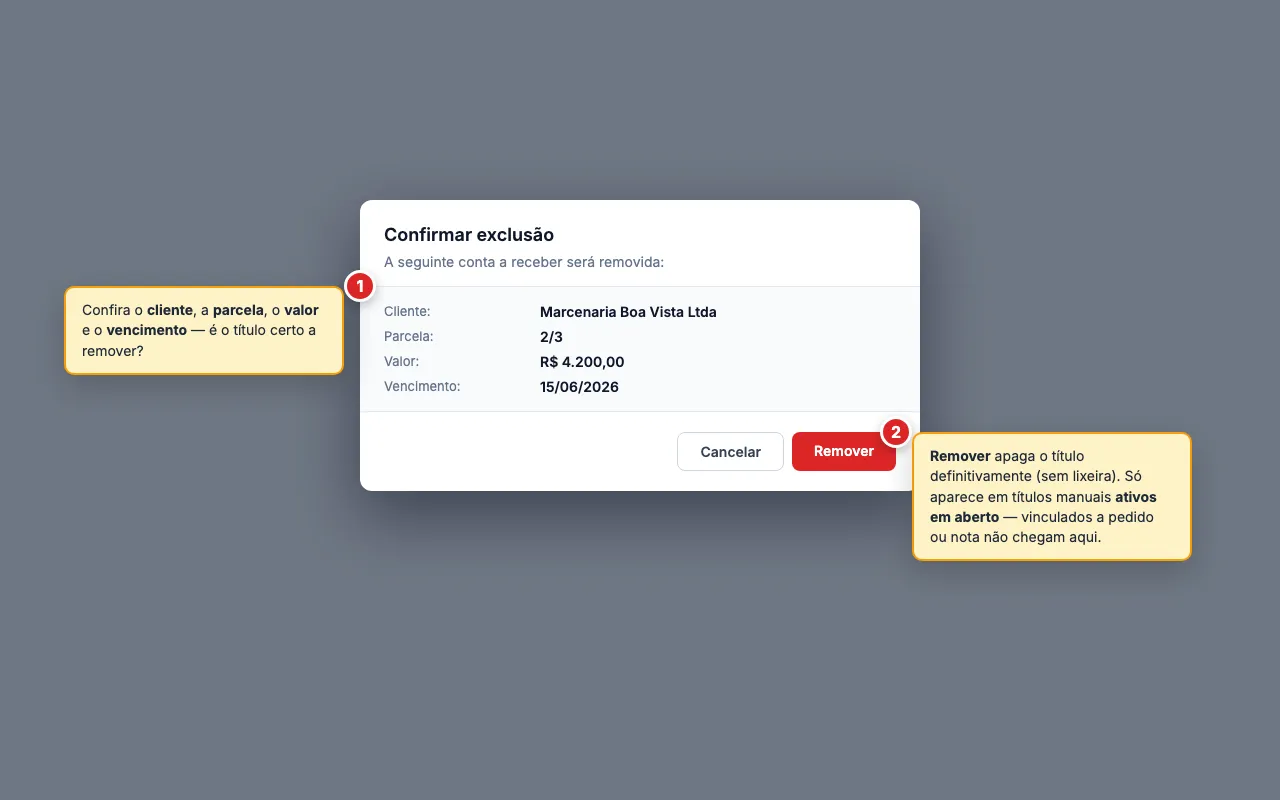
O sistema confirma a exclusão mostrando Cliente, Parcela, Valor e Vencimento do título. Confira antes de remover. Se o título tinha Pedido ou Nota fiscal vinculada (caso que não deveria chegar à exclusão), os vínculos também aparecem para você notar.
Onde mais o contas a receber aparece
Seção intitulada “Onde mais o contas a receber aparece”O contas a receber é a fonte de dados para várias telas:
- Análise de cliente: consolida o que o cliente deve (em aberto e em atraso), as duplicatas linha a linha e o histórico do título.
- Controle de inadimplência: lê os títulos vencidos antes de emitir um documento de venda e bloqueia (ou avisa) conforme a parametrização.
- Movimentações financeiras: registra cada baixa como entrada de caixa, com o cliente preenchido na coluna Empresa.
- Créditos de cliente: quando uma devolução total cancela um título já pago, o valor recebido vira crédito a favor do cliente.
Dúvidas frequentes
Seção intitulada “Dúvidas frequentes”Lancei uma venda e a parcela não apareceu aqui.
Os títulos só nascem ao faturar o pedido ou a nota. Pedidos em rascunho ou emitidos mas ainda não faturados aparecem na análise de cliente como Pedidos a faturar. Eles ainda não são contas a receber. Nota autorizada pela SEFAZ sem faturamento também ainda não gera título.
Criei o pedido ontem e faturei hoje. Qual é a data de emissão do título?
A do faturamento (hoje). A data em que o pedido foi criado não entra na emissão do contas a receber, nem nas parcelas de crediário ou boleto.
Fiz uma venda no cartão (ou Pix da maquineta) e não apareceu aqui.
Pagamento adquirido por operadora (cartão de débito, crédito ou Pix pago na maquineta) não gera conta a receber. Ele vira um recebível de cartão, com a taxa da operação (o MDR) já descontada do líquido a creditar e a data de recebimento definida pelo prazo da operadora. Acompanhe essas vendas na tela Recebíveis de cartão, no menu Financeiro. Já o Pix pago por chave direta (que cai na conta na hora, sem operadora) gera conta a receber normalmente como um pagamento à vista.
O Saldo está diferente do Valor.
O Saldo é o que ainda falta receber: o valor que o título passa a exigir, menos o Valor liquidado. Juros e multa registrados numa baixa aumentam esse valor, e descontos registrados numa baixa o reduzem. Por isso o Saldo pode ser diferente do Valor.
Por que não consigo editar este título?
Provavelmente ele veio de uma venda. Confira a coluna Pedido de venda ou Nota fiscal. Títulos com Origem preenchida são protegidos: para corrigir, atue na origem (cancele ou refature o pedido, cancele a nota). Em títulos sem origem, a edição também fica bloqueada após qualquer baixa ou cancelamento. Nesse caso, estorne pela seção Baixas.
Excluir e cancelar dão no mesmo?
Não. Excluir apaga o título do sistema (sem histórico, sem lixeira) e só está disponível para títulos manuais ativos e sem baixa. Cancelar torna a situação Cancelada e preserva o registro. O cancelamento costuma vir de eventos da origem (uma devolução total que cancela a cobrança, por exemplo). Quando der, prefira cancelar.
Onde eu recebo o título?
Depende do controle de caixa. Sem ele, use Financeiro › Movimentações, seta › Receber contas. Com ele, use o caixa, já que a opção some do menu de Movimentações. Em qualquer caminho, o sistema recalcula Valor liquidado, Saldo e Liquidação. Se o título tem boleto, use Registrar recebimento na subtabela de boletos (veja Boletos da conta), informando juros, multa ou desconto quando o cliente pagar outro valor.
Recebi pelo cliente errado / na conta errada. Como corrijo?
Abra o título, vá em Baixas, abra o menu de ações da linha errada e Estorne. O sistema lança uma movimentação inversa (a entrada vira saída marcada como Estorno), o Valor liquidado e o Saldo são recalculados. Depois, faça a baixa correta pelo mesmo caminho em que recebeu: Movimentações › Receber contas (sem controle de caixa) ou caixa (com controle ligado).
Liguei a recorrência e as próximas parcelas não apareceram.
A recorrência gera as próximas ocorrências ao salvar o título. Confira: a seção Recorrência está com Repetir = Sim e a Frequência definida? Se escolheu Repetir até = Número de vezes, a Quantidade de vezes está preenchida? Após salvar, as próximas parcelas aparecem na lista, com a Origem sinalizando que vieram da recorrência.
Mudei o valor de uma cobrança recorrente. Só vale daqui para frente?
O sistema pergunta, na hora de salvar: somente parcela atual ou atual e próximas pendentes. Escolha atual e próximas pendentes para fazer o reajuste valer daqui para frente. Escolha somente parcela atual para um acerto pontual. Parcelas já pagas não são afetadas.
Estornei uma baixa, mas o ciclo do título não mudou.
Com o controle de caixa ligado, o estorno aguarda a aprovação do caixa e o título mostra Pendente de consolidação até lá. A projeção só atualiza depois que o supervisor aprovar o caixa. Sem controle de caixa, o estorno vale na hora.
Apareceu um aviso 'Boleto está preso em baixa pendente'. O que faço?
Esse aviso indica que um boleto vinculado a um título seu tentou ser baixado no banco (geralmente por causa de uma devolução total ou um cancelamento) e o banco vem recusando a baixa. O motor de cobrança continua tentando automaticamente. As causas mais comuns são nosso número inválido, convênio bancário desativado ou indisponibilidade do banco. Anote o nosso número e o motivo do aviso, expanda a linha do título e use a subtabela de boletos para consultar a situação no banco ou cancelar a cobrança. O detalhamento completo do ciclo de vida do boleto, das causas e do que fazer está em Cobranças / Boletos bancários.
Apareceu um aviso 'Cancelamento de baixa no boleto'. O que faço?
O banco desfez um pagamento que já tinha liquidado o boleto. O título permanece quitado. O motor não estorna a conta sozinho. Expanda a linha, abra a subtabela de boletos e use Resolver cancelamento de baixa: manter a liquidação fecha o alerta, e estornar reabre o boleto e desfaz o valor na conta. O detalhe está em Cobranças / Boletos bancários.
Quero ver só o que vence neste mês (ou no mês que vem).
Use o filtro Vencimento com uma faixa de datas. Marque no filtro Situação as opções que começam com Em aberto e com Baixa parcial para olhar só o que ainda falta: título quitado ou cancelado tem saldo zero.
Na coluna Saldo do rodapé, o Total geral responde, na hora, “quanto há a receber dado este recorte”. Se a coluna não aparece, exiba-a no controle de colunas.